Introducción
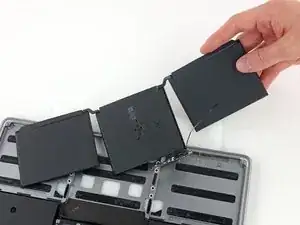
Utiliza esta guía para retirar de forma segura la batería pegada de tu MacBook Pro con la ayuda de un kit iFixit con removedor de adhesivos. El removedor de adhesivos disolverá el adhesivo que sujeta la batería, permitiéndote retirarla con facilidad.
iEl removedor de adhesivos iFixit es inflamable. Realiza este procedimiento en un área bien ventilada. No fumes ni trabajes cerca de una llama abierta durante este procedimiento.
El reemplazo de la batería no requiere que retires la placa lógica, lo que facilita considerablemente este procedimiento.
Para minimizar el riesgo de daños, enciende tu MacBook y deja que la batería se descargue completamente antes de iniciar este procedimiento. Una batería de iones de litio cargada puede crear un fuego peligroso e incontrolable si se perfora accidentalmente. Si tu batería está hinchada, [What to do with a swollen battery|toma precauciones adicionales|new_window=verdad]].
'Nota: El removedor de adhesivo utilizado puede dañar ciertos plásticos. Sigue todas las instrucciones y ten cuidado donde aplicas el removedor de adhesivo.
Herramientas


-
-
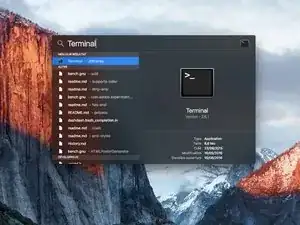
Enciende tu Mac y ejecuta Terminal.
-
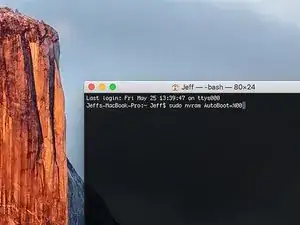
Copia y pega el siguiente comando (o escríbelo exactamente) en la Terminal:
-
sudo nvram AutoBoot=%00
-
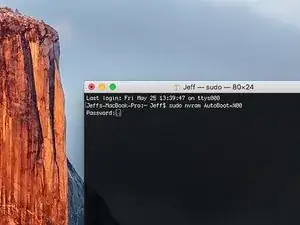
Presiona [return]. Si se te solicita, introduce tu contraseña de administrador y vuelve a pulsar [return]. Nota: La tecla de retorno también puede estar etiquetada como ⏎ o "enter".
-
sudo nvram AutoBoot=%03
-
-
-
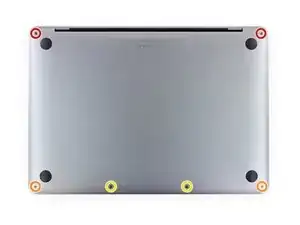
Usa un destornillador P5 Pentalobe para remover los seis tornillos que sujetan la caja inferior.
-
Dos tornillos de 6.2 mm
-
Dos tornillos de 5.3 mm
-
Dos tornillos de 3.4 mm
-
-
-
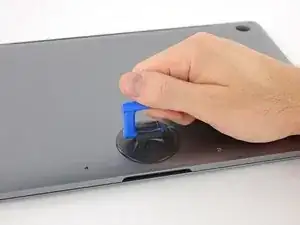
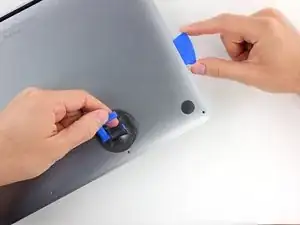
Aplica una ventosa a la parte inferior de la caja, cerca de la zona central del MacBook Pro.
-
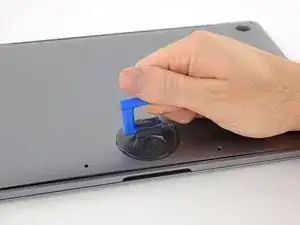
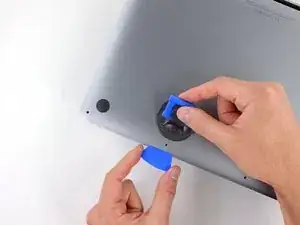
Levanta la ventosa para crear una ligera separación entre la caja inferior y el chasis.
-
-
-
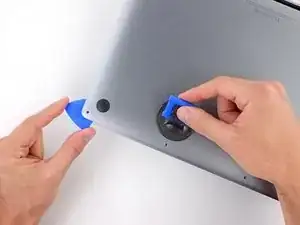
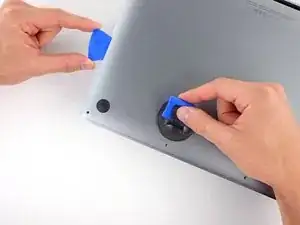
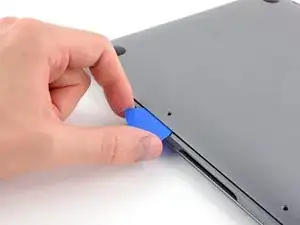
Inserta una esquina de una púa de apertura en el espacio entre la caja inferior y el chasis.
-
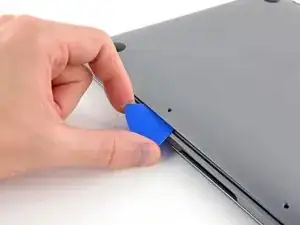
Desliza la púa de apertura alrededor de la esquina más cercana y a la mitad del lado de la caja.
-
-
-
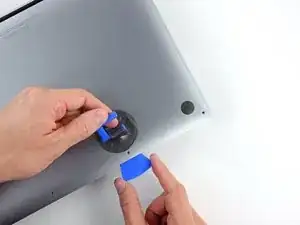
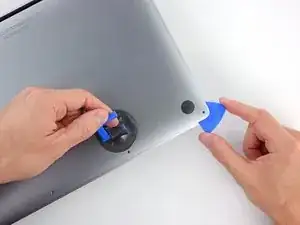
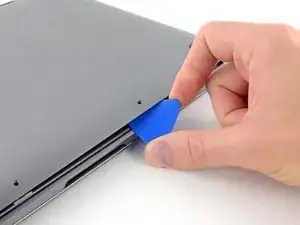
Repite el paso anterior en el lado opuesto, deslizando la púa de apertura debajo de la caja inferior y subiendo por el lado para liberar el segundo clip.
-
-
-
Inserta tu púa de apertura una vez más bajo el borde frontal de la caja inferior, cerca de uno de los dos agujeros centrales para tornillos.
-
Dale un giro firme a la púa para liberar el tercer clip que asegura la caja inferior al chasis.
-
Repite este procedimiento cerca del otro de los dos orificios centrales para tornillos, liberando el cuarto clip.
-
-
-
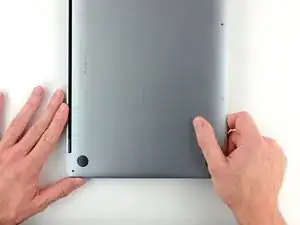
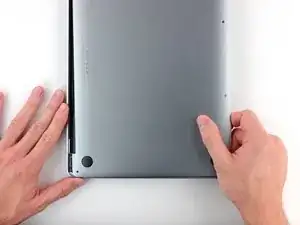
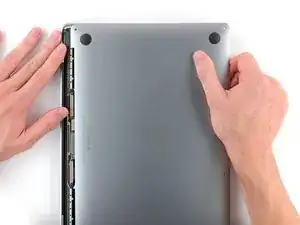
Tira de la caja inferior con firmeza hacia la parte delantera de la MacBook (lejos de la zona de la bisagra) para separar el último de los clips que aseguran la caja inferior.
-
-
-
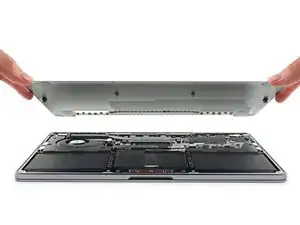
Remueve la caja inferior.
-
Ponla en su lugary alinea los clips deslizantes cerca de la bisagra de la pantalla. Presiona hacia abajo y desliza la cubierta hacia la bisagra. Debería dejar de deslizarse cuando los clips se enganchen.
-
Cuando los clips deslizantes estén totalmente encajados y la caja inferior parezca estar correctamente alineada, presiona firmemente sobre la caja inferior para que encajen los cuatro clips ocultos que hay debajo. Deberías sentir y oír cómo se encajan en su lugar.
-
-
-
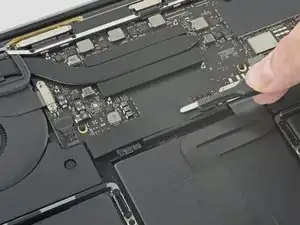
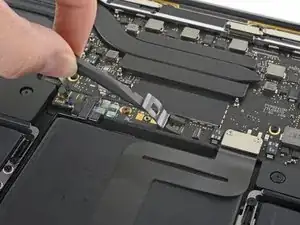
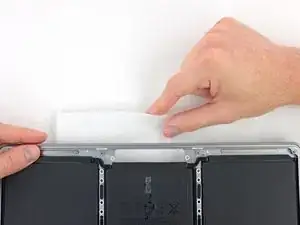
Con cuidado, despega el gran trozo de cinta que cubre el conector de la batería, en el borde de la placa lógica más cercana a la batería.
-
Remueve la cinta.
-
-
-
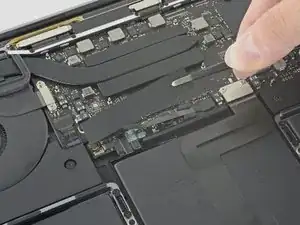
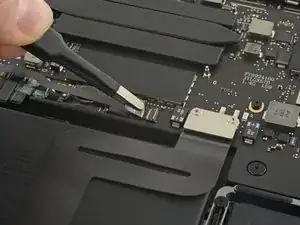
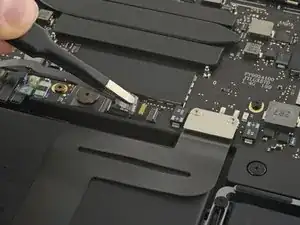
Retira suavemente el pequeño trozo de cinta que cubre el conector del cable de datos de la placa de la batería.
-
-
-
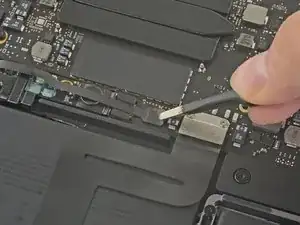
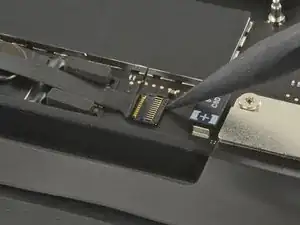
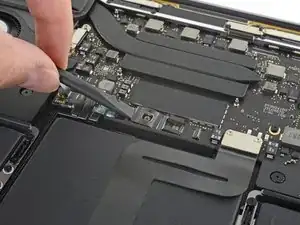
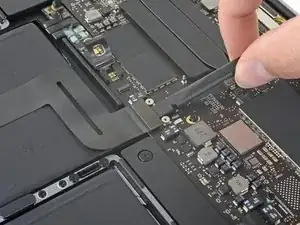
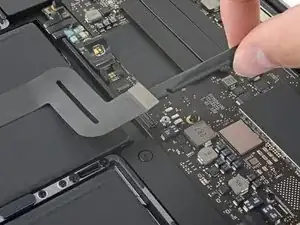
Usa la punta de un spudger para levantar la pequeña lengüeta negra de cierre que asegura el cable en su conector.
-
-
-
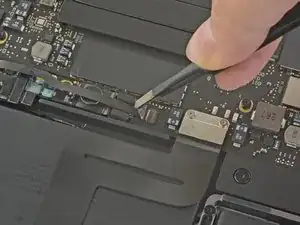
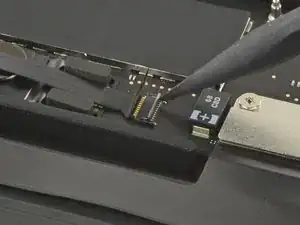
Desconecta el cable de datos de la placa de la batería deslizándolo de su zócalo.
-
Desliza en paralelo a la placa lógica, en la dirección del cable.
-
-
-
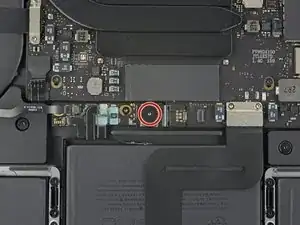
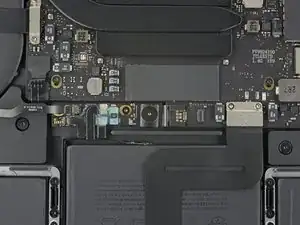
Utiliza un destornillador Torx T5 para quitar el tornillo de torta de 3.7 mm que sujeta el conector de alimentación de la batería.
-
-
-
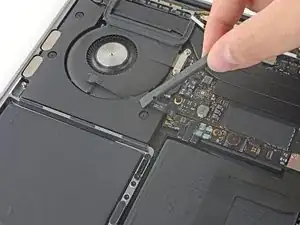
Utiliza un spudger para levantar suavemente el conector de alimentación de la batería, desconectando la batería.
-
Levanta el conector lo suficiente para que se mantenga separado de su zócalo. Si accidentalmente hace contacto durante el transcurso de la reparación, podría dañar tu MacBook Pro.
-
-
-
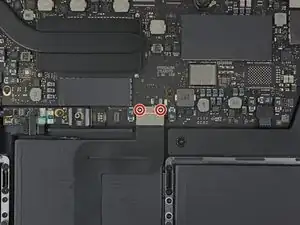
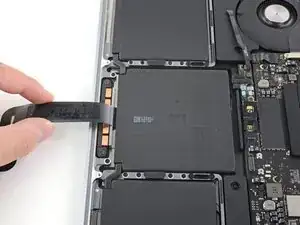
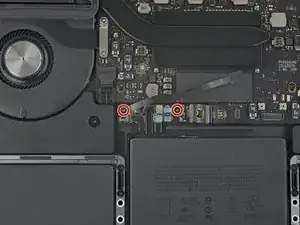
Utiliza un destornillador Torx T5 para retirar los dos tornillos de 1.9 mm que fijan el soporte del conector del cable del panel táctil.
-
-
-
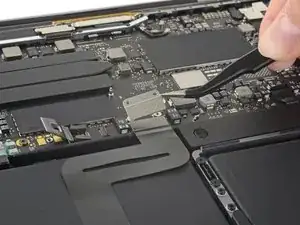
Usa un spudger para desconectar el cable plano del panel táctil levantando cuidadosamente su conector de la placa lógica.
-
-
-
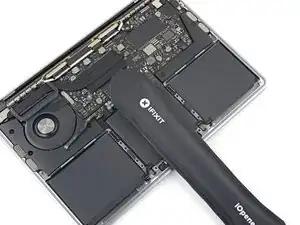
Prepara un iOpener y colócalo sobre el cable plano del panel táctil durante un minuto aproximadamente, para suavizar el adhesivo que sujeta el cable plano del panel táctil a la parte superior de la batería.
-
Si no tienes un iOpener, usa un secador de pelo para calentar el cable. El cable debe estar caliente, pero no demasiado caliente para tocarlo. Ten cuidado de no sobrecalentar la batería.
-
-
-
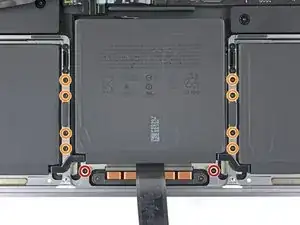
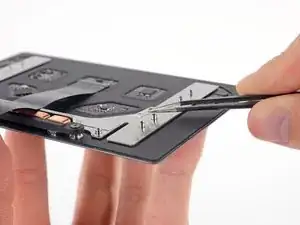
Usa un destornillador T5 Torx para remover los diez tornillos que sujetan el ensamblaje del panel táctil.
-
Dos tornillos de 4.3 mm
-
Ocho tornillos de 5.8 mm
-
-
-
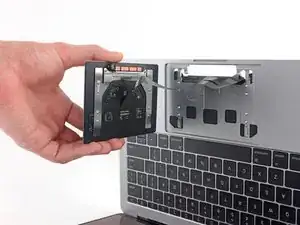
Remueve el ensamblaje del panel táctil.
-
Asegúrate de no perder las seis pequeñas arandelas (dos circulares y cuatro rectangulares) que se encuentran en la parte inferior del panel táctil.
-
-
-
Usa un destornillador Torx T5 para remover los dos tornillos de 3.1 mm que sujetan la placa de la batería.
-
-
-
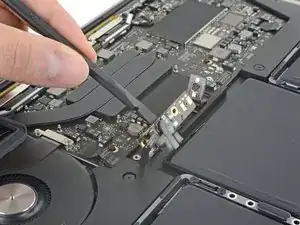
Inserta el borde plano de un spudger debajo de la placa de la batería en el lado más cercano a la placa lógica.
-
Levanta la placa de la batería a un ángulo de unos 45 grados. Si es necesario, levante el conector de alimentación de la batería para darle a la placa de la batería un espacio extra.
-
-
-
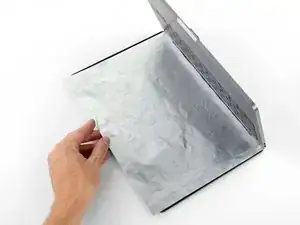
Para proteger tu pantalla, coloca una hoja de papel de aluminio entre la pantalla y el teclado y déjala allí mientras trabajas.
-
Además, coloca una toalla absorbente directamente debajo del área del trackpad para absorber cualquier exceso de removedor de adhesivo.
-
-
-
Ahora que tu MacBook Pro está completamente preparada, es hora de prepararte.
-
Usa protección para los ojos cuando manipules y apliques el removedor de adhesivo. (La protección ocular está incluida en tu kit).
-
No utilices lentes de contacto sin protección ocular.
-
Los guantes protectores también se incluyen en el kit. Si te preocupa una posible irritación de la piel, colócate los guantes ahora.
-
-
-
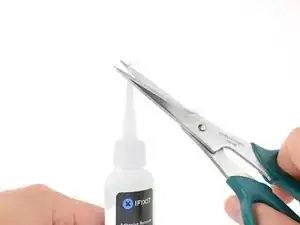
Quita el tapón de goma negra de la botella del removedor de adhesivo.
-
Usa tijeras para cortar la punta sellada del aplicador.
-
-
-
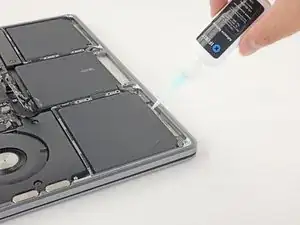
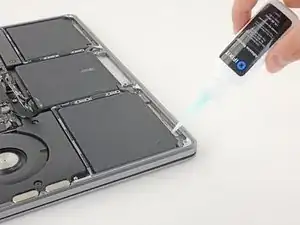
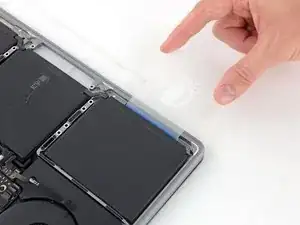
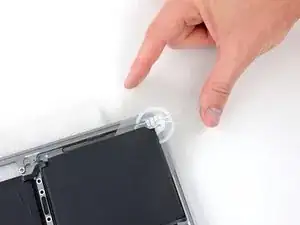
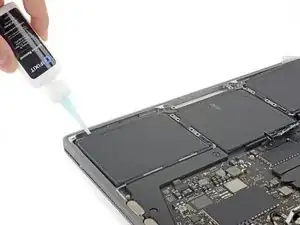
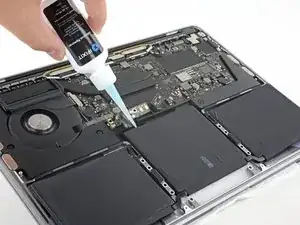
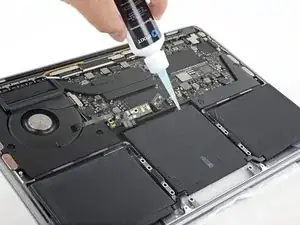
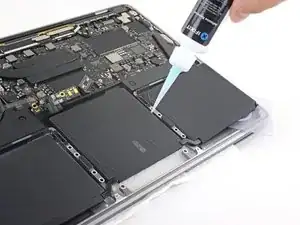
Aplica unas pocas gotas del removedor de adhesivo debajo del borde frontal de la celda de la batería que está más cerca al ventilador.
-
-
-
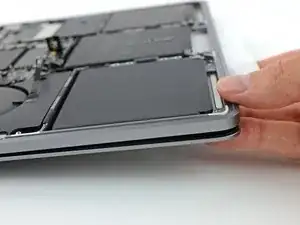
Inclina el borde frontal de tu MacBook Pro hacia arriba en un ligero ángulo para que el líquido removedor de adhesivo fluya debajo de la celda de la batería.
-
Espera 2 ó 3 minutos antes de pasar al siguiente paso, para que el removedor de adhesivo tenga tiempo de funcionar.
-
-
-
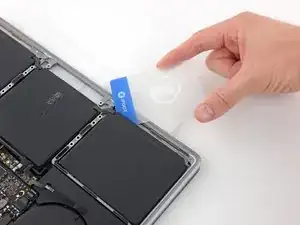
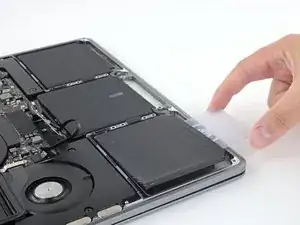
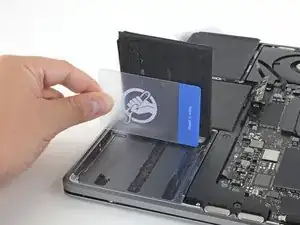
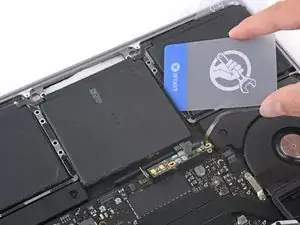
Cuando pasen 2 ó 3 minutos, desliza una tarjeta plástica bajo el borde de la pila donde aplicaste el removedor de adhesivo.
-
-
-
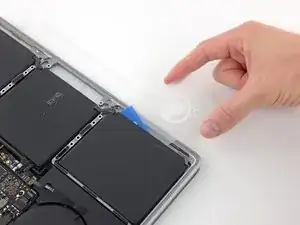
Introduce suavemente la tarjeta bajo la celda de batería para romper el adhesivo que la asegura en su lugar
-
-
-
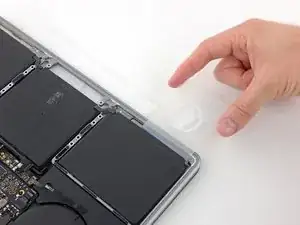
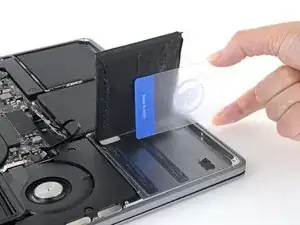
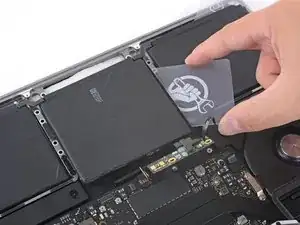
Gira la tarjeta para levantar la celda de la batería hasta que se separe completamente de la caja de aluminio.
-
-
-
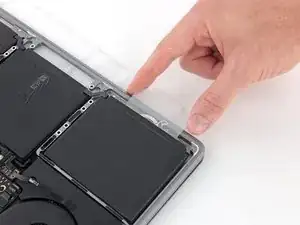
Repite los seis pasos anteriores para separar la otra celda de la batería exterior, en el lado opuesto.
-
-
-
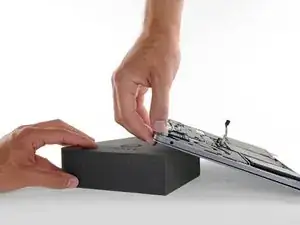
Para separar la celda de la batería central, levanta el borde posterior del MacBook Pro y apóyalo sobre un bloque de espuma o un libro, de modo que el removedor de adhesivo se desprenda de la placa lógica.
-
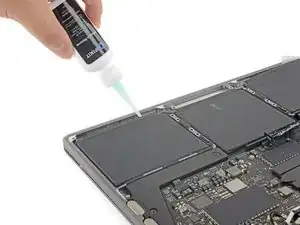
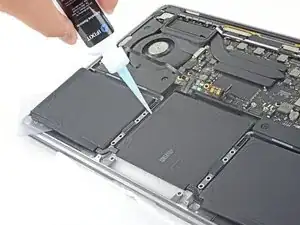
Aplica unas gotas de removedor de adhesivo a lo largo del borde posterior de la batería.
-
-
-
Los recortes en la caja de aluminio entre la celda central de la batería y el trackpad pueden impedir que el removedor de adhesivo fluya por debajo de la batería.
-
Para compensar, aplica unas gotas más de removedor de adhesivo a cada lado de la celda central de la batería.
-
Espera 2-3 minutos antes de proceder al siguiente paso.
-
-
-
Desliza una tarjeta de plástico bajo uno de los bordes laterales de la celda central de la batería.
-
Puede resultar útil girar suavemente la tarjeta para abrir un pequeño hueco entre la celda de la batería y la carcasa del MacBook Pro.
-
-
-
Usa la tarjeta para levantar la celda de la batería hasta que se separe por completo de la caja de aluminio.
-
-
-
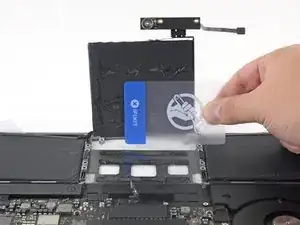
Levanta y remueve la batería.
-
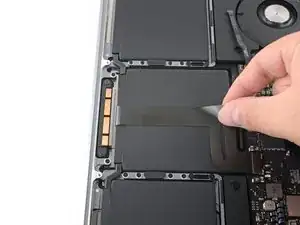
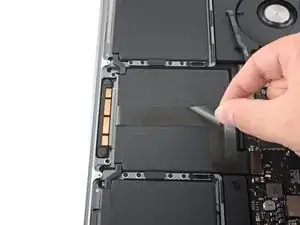
Con un poco de suerte, puedes despegar lentamente cada tira de adhesivo con tus dedos.
-
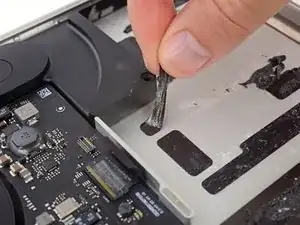
De lo contrario, empapa cada tira de adhesivo con un poco de removedor de adhesivos durante 2-3 minutos, y luego ráspalos con una herramienta de plástico. Esto puede llevar bastante trabajo, así que ten paciencia.
-
Limpia cualquier resto de removedor de adhesivo y deja que tu MacBook Pro se seque al aire.
-
Calibra tu batería instalada. Cárgala hasta el 100% y luego sigue cargándola durante al menos 2 horas más. Luego, desenchúfala y úsala normalmente para drenar la batería. Cuando veas la advertencia de batería baja, guarda tu trabajo y mantén tu laptop encendida hasta que se duerma. Espera al menos 5 horas, luego cárgala de forma ininterrumpida hasta 100%.
-
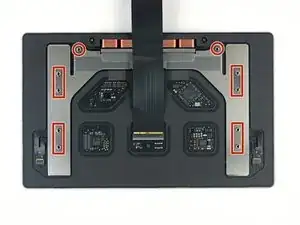




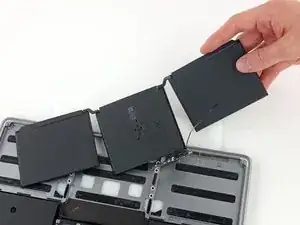
Compara tu parte nueva de reemplazo con la parte original. Puede que tengas que transferir los componentes restantes o remover los respaldos adhesivos de la parte nueva antes de la instalación.
Para volver a ensamblar tu dispositivo, sigue estos pasos en orden inverso.
Lleva tus desechos electrónico a un centro de reciclaje certificado.
¿La reparación no salió como planificaste? Intenta algunas soluciones de problemas básicos o consulta la comunidad de respuestas.

Un comentario
it is possible to use this battery kit: MacBook Pro 13" (A2159, A2289, A2338) Battery
to swap my macbook pro 13 m1 battery?
Is this step necessary? I can’t perform this step as I am attempting to repair water damage and need to remove logic board & most likely replace the battery.
Macrepair SF -
@mac_medic You definitely don’t want the power coming on while the board is wet. In your case, I think powering on the machine to disable Auto Boot would do more damage than it prevents. I agree, skip this step and be prepared to disconnect the battery quickly if the laptop automatically powers on. Good luck!
Jeff Suovanen -
Thats right! You don't want power running while working on your logic board.
Dan -
This did not work when running High Sierra.
Kyle B -
Tried this on a 2018 MBP 13” Touchbar (there’s no iFixit guide for this model yet). Need to replace a broken screen.
Luckily I managed to connect to an external screen (Cmd-Down Brightness to switch displays) and enter above command. Seems to work, but there’s another problem with this model - it powers up as soon as any key is pressed……. ffs <gnashes teeth>
Cool_Breeze -
I unscrew the battery first and wrap electrical tape over the logic board battery connector before attempting any repairs to the board. Haven’t had any problems yet and I’ve worked on about 10 of these models already. Also when you open the bottom case use a suction cup at the bottom and pull up then run a plastic spudger along the edges to disconnect the clips. Also only use a plastic spudger on the board. Saw a youtube video from a repair shop and he did not disconnect the power and used all metal tools during the entire process of removing the board. His last step was to disconnect the battery terminal.
Brian -
Is this step necessary if my mac can turn on? Battery fully dead(
Nursat b -
BEFORE YOU START: The included torx head stripped off before I was done (and you might need an additional T4) so stop now and go buy a good one. Also they fail to warn you above to get some blue threadlocker ahead of time.
Jason Sherron -
This command did not work for me and I read that sometime in later 2020 Apple stopped this command from working…any ideas on a work around?
Patrick Machacek -
Not able to do that with damaged screen
richardjgreen -
If you have a damaged screen you can still use a converter from thunderbolt (USB 3) to HDMI and plug your Macbook Pro to your TV as monitor display. Just make sure to chose the right Source (HDMI IN) in your TV. I did it and to make it work I unplug and plug again in my Macbook and so I could disable the Auto boot
Roberto Sanchez Bustos -
Hi. This does not work on 2018 13” MacBook Pro with Touch Bar. I did exactly this to disable auto boot. But when I check by using nvram -p it says: auto-boot true. Am I doing something incorrectly? I did everything step by step. Copied and pasted the sudo command, pressed enter and then entered my password. I have Big Sur 11.1 installed. Is there any other way since I need to replace the screen. Thank you. Adrian
Adrian Vizik -
Hi everyone. This is also a little pointless if you can’t see anything on the screen, and you don’t have a display adapter to USB C to display it. I agree with Brian about removing the back and disconnecting the battery cable before you even think about opening the lid of the MacBook. Applying the insulation tape is also a handy little tip that just makes sure there is no way to discharge from either the board or battery.
Roberto Enrieu -
running `nvram -p | grep 'AutoBoot'` in terminal verifies that it was accepted
result: `AutoBoot %00`
Marek Polák -
Running Big Sur 11.6.7 on a 2019 16" MBP, it's "auto-boot". So it's:
nvram -p | grep 'auto-boot'to display the current state, the default istrue- and then to change it,sudo nvram auto-boot=falsewhich turns it off.Ed Mechem -
This step is completely unnecessary if you follow the guide to disconnect the battery properly. Just put some tape between the battery and logic board connection to prevent it from accidentally touching and therefore powering on the laptop.
Grant Ormsby -
It took me a few tries to make this command work, as I was able to copy and paste the command into Terminal, but could not type in my laptop’s password. I finally typed my password into a text document, copied it (command C), and then pasted it into Terminal and it worked.
tommy404 -
I didn’t do this. Mine never auto-booted before I replaced the battery. Now it does.
hatuxka -
BEFORE YOU DO ANYTHING - CHECK THE BATTERY!
I-fixit sent me a bad battery, which I didn’t realize until it was already install. They sent me a new one, but I wasted hours uninstalling and reinstalled.
Get a volt meter and measure the voltage on the output of the battery pack. If it reads 0 V, SEND IT BACK. It should read over 2 V.
bcardanha -
When I did this from Terminal.app within Recovery Mode, the “sudo” was not recognized but I could invoke it without the sudo part. It seems to have been accepted when looking at “nvram -p”
johann beda -
When in Recovery Mode, you already have superuser powers. So you don't need to prefix commands with the sudo command to invoke them with root privileges; you already have them. Do a
pwd(print working directory) after opening Terminal in Recovery Mode, and you'll see that you're in the root user's directory.Ed Mechem -
I received the battery kit for my 2018 MacBook Pro and as per the above comment from bcardanha - Oct 12, 2021, I checked the voltage on the pads marked + and - . It was zero volts so I panicked a bit.
I sent a message on the iFixiT Facebook page and I got no reply. I finally found the customer service email for Ifixit Europe and sent them an email voicing my concern as I was not keen to work for couple of hours just to discover that the battery is faulty. I had an almost instant reply on the email (kudos to them) and they adviced me to go ahead and install the new battery as the voltage measured when battery is not connected is not relevant.
I took a leap of faith and after two hours… the new battery showed 50% charge and everything seems to be working just fine. I am happy it worked.
Mircea Comanici -
After removing the old battery and installing the new battery I powered up the MBP before screwing the bottom on. I discovered the my keyboard would not function. It took a few hours of investigation and frustration that I discovered the track pad power ribbon had become partially dislodged from the trackpad. I was able to see that this through the little machined slot where the battery sat. I had to remove the trackpad to reinsert the power ribbon back into the connector in the trackpad. after reassembling and reinstalling the battery etc the keyboard worked. Just food for thought if your run into the keyboard issue.
Ed Mease -
This should be the default. IMO I tell you to power on - not the lid.
G Sena -
Est ce que cela fonctionne sur un macbook pro 2017 sans touchbar ?
maël muzelet -
Bonjour Maël, oui, ce tutoriel concerne "les MacBook Pro 2016 (et plus récents) et les MacBook Retina 12" 2017 (et plus récents)"
Claire Miesch -
Excellent instructions. I was able to follow and install the new screen. I recommend that you get a good set of tools before you begin. I started with an inexpensive repair kit bought online. The Penta and torx bits failed. I bought an IFIXIT kit with quality bits and I was able to do everything I needed.
Tom Markham -
If you're not running an admin account the sudo command won't work (which honestly, you should not be running admin). Rather than logging in to your admin amount via the OS, in the terminal type "login [admin username]," then the password and you'll be able to do the sudo command as described above. Once you're complete, type "logout [admin username]" and you'll be good to go. Obviously replace [admin username] with whatever the account name for your admin user is.
arichard2401 -