Introducción
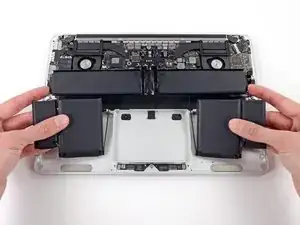
Utiliza esta guía para remover la batería pegada de tu MacBook Pro con la ayuda del kit de reemplazo de batería de iFixit. El removedor de adhesivo en tu kit disolverá el adhesivo que sujeta la batería, permitiéndote removerla con facilidad. La batería está constituida de seis celdas diferentes, cuatro de las cuales están adheridas a la caja superior.
El removedor de adhesivo de iFixit es altamente inflamable. Realiza este procedimiento en un área muy bien ventilada. No fumes o trabajes cerca de una flama al descubierto durante este procedimiento.
Para minimizar el riesgo de daño, enciende tu MacBook y deja que a la batería se descargue completamente antes de comenzar este procedimiento. Una batería cargada de ion de litio puede crear una incendio peligroso e incontrolable si se perfora accidentalmente. Si tu batería está hinchada, toma precauciones adicionales].
Nota: El solvente utilizado para disolver el adhesivo de batería puede dañar ciertos plásticos, como los recintos de plástico de los altavoces de la MacBook Pro. Ten cuidado al aplicar el solvente.
Si estás utilizando el removedor de adhesivo iFixit de estilo antiguo con una botella y una jeringa (no se vende más), [guía|110107|haz clic aquí para una guía de instrucciones ligeramente modificada].


-
-
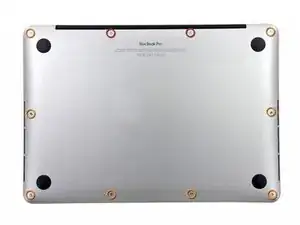
Quitar los siguientes diez tornillos que unen la tapa inferior con el cuerpo:
-
Dos tornillos Pentalobe P5 de 2.3mm
-
Ocho tornillos Pentalobe P5 de 3.0mm
-
-
-
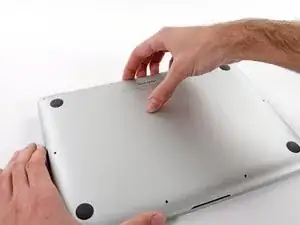
Introduce los dedos entre el cuerpo y la tapa inferior.
-
Tire suavemente de la tapa inferior.
-
Retire la tapa inferior y déjela a un lado.
-
-
-
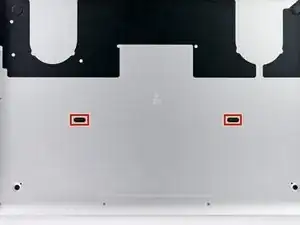
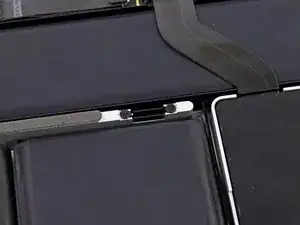
La carcasa inferior está conectada a la carcasa superior en el centro, con dos clips de plástico.
-
-
-
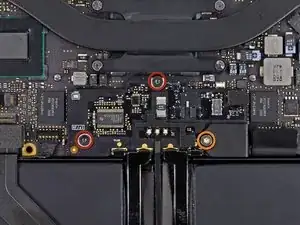
Remueve los siguientes tornillos que sujetan la placa del conector de batería a la placa lógica:
-
Dos tornillos T6 Torx de 2.8 mm
-
Un tornillo Torx T6 con reborde de 7.0 mm
-
-
-
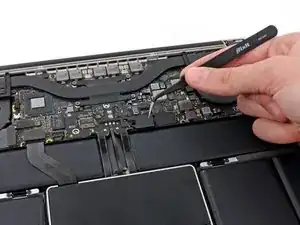
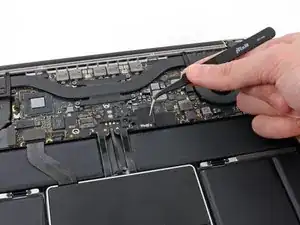
Utiliza una pincita para remover la pequeña tapa de plástico ubicada cerca de la parte inferior derecha de la placa de conector de batería.
-
-
-
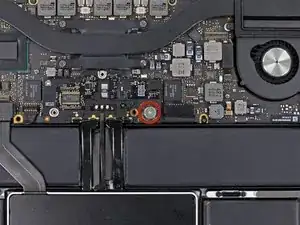
Remueve el tornillo T6 Torx de cabeza ancha de 6.4 mm que sujeta el conector de batería al ensamblaje de la placa lógica.
-
-
-
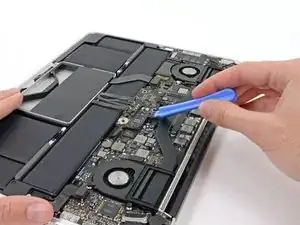
Con cuidado, levanta la placa de conector de la batería de la placa lógica.
-
Se recomienda doblar los cables de batería ligeramente, para mantener la placa suspendida por encima de la placa lógica y fuera del camino.
-
-
-
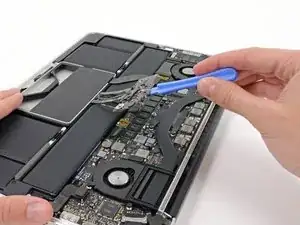
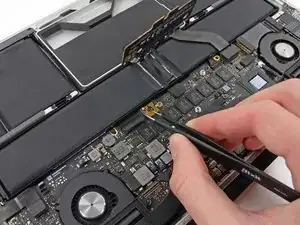
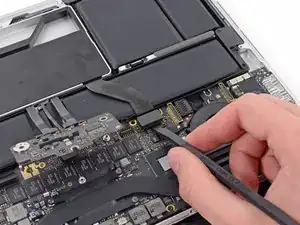
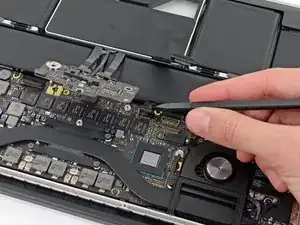
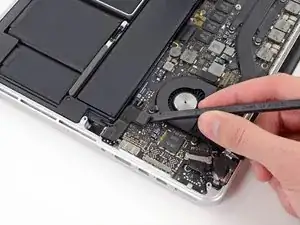
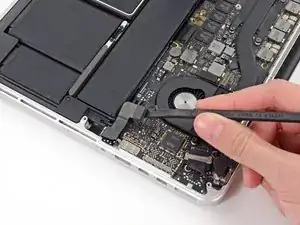
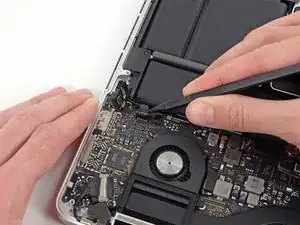
Utiliza el extremo plano de un spudger para levantar el lado derecho del conector de cable de datos de la placa E/S de su enchufe en la placa E/S .
-
-
-
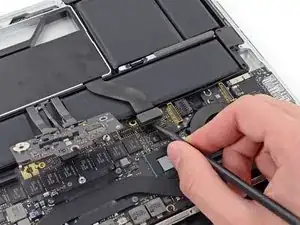
Calzar el extremo plano de un spudger por debajo del lado izquierdo del conector de cable de datos de placa E/S .
-
Suavemente tuerce el spudger para desconectar el conector del cable de datos de E/S de su enchufe en la placa lógica.
-
-
-
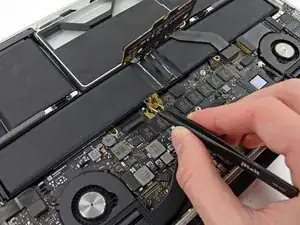
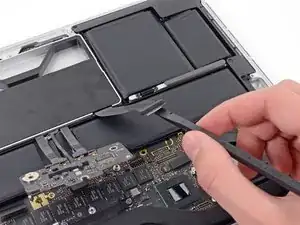
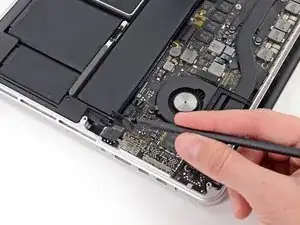
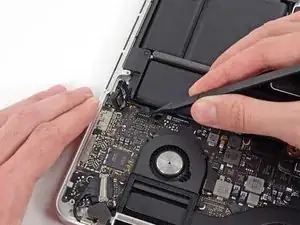
Utiliza el extremo plano de un spudger para levantar el conector de cable de SSD de su enchufe en la placa lógica.
-
Mueve el conector de cable de SSD fuera del camino.
-
-
-
Calza el extremo plano de un spudger por debajo del conector de cable del altavoz derecho.
-
Levanta con cuidado el conector de cable del altavoz derecho de su enchufe en la placa lógica.
-
-
-
Remueve los siguientes tornillos que sujetan el altavoz derecho a la caja superior.
-
Un tornillo Torx T5 de 6.8 mm
-
Dos tornillos Torx T5 de 6.3 mm
-
-
-
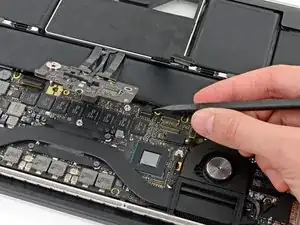
Utiliza el extremo plano de un spudger para levantar el conector de cable de conector para audífonos de su enchufe en la placa lógica.
-
-
-
Calza el extremo plano de un spudger por debajo del conector de cable del altavoz izquierdo.
-
Levanta con cuidado el conector de cable del altavoz izquierdo de su enchufe en la placa lógica.
-
-
-
Utiliza un destornillador T5 Torx para remover los siguientes tornillos que sujetan el altavoz izquierdo a la caja superior.
-
Dos tornillos Negro de 6.8 mm
-
Un tornillo plata de 6.3 mm
-
-
-
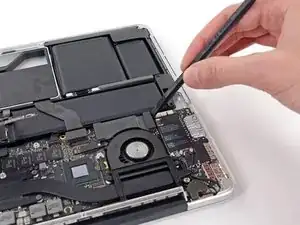
Utiliza tu pulgar o dedo para doblar la barra de resorte de plástico de la bandeja de SSD para liberar los dos clips en el lado frontal del dispositivo.
-
Mientras mantienes la barra de resorte presionada, inclina el ensamblaje de SSD hacia arriba y fuera de su cavidad.
-
-
-
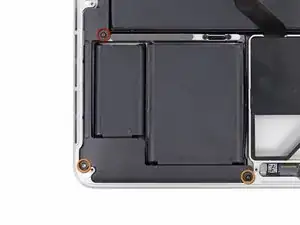
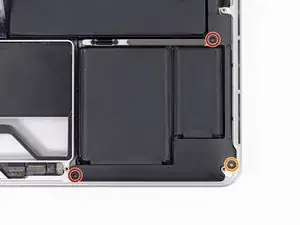
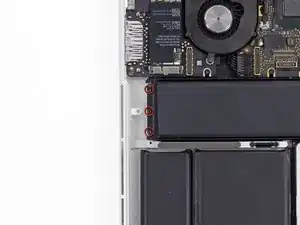
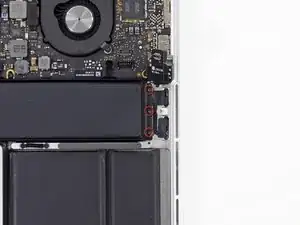
Remueve los tres tornillos T5 Torx de 2.2 mm de cada lado de la batería (seis tornillos en total).
-
-
-
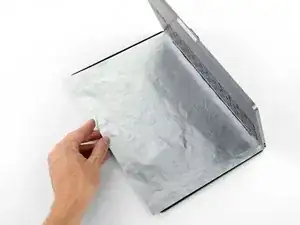
Para proteger tu pantalla, coloca una hoja de folio de aluminio entre la pantalla y el teclado y déjalo ahí mientras trabajas.
-
-
-
Ahora que tu MacBook Pro está totalmente preparada, es hora de prepararte.
-
Usa protección para ojos al manejar y aplicar el removedor de adhesivo. (La protección para ojos está incluida en tu kit)
-
No uses lentes de contacto sin protección de ojos.
-
Los guantes protectores están también incluidos en tu kit. Si te preocupa la irritación de la piel, ponte los guantes ahora.
-
-
-
Abre tu contenedor de removedor de adhesivo.
-
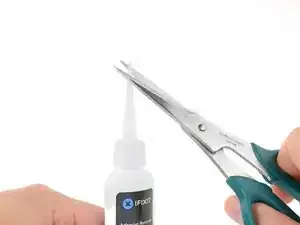
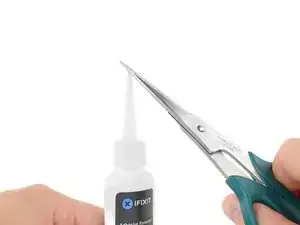
Utiliza la tijera para cortar la punta sellada del aplicador.
-
Tuerce y cierra la tapa de manera segura antes de proceder.
-
-
-
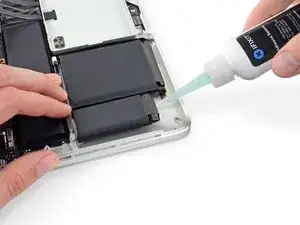
Aplica una pequeña cantidad de removedor de adhesivo (aproximadamente 1 ml) de forma pareja bajo el borde de la batería que se encuentra en el extremo izquierdo.
-
Espera 2-3 minutos para que el removedor de líquido de adhesivo penetre por debajo de la celda de batería antes de proceder con el próximo paso.
-
Espera 2-3 minutos para que el removedor líquido de adhesivo penetre por debajo de la celda de batería antes de proceder al paso siguiente.
-
-
-
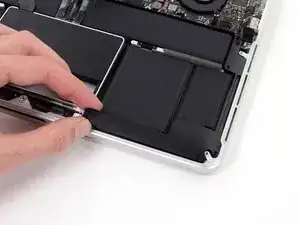
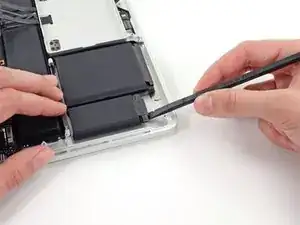
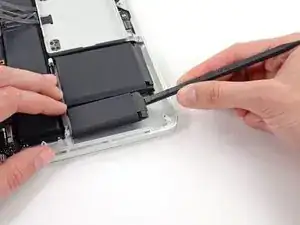
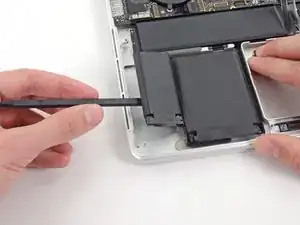
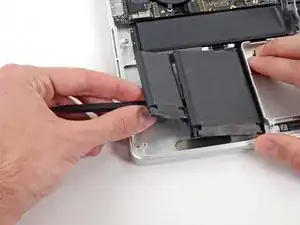
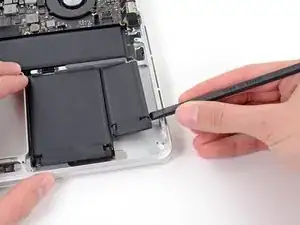
Inserta el borde plano de un spudger o tarjeta plástica por debajo de la celda de batería del extremo izquierdo.
-
Desliza una herramienta a lo largo del perímetro de la celda de batería y levanta para comenzar a separar el adhesivo.
-
-
-
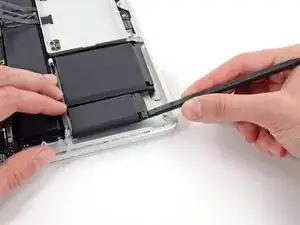
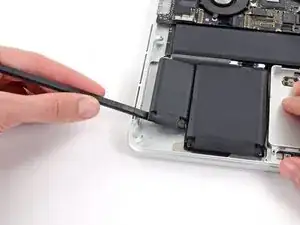
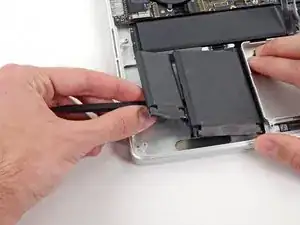
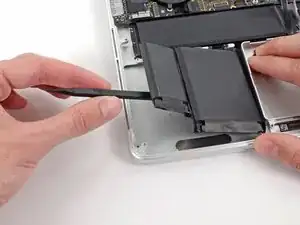
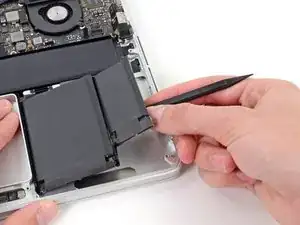
Introduce el spudger a lo largo del lado izquierdo de la celda de batería del extremo izquierdo.
-
Desliza el spudger a lo largo del lado izquierdo de la celda de batería del extremo izquierdo.
-
Ligeramente levanta la celda de batería del extremo izquierdo para liberarla del adhesivo.
-
-
-
Repite los pasos de arriba para separar la celda de batería adyacente de su adhesivo:
-
Aplica una pequeña cantidad (alrededor de 1 ml) de removedor líquido de adhesivo por debajo de la celda de batería.
-
Espera 2-3 minutos para que el removedor de adhesivo penetre y ablande el adhesivo.
-
Cuidadosamente coloca un spudger o tarjeta de plástico hacia adentro, con cuidado de no dañar la batería, y separa la celda de batería del adhesivo ajustándola a tu MacBook Pro.
-
-
-
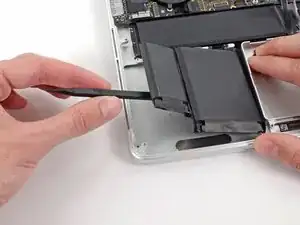
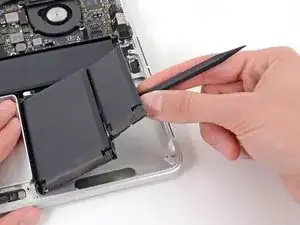
Introduce el extremo plano de un spudger por debajo de la celda de batería más grande del extremo izquierdo.
-
Cuidadosamente coloca el spudger hacia adentro sin dañar las celdas de baterías.
-
Levanta la celda de batería más grande del extremo izquierdo de la caja superior.
-
-
-
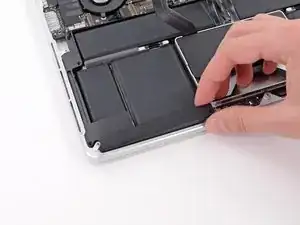
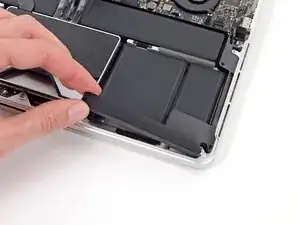
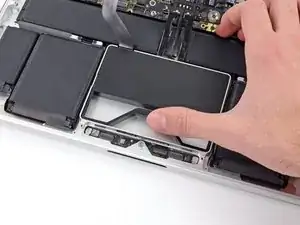
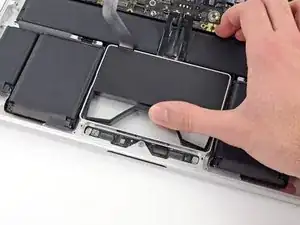
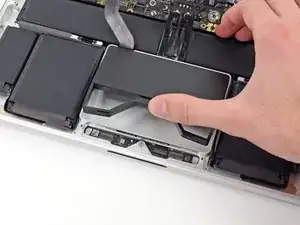
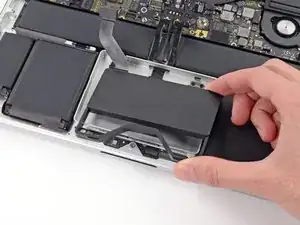
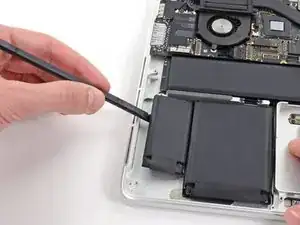
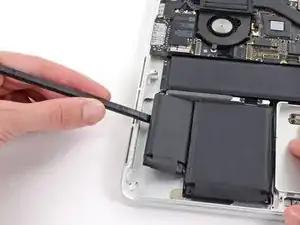
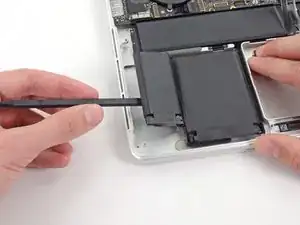
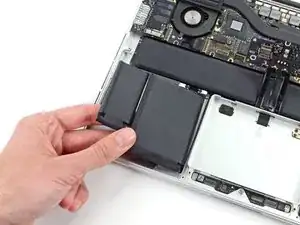
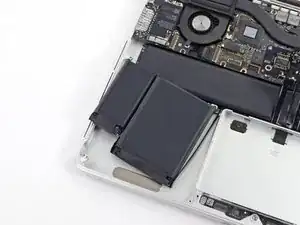
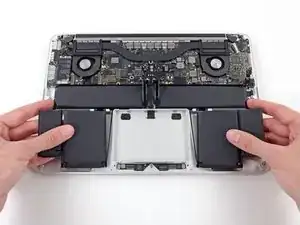
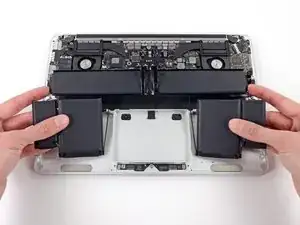
Agarra las celdas de batería y muévelas suavemente ( pero no remueves) de su hueco en la caja superior.
-
Deja las celdas de batería descansando sobre la caja superior como se muestra en la tercer foto.
-
-
-
Cambia de lado y repite el procedimiento para las dos celdas de batería del lado derecho de tu MacBook Pro.
-
Recuerda de agregar alrededor de 1 ml de removedor líquido de adhesivo debajo de cada batería y espera 2-3 minutos para que penetre antes de intentar levantar la celda debatería.
-
-
-
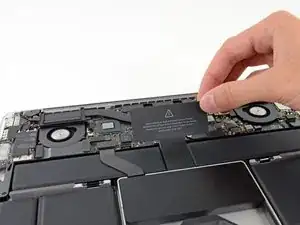
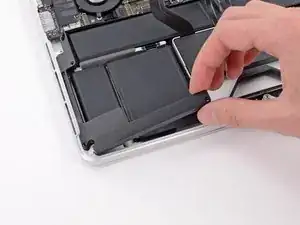
Levanta la batería como una sola de la caja superior y remuévela .
-
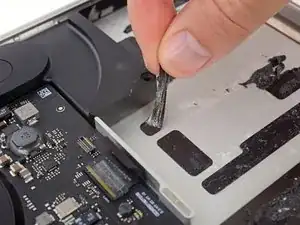
Con un poco de suerte, puedes lentamente levantar cada tira de adhesivo con tus dedos.
-
De lo contrario, empapa cada sección de adhesivo con un poco de removedor de adhesivo durante 2-3 minutos y luego raspa y sácalo con un pico de apertura o cualquiera de las herramientas en tu kit. Esto podría ser mucho trabajo, así que ten paciencia.
-
Limpia cualquier resto de removedor de adhesivo y dale a tu MacBook Pro durante unos pocos minutos para que se seque al aire.
-
Calibra tu batería nueva. Cárgala hasta el 100% y luego sigue cargándola durante al menos 2 horas más. Luego, desenchúfala y úsala normalmente para drenar la batería. Cuando veas la advertencia de batería baja, guarda tu trabajo y mantén tu laptop encendida hasta que se duerma. Espera al menos 5 horas, luego cárgala de forma ininterrumpida hasta 100%.
-
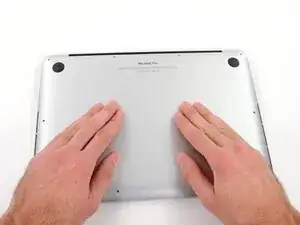
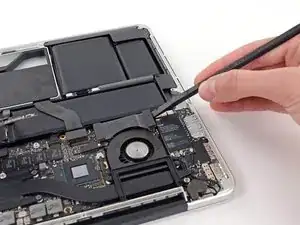
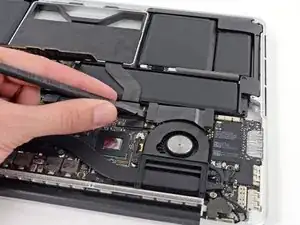
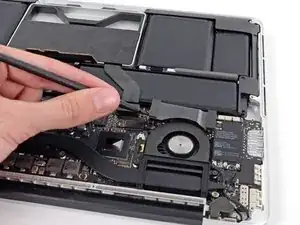
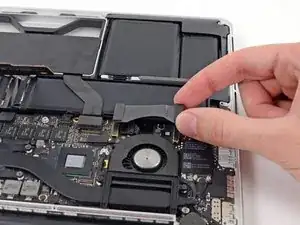




Para volver a ensamblar tu dispositivo, sigue estas instrucciones en orden inverso.

46 comentarios
Followed this guide step by step. Very comprehensive and accurate. I would never have dared disconnect the speakers if this guide didn't show me how.
One point though. The lower left and right speaker screws had some metallic sponge on top of them. I wouldn't have known there were screws underneath.
wayne -
Excellent guide. I'm a repair technician who works on both PCs and Macs. This was my first rMBP battery replacement and I wasn't sure what to expect. For those experienced with electronics repairs, I'd say this is a relatively easy repair with the exception of releasing the adhesive which holds the battery cells to the case. I was eventually able to do it with a spudger and some elbow grease, but I was worried at times that I was going to puncture the battery. Apple really needs to dial back the strength of adhesive they use for these applications. They are clearly making it as difficult as possible for the average user to attempt, which IMO may end up costing them well informed and thoughtful customers. This setup is similar to the iPhone 6 battery (which I actually did puncture with a spudger the first time I removed one) albeit more involved to remove. In the case of the iPhone, a few minutes on the hot plate loosens it right up but this isn't really feasible in the case of the rMBP.
nick -
Thanks for this guide, I had a faulty battery and replacement by apple would be 400 euro. Now I did it myself with a replica battery for 80 euro.
Tip on prying loose the battery at step 24 and on: Use an old credit card. That worked very well for me.
roelofk -
If don’t have one of those neat project mats, then you can use small pieces of flattened blu-tack to hold the screws. If you arrange them in the shape of your mac book cover, and put the screws down methodically, you can get a one-to-one mapping of the screws to the correct screw holes.
Toby Thurston -
Or you can use an ice tray where you put the screws and the parts in separate bays in the same order as they come in the instructions.
timofej.se -
This is great! I used a small magnetic white board, and wrote on it to identify the parts as I went. This whole process, from the fast shipment to the great instructions to the complete, high quality, tool kit has been great. I’m typing this comment on my resurrected laptop. Thank you! Sue
Susan Greer -