Introducción
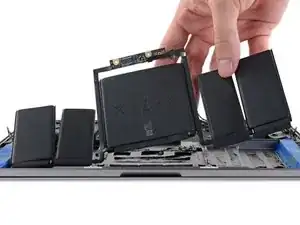
Sigue esta guía para sustituir la batería pegada de tu MacBook Pro con un kit iFixit con removedor de adhesivos. El removedor de adhesivo ayuda a debilitar el pegamento que asegura la batería vieja, haciendo que sea más fácil de remover.
El removedor de adhesivos iFixit es inflamable. Siga este procedimiento en un área bien ventilada. No fume ni trabaje cerca de una llama abierta.
Para minimizar el riesgo de daños, enciende tu MacBook y deja que la batería se descargue por completo antes de empezar este procedimiento. Si se perfora accidentalmente una batería de iones de litio cargada, puede producirse un incendio peligroso e incontrolableSi tu batería se ve hinchada, toma precauciones adicionales.
Nota: El disolvente utilizado para disolver el adhesivo de la batería puede dañar ciertos plásticos. Sigue todas las instrucciones y ten cuidado al aplicar el removedor de adhesivo.
Herramientas


-
-
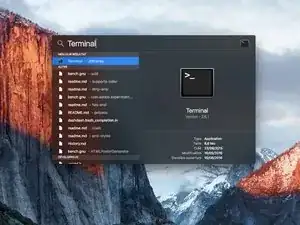
Enciende tu Mac y ejecuta Terminal.
-
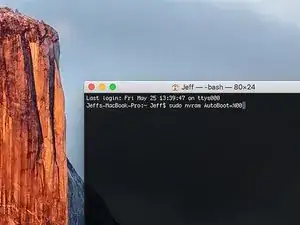
Copia y pega el siguiente comando (o escríbelo exactamente) en la Terminal:
-
sudo nvram AutoBoot=%00
-
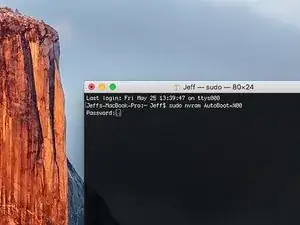
Presiona [return]. Si se te solicita, introduce tu contraseña de administrador y vuelve a pulsar [return]. Nota: La tecla de retorno también puede estar etiquetada como ⏎ o "enter".
-
sudo nvram AutoBoot=%03
-
-
-
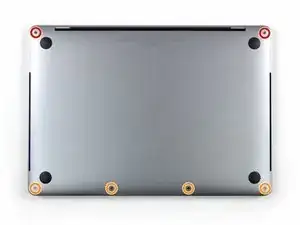
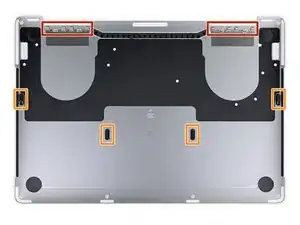
Utiliza un controlador P5 Pentalobe para quitar los seis tornillos que sujetan la carcasa inferior:
-
Dos tornillos de 6.2 mm.
-
Cuatro tornillos de 3.4 mm.
-
-
-
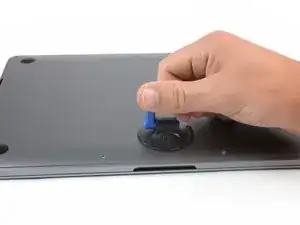
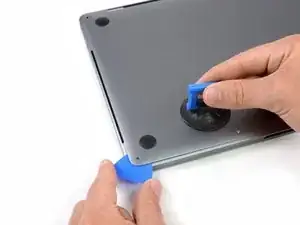
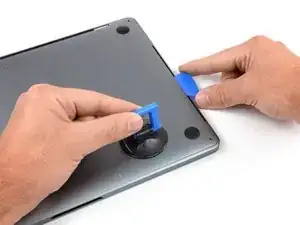
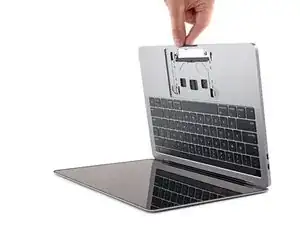
Aplica un asa de succión a la caja inferior cerca del área central delantera del MacBook Pro.
-
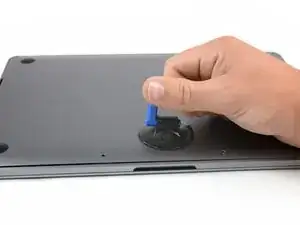
Levanta el asa de succión para crear una ligera grieta entre la carcasa inferior y el chasis.
-
-
-
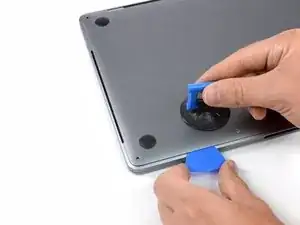
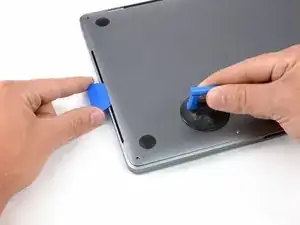
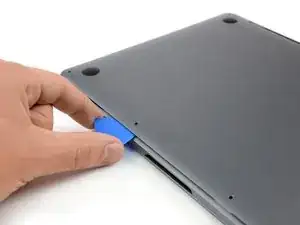
Inserta una esquina de una púa de apertura en el espacio entre la caja inferior y el chasis.
-
Desliza la púa de apertura alrededor de la esquina más cercana y hasta la mitad del lado del estuche.
-
-
-
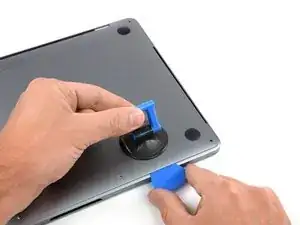
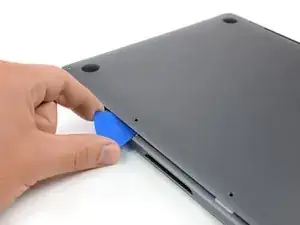
Repite el paso anterior en el lado opuesto, deslizando la púa de apertura debajo de la caja inferior y subiendo por el lado para liberar el segundo clip.
-
-
-
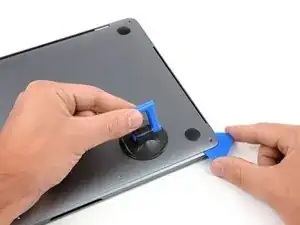
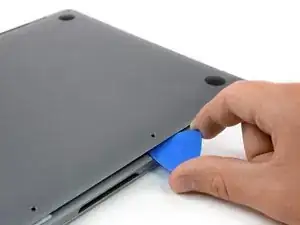
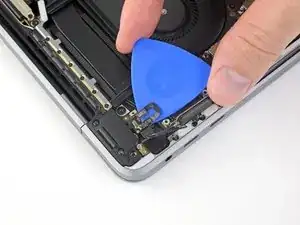
Inserta tu púa de apertura una vez más debajo del borde frontal de la caja inferior, cerca de uno de los dos orificios de los tornillos más centrales.
-
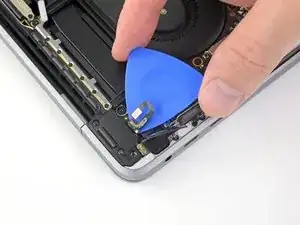
Dale a la púa un giro firme para liberar el tercer clip que sujeta la carcasa inferior al chasis.
-
Repite este procedimiento cerca del otro de los dos orificios para tornillos más lejanos, liberando el cuarto clip.
-
-
-
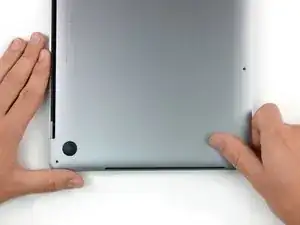
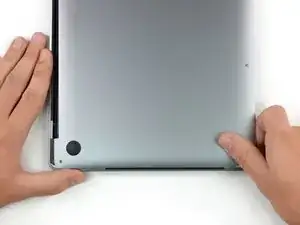
Tira de la caja inferior firmemente hacia la parte frontal del MacBook (lejos del área de la bisagra) para separar el último de los clips que aseguran la carcasa inferior.
-
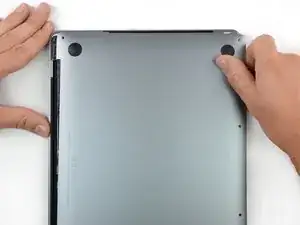
Tira de una esquina y luego de otra.
-
-
-
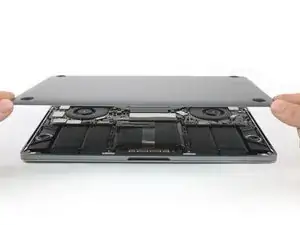
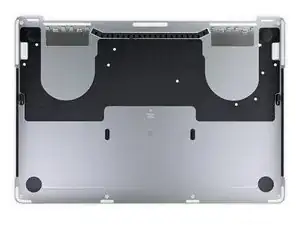
Retira la caja inferior.
-
Colócala en su lugar y alinea los clips deslizantes cerca de la bisagra de la pantalla. Presiona hacia abajo y desliza la cubierta hacia la bisagra. Debería dejar de deslizarse cuando las pinzas se enganchen.
-
Cuando los clips deslizantes estén totalmente acoplados y las minúsculas parezcan estar correctamente alineadas, presione firmemente sobre las minúsculas para acoplar los cuatro clips ocultos que hay debajo. Deberías sentir y escucharlos encajar en su lugar.
-
-
-
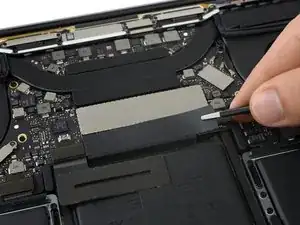
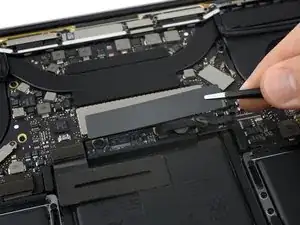
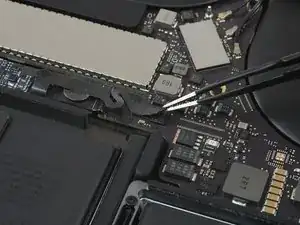
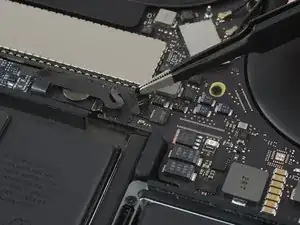
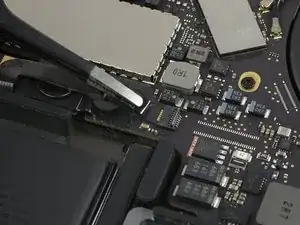
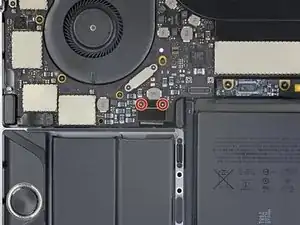
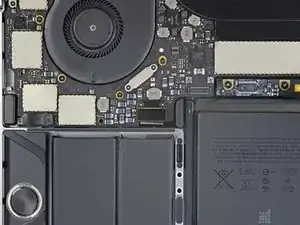
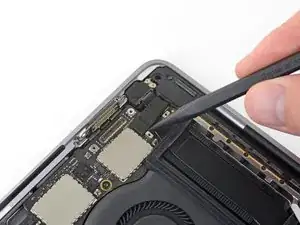
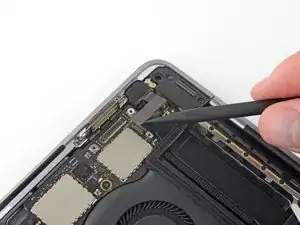
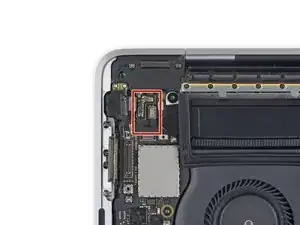
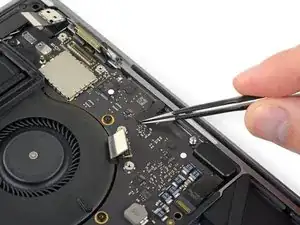
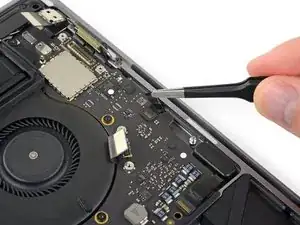
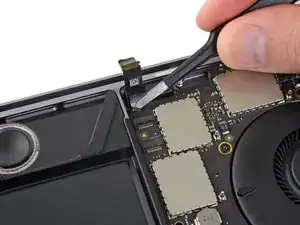
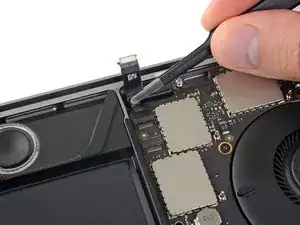
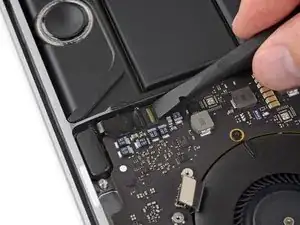
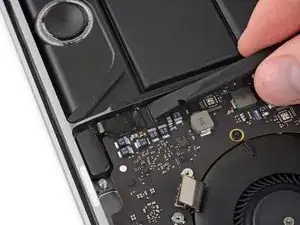
Con cuidado despega el trozo grande de cinta que cubre el conector de la batería en el borde de la placa lógica más cercano a la batería.
-
Remueve la cinta.
-
-
-
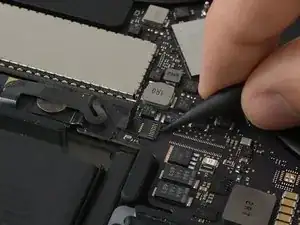
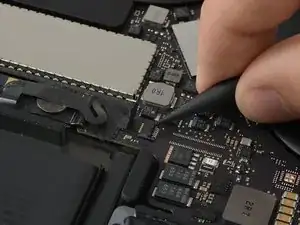
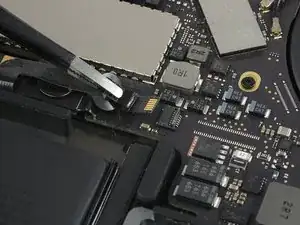
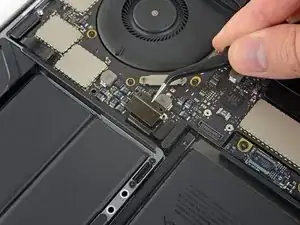
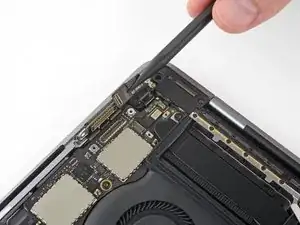
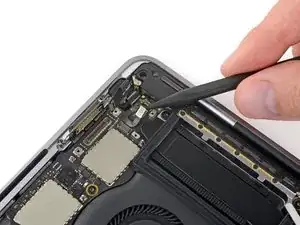
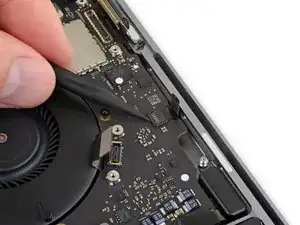
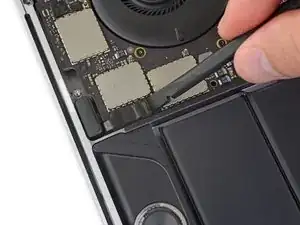
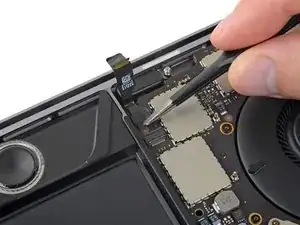
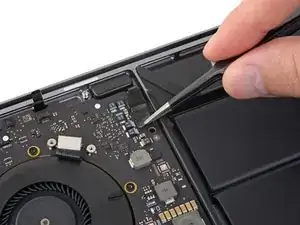
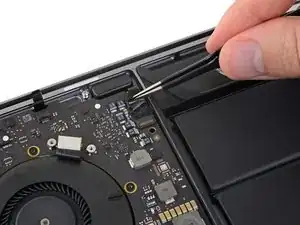
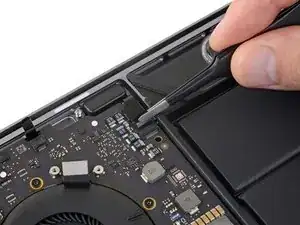
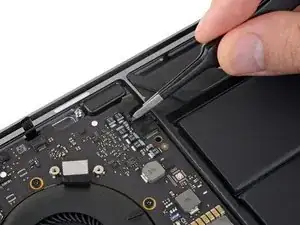
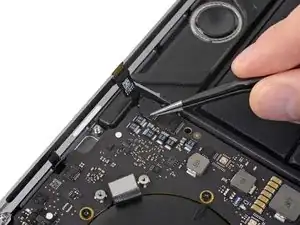
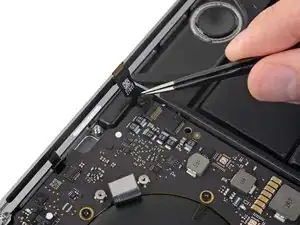
Con cuidado despega el pequeño trozo de cinta que cubre el conector del cable de datos de la placa de la batería.
-
-
-
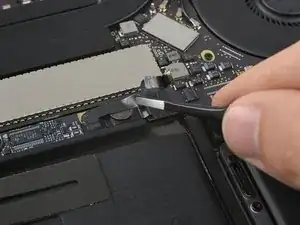
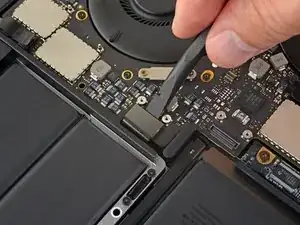
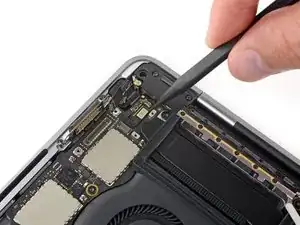
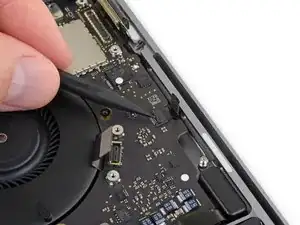
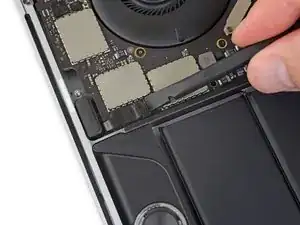
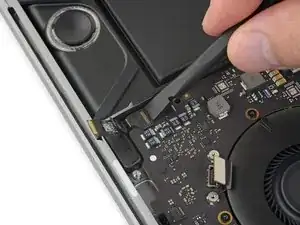
Usa la punta de un spudger para dar vuelta la pequeña lengüeta negra de bloqueo que sujeta el cable en su conector.
-
-
-
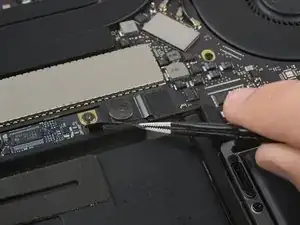
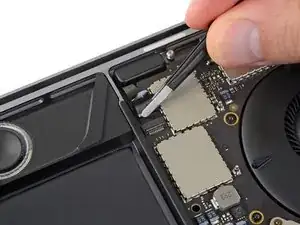
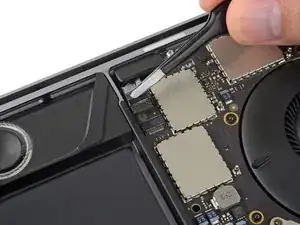
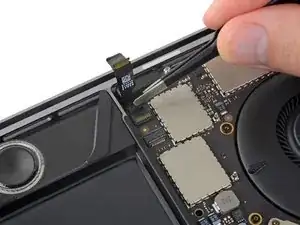
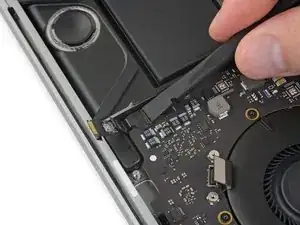
Desconecta el cable de datos de la placa de batería deslizándolo de su zócalo.
-
Deslízalo de manera paralela a la placa lógica en la dirección del cable.
-
-
-
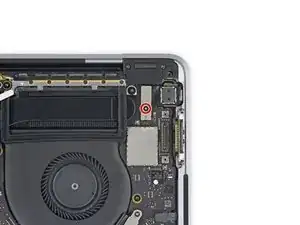
Usa un destornillado T5 Torx para remover un tornillo de panqueque que sujeta el conector de alimentación de la batería.
-
-
-
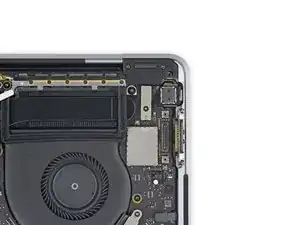
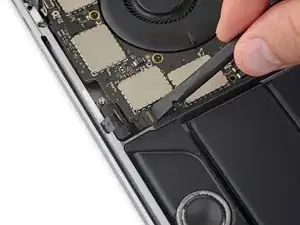
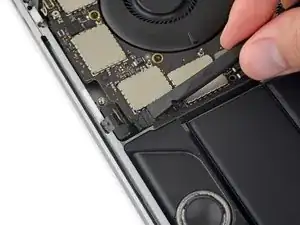
Usa un spudger para levantar con cuidado el conector de alimentación de la batería desconectando la batería.
-
Levanta el conector de forma quede separado de su zócalo. Si hace contacto accidentalmente durante la reparación, podría dañar tu MacBook Pro.
-
-
-
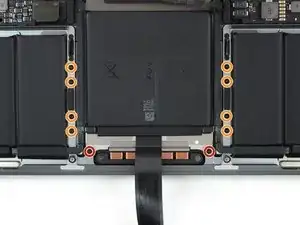
Usa un destornillador Torx T3 para quitar los dos tornillos de 1.8 mm que fijan el soporte del conector del cable del trackpad.
-
-
-
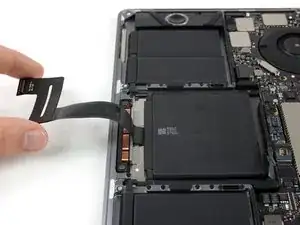
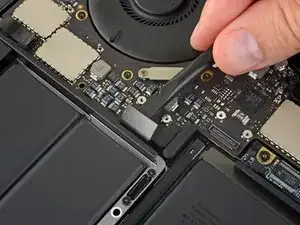
Usa un spudger para desconectar el cable de la cinta del trackpad empujando suavemente su conector hacia arriba desde la placa lógica.
-
-
-
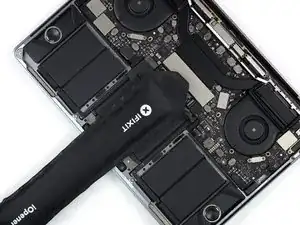
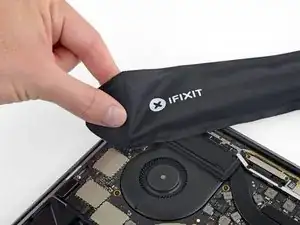
Prepara un iOpener y colócalo sobre el cable plano del trackpad durante aproximadamente un minuto, para suavizar el adhesivo que fija el cable plano del trackpad a la parte superior de la batería.
-
Si no tienes un iOpener, usa un secador de pelo para calentar el cable. El cable debe estar caliente, pero no demasiado caliente para tocarlo. Ten cuidado de no sobrecalentar la batería.
-
-
-
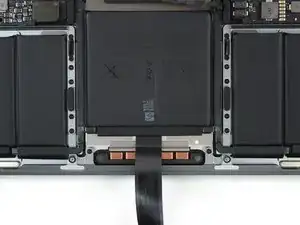
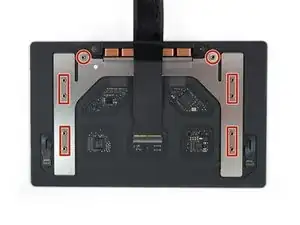
Usa un destornillador T5 Torx para remover los diez tornillos del ensamblaje del trackpad
-
Dos tornillos de 4.3 mm
-
Ocho tornillos de 5.8 mm
-
-
-
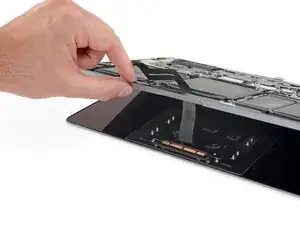
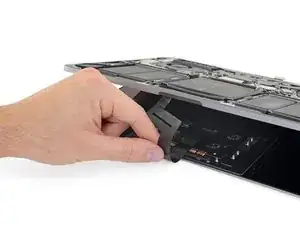
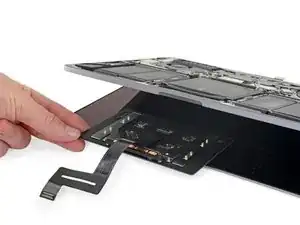
Gira ligeramente la pantalla para acceder al trackpad.
-
Enhebra con cuidado el cable plano del trackpad por el orificio del chasis del MacBook Pro.
-
-
-
Remueve el ensamblaje del trackpad.
-
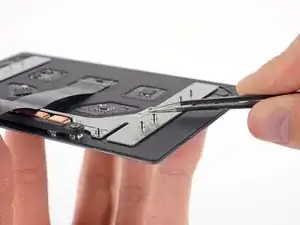
Asegúrate de no perder las seis arandelas pequeñas (dos circulares y cuatro rectangulares) que descansan en la parte inferior del trackpad.
-
-
-
Usa un destornillador T3 Torx para remover los dos tornillos de 1.9 mm del soporte del conector del teclado.
-
-
-
Usa un spudger para desconectar el conector del teclado levantándolo directamente de la placa lógica.
-
-
-
Con un destornillador T3 Torx:
-
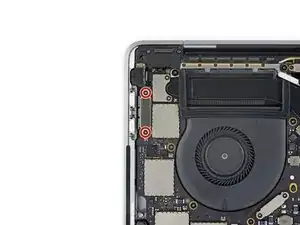
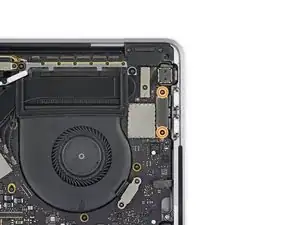
Retira dos tornillos de 1.4 mm del soporte del conector del puerto Thunderbolt a la izquierda.
-
Retira otros dos tornillos de 1.4 mm del soporte del conector del puerto Thunderbolt a la derecha.
-
-
-
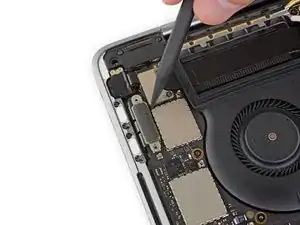
Usa un spudger para desconectar el conector del puerto Thunderbolt del lado izquierdo empujándolo directamente hacia arriba desde la tarjeta lógica.
-
Empuja suavemente el conector hacia un lado para que no interfiera con la extracción de la placa lógica
-
-
-
Repite el procedimiento con el conector del puerto Thunderbolt del lado derecho, empujándolo desde el borde interior y empujándolo cuidadosamente hacia un lado.
-
-
-
Usa un destornillador Torx T3 para quitar los dos tornillos de 1.9 mm del soporte de la cubierta que sujeta el Touch ID y los conectores de audio de 3.5 mm.
-
-
-
Usa un spudger para desconectar el cable flexible de la toma de audio de 3.5 mm levantándolo de la placa lógica.
-
Empuja suavemente el cable flexible hacia un lado.
-
-
-
Desconecta el cable flexible del Touch ID y del botón de encendido empujándolo directamente hacia arriba desde la placa lógica.
-
-
-
Aplica calor moderado con un iOpener, una pistola de calor o un secador de pelo para ablandar el adhesivo bajo el botón de encendido/cable flexible Touch ID.
-
-
-
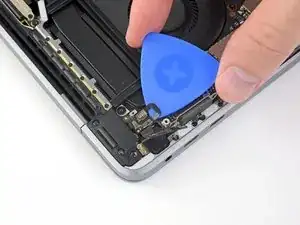
Desliza con cuidado una púa de apertura debajo del cable flexible para separarlo de la placa lógica, y empújalo con cuidado hacia un lado.
-
Si tienes problemas, no lo fuerces, aplica un poco más de calor y vuelve a intentarlo.
-
-
-
Usa un destornillador del T3 Torx para remover el tornillo de 1.9 mm del soporte del conector del digitalizador de Touch Bar.
-
-
-
Usa un spudger para desconectar el digitalizador de Touch Bar levantando el conector directamente de la placa lógica.
-
-
-
Usa el destornillador T3 Torx para remover los dos tornillos de 1.9 mm del soporte del conector de la pantalla de Touch Bar.
-
-
-
Usa un spudger para desconectar el conector de pantalla de Touch Bar levantándola directamente de la placa lógica.
-
-
-
Abre la tapa de bloqueo del conector ZIF del cable del micrófono empujándola directamente hacia arriba desde la placa lógica.
-
-
-
Desconecta el cable del micrófono tirando hacia atrás del ventilador hasta que se deslice fuera de su zócalo.
-
Si es posible, tira de la cinta adjunta, en lugar de tirar del cable en sí.
-
-
-
Abre la tapa de bloqueo del conector ZIF del altavoz de agudos del lado izquierdo empujándola directamente hacia arriba desde la placa lógica.
-
-
-
Desconecta el cable tirando de él hacia el altavoz de agudos hasta que se deslice fuera de su zócalo.
-
Si es posible, tira de la cinta adjunta en lugar del cable en sí.
-
-
-
Abre la tapa de bloqueo del conector ZIF del altavoz principal izquierdo empujándola directamente hacia arriba desde la placa lógica.
-
-
-
Desconecta el cable del altavoz principal izquierdo tirando de él hacia el tweeter hasta que se libere de su enchufe.
-
Recuerda tirar de la cinta adjunta, no del cable.
-
-
-
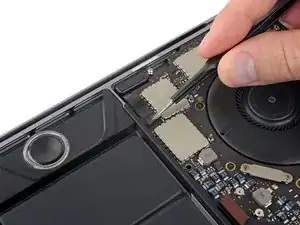
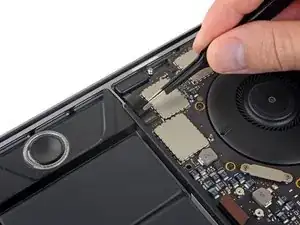
Repite los seis pasos anteriores para desconectar el altavoz de agudos y el altavoz principal opuestos, a la derecha.
-
Empieza despegando cualquier cinta que cubra el conector del altavoz de agudos.
-
-
-
Abre la tapa de bloqueo del conector ZIF del altavoz de agudos del lado derecho empujándola directamente hacia arriba desde la placa lógica.
-
-
-
Desconecta el cable tirando de él hacia el altavoz de agudos hasta que se deslice fuera de su zócalo.
-
Recuerda tirar de la cinta adhesiva si es posible, no del cable propiamente dicho.
-
-
-
Abre la tapa de bloqueo del conector ZIF del altavoz principal derecho empujándola directamente hacia arriba desde la placa lógica.
-
-
-
Tira del cable del altavoz principal derecho hacia el altavoz de agudos hasta que se deslice libremente de su zócalo.
-
-
-
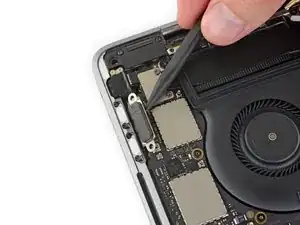
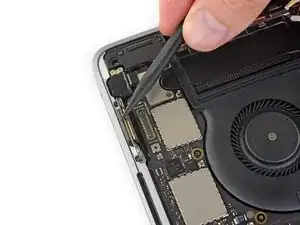
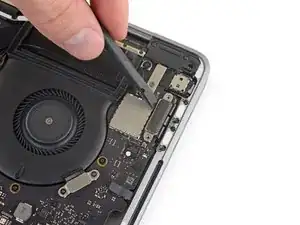
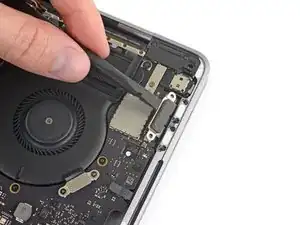
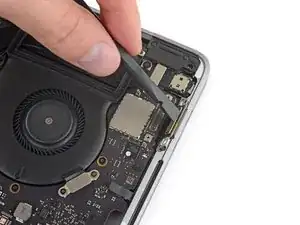
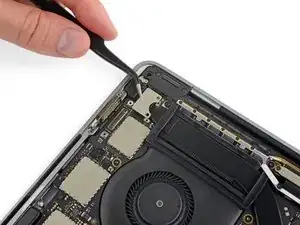
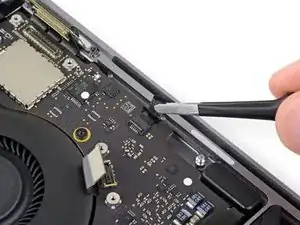
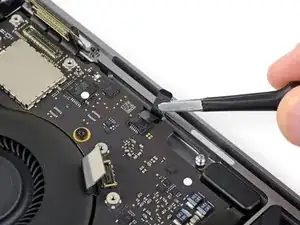
Desconecta el primer cable de la antena empujándolo directamente hacia arriba desde el zócalo.
-
Desliza cuidadosamente tus pinzas o el extremo plano de tu spudger por debajo del cable hasta que esté cerca del enchufe, y luego gíralo suavemente o haz palanca para desconectarlo.
-
-
-
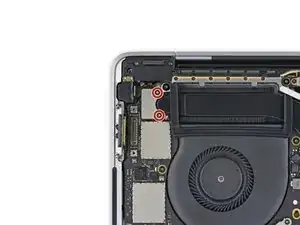
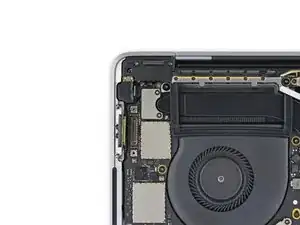
Utiliza un destornillador Torx T5 para quitar el tornillo de 2. 9 mm que fija el conjunto de cables de la antena.
-
-
-
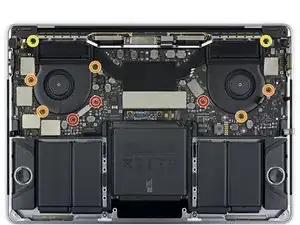
Remueve los diez tornillos que sujetan el ensamblaje de la placa lógica.
-
Tres tornillos Torx T3 de 2.5 mm
-
Cinco tornillos Torx T5 de 2.9 mm
-
Dos tornillos Torx T5 de 3.0 mm
-
-
-
Despega (pero no retirar) las dos bandas amortiguadoras de vibración de goma del adhesivo que las sujeta a los ventiladores.
-
Si es necesario, aplica calor suave con un iOpener, un secador de pelo o una pistola de calor para suavizar el adhesivo y hacer que los amortiguadores sean más fáciles de separar.
-
-
-
Comprueba la alineación de los amortiguadores de vibraciones de goma y ajústalos según sea necesario.
-
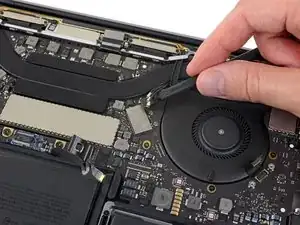
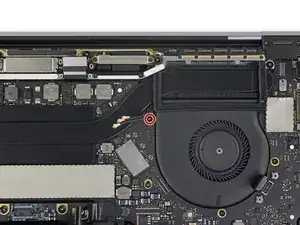
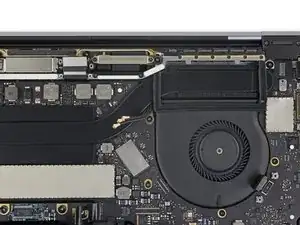
Pasa el conjunto de cables de la antena a través del espacio entre la placa lógica y el disipador de calor, y asegúrate de que se alinee correctamente cuando bajes la placa a su lugar.
-
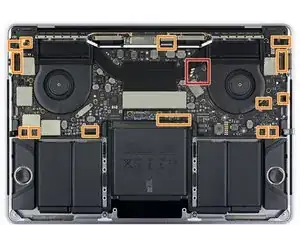
Verifica que no queden cables atrapados debajo de la placa mientras la instalas. Revisa cuidadosamente cada uno de los lugares marcados.
-
-
-
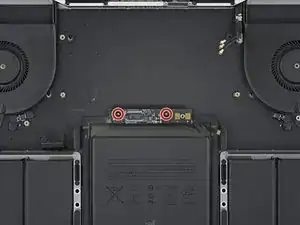
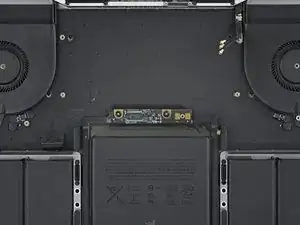
Usa un destornillador T5 Torx para remover los dos tornillos de 3.2 mm de la placa de la batería.
-
-
-
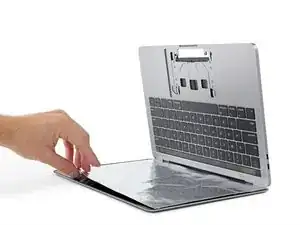
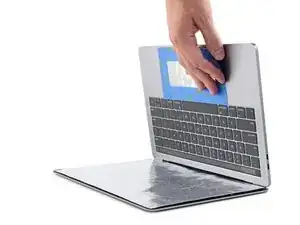
Para proteger tu pantalla, coloca una hoja de papel de aluminio entre la pantalla y el teclado y déjala allí mientras trabajas.
-
Además, usa cinta adhesiva y/o papel de aluminio para sellar el área debajo del trackpad. Opcionalmente, también puedes poner una toalla absorbente directamente debajo del área del trackpad para absorber el exceso de adhesivo.
-
-
-
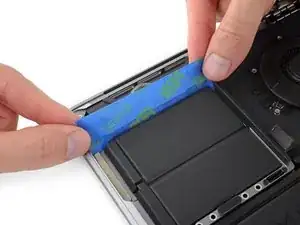
Corta un trozo de cinta de embalaje o cinta de pintor y desliza un borde entre la batería y el altavoz del lado izquierdo.
-
-
-
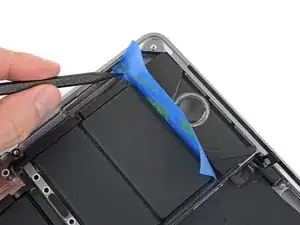
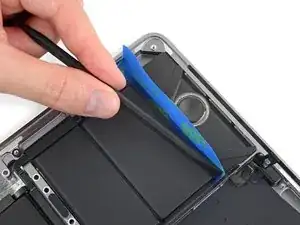
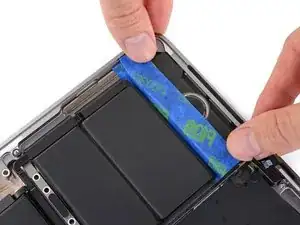
Presiona todo el borde de la cinta con tu spudger para pegarla firmemente a la carcasa de aluminio del MacBook Pro, sellando el altavoz de la batería.
-
Dobla la cinta y adhiérela ligeramente al altavoz para mantenerla fuera del camino.
-
-
-
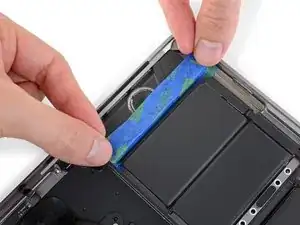
Repite los dos pasos anteriores en el lado opuesto para sellar el otro altavoz de la batería.
-
-
-
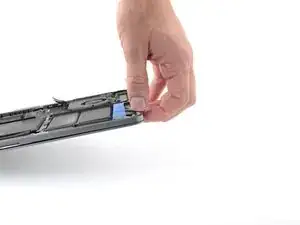
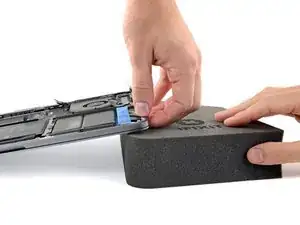
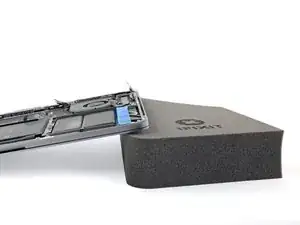
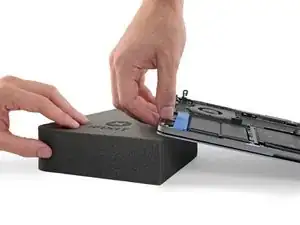
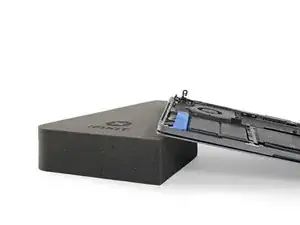
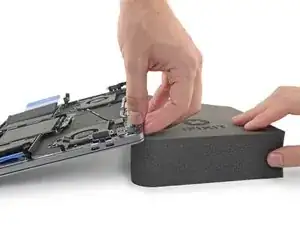
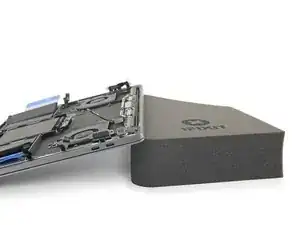
Para controlar el flujo del removedor de adhesivo y alejarlo del altavoz, levanta el borde derecho de tu MacBook Pro unos centímetros con un libro o un bloque de espuma.
-
-
-
Ahora que tu MacBook Pro está totalmente preparado, es el momento de prepararte
-
Usa protección para los ojos cuando manipules y apliques el removedor de adhesivos. (La protección ocular está incluida en su kit.)
-
No uses lentes de contacto sin protección ocular.
-
Los guantes de protección también están incluidos en tu kit. Si estás preocupado por una posible irritación de la piel, coloca los guantes ahora.
-
-
-
Retira el tapón de goma negra de tu botella de removedor de adhesivo.
-
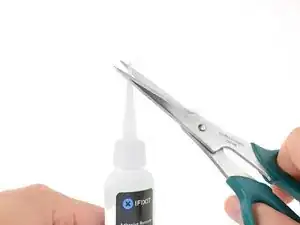
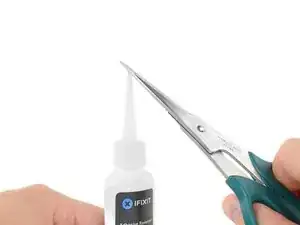
Usa tijeras para cortar la punta sellada del aplicador.
-
Cortar cerca de la punta estrecha le dará un mejor control para que pueda aplicar el removedor de adhesivo en pequeñas cantidades.
-
-
-
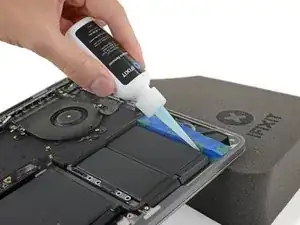
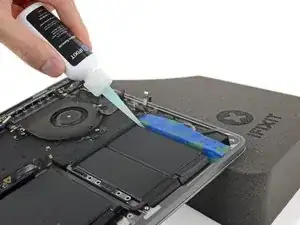
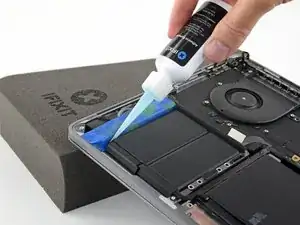
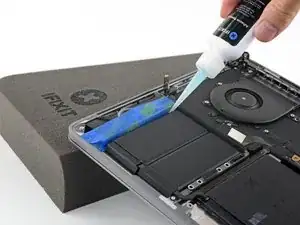
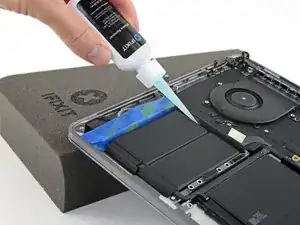
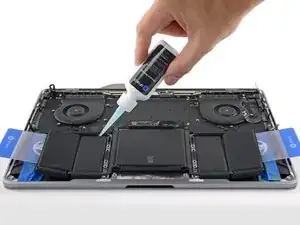
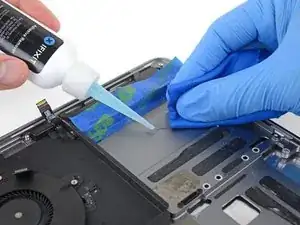
Aplica unas gotas de removedor de adhesivo debajo de la celda de la batería del extremo derecho.
-
Espera unos dos minutos para que el removedor de adhesivo penetre y ablande el adhesivo de la batería antes de continuar con el siguiente paso.
-
-
-
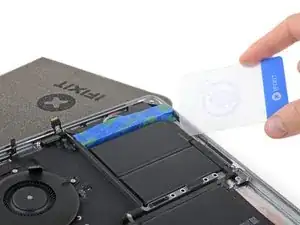
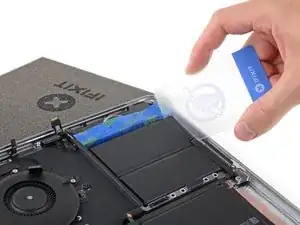
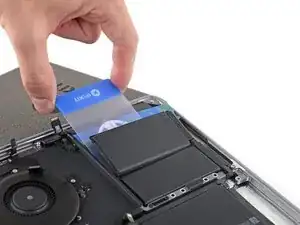
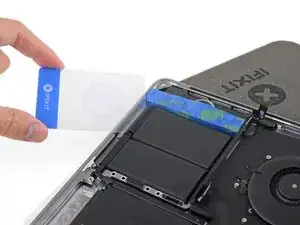
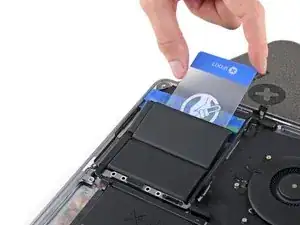
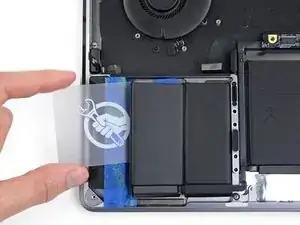
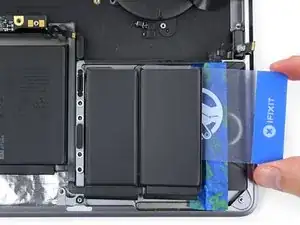
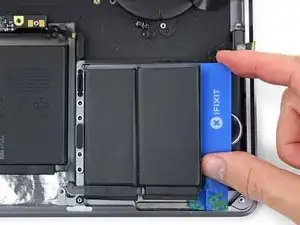
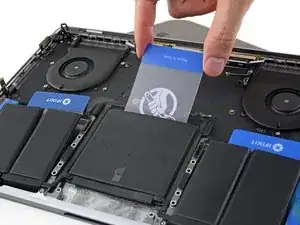
Después de un par de minutos, inserta una esquina de una tarjeta de plástico debajo de la celda de la batería del extremo derecho, empezando por el borde frontal.
-
Mueve la tarjeta de un lado a otro y deslízala hasta el fondo debajo de la celda de la batería.
-
Levanta para separar completamente el adhesivo, pero no trates de retirar la celda de la batería todavía.
-
Deja la tarjeta de plástico temporalmente debajo de la celda para evitar que se vuelva a adherir mientras continúas.
-
-
-
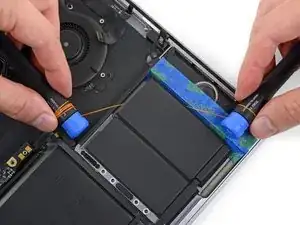
Si tienes dificultades para colocar la tarjeta debajo de cualquiera de las celdas de la batería, intenta usar un trozo de hilo dental o cable debajo de la celda de la batería. Tirar de lado a lado con un movimiento de aserrado para separar el adhesivo.
-
-
-
Repita los últimos pocos pasos para separar la celda de la batería en el extremo izquierdo.
-
Empieza elevando el lado izquierdo del MacBook Pro para dirigir el flujo del removedor de adhesivo lejos del altavoz.
-
-
-
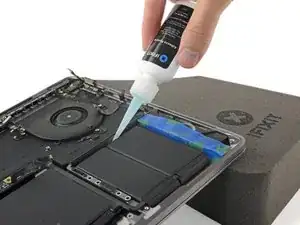
Aplica unas gotas de removedor de adhesivo debajo de la celda de la batería del extremo izquierdo y espera unos dos minutos para que penetre.
-
-
-
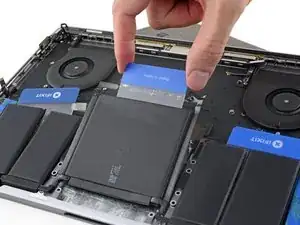
Desliza una esquina de una tarjeta de plástico debajo de la celda de la batería del extremo izquierdo y separa cuidadosamente el adhesivo que la mantiene en su lugar.
-
Deja la tarjeta de plástico temporalmente debajo de la celda para evitar que se vuelva a adherir mientras continúas.
-
-
-
A continuación, levanta el borde trasero de tu MacBook Pro para dirigir el flujo del removedor de adhesivo fuera del área del teclado/tarjeta lógica.
-
-
-
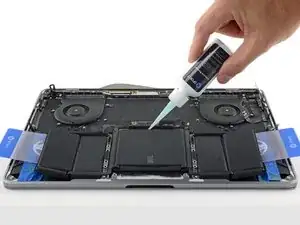
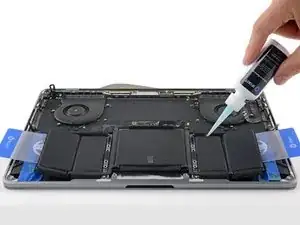
Aplica unas gotas de removedor de adhesivo debajo de cada una de las tres celdas de batería restantes.
-
Ten cuidado con las fugas y aplica más removedor de adhesivo en los siguientes pasos si es necesario.
-
Espera unos dos minutos antes de continuar.
-
-
-
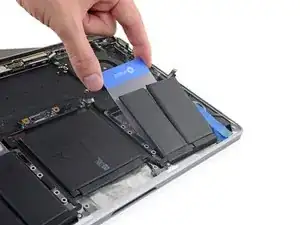
Desliza una tarjeta de plástico por debajo de la celda de la batería del extremo izquierdo, que ya has separado en los pasos anteriores, e introdúcela con cuidado entre la celda de la batería del lado izquierdo y el marco de aluminio del MacBook Pro.
-
-
-
Usa tu tarjeta de plástico para separar completamente la celda de batería restante en el lado izquierdo.
-
Deja tu tarjeta de plástico en su lugar temporalmente para evitar que las celdas de la batería del lado izquierdo se vuelvan a pegar.
-
-
-
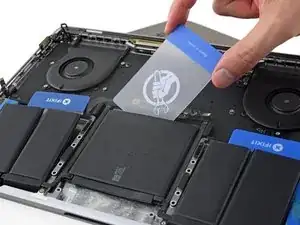
Desliza la esquina de una de tus tarjetas de plástico por debajo del borde superior de la celda de batería central grande.
-
Mueva la tarjeta de un lado a otro y deslízala por debajo de la celda de la batería para separar completamente el adhesivo que la mantiene en su lugar.
-
-
-
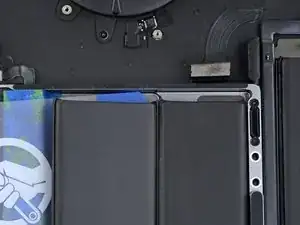
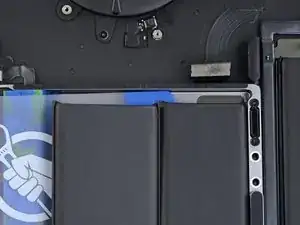
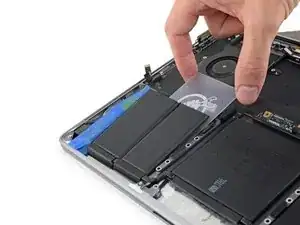
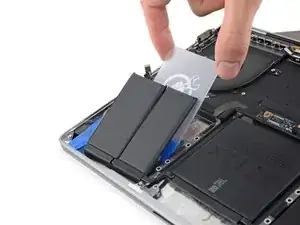
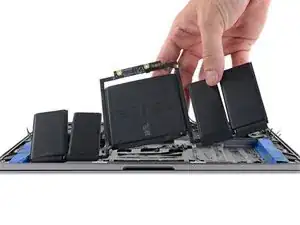
Remueve la batería.
-
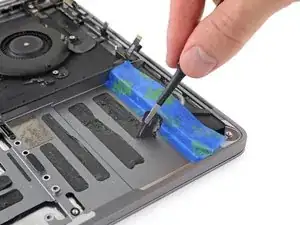
Antes de instalar una batería nueva, retira todo el adhesivo restante de la carcasa del MacBook Pro.
-
Quita cualquier tira grande de adhesivo con pinzas o guantes.
-
Raspa los trozos restantes de adhesivo con una herramienta de plástico y limpia las áreas subyacentes con un removedor de adhesivo o alcohol isopropílico. Limpia en una dirección (no hacia adelante y hacia atrás) hasta que el chasis esté limpio y listo para su nueva batería.
-
Cuando termines, retira cuidadosamente la cinta protectora de los altavoces.
-
-
-
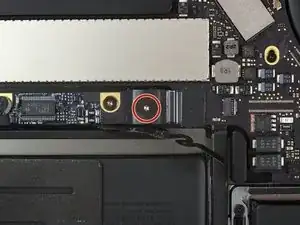
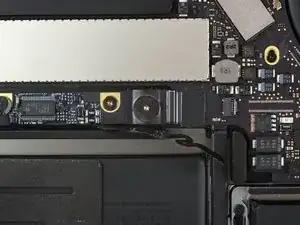
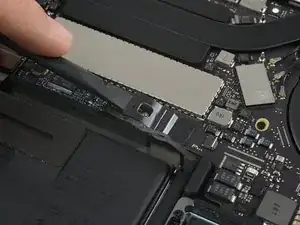
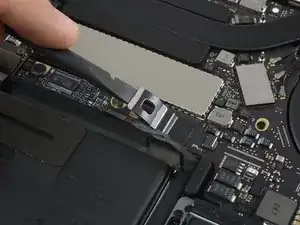
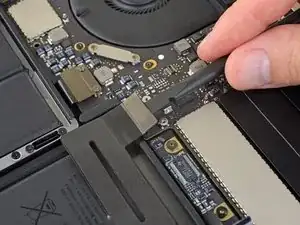
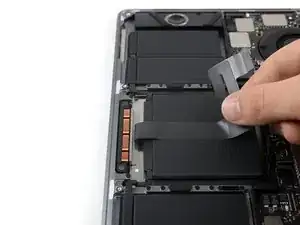
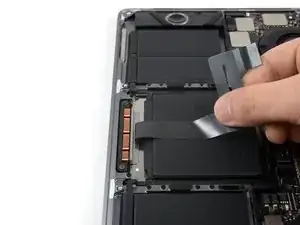
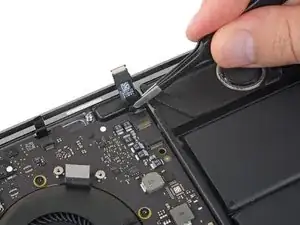
Ten en cuenta el cable de datos de la batería y asegúrate de que no se pellizque ni quede atrapado debajo de la placa de la batería.
-
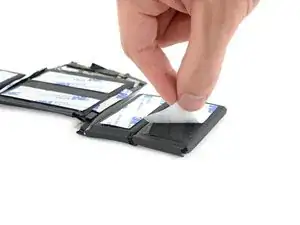
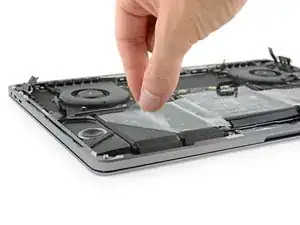
Si la batería viene con adhesivo preinstalado en la parte inferior, voltéala y despega cuidadosamente el revestimiento para exponer el adhesivo. Si tu batería no viene con adhesivo, aplica una fina cinta adhesiva de doble cara comoTesa 61395 para mantenerla en su lugar.
-
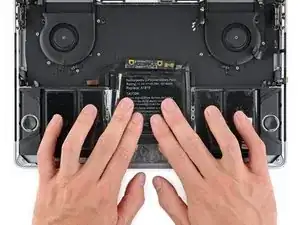
Coloca la batería con cuidado y colócala en su sitio.
-
Presiona y mantén cada celda firmemente durante 5-10 segundos para asegurarla a la caja inferior.
-
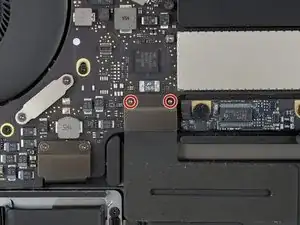
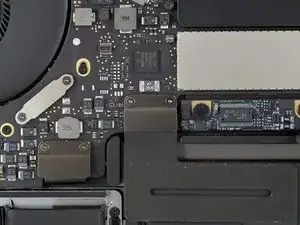
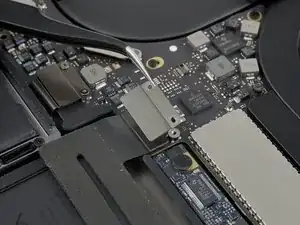
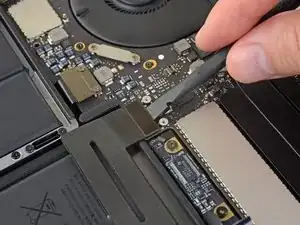
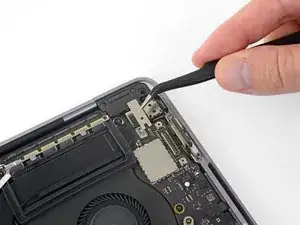
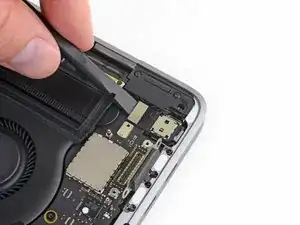
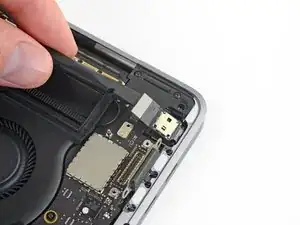
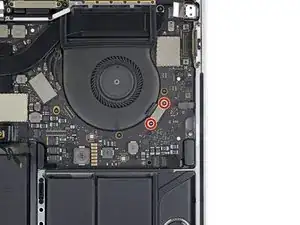
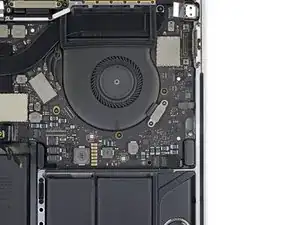
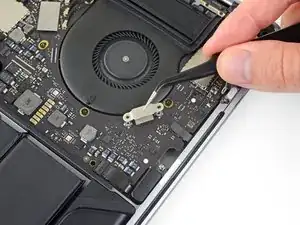
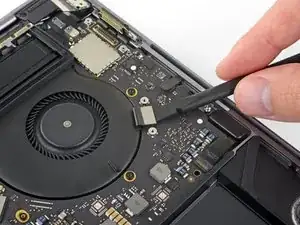
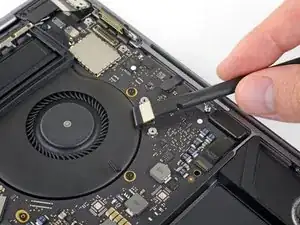
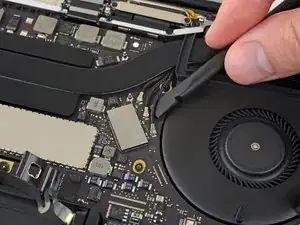
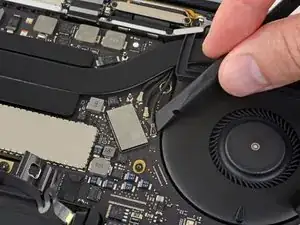
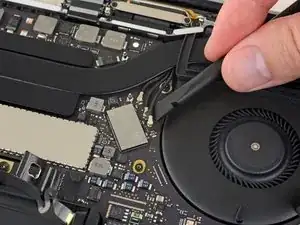
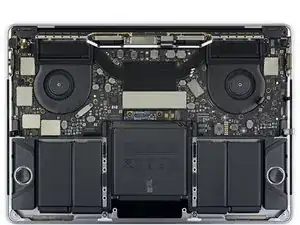
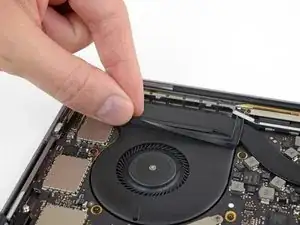
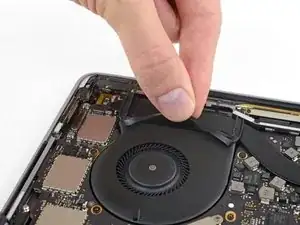
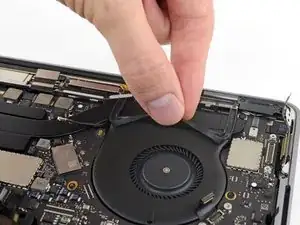
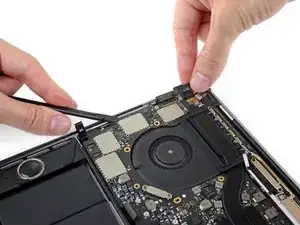
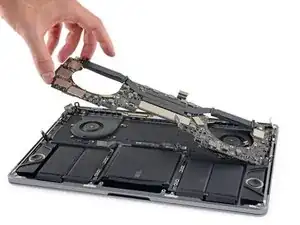
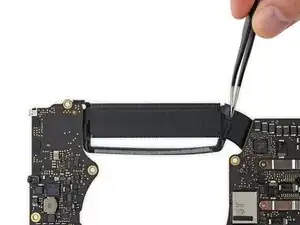
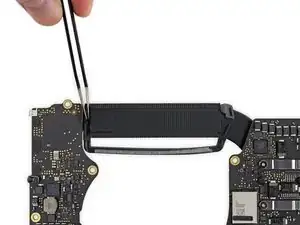



Para volver a ensamblar tu dispositivo, sigue los pasos arriba en orden inverso.
Lleva tus desechos electrónicos a un centro de reciclaje certificado.
¿La reparación no salió como planificaste? Consulta nuestra página de [[Troubleshooting Problems After a Repair|resolución de problemas] o busca en el foro de respuestas para ayuda.

24 comentarios
You can remove the battery without removing the logic board, took me 45mins all in.
I did up to step 23 then jumped to 64, only a tiny bit of the battery cable is under the board and isnt glued down so can be removed/inserted easily.
i also didnt turn off autoboot as once the battery is disconnected it wont boot.
Darren - thanks for the hint! I was also wondering (and wouldn’t want to do) why to extract the whole logic board.
Overall took me an hour or so and I used the “thread” method to actually remove the batteries instead of the glue remover. Worked fine for me. The only issue was with getting the battery cable from und the board because of the tight fitting with the separator “wall” between the logic board and the main battery cell. I ended up breaking the glued little wall from the case, then you can easily slide the cable under the board and afterwards gluing it back into place.
All good now :-)
I exactly what Kerry did. You can break that “wall” and then you can easily slide the cable in under the logic board. Not sure what that wall does other than provide a stop from the bottom case pushing on battery. I glued it back and didn’t seem to have any problems. I did not use the double side tape to secure the batteries so it would be easier to change the next time. Don’ t know why apple has to put so much glue. Scraping off the batteries is the hardest part!

Is this step necessary? I can’t perform this step as I am attempting to repair water damage and need to remove logic board & most likely replace the battery.
Macrepair SF -
@mac_medic You definitely don’t want the power coming on while the board is wet. In your case, I think powering on the machine to disable Auto Boot would do more damage than it prevents. I agree, skip this step and be prepared to disconnect the battery quickly if the laptop automatically powers on. Good luck!
Jeff Suovanen -
Thats right! You don't want power running while working on your logic board.
Dan -
This did not work when running High Sierra.
Kyle B -
Tried this on a 2018 MBP 13” Touchbar (there’s no iFixit guide for this model yet). Need to replace a broken screen.
Luckily I managed to connect to an external screen (Cmd-Down Brightness to switch displays) and enter above command. Seems to work, but there’s another problem with this model - it powers up as soon as any key is pressed……. ffs <gnashes teeth>
Cool_Breeze -
I unscrew the battery first and wrap electrical tape over the logic board battery connector before attempting any repairs to the board. Haven’t had any problems yet and I’ve worked on about 10 of these models already. Also when you open the bottom case use a suction cup at the bottom and pull up then run a plastic spudger along the edges to disconnect the clips. Also only use a plastic spudger on the board. Saw a youtube video from a repair shop and he did not disconnect the power and used all metal tools during the entire process of removing the board. His last step was to disconnect the battery terminal.
Brian -
Is this step necessary if my mac can turn on? Battery fully dead(
Nursat b -
BEFORE YOU START: The included torx head stripped off before I was done (and you might need an additional T4) so stop now and go buy a good one. Also they fail to warn you above to get some blue threadlocker ahead of time.
Jason Sherron -
This command did not work for me and I read that sometime in later 2020 Apple stopped this command from working…any ideas on a work around?
Patrick Machacek -
Not able to do that with damaged screen
richardjgreen -
If you have a damaged screen you can still use a converter from thunderbolt (USB 3) to HDMI and plug your Macbook Pro to your TV as monitor display. Just make sure to chose the right Source (HDMI IN) in your TV. I did it and to make it work I unplug and plug again in my Macbook and so I could disable the Auto boot
Roberto Sanchez Bustos -
Hi. This does not work on 2018 13” MacBook Pro with Touch Bar. I did exactly this to disable auto boot. But when I check by using nvram -p it says: auto-boot true. Am I doing something incorrectly? I did everything step by step. Copied and pasted the sudo command, pressed enter and then entered my password. I have Big Sur 11.1 installed. Is there any other way since I need to replace the screen. Thank you. Adrian
Adrian Vizik -
Hi everyone. This is also a little pointless if you can’t see anything on the screen, and you don’t have a display adapter to USB C to display it. I agree with Brian about removing the back and disconnecting the battery cable before you even think about opening the lid of the MacBook. Applying the insulation tape is also a handy little tip that just makes sure there is no way to discharge from either the board or battery.
Roberto Enrieu -
running `nvram -p | grep 'AutoBoot'` in terminal verifies that it was accepted
result: `AutoBoot %00`
Marek Polák -
Running Big Sur 11.6.7 on a 2019 16" MBP, it's "auto-boot". So it's:
nvram -p | grep 'auto-boot'to display the current state, the default istrue- and then to change it,sudo nvram auto-boot=falsewhich turns it off.Ed Mechem -
This step is completely unnecessary if you follow the guide to disconnect the battery properly. Just put some tape between the battery and logic board connection to prevent it from accidentally touching and therefore powering on the laptop.
Grant Ormsby -
It took me a few tries to make this command work, as I was able to copy and paste the command into Terminal, but could not type in my laptop’s password. I finally typed my password into a text document, copied it (command C), and then pasted it into Terminal and it worked.
tommy404 -
I didn’t do this. Mine never auto-booted before I replaced the battery. Now it does.
hatuxka -
BEFORE YOU DO ANYTHING - CHECK THE BATTERY!
I-fixit sent me a bad battery, which I didn’t realize until it was already install. They sent me a new one, but I wasted hours uninstalling and reinstalled.
Get a volt meter and measure the voltage on the output of the battery pack. If it reads 0 V, SEND IT BACK. It should read over 2 V.
bcardanha -
When I did this from Terminal.app within Recovery Mode, the “sudo” was not recognized but I could invoke it without the sudo part. It seems to have been accepted when looking at “nvram -p”
johann beda -
When in Recovery Mode, you already have superuser powers. So you don't need to prefix commands with the sudo command to invoke them with root privileges; you already have them. Do a
pwd(print working directory) after opening Terminal in Recovery Mode, and you'll see that you're in the root user's directory.Ed Mechem -
I received the battery kit for my 2018 MacBook Pro and as per the above comment from bcardanha - Oct 12, 2021, I checked the voltage on the pads marked + and - . It was zero volts so I panicked a bit.
I sent a message on the iFixiT Facebook page and I got no reply. I finally found the customer service email for Ifixit Europe and sent them an email voicing my concern as I was not keen to work for couple of hours just to discover that the battery is faulty. I had an almost instant reply on the email (kudos to them) and they adviced me to go ahead and install the new battery as the voltage measured when battery is not connected is not relevant.
I took a leap of faith and after two hours… the new battery showed 50% charge and everything seems to be working just fine. I am happy it worked.
Mircea Comanici -
After removing the old battery and installing the new battery I powered up the MBP before screwing the bottom on. I discovered the my keyboard would not function. It took a few hours of investigation and frustration that I discovered the track pad power ribbon had become partially dislodged from the trackpad. I was able to see that this through the little machined slot where the battery sat. I had to remove the trackpad to reinsert the power ribbon back into the connector in the trackpad. after reassembling and reinstalling the battery etc the keyboard worked. Just food for thought if your run into the keyboard issue.
Ed Mease -
This should be the default. IMO I tell you to power on - not the lid.
G Sena -
Est ce que cela fonctionne sur un macbook pro 2017 sans touchbar ?
maël muzelet -
Bonjour Maël, oui, ce tutoriel concerne "les MacBook Pro 2016 (et plus récents) et les MacBook Retina 12" 2017 (et plus récents)"
Claire Miesch -
Excellent instructions. I was able to follow and install the new screen. I recommend that you get a good set of tools before you begin. I started with an inexpensive repair kit bought online. The Penta and torx bits failed. I bought an IFIXIT kit with quality bits and I was able to do everything I needed.
Tom Markham -
If you're not running an admin account the sudo command won't work (which honestly, you should not be running admin). Rather than logging in to your admin amount via the OS, in the terminal type "login [admin username]," then the password and you'll be able to do the sudo command as described above. Once you're complete, type "logout [admin username]" and you'll be good to go. Obviously replace [admin username] with whatever the account name for your admin user is.
arichard2401 -