Introducción

Abrir el Huawei Mate 20 Pro dañará el sellado impermeable del dispositivo. Si no reemplazas los sellos adhesivos, tu teléfono funcionará normalmente pero perderá su protección contra el agua.

Si tu batería está hinchada, toma las precauciones adecuadas. Por tu seguridad, descarga la batería por debajo del 25% antes de desmontar el teléfono. Esto reduce el riesgo de un peligroso evento térmico si la batería se daña accidentalmente durante la reparación.

Aunque es posible extraer la batería sin necesidad de retirar el cable flexible principal con el puerto de carga, recomendamos hacerlo para evitar daños a los componentes circundantes.

Necesitarás adhesivo de repuesto para volver a colocar los componentes cuando vuelvas a montar el dispositivo.

  1. T6N11x3XZEYKAQGD
    • Antes de empezar, apaga tu teléfono.

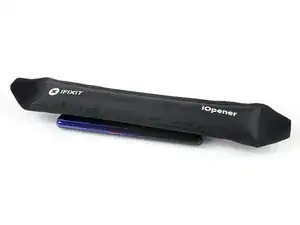
    • Aplica un iOpener caliente en la parte trasera del teléfono para aflojar el adhesivo que se encuentra debajo de la tapa trasera. Aplica el iOpener durante al menos dos minutos.

  2. luJPtrYN4Q6HMMFP
    luJPtrYN4Q6HMMFP
    vfKwpnaLSf4XXLxc
    euP4HBY3dbJAt3eE
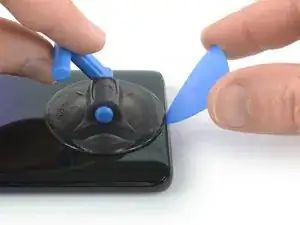
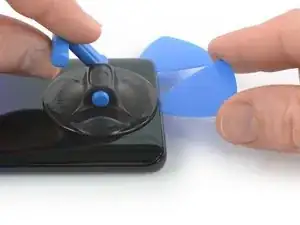
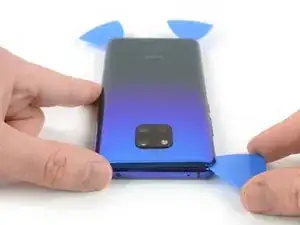
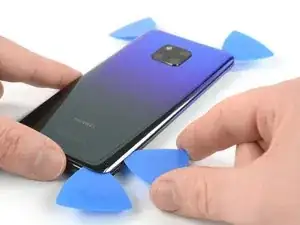
    • Asegura una ventosa en la parte inferior de la tapa trasera, tan cerca del borde como sea posible.

    • Si el cristal trasero del teléfono está agrietado, es posible que la ventosa no se pegue. Intenta levantarlo con cinta adhesiva fuerte, o pega la ventosa en su lugar y deja que se cure para poder proceder.

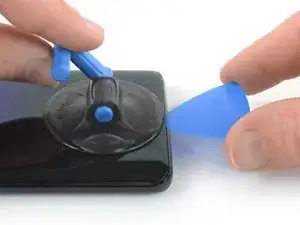
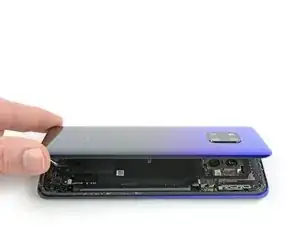
    • Levanta la tapa trasera con el asa de la ventosa para crear un pequeño espacio entre la tapa y el marco.

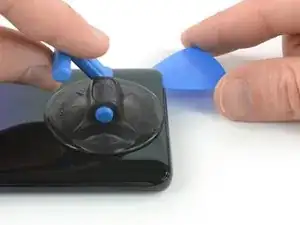
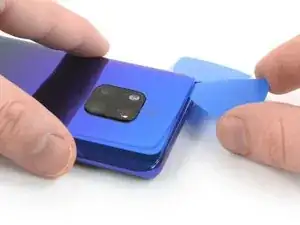
    • Inserta una púa de apertura en el hueco.

    • Si tienes problemas, aplica más calor para ablandar aún más el adhesivo. Sigue las instrucciones del iOpener para evitar el sobrecalentamiento.

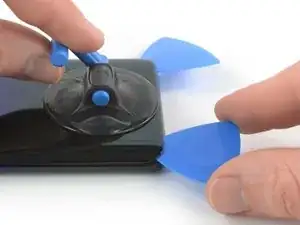
    • Desliza la púa de apertura hasta la esquina inferior derecha.

  3. 5Z4QhiVvV1vZTtrE
    5Z4QhiVvV1vZTtrE
    uZAfoeGGUGOxCddm
    • Inserta una segunda púa de apertura y deslízala por la esquina izquierda inferior para cortar el adhesivo.

    • Deja las púas de apertura en su lugar para prevenir que el adhesivo se vuelva a sellar.

  4. 2dSLfHBrGIFttkGs
    2dSLfHBrGIFttkGs
    DoLrVQmGbuZJULNg
    Eypx2rSPbcMjGCwr
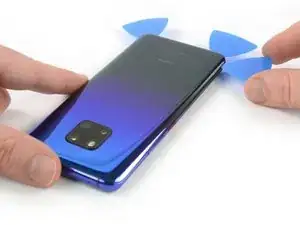
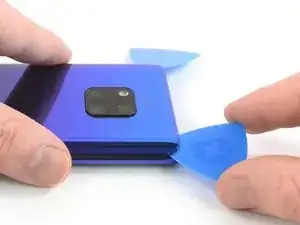
    • Inserta una tercera púa de apertura en la esquina inferior izquierda.

    • Desliza la punta de la púa de apertura en la esquina inferior izquierda a lo largo del lateral del teléfono para cortar el adhesivo.

    • Deja la púa de apertura en su lugar en la esquina inferior superior para prevenir que el adhesivo se vuelva a sellar.

  5. 6WnBtZMK43wxHveR
    6WnBtZMK43wxHveR
    GQBQ1HWZEka4lFsK
    • Si el adhesivo se vuelve difícil de cortar, lo más probable es que se haya enfriado. Usa tu iOpener para recalentarlo.

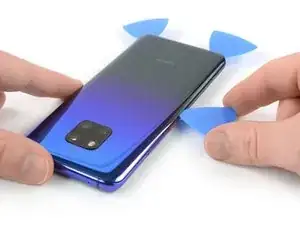
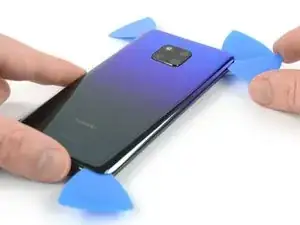
    • Inserta una cuarta púa de apertura bajo la esquina superior izquierda de la tapa trasera.

    • Desliza la púa de apertura a lo largo del borde superior del teléfono para cortar el adhesivo.

    • Deja la púa de apertura en la esquina superior derecha para evitar que el adhesivo se vuelva a sellar.

  6. NovKITwk3UL2feX3
    NovKITwk3UL2feX3
    BuSQUCYmgB2JeTcM
    • Inserta una quinta púa de apertura en la esquina derecha superior del teléfono.

    • Desliza la púa de apertura a lo largo del lado derecho para cortar el adhesivo restante.

  7. 4JrOvDgRWKWBZJlI
    4JrOvDgRWKWBZJlI
    GLIRunMQdDKARIPG
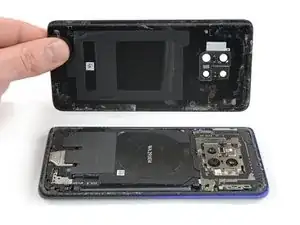
    • Levanta y remueve la tapa trasera.

    • Antes de instalar un adhesivo nuevo y volver a montarlo, retira cualquier resto de adhesivo del teléfono y limpia las zonas pegadas con alcohol isopropílico y un paño sin pelusas.

    • Durante el reensamblado, este es un buen punto para encender el teléfono y probar todas las funciones antes de sellarlo. Asegúrate de volver a encender el teléfono completamente antes de seguir trabajando.

    • Asegura la nueva tapa posterior con adhesivo precortado o cinta adhesiva de doble cara. Después de instalar el cristal trasero, aplica presión durante varios minutos para ayudar a que el adhesivo forme una buena unión, por ejemplo, colocándolo debajo de una pila de libros pesados.

  8. QTJWpFmcAgTT5n11
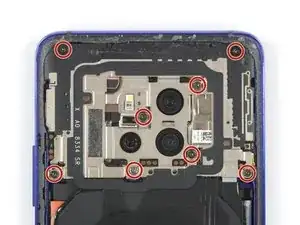
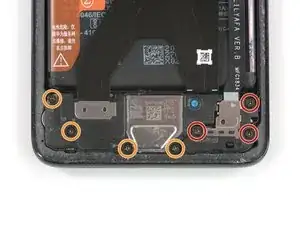
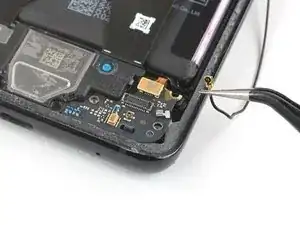
    • Remueve los ocho tornillos de Phillips #00 (4.3 mm de largo)

    Hallo, es sind nur 7 Kreuzschlitzschrauben à 4.3mm. Eine (die zweite von unten links nach rechts) ist massiv kürzer und silbern.Gruss Jörg

    Jörg Schircks -
  9. MiSGOjF1ElieXB4f
    MiSGOjF1ElieXB4f
    oFHbiNprUrLkwvNC
    KwaBLTg5RXP4kfky
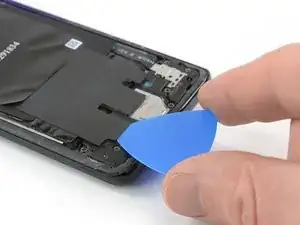
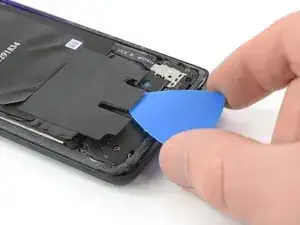
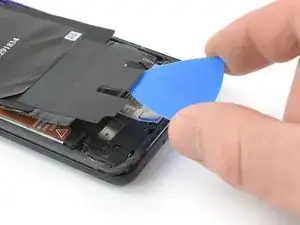
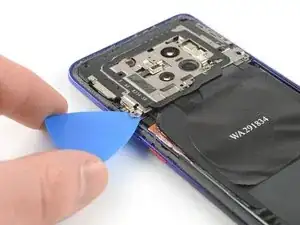
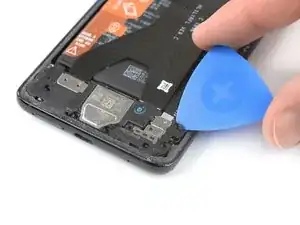
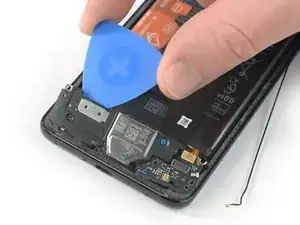
    • Desliza una púa de apertura debajo del adhesivo negro en la parte inferior izquierda de la bobina de carga.

    • Con cuidado desliza la apertura desde el lado izquierdo al derecho para soltar el adhesivo.

  10. qFwGZl6tWxFSdmpv
    qFwGZl6tWxFSdmpv
    RM4csYJiJmTurDRa
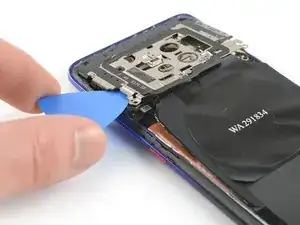
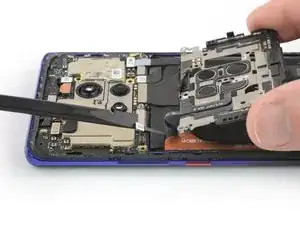
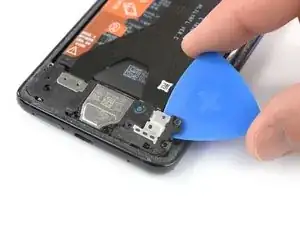
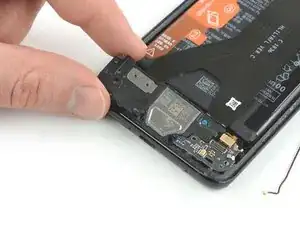
    • Inserta una púa de apertura bajo la esquina inferior izquierda de la tapa de la placa madre.

    • Usa la púa de apertura para levantar la tapa de la placa madre.

    • No intentes sacar la tapa de la placa madre por completo todavía. El cable flexible del conjunto del flash sigue conectado a la placa madre.

  11. okUqcHqwhWfBahYW
    okUqcHqwhWfBahYW
    Zc4I26gDpQFWBn2e
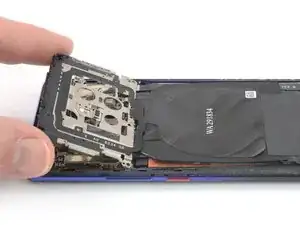
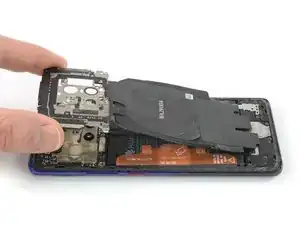
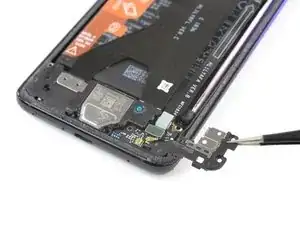
    • Con cuidado dobla la tapa de la placa madre en la dirección de la batería.

    • Ten especial cuidado de no romper el cable flexible del ensamblaje del flash, ya que aún está conectado a la placa madre.

  12. SsCjvRCfnu6xglQM
    SsCjvRCfnu6xglQM
    EeERFWrAg4543I3X
    XCOyRiTQrKjpsgDf
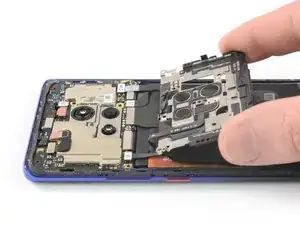
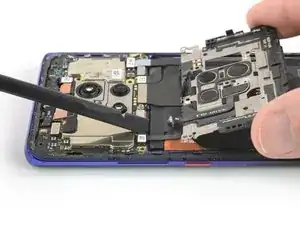
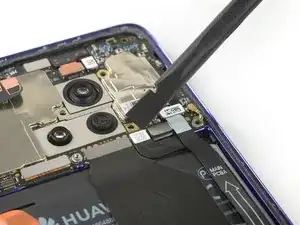
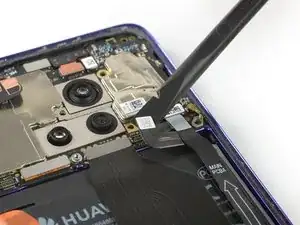
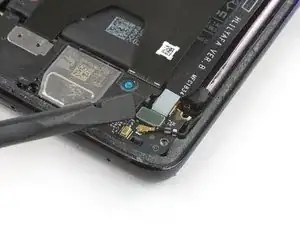
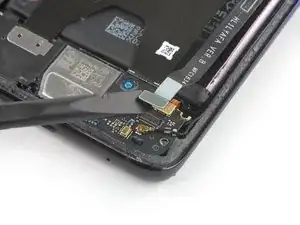
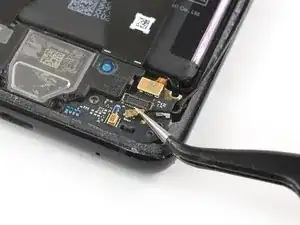
    • Usa un spudger para levantar y desconectar el cable flexible del ensamblaje del flash.

    • Cuando desconectes conectores como estos, ten cuidado de no desalojar los pequeños componentes montados en la superficie que rodean el zócalo.

    • Retira la tapa de la placa madre, incluyendo el NFC y la bobina de carga.

  13. 5YIKPjRIpDio4bAY
    5YIKPjRIpDio4bAY
    mqAqVUbRoPW3gCm3
    • Usa un spudger para levantar y desconectar el conector de la batería.

  14. HAjP5MCuK5fsdK6T
    • Remueve los tres tornillos Phillips #00 (4.3 mm de largo)

    • Si quieres quitar o reemplazar el altavoz, la placa secundaria, la batería o la pantalla OLED, quita los cuatro tornillos Phillips #00 (4.3 mm de longitud) que sujetan el ensamblaje del altavoz.

  15. 6lmtwXDUNI4ncDsk
    6lmtwXDUNI4ncDsk
    BJyiU4NbepGM6gcX
    VE6A6nDE6VLFol2y
    • Desliza una púa de apertura bajo la esquina superior derecha de la tapa de la placa hija.

    • Usa la púa de apertura para levantar la tapa de la placa hija. Retira la tapa de la placa hija con pinzas.

  16. UgFiK4evMPvDDmfW
    UgFiK4evMPvDDmfW
    sBZcmSdbCJdUxOWv
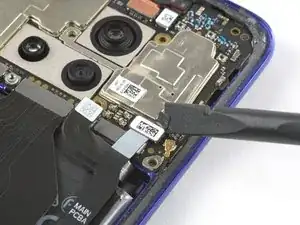
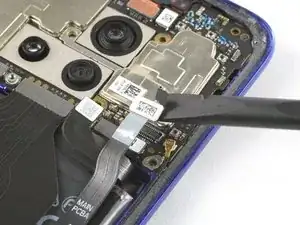
    • Usa un spudger para levantar y desconectar el cable flexible de interconexión de la placa hija.

  17. ZnaGO1bJWZ5PZFni
    ZnaGO1bJWZ5PZFni
    e5wMFaUZKnYt6ocN
    • Usa un spudger para levantar y desconectar el cable flexible de interconexión de la placa madre.

    • Remueve el cable flexible de interconexión.

  18. MQN2t14UeWCHSgne
    MQN2t14UeWCHSgne
    cjIcpMcOHcr3OedT
    • Usa un par de pinzas para levantar y desconectar el conector del cable coaxial negro de la placa hija.

    • Desencamina el cable coaxial negro del clip metálico de la placa hija y dóblalo hacia un lado.

  19. rljWK1ARpFllhHkH
    rljWK1ARpFllhHkH
    DLHIPcuMMuhYbW1U
    • Desliza una púa de apertura debajo de la esquina superior izquierda de la cubierta del altavoz.

    • Usa la púa de apertura para levantar el ensamblaje del altavoz y la placa hija.

    This part is difficult to remove, does not come out easily.

    Hugues Laliberte -
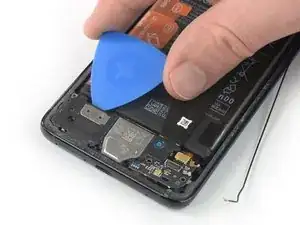
    Turns out that you have to remove the 4 orange screws of step 14.

    Not sure why there is a IF statement on this step.

    Hugues Laliberte -

  20. SXDKmseTJEpLSS6s
    SXDKmseTJEpLSS6s
    nLhRS1PEYrsKeNO2
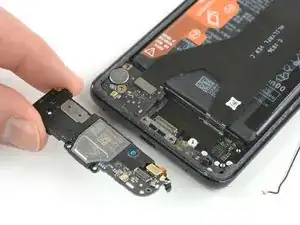
    • Remueve el ensamblaje de la placa hija y el altavoz.

  21. BI1PxYjPHXnyITVN
    BI1PxYjPHXnyITVN
    QGUGbpudtR4mSULk
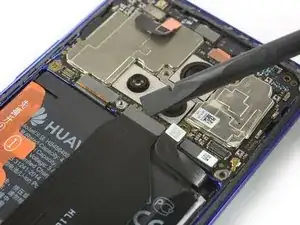
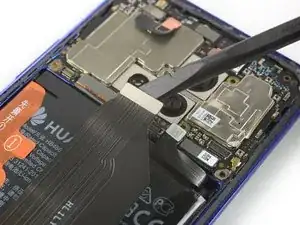
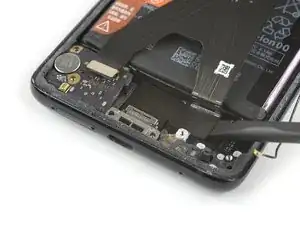
    • Usa un spudger para levantar y desconectar el cable flexible principal de la placa madre.

  22. RuQHKr335SKguP6g
    RuQHKr335SKguP6g
    GrgCxTLuPmMyNtTX
    • Usa un spudger para hacer palanca y desconectar el cable flexible principal de la placa hija izquierda.

  23. YEByBIVDgs5nZMIJ
    YEByBIVDgs5nZMIJ
    DosXOeJHZWjnqgWW
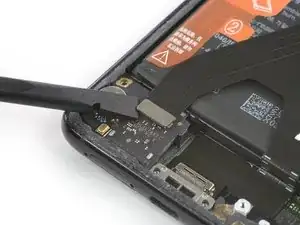
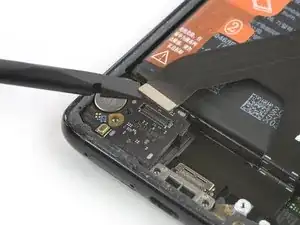
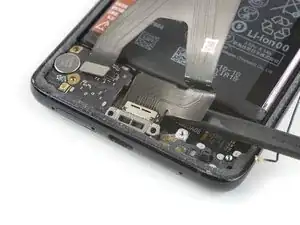
    • Desliza el extremo plano de un spudger bajo el lado derecho del cable principal flexible junto al puerto de carga.

    • Usa el spudger para levantar el cable flexible principal y para sacar el puerto de carga de su hueco.

  24. X6yLencyr1Kh2Tgn
    X6yLencyr1Kh2Tgn
    UF3ZhntuEZCgyPck
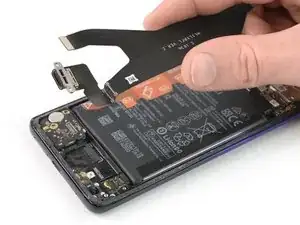
    • Retira el cable flexible principal, incluyendo el puerto de carga, levantándolo hacia arriba y tirando de él en dirección a la placa madre.

  25. Ly4IXOKBjcSinBy4
    Ly4IXOKBjcSinBy4
    GSvAENopIlSRFkbp
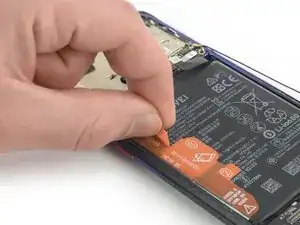
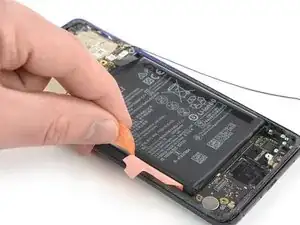
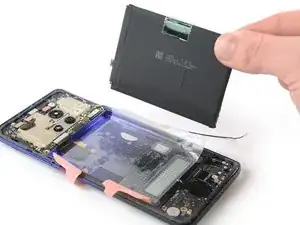
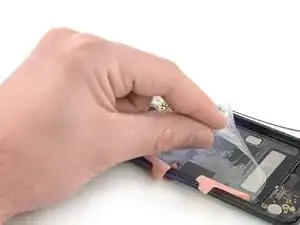
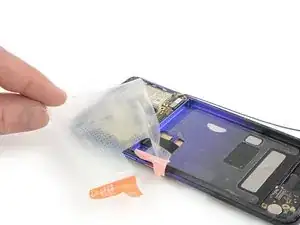
    • Despega la tira adhesiva naranja etiquetada con un 1 de la batería. La cinta adhesiva naranja se rasgará a lo largo de una pequeña línea perforada.

  26. DK1ThkbSaW3HTVYM
    DK1ThkbSaW3HTVYM
    rlyZVGVPe31STStv
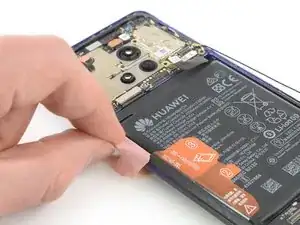
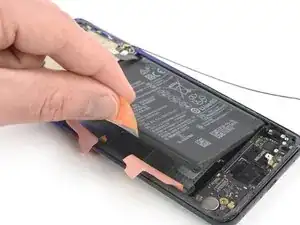
    • Despega la tira adhesiva naranja etiquetada con un 2 de la batería. La cinta adhesiva naranja se rasgará a lo largo de una pequeña línea perforada.

  27. C2ofL54wrVQZbgrq
    C2ofL54wrVQZbgrq
    syMSafXkCjkTASXF
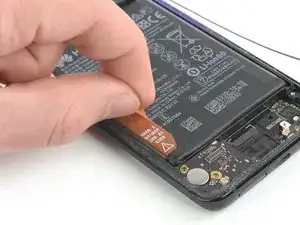
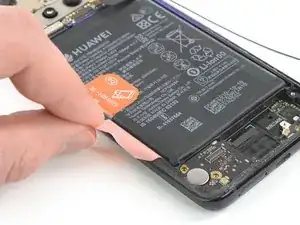
    • Despega la tira adhesiva naranja etiquetada con un 3 de la batería.

    • Levanta la tira adhesiva naranja para sacar la batería de su hueco.

    • Aunque se supone que estas nuevas tiras adhesivas facilitan la extracción de la batería, pueden requerir algo de fuerza. En caso de que tengas problemas para retirar la batería, puedes aplicar un iOpener calentado en el centro de la pantalla, para aflojar el adhesivo que hay debajo.

  28. wUiah4U2SLSqO4Mt
    wUiah4U2SLSqO4Mt
    rtoqSemmtQBKSonc
    HZPq3L5nKadwwcRT
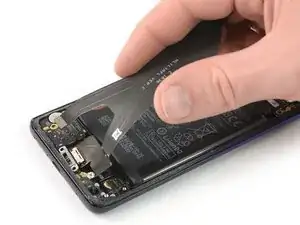
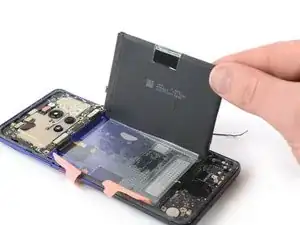
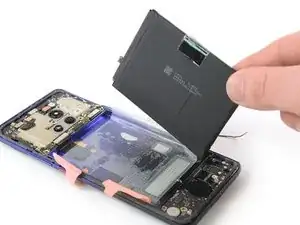
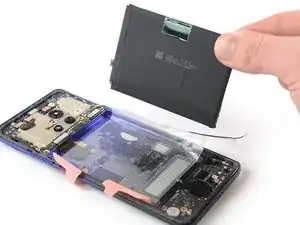
    • Pon la batería en posición vertical.

    • Despega el adhesivo restante de la batería.

    • Remueve la batería.

    • Durante el reensamblaje, vuelve a conectar temporalmente la batería a la placa madre para ayudar a alinearla correctamente. Desconecta la batería después de que esté asentada.

  29. tQEEeKjMLxefTEcx
    tQEEeKjMLxefTEcx
    oEQWNXrWCIJEZW1y
    • Despega la etiqueta adhesiva de la batería de marco medio.

    • Este paso es obligatorio si vas a reemplazar la pantalla. Sin embargo, se recomienda encarecidamente utilizar también una pegatina adhesiva nueva cuando se instale una batería nueva.

    • Asegura la nueva batería con adhesivo precortado o cinta adhesiva de doble cara. Para colocarla correctamente, aplica el nuevo adhesivo en el teléfono en los lugares donde se encontraba el adhesivo antiguo, no directamente sobre la batería. Presiona la nueva batería con firmeza en su lugar.

Conclusión

Para volver a montar el dispositivo, sigue estas instrucciones en orden inverso. Aplica un nuevo adhesivo donde sea necesario después de limpiar las áreas relevantes con alcohol isopropílico (>90%).

Para un rendimiento óptimo, 'calibra tu batería recién instalada: Cárgala al 100%, y sigue cargándola durante al menos dos horas más. Luego, úsala hasta que se apague debido a que la batería está baja. Finalmente, cárguela ininterrumpidamente al 100%

Lleva tus desechos electrónicos a un centro de reciclaje certificado.

¿La reparación no salió como estaba previsto? Consulta nuestra comunidad de respuestas para obtener ayuda en la resolución de problemas.

Dominik Schnabelrauch

Miembro Desde 23/11/16

169012 Reputación

17 comentarios

I have tried this with two new batteries now. I believe the device was water damaged by plugging the charger in while there was moisture in the port. The existing battery works but doesn't fast charge and gets very hot when charging, the battery also drains extremely quickly. Everytime insert a new battery the phone just get stuck in a boot loop, bringing up the Huawei powered by android screen before restarting, I have also replaced the charging port in hopes that may of been damaged and was causing the issue but this didn't work either. Any suggestion?

Joel Celnik -

Excellent Step by step guide thank you

Labony Kitchen -

Mate 20 battery has a serial number and is locked to the device. Replace it and get bootlooping confirmed on more than 5 devices so far. Don't understand why this isn't more common knowledge. I've had to do battery pcb swaps for a year now.

Alex Jax -

Battery replacement also results in Bootloop here - factory reset not helping. Safe mode also not working.

Nick Ceo -

I solved it by reusing the board at the base of the battery body

T,hisa -

Sorry what do you mean by “reusing the board at the base of the battery body”?

Ralph Hsiao -

Hi, I had the same issue that the phone did not accept the new battery. Luckily I found a workaround in a German newsgroup: 1) Boot up the device using the original Battery 2) connect an USB charger to the mobile 3) Disconnect the original batery and connect the new one ( you have to be quite fast, if the phone shuts down during the change you have to go back to step 1) 4) charge the phone for about 10 minutes and check if the batteryindicator moves up. 5) restart the phone and double check that the new battery is accepted. I’ve tested this method and it worked for me.

Martin Klewe -

You saved my life, I saw it in the German website but it was not that easy explained

jesus otero -

Please show us or explain a bit better how to do this?? I tried it but the phone dies immediately if you remove the battery plug

Philip Opperman -

Oh my gosh! After I tried out every suggestion I found on the internet, this eventually worked for me too! But I put a spin on it. To reduce energy consumption and keep it alive during the switch, I unplugged the screen! Beforehand, my phone died the moment I took off the battery cable. But having the screen not attached, it worked. So happy. By the way, the screen is the yellow/reddish cable that comes from underneath the battery and attaches below the lower-left camera. Having tried out the other methods suggested online, I must say that I also left my phone charging for some hours while it continuously rebooted, and I did a factory reset beforehand. But I don't think that was necessary

axeld.90 -

How did you do it the phone dies

Philip Opperman -

Could you maybe post a link of the original website showing how to do this?

iamasadboy -

Worked without issues! I was worried after reading the comments about battery bootlooping but no issues so far

phillip4x -

I changed the battery without any problems but the phone gets stuck in bootlooping as I feared... When I let the phone bootlooping while being charged, it eventually starts but it can take a while… And then if I shut down the phone, or let the battery discharged totally, I have to do the whole thing again. Is there a way with a booted phone to change the battery ID so that the phone thinks it’s the old battery inside to prevent bootlooping? Also, can someone elaborate the hardware fix “I solved it by reusing the board at the base of the battery body” ?

Thank you for your help

Raphaël Diaz -

Yeah I tried and just gave up, old battery still works fine with about 2/3 capacity so I popped it back in. I highly suspect that with the new HarmonyOS the trick they posted about in 2021 is patched. This is a known issue, I guess it's time to change brands for the next phone oh well.

https://www.youtube.com/watch?v=DXcLvaXo...

Daniel Qi -

What I tried was following all the steps outlined by the other person, while it seems to work at first the phone refuses to boot after the flashlight is plugged back in and the metal cover plate is installed on top of the motherboard.

Daniel Qi -

More complicated instructions in Chinese, really feel like ifixit needs to put a warning at the top of this tutorial...

https://www.toutiao.com/article/70325564...

Daniel Qi -