Introducción

Utiliza esta guía para reemplazar una batería gastada o descargada en tu MX Anywhere 3.

Si tu batería está hinchada, toma las precauciones adecuadas. Para tu seguridad, descarga tu batería por debajo del 25% antes de desarmar tu dispositivo. Esto reduce el riesgo de un evento térmico peligroso si la batería se daña accidentalmente durante la reparación.

Es posible que necesites adhesivo de repuesto para volver a colocar los componentes cuando vuelvas a ensamblar el dispositivo.

  1. NLKHbtueBALsTBs2
    NLKHbtueBALsTBs2
    XLUTwgIlbUwjhXUx
    VXSErvxiBxGoZULR
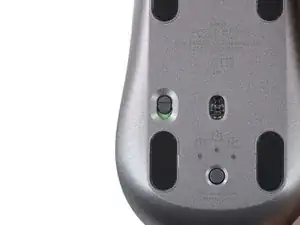
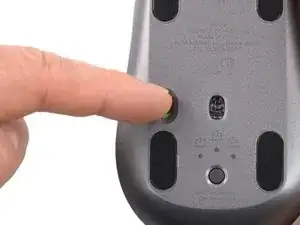
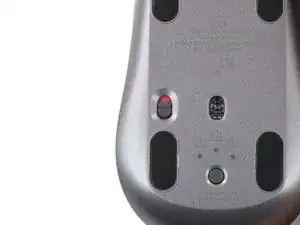
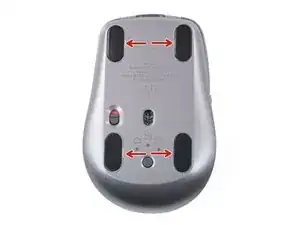
    • Coloca el interruptor de encendido en la posición de APAGADO antes de comenzar cualquier reparación.

    The back of my mouse does not loo like the one in your picture

    Joan Ludwig -

    This picture is different than mine and I didn’t have to go through all of these steps. I didn’t even need tools.

    But I just can’t remember how easy it was after I figured it out

    Joan Ludwig -

  2. RyUFDDkl3MVRCXKC
    • Si planeas reutilizar los pies, ten en cuenta que el adhesivo debe calentarse completamente para poder quitarlos limpiamente.

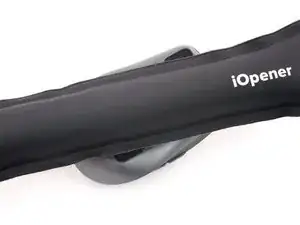
    • Usa un iOpenero secador de pelo para calentar el adhesivo debajo de los pies.

    • También se puede utilizar un secador de pelo o una pistola de aire caliente, pero ten cuidado de no sobrecalentar el ratón, ya que la batería interna es susceptible de sufrir daños por calor.

  3. uWZnKm4auGKn1W6v
    uWZnKm4auGKn1W6v
    CUPSdIlhJrsZxB6B
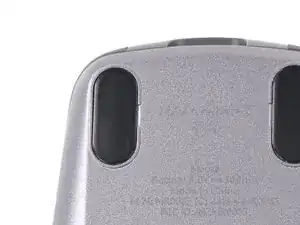
    • Localiza el espacio en el borde alrededor de cada pie. Aquí es donde debes colocar la herramienta en el siguiente paso.

  4. ScBiFTZdTAXiLrxP
    ScBiFTZdTAXiLrxP
    ERZDn6aI2XlU5aSV
    IdpNqMgXdrEAkWRP
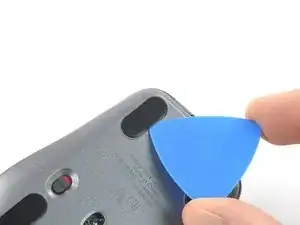
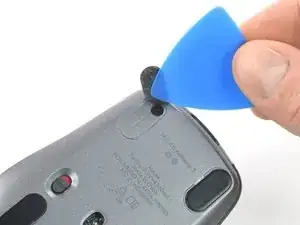
    • Repite el siguiente procedimiento en los cuatro pies:

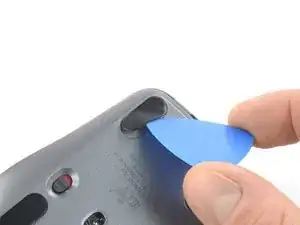
    • Empuja la punta de una púa de apertura debajo del adhesivo del pie del mouse donde está el espacio en el borde.

    • Hazlo despacio y asegúrate de que la púa esté debajo del pie y de su capa adhesiva. Es fácil separar el pie de su adhesivo.

    • Gira la púa de apertura para separar el pie de la parte inferior hasta que puedas agarrarlo.

    • Retire el pie.

    • Para reutilizar los pies, colócalos suavemente sobre una superficie limpia, como un tapete magnético o una bandeja de clasificación.

  5. FFHEDKu5kasBCsTQ
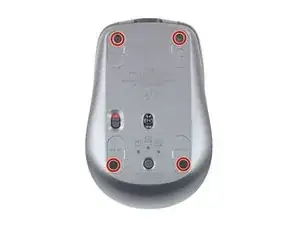
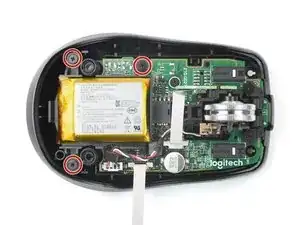
    • Usa un destornillador Phillips para quitar los cuatro tornillos de 4,3 mm de largo que sujetan las dos mitades del ratón (mouse).

  6. wO4ibQaTZKLTSDP4
    wO4ibQaTZKLTSDP4
    ZKIXYOHD1pHTcytE
    WdcNtSP4IXeVFcE3
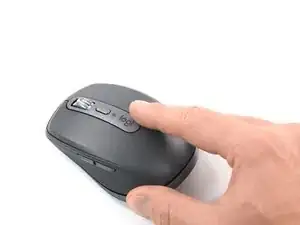
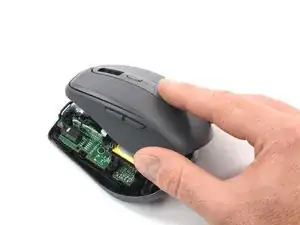
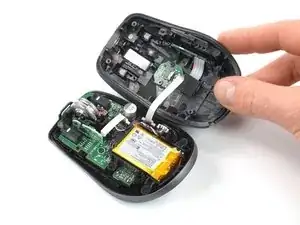
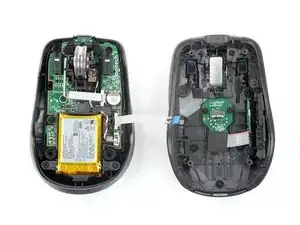
    • No separes completamente las dos mitades todavía, aún están unidas por un cable delicado.

    • Abre la mitad superior del mouse como un libro hacia el lado derecho.

  7. CYKBoIvUiL4AFxEu
    CYKBoIvUiL4AFxEu
    1KoQaOpwAPSyY4oI
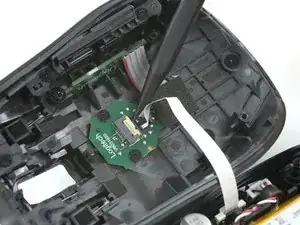
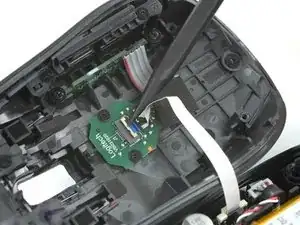
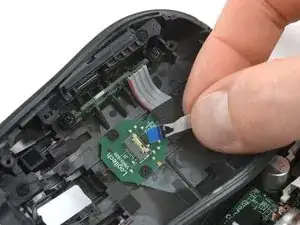
    • Usa la punta de un spudger, una herramienta de apertura o la uña para levantar la pequeña solapa de bloqueo con bisagras en el conector ZIF del cable de interconexión.

  8. CdTEJCl2igglBkNM
    CdTEJCl2igglBkNM
    1ivABlPhbgbdBdXE
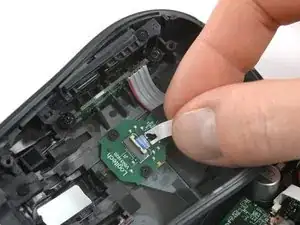
    • Usa sus dedos para deslizar el cable de interconexión fuera de su zócalo.

    On my MX Anywhere 3, the interconnect cable is also glued to the board on the top half of the mouse. It was much easier to pop up the white top of the connector on the bottom half of the mouse to free the interconnect cable.

    dustin -

  9. 2TWFVkSuT1a5Pm3d
    • Retira la mitad superior del ratón.

    The switches in this mouse are the Omron D2FC-F-7N and they are very loud. It might also be the plastic chassis that's contributing to the overall clicky sound signature.

    Rad -

  10. hXSNnNuFwPpaJ5IE
    hXSNnNuFwPpaJ5IE
    3MlPbLWfG3jcCCAN
    • Usa un par de pinzas para desviar el cable del ensamblaje de la rueda de su guía de plástico en el marco de la batería.

  11. FHDfIXG2UHWevj5l
    • Utiliza un destornillador Phillips para quitar los tres tornillos de 3,4 mm de largo que sujetan la carcasa de la batería.

  12. PugEMRjO1UsjO54L
    PugEMRjO1UsjO54L
    WidEWuigNxmDJnEl
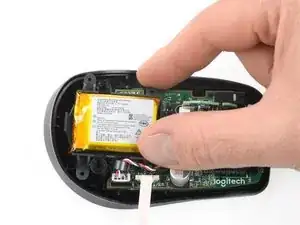
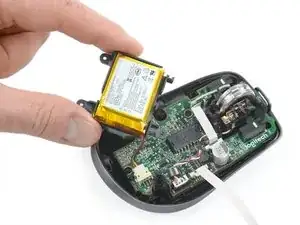
    • Tome la carcasa de la batería con los dedos y déjela a un lado para acceder al conector de la batería.

  13. DUxFvnv4xAV46CgM
    DUxFvnv4xAV46CgM
    5ENlWlXPsVtviaGC
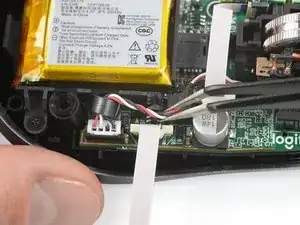
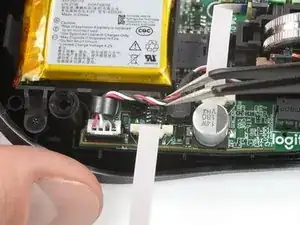
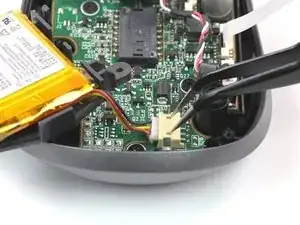
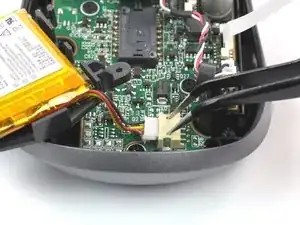
    • Usa un par de pinzas puntiagudas e inserta sus puntas en los dos cortes en el zócalo del conector.

    • Aplica una fuerza concentrada y controlada para no dañar la placa base por deslizamiento accidental.

    • Empuja con cuidado el conector hacia afuera.

  14. rvLXM5PMt3auVxWP
    rvLXM5PMt3auVxWP
    iIX5iIg3WdJMF46N
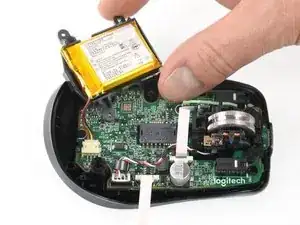
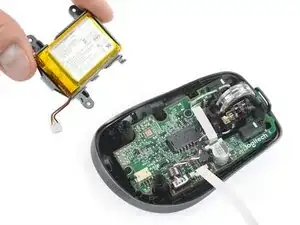
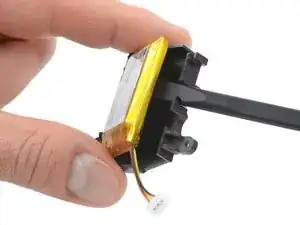
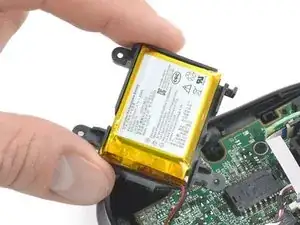
    • Coge la batería y su carcasa con los dedos y retírala de la carcasa.

  15. kBfZ5rKGZibOLRHG
    kBfZ5rKGZibOLRHG
    mBCJWtqhYSWBUu3b
    h3oPk5ZFyldxQHT1
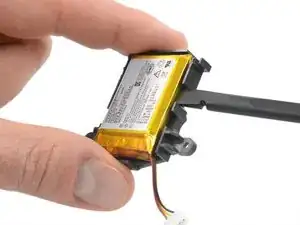
    • La batería está adherida con un adhesivo suave. Si es necesario, usa un iOpener o un secador de pelo para calentar la batería y la carcasa de modo que esté caliente al tacto para ablandar el adhesivo.

    • Ten cuidado de no perforar ni doblar la batería con tu herramienta; una batería perforada o doblada puede derramar sustancias químicas peligrosas o causar un evento térmico.

    • Usa el extremo plano de un spudger e insértalo entre la batería y su alojamiento a través de uno de los cortes.

    • Saca la batería de la carcasa haciendo palanca hacia arriba y sacándola de su hueco.

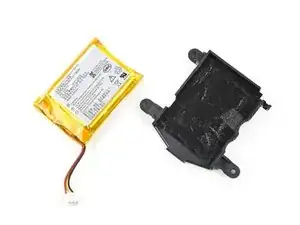
    • Retire la batería.

    • Si es posible, enciende tu dispositivo y prueba su reparación antes de instalar adhesivo nuevo y volver a sellar.

    • Durante el montaje, asegura la batería nueva con adhesivo previamente cortado o cinta adhesiva de doble cara.

Conclusión

Para volver a armar tu dispositivo, sigue estas instrucciones en orden inverso. Aplica adhesivo nuevo donde sea necesario después de limpiar las áreas relevantes con alcohol isopropílico (> 90%).

Para un rendimiento óptimo, calibra tu batería recién instalada: cárgala al 100 % y sigue cargándola durante al menos 2 horas más. Luego usa tu dispositivo hasta que se apague debido a la batería baja. Finalmente, cárgalo ininterrumpidamente al 100%.

Lleva tus desechos electrónicos a un Reciclador certificado R2 o e-Stewards.

¿La reparación no salió según lo planeado? Prueba algunos solución de problemas básica, o pide a nuestra [enlace|https://www.ifixit.com/Answers/Device/Lo...|new_window=true|Comunidad de respuestas] ayuda

Tobias Isakeit

Miembro Desde 31/03/14

108306 Reputación

0 comentarios