Introducción
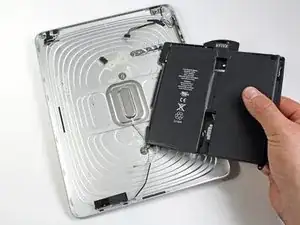
Usa esta guía para reemplazar la batería de su iPad.
Si tu batería está hinchada, , toma las precauciones adecuadas..
Herramientas


Partes
-
-
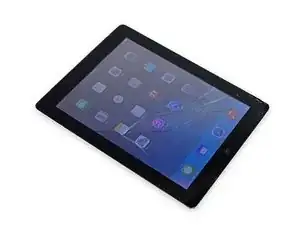
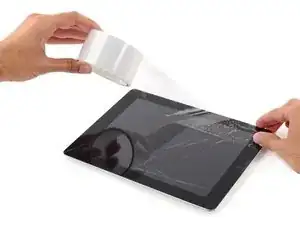
Si el vidrio de tu pantalla está agrietado, mantenga contenidas las roturas adicionales y evita daños corporales durante la reparación pegando el vidrio con cinta adhesiva.
-
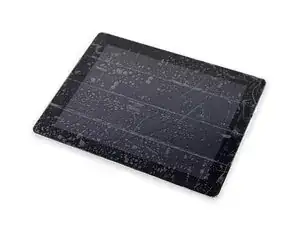
Coloca tiras superpuestas de cinta de embalaje transparente sobre la pantalla del iPad hasta cubrir toda la cara.
-
Haz todo lo posible por seguir el resto de la guía como se describe. Sin embargo, una vez que se rompa el vidrio, es probable que continúe agrietándose mientras trabajas, y es posible que debas usar una herramienta de palanca de metal para sacar el vidrio.
-
-
-
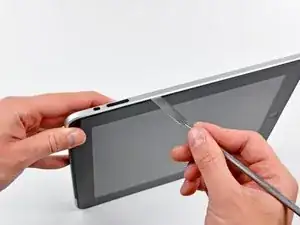
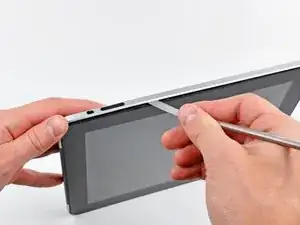
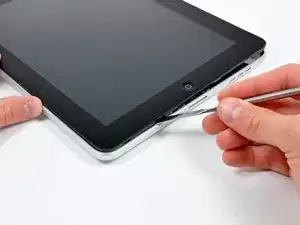
Inserta un spudger de metal entre el borde derecho del ensamblaje de la pantalla y el ensamblaje del panel trasero.
-
Gira el spudger lejos de ti para soltar las pestañas a lo largo del borde superior de la pantalla.
-
-
-
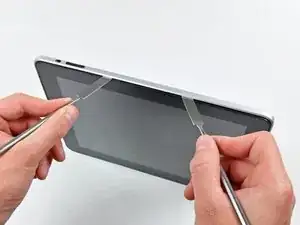
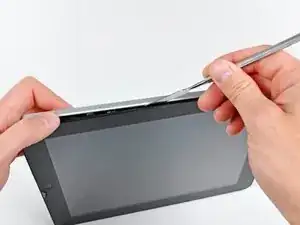
Inserta un segundo spudger de metal entre el borde superior del ensamblaje de la pantalla y el ensamblaje del panel trasero para evitar que las pestañas vuelvan a encajar en su lugar.
-
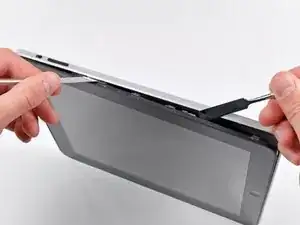
Haz palanca en el ensamblaje de la pantalla para separarlo del panel posterior.
-
-
-
Continúa haciendo palanca en el ensamblaje de la pantalla para separarlo del panel posterior a lo largo de los bordes inferior e izquierdo del iPad.
-
-
-
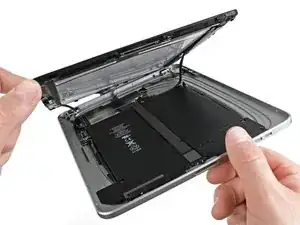
Levanta el ensamblaje de la pantalla para separarlo del ensamblaje del panel posterior por el borde inferior.
-
-
-
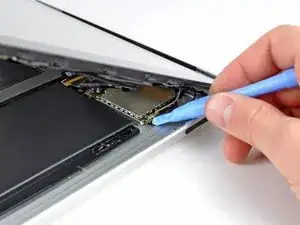
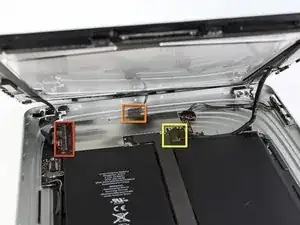
Usa el extremo plano de un spudger para levantar el conector de antena más cercano a la parte inferior del iPad de su enchufe en la placa de comunicaciones.
-
-
-
En los siguientes pasos, desconectará los tres cables que conectan el ensamblaje de la pantalla a la placa lógica. Los cables son para los siguientes componentes:
-
Digitalizador
-
Sensor de luz ambiental
-
Cable de datos de pantalla
-
-
-
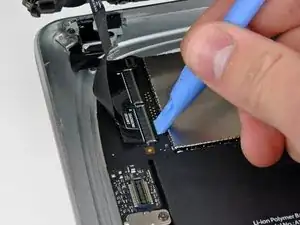
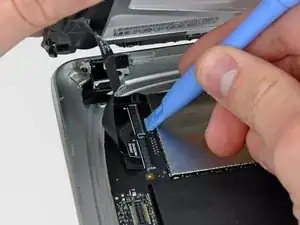
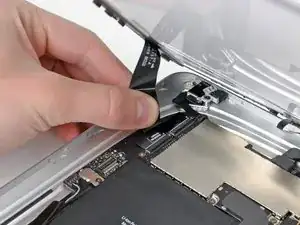
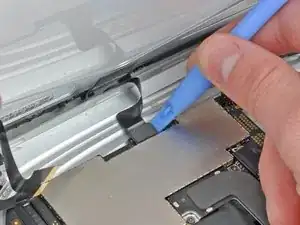
Usa el borde de una herramienta de apertura de iPod para levantar las solapas de retención que sostienen los cables planos del digitalizador en sus enchufes en la placa lógica.
-
Saca los cables planos del digitalizador de sus zócalos.
-
-
-
Utiliza una herramienta de apertura de iPod para quitar el conector del sensor de luz ambiental de su zócalo haciendo palanca suavemente hacia arriba.
-
-
-
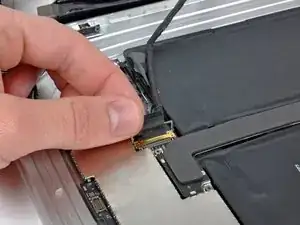
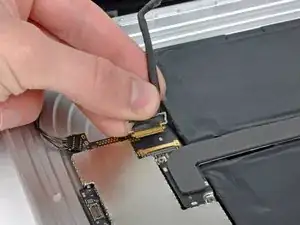
Desconecta el cable de datos de la pantalla de la placa principal levantando el retenedor de metal por su lengüeta de plástico negra.
-
Extrae el conector del cable de su zócalo.
-
-
-
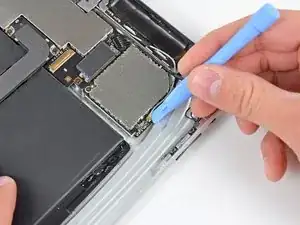
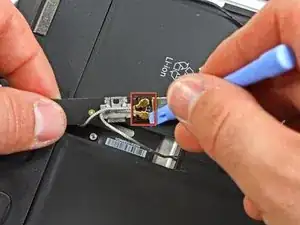
Utiliza el borde de una herramienta de apertura de iPod para levantar con cuidado el conector de antena restante de la placa de comunicaciones.
-
-
-
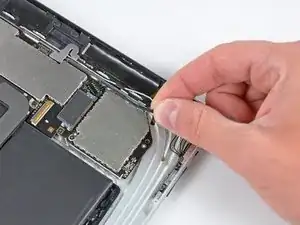
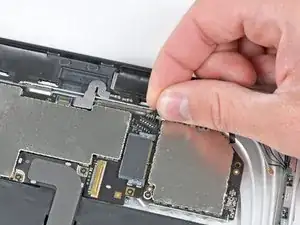
Desvía el cable del botón de control a lo largo del borde superior de la placa de comunicaciones. Tira del cable de comunicaciones hacia arriba para levantar su conector y sacarlo del zócalo de la placa lógica.
-
Tira del cable de comunicaciones hacia arriba para levantar su conector y sacarlo del zócalo de la placa lógica.
-
-
-
Retire con cuidado el protector de goma EMI que cubre la toma de la antena GPS.
-
Use el borde de una herramienta de apertura de iPod para levantar la solapa de retención del cable plano del GPS unida al enchufe del cable del GPS en la placa lógica.
-
-
-
Utiliza el borde de una herramienta de apertura de iPod para levantar la solapa de retención en la toma de auriculares / micrófono.
-
Saca el cable plano de la toma de auriculares / micrófono de su toma.
-
-
-
Usa una herramienta de apertura de iPod para levantar el conector de la placa SIM de su zócalo en la placa lógica.
-
-
-
Dobla el cable SIM hacia la parte inferior del iPad para acceder al conector del altavoz.
-
Usa el borde de una herramienta de apertura de iPod para levantar el conector del altavoz y sacarlo de su zócalo en la placa lógica.
-
-
-
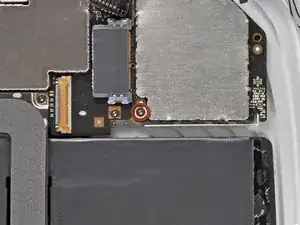
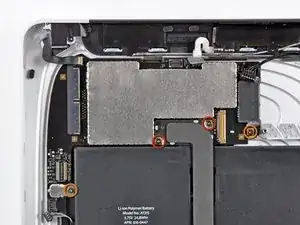
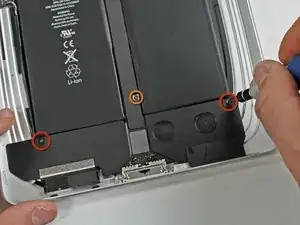
Quita los siguientes tornillos que sujetan la placa lógica al ensamblaje del panel trasero.
-
Dos tornillos Torx T5 de 4.56 mm.
-
Dos tornillos Torx T5 de 3.76 mm.
-
-
-
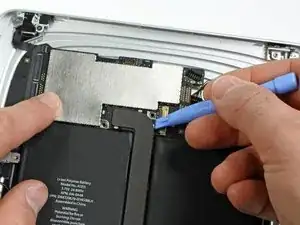
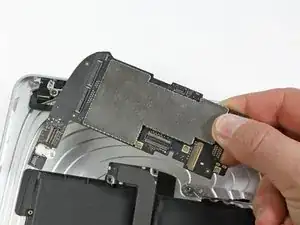
Usa el borde de una herramienta de apertura de iPod para hacer palanca con cuidado en el conector del cable de la base hacia arriba de la placa lógica.
-
-
-
Usa el borde de una herramienta de apertura de iPod para liberar la placa SIM del adhesivo que la sujeta a la carcasa trasera.
-
Retira la placa SIM de su iPad.
-
-
-
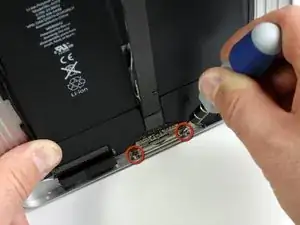
Quita los dos tornillos Torx T5 de 2,84 mm que sujetan el conjunto del altavoz al conjunto del panel trasero.
-
Quita el único tornillo T5 Torx que sujeta el centro del cable de la base al ensamblaje del panel trasero.
-
-
-
Quita los dos tornillos Torx T5 de 2,84 mm que sujetan el cable del conector de la base a la carcasa trasera.
-
-
-
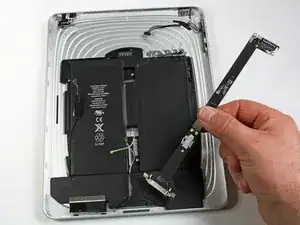
Con una herramienta de apertura de iPod, retira con cuidado la cubierta de plástico que protege la placa WiFi / Bluetooth y el cable del conector de la base.
-
-
-
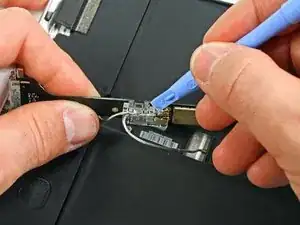
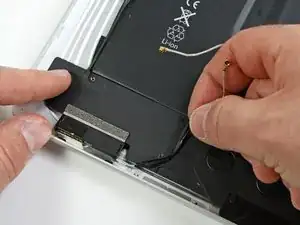
Con cuidado, levanta las antenas Wi-Fi y Bluetooth de sus respectivos zócalos en la placa Wi-Fi / Bluetooth.
-
-
-
Desvía el cable del altavoz del lado izquierdo de la caja de la batería.
-
Desvía la antena Wi-Fi a través de su canal en el conjunto de altavoces.
-
-
-
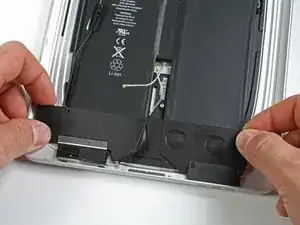
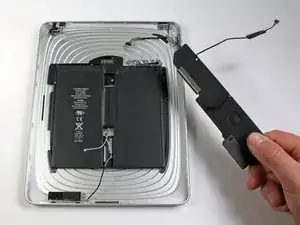
Levanta el ensamblaje del altavoz y empújalo hacia adelante hasta que los puertos despejen el lado inferior de la carcasa inferior.
-
Retira el conjunto de altavoz del conjunto del panel trasero.
-
-
-
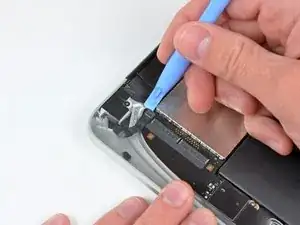
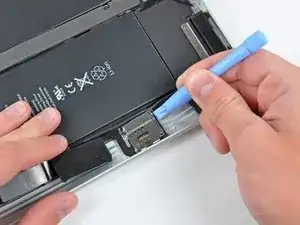
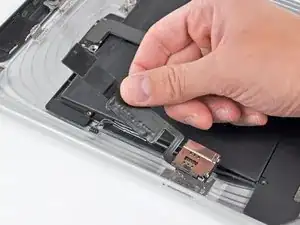
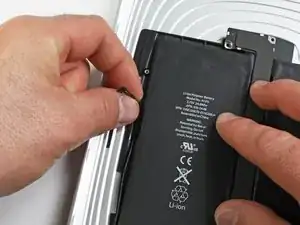
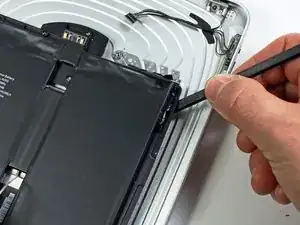
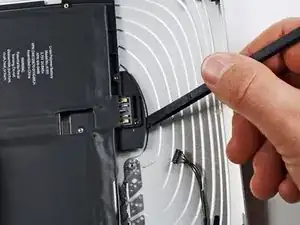
Usa el extremo plano de un spudger para levantar suavemente la batería de la carcasa inferior.
-
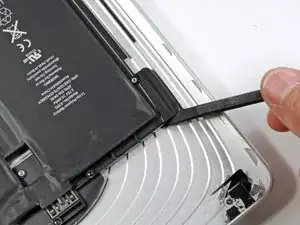
Continúa agrandando suavemente el espacio moviendo el spudger y pasándolo por el lado derecho de la batería.
-
Continúa haciendo palanca hasta que el lado derecho de la batería esté libre del panel trasero.
-
-
-
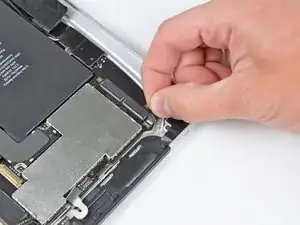
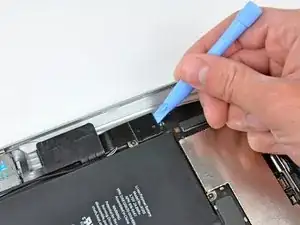
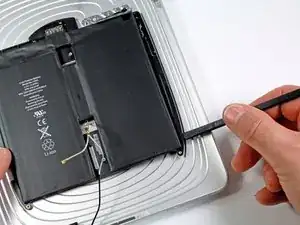
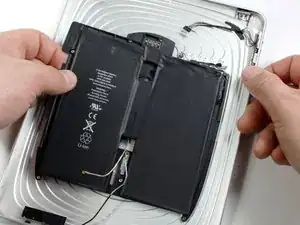
Inserta el extremo plano de un spudger debajo del borde superior de la batería y continúa separando el adhesivo.
-
Continúa haciéndolo hasta que la parte superior de la batería esté libre del panel trasero.
-
-
-
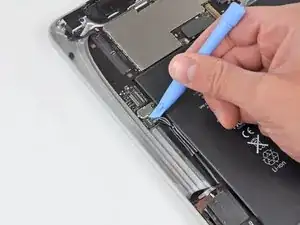
Cuando haya suficiente espacio, usa tus manos para despegar la batería de cualquier adhesivo que aún la sujeta al panel trasero.
-
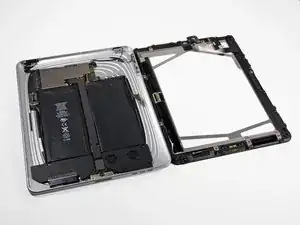
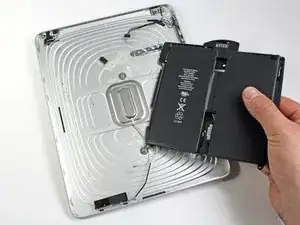
Retira la batería del panel trasero.
-
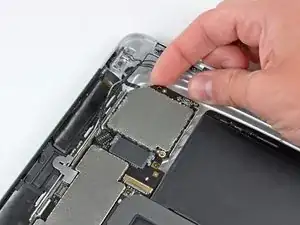
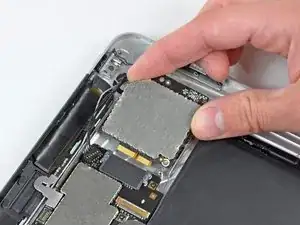
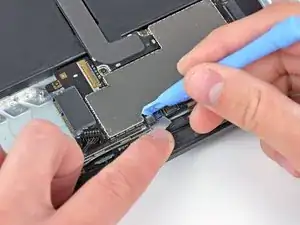
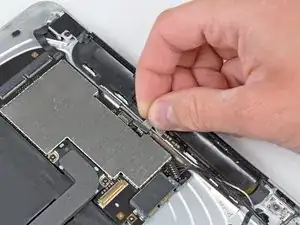
Para volver a montar tu dispositivo, sigue estas instrucciones en orden inverso.

12 comentarios
Everything done, battery charges but screen not responsive to touch when trying to input password. It switches on/off fine and I'm able to swipe the lock button but can't input password. Any suggestions? Thanks.
Battery replacement of my son's 2011 iPad 1. Once more invaluable help from ifixit as with an earlier G5 Dual 2.5 and also an iMac 27.
After the battery replacement some non responsive areas on the touch screen. Review revealed I had not relocked the digizer cable and once I did this with yet more replacement clips applied then a return to perfect function. Thanks for the invaluable help. Steve Henderson, Perth, Australia.
Great tutorial.
One thing i am not sure how to do is the battery pack itself, Where will i find the adhesive ? Thank you.
Cedric H.
tipex -
You don’t need adhesive with a new battery pack. It will hold in place with the existing adhesive and once the iPad is reassembled, it won’t fall apart.
I replaced the battery in my old iPad 1 Cellular model. What a PITA. You’ll break most of the clips, but it still holds together pretty well. There is a high risk of breaking the cellular antenna wires because the photo in this guide opening the display is for the Wi-Fi version, leaving out the location of the cellular board and the short length of the antenna wires. So one of the cellular wires broke the moment I raised the display, unaware that the wires were short. The wire pulled right out of the copper connector. No big deal. I replaced the battery just for fun to see if I could resurrect this old iPad that would no longer turn on. So I did it and it is back together and everything works except cell service, but I would never use cell service with it anyway. Wi-Fi works because the antenna is the Apple logo. Nice to boot up iOS 5.1.1, but it is worthless these days.