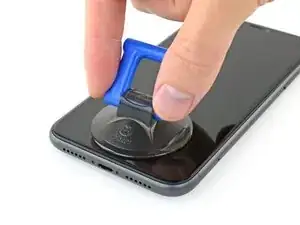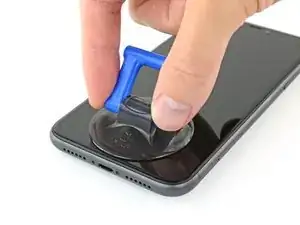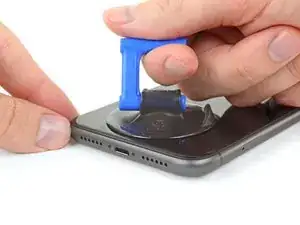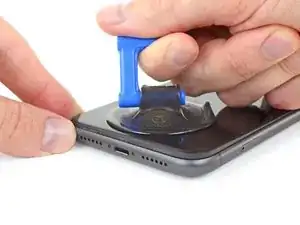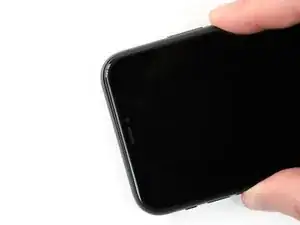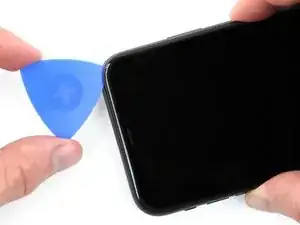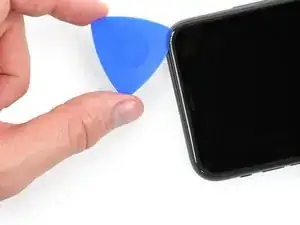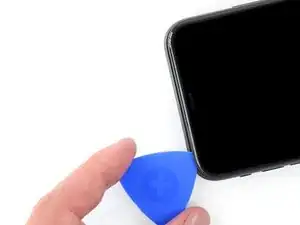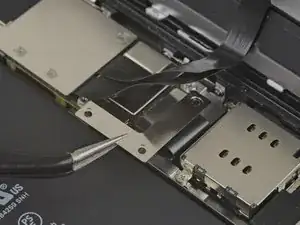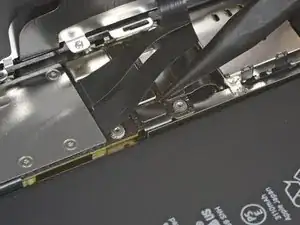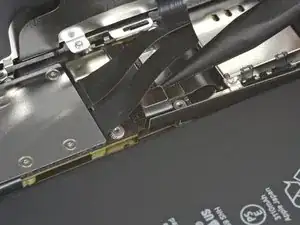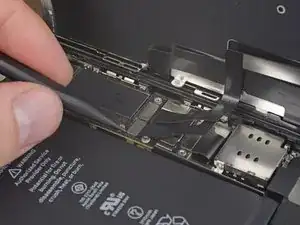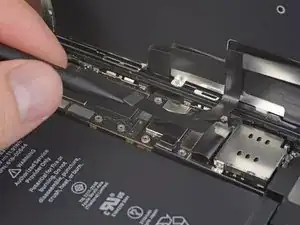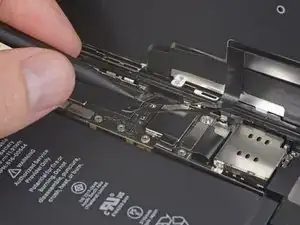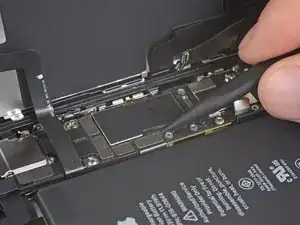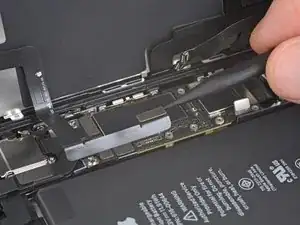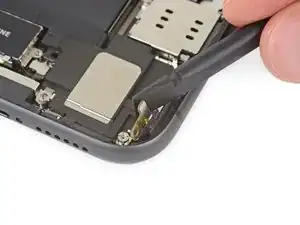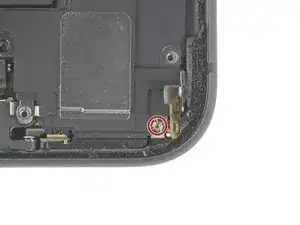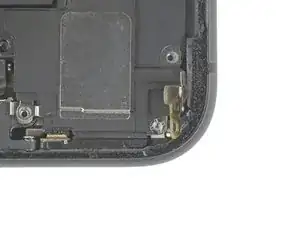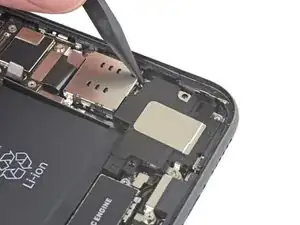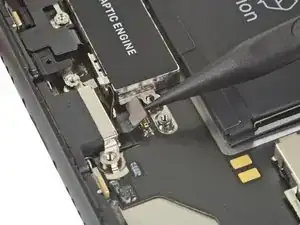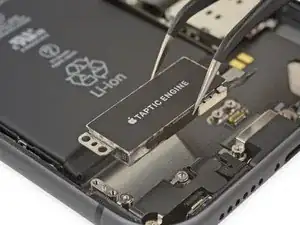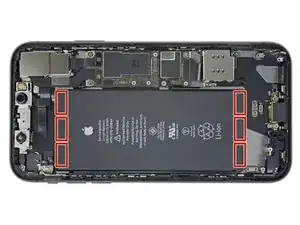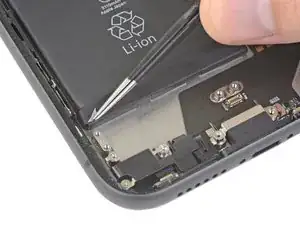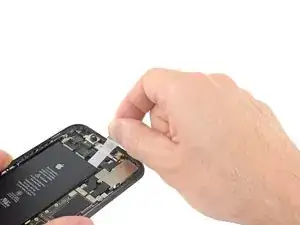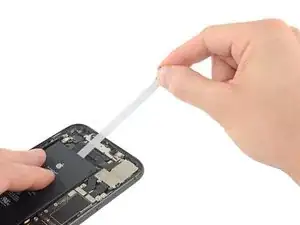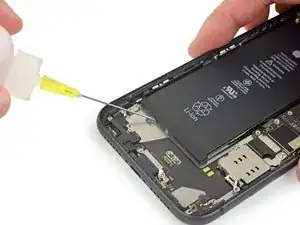
Introducción

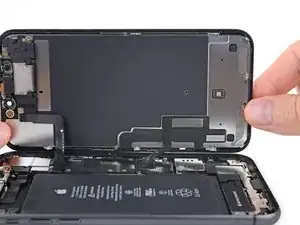
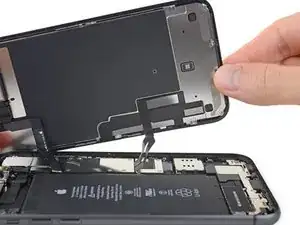
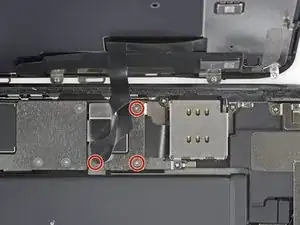
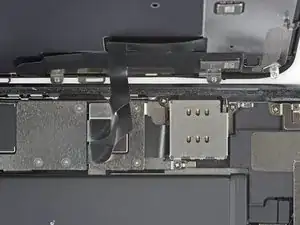
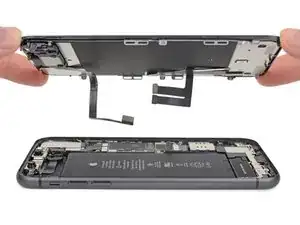
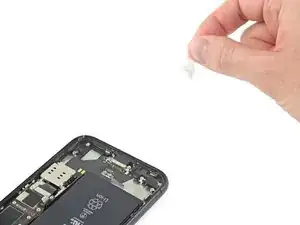
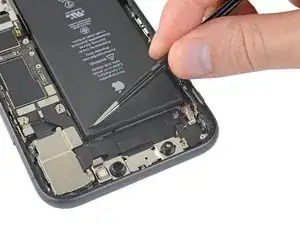
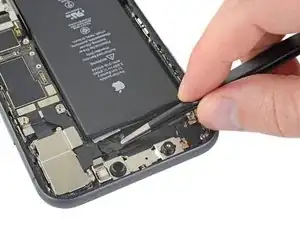
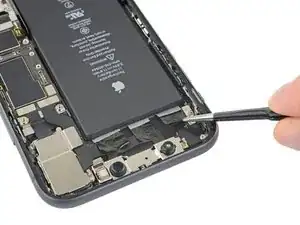
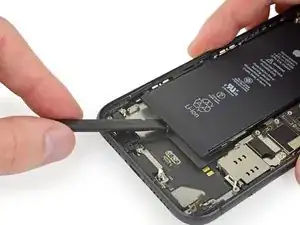
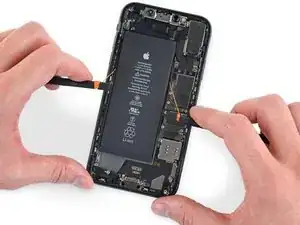
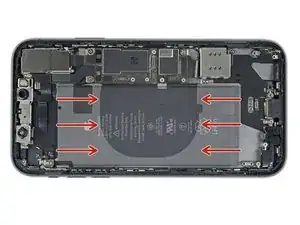
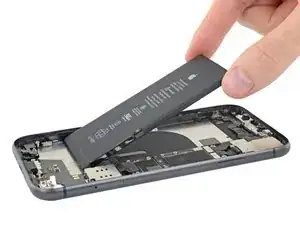
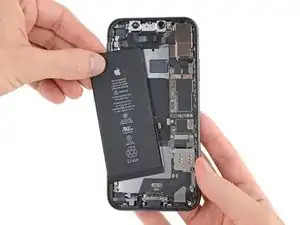
Las baterías del iPhone se degradan con el tiempo, pierden su capacidad de mantener una carga completa. Las baterías de Apple están clasificadas para mantener el 80% de su capacidad hasta 500 ciclos de carga, lo cual dura aproximadamente 18-24 meses para la mayoría de los usuarios. Cuando la química de la batería se degrada, también puede hacer que tu iPhone funcione más lentamente. Utiliza esta guía para reemplazar tu batería y restaurar tu iPhone 11 a su pleno rendimiento.

Si tu batería está hinchada, toma las precauciones adecuadas.

Nota: Después de reparar tu iPhone, puede que te muestre un aviso sobre la genuinidad de la batería (incluso si usas una pieza original de Apple). Si tu teléfono funciona normalmente, simplemente ignora este aviso.

Para obtener un rendimiento óptimo, después de completar esta guía, calibra tu batería recién instalada: Cárgala al 100% y sigue cargándola durante al menos dos horas más. Luego use su iPhone hasta que se apague debido a la baja batería. Finalmente, cárgalo sin interrupción al 100%.

Necesitarás adhesivo de repuesto para completar esta reparación.

  1. T2yIKTYtWTOpeGir
    T2yIKTYtWTOpeGir
    1BRQlG3vB6hGYvKS
    • Antes de empezar, descarga la batería de tu iPhone por debajo del 25%. Una batería de iones de litio cargada puede incendiarse y/o explotar si se perfora accidentalmente.

    • Apaga tu teléfono antes de comenzar el desmontaje.

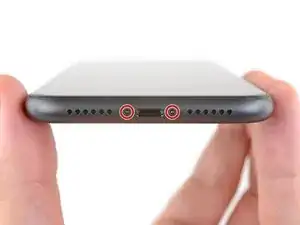
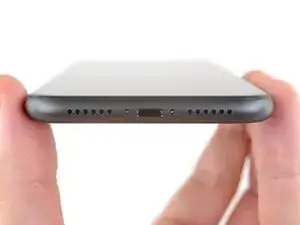
    • Remueve los dos tornillos pentalobe de 6.7 mm en el borde inferior del iPhone.

    • Abrir la pantalla del iPhone comprometerá sus sellos impermeables. Ten preparados los sellos de repuesto antes de seguir adelante con este paso, o ten cuidado de evitar la exposición a los líquidos si vuelves a montar el iPhone sin reemplazar los sellos.

    the right screws wouldn’t come off

    Yusef San Inocencio -

    Hello guys, I still haven't found away to power off the iphone without using the screen. Cheers!

    danielaguirre93 -

    You can try this.

    Quickly Press and release the volume up button.

    then Quickly Press and release the volume down button.

    then press and hold the power button and wait until it turns off.

    worked for me :D

    Benóný Egilson -

  2. yQbwAmoITNyEmrSn
    • Calienta el borde inferior del iPhone ayuda a suavizar el adhesivo que asegura la pantalla, facilitando su apertura.

    • Usa un secador de pelo o una pistola de calor o prepara un iOpener y aplícalo en el borde inferior del iPhone durante un minuto.

  3. 4fhdeZSxwgTn4VgI
    4fhdeZSxwgTn4VgI
    xL5ZKLvD5qQwyVQn
    ThubCCcBbhDtLxdi
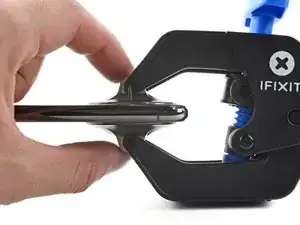
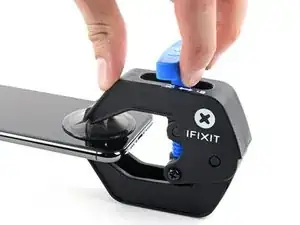
    • Los siguientes dos pasos demuestran el Anti-Clamp, una herramienta que diseñamos para facilitar el procedimiento de apertura. Si no estás utilizando Anti-Clamp, salta dos pasos hacia abajo para obtener un método alternativo.

    • Para obtener instrucciones completas sobre cómo usar Anti-Clamp, consulta esta guía.

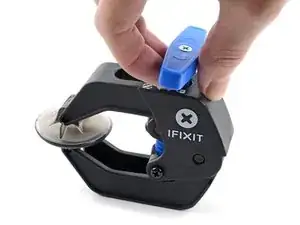
    • Tira de la manija azul hacia la bisagra para desactivar el modo de apertura.

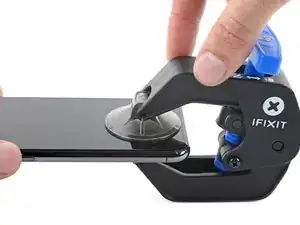
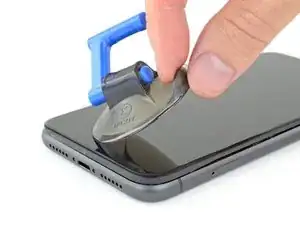
    • Coloca las ventosas justo encima del botón de inicio en la pantalla, una en el frente y otra en la parte posterior.

    • Empuja hacia abajo las copas para aplicar succión en el área deseada.

    • Si encuentras que la superficie de tu dispositivo es demasiado resbaladiza para que el Anti-Clamp la sujete, puedes usar cinta de embalaje para crear una superficie más adherente.

  4. dQr361CqDsneP2OL
    dQr361CqDsneP2OL
    YRnbfQVWclVCYcjs
    Tj3ePN1yQZJM5SO6
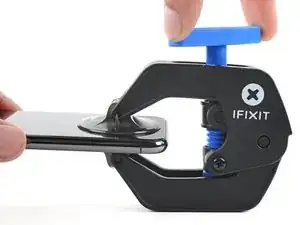
    • Empuja la manija azul lejos de la bisagra para activar el modo de apertura.

    • Gira el mango en el sentido de las agujas del reloj hasta que veas que las copas comienzan a estirarse.

    • Asegúrate de que las ventosas permanezcan alineadas entre sí. Si comienzan a salirse de la alineación, afloje ligeramente las ventosas y vuelve a alinear los brazos.

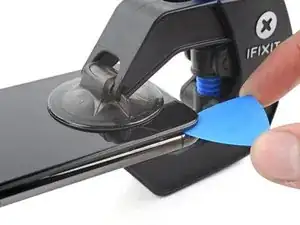
    • Espera un minuto para que el adhesivo se suelte y se abra la parte inferior de la pantalla.

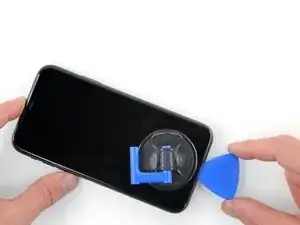
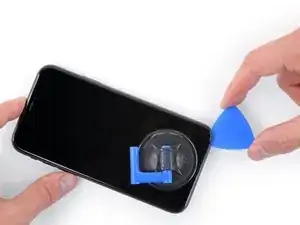
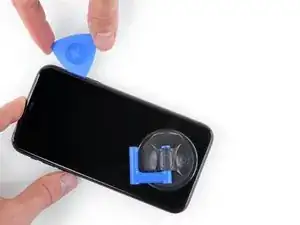
    • Inserta una púa de apertura en el borde inferior cuando Anti-Clamp cree un espacio lo suficientemente grande.

    • Si el Anti-Clamp no crea un espacio suficiente, aplica más calor al área y gira la manija en el sentido de las agujas del reloj media vuelta.

    • No des más de media vuelta a la vez y espera un minuto entre vueltas. Deja que el Anti-Clamp y el tiempo hagan el trabajo por ti.

    • Omite los siguientes dos pasos.

    where do i get this from g

    Sami Pala -

  5. aJCRTiaUBHVMoAUV
    aJCRTiaUBHVMoAUV
    YhJejcEpMhlQpvWX
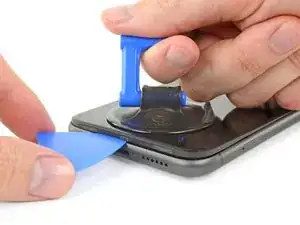
    • Si estás utilizando una sola ventosa, aplícala al borde inferior del teléfono evitando la porción curva del cristal.

    • Si tu pantalla está muy agrietada, cúbrela con una capa de cinta adhesiva transparente puede ayudar a que la ventosa se pegue. Alternativamente, puedes usar cinta muy pegajosa en lugar de la ventosa. O si todo lo demás falla, puedes pegar la ventosa a la pantalla rota.

  6. MKShqPOGkjD2vOPp
    MKShqPOGkjD2vOPp
    dJknkSwVsVBaZabR
    XgeYpSK2b4NpndCh
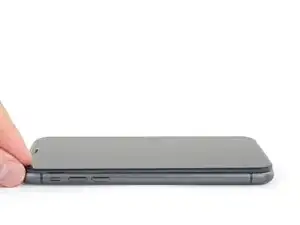
    • Tira de la ventosa con una presión firme y constante para crear un ligero hueco entre el panel frontal y la caja trasera.

    • Inserta una púa de apertura en el hueco.

    • El adhesivo impermeable que mantiene la pantalla en su lugar es muy fuerte; crear este hueco inicial requiere una cantidad significativa de fuerza. Si te cuesta abrir un hueco, aplica más calor y mueve suavemente la pantalla hacia arriba y hacia abajo para debilitar el adhesivo hasta que crees un hueco suficiente para insertar la herramienta.

    This turned out to be the most difficult part for me. My old ifixit suction cup didn't suck hard enough to generate enough force to pry the display from the case. I ended up applying heat at least a dozen times, and I had to pull up on the suction cup forcefully over and over and over while repositioning it several times. I finally had success inserting my pick into the tiny gap after 30 or so rapid tugs on the suction cup.

    matthew r -

  7. BiTGA23MOOmtexSG
    BiTGA23MOOmtexSG
    l5NWMTOshIlqjNtG
    IfJRwFLPwsBL4klh
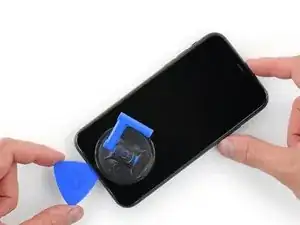
    • Desliza la púa de apertura por la esquina inferior izquierda y por el borde izquierdo del iPhone, cortando el adhesivo que mantiene la pantalla en su lugar.

    • No insertes la púa de apertura demasiado lejos en el iPhone, o podrías causar daños a los componentes internos.

  8. K5iUxKTkELONJBVf
    K5iUxKTkELONJBVf
    ZhlLOMfaksHRxZJV
    yy5WtAu2UqSpCUTX
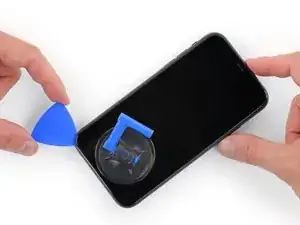
    • Re-inserta tu púa en el borde inferior del iPhone y deslízala a lo largo del lado derecho para continuar separando el adhesivo.

    • No insertes la púa muy lejos, o puedes dañar los cables de la pantalla a lo largo de este lado del iPhone. Insértala sólo unos pocos milímetros, o aproximadamente el ancho del bisel de la pantalla.

  9. J1ZVUrqQ61e4NOZ1
    J1ZVUrqQ61e4NOZ1
    HsxeMCkPLyCeHKpI
    tegZUpHyY4wGd2Ww
    • El borde superior de la pantalla está sujeta con pegamento y clips.

    • Tira suavemente del borde derecho de la pantalla hacia abajo ligeramente (en dirección al puerto de Lightning).

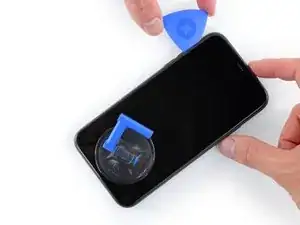
    • Inserta tu púa en la esquina derecha superior del teléfono.

  10. 5mKceYJffKEaQo4L
    5mKceYJffKEaQo4L
    kQQD2XkOMWjrOjMu
    • Continúa tirando de la pantalla hacia abajo (hacia el puerto Lightning) según sea necesario para hacer un hueco lo suficientemente grande para la púa.

    • Desliza la ganzúa hasta la esquina superior izquierda y corta cualquier adhesivo que quede para asegurar la pantalla.

    • Una vez más, no insertes la púa más allá de unos pocos milímetros, aproximadamente el ancho del bisel de la pantalla, ya que podría dañar el conjunto de sensores del Face ID.

  11. 24nVgAyDKPTICLhV
    • Tira del pequeño nudo de la ventosa para separarla del panel frontal.

    azertuiopsdk

    le français -
  12. IDOegN1rKCFFJMBF
    IDOegN1rKCFFJMBF
    QcgYHgKIt6XMTsnK
    xVdpJyR6i213HsJ2
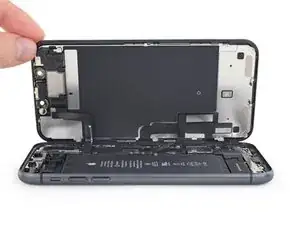
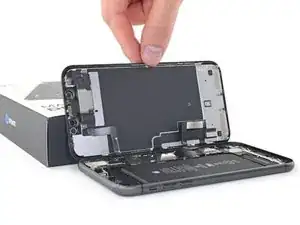
    • Abra el iPhone moviendo la pantalla hacia arriba desde el lado izquierdo, como la tapa trasera de un libro.

    • No intentes separar completamente la pantalla todavía, ya que varios frágiles cables de cinta aún la conectan a la placa lógica del iPhone.

    • Apoya la pantalla contra algo resistente.

    • Durante el reensamblaje, coloca la pantalla en posición, alinea los clips a lo largo del borde superior y presiona cuidadosamente el borde superior en su lugar antes de encajar el resto de la pantalla. Si no encaja fácilmente en su lugar, comprueba el estado de los clips alrededor del perímetro de la pantalla y asegúrate de que no estén doblados.

  13. KxoYscx1ItVaLely
    KxoYscx1ItVaLely
    ZA5AX6xqq3r5qUNN
    • Para acceder los tornillos en el siguiente paso, inclina la pantalla levantando ligeramente su borde inferior.

    • Ten cuidado de no tirar o arrancar los cables de la pantalla.

  14. fPaVWtYy3NJ53YvD
    fPaVWtYy3NJ53YvD
    jFRf1tI5V4hicZKU
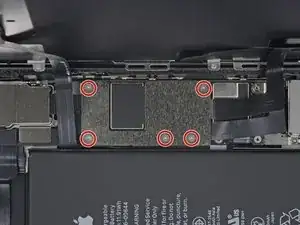
    • Usa un destornillador Y000 para quitar los tres tornillos de 1.1 mm de largo que aseguran el soporte del conector de la batería.

    • A lo largo de esta reparación, haz un seguimiento de cada tornilloy asegúrate de que vuelva exactamente a su lugar de origen.

    • Durante el reensamblado, es un buen punto para encender el iPhone y probar todas las funciones antes de sellar la pantalla en su lugar. Asegúrate de volver a encender tu iPhone completamente antes de seguir trabajando.

    During reassembly, I had to connect my phone to the charger before it would power up.

    Austin Culberson -
  15. HKBUYhWeIUlYLqdG
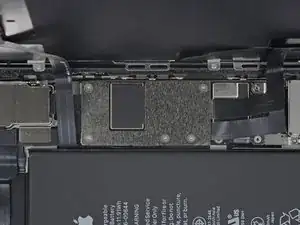
    • Remueve el soporte.

  16. XN1PHiCYxtERqDgF
    XN1PHiCYxtERqDgF
    XKgOIM6e2mmR1ecq
    • Usa un spudger o una uña limpia para levantar el conector de la batería de su zócalo en la placa lógica.

    • Intenta no dañar el sello de silicona negra que rodea esta y otras conexiones de la placa. Estos sellos proporcionan una protección adicional contra la intrusión de agua y polvo.

    • Dobla el conector ligeramente alejado de la tarjeta lógica para evitar que entre en contacto accidentalmente con la toma.

  17. kMZitLQGk2hTRk6G
    kMZitLQGk2hTRk6G
    Cdvg2fNT2Lf21uEE
    • Usa un destornillador para remover los cinco tornillos de 1.1 mm que sujetan el soporte de la tapa de la placa lógica.

  18. hwCpiXUDeKoMTWEh
    • Remueve el soporte.

  19. IFoKtCq1UVwNZXJv
    IFoKtCq1UVwNZXJv
    FRZEdrhrUWadPZFT
    iT2xWjWSHH5EdMbq
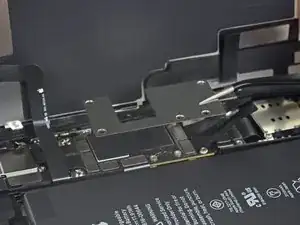
    • Usa un spudger o una uña para desconectar el conector del cable del panel LCD.

    • Desconecta el conector del digitalizador que está a su lado.

    Be mindful when reconnecting LCD panel connector and digitizer connector. It’s looks very similar. These 2 ribbon connectors a slightly different.

    Pay attention.

    Josmaknolavic -
  20. FXVmdXMPZpEU2F5j
    FXVmdXMPZpEU2F5j
    BxKUHpGvITeIEOQL
    • Usa la punta de un spudger o una uña para desconectar el conector del ensamblaje del sensor del panel frontal.

  21. VoZNhVF2Va3NVwit

    After this step its probably a good idea to test the new screen (you dont have to plug in the front camera assembly)

    Richard Kraus -

    Not a technician, so correct me if I'm wrong: I think that it's at this step of reassembly (before you reattach the screen) that you apply waterproof glue, if you have it.

    Athanasius Pernath -

  22. yZRBM6ZtRaGNF4jK
    yZRBM6ZtRaGNF4jK
    SMjp1TlAuqKnIFVl
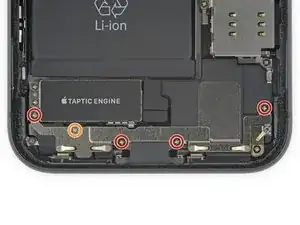
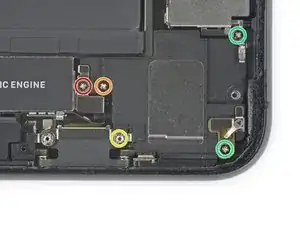
    • Utilizando el destornillador Phillips, remueve los cinco tornillos que sujetan el soporte debajo del motor táptico y el altavoz.

    • Cuatro tornillos de 1.6 mm

    • Un tornillo de 1.3 mm

    The top right screw (1.6 mm marked red) is actually different from the other three 1.6mm screws as it's thread is slightly thicker.

    Florian -

    yep same experience here

    Kai Mcpherson -

  23. ydEhP2JTEbDrBPuv
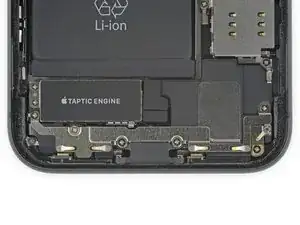
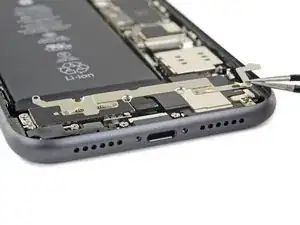
    • Remueve el soporte inferior.

  24. KP6DPRmDF32jHKV3
    KP6DPRmDF32jHKV3
    QtBrI2gwDmpWimgT
    USvJnpNQOEYyZfDD
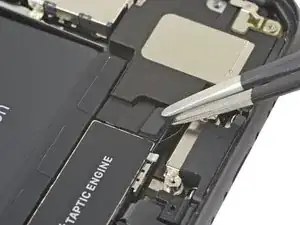
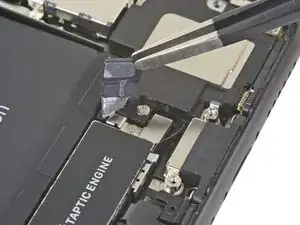
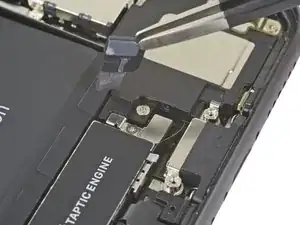
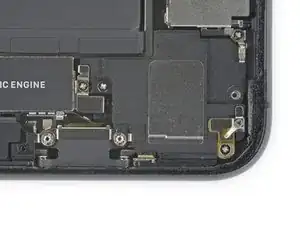
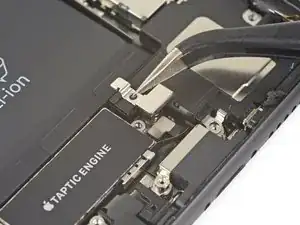
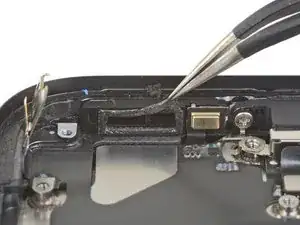
    • Usa pinzas para levantar y remover la cinta negra y la almohadilla de goma que cubre el conector del motor Táptico.

    • Usa un poco de calor de un secador de pelo o iOpener para que la cinta sea más fácil de despegar y re-adherir más adelante.

  25. iFAnZMX3QqYc2s1G
    iFAnZMX3QqYc2s1G
    LjNFDjKuFbktSKDW
    • Remueve los cinco tornillos que sujetan el altavoz y soportes:

    • Un tornillo Phillips de 1.9 mm

    • Un tornillo Phillips de 2.3 mm

    • Un tornillo separador de 3.1 mm

    • Dos tornillos Phillips de 1.6 mm

    In my experience, the two green screws are not interchangeable

    PJ McConnell -

  26. UMXLsP2ehkjhqWNp
    UMXLsP2ehkjhqWNp
    tVXWOPwMGRxBun1Z
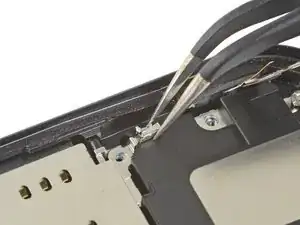
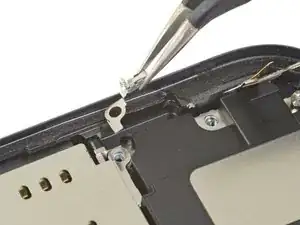
    • Remueve e clip de puesta a tierra en la esquina derecha superior del altavoz.

    Salut comment je peux trouver cette pièce ?

    kenyfaya973 -

  27. MucviRMLO6q6abSl
    • Remueve la tapa del conector del motor Táptico.

  28. gMFHLgaaLCUeRIns
    gMFHLgaaLCUeRIns
    mriX6Zgd54t4bXVM
    HCleOVgeM5iMRmyD
    • Levanta y empuja a un lado el pequeño tablero que cubre el tornillo de altavoz restante en la esquina inferior derecha del iPhone.

    • Remueve el tornillo separador de 2.4 mm debajo.

  29. OOh3JmxasPZLaFua
    OOh3JmxasPZLaFua
    FMONch21PkoDoDYI
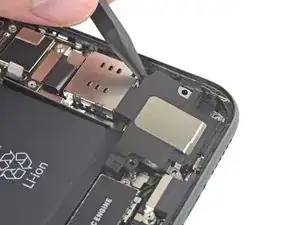
    • Inserta un spudger debajo del borde superior del altavoz, cerca del borde de la caja del iPhone.

    • Con cuidado levanta el borde superior del altavoz.

  30. nYei2bKBFNBP1F6D
    nYei2bKBFNBP1F6D
    yPC5MfiamNdJN6q6
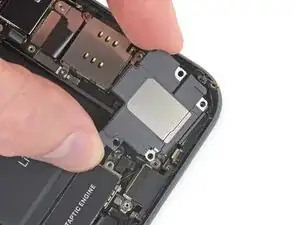
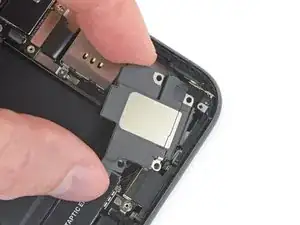
    • Sostén el altavoz por los bordes laterales y mécelo de lado a lado, separando el adhesivo que lo asegura al borde inferior del iPhone.

    • Tira del altavoz por el borde inferior del iPhone hasta que la junta adhesiva se separe.

  31. 2jASMaPDajnTHWZ4
    2jASMaPDajnTHWZ4
    GuXANUuxA4IOiAJw
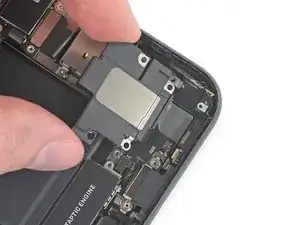
    • Remueve el altavoz.

    • Opcionalmente, para ayudar a proteger contra la intrusión de agua y polvo, reemplaza la junta adhesiva del altavoz durante el reensamblaje:

    • Despega cualquier adhesivo restante con pinzas.

    • Prepara el área debajo limpiándola con un poco de alcohol isopropílico y un paño sin pelusas o un filtro de café para que la junta se adhiera correctamente.

    • Instala una nueva junta en el altavoz, y luego instala el altavoz.

    It seems that a bracket which held a screw to the charging port is holding the part to the phone even though adhesive and all screws are removed, not sure why but I can't remove the speaker. I had this same problem with another bracket of the speaker which held a screw but ripped it off the lower speaker part as i couldn't get it unattached from the screw port. All screws and adhesive were removed, I don't understand what is wrong

    Daniel Frey -

  32. qlRWPLXawBKFS5dB
    qlRWPLXawBKFS5dB
    nkLsBgsTaYgQUuql
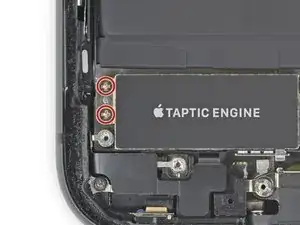
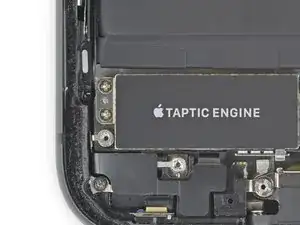
    • Usa un destornillador Phillips para remover los dos tornillos de 1.8 mm que sujetan el Motor Táptico.

  33. FFfoN11G2IvFm1SE
    FFfoN11G2IvFm1SE
    lxySHKjWpO1stjsb
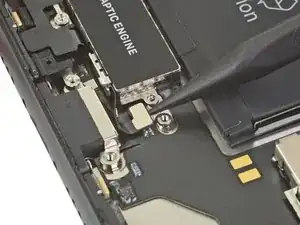
    • Usa un spudger para desconectar el cable flexible del Motor Táptico levantándolo de su zócalo.

  34. EdBhNsZVVPSwpNQa
    • Remueve el Motor Táptico.

  35. SYJ3VZt1c2uZSaUb
    • Seis piezas de adhesivo de liberación elástica mantienen la batería en su lugar, tres cerca del borde superior y tres cerca del inferior.

    • Cada pieza de adhesivo tiene una lengüeta negra en un extremo, que está ligeramente adherida y doblada en la parte superior de la batería.

  36. cVL2yG1hSvbRKrdI
    cVL2yG1hSvbRKrdI
    HBXCke2W2bwWAqTE
    UaxLNHsSJKBxcym1
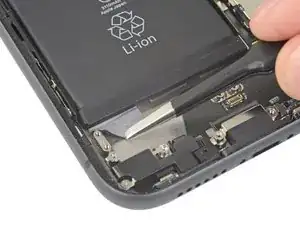
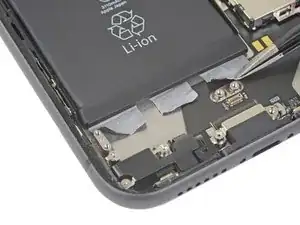
    • Quita las tres lengüetas del adhesivo de la batería del borde inferior de la batería.

    • Ten cuidado de no pinchar la batería con ninguna herramienta puntiaguda, ya que una batería perforada puede desprender sustancias químicas peligrosas o incendiarse.

  37. 1yQPXxJHVotDtilY
    • En los siguientes pasos, tirarás de cada lengüeta para estirar lentamente el adhesivo debajo de la batería. El adhesivo se libera a medida que se estira.

    • Si las tiras se rompen, ¡no te asustes! Sigue leyendo para ver algunos pasos adicionales para quitar las tiras rotas.

    • Para aumentar tus posibilidades de éxito:

    • No presiones la batería. Sostén el iPhone firmemente por los lados.

    • Mantén las tiras planas y sin arrugas mientras tiras.

    • Tira muy despacio, dándole tiempo a la tira para que se estire y se separe. Toma alrededor de 30 segundos de estiramiento para quitar cada tira.

    • Tira en un ángulo bajo para que la tira no se enganche en el borde inferior de la batería.

    • Si una tira se rompe debajo de la batería y no se puede recuperar, pasa a las otras tiras y luego continúa con los pasos adicionales.

  38. oC6W6xyAZGqW1wrp
    oC6W6xyAZGqW1wrp
    Ckw1ywjK1vCONU3u
    AeyMMadhtqTDmwn5
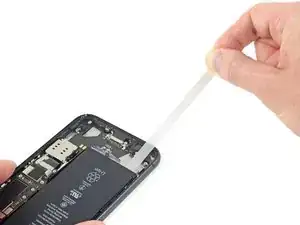
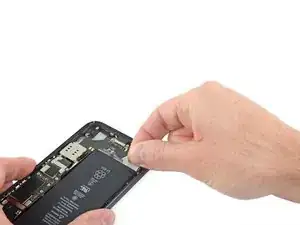
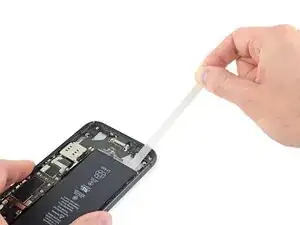
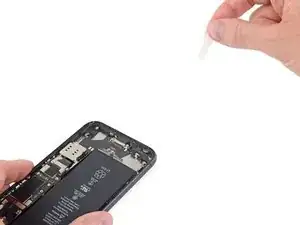
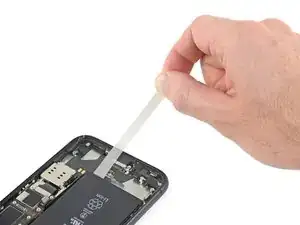
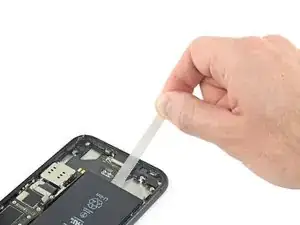
    • Lentamente tira de una lengüeta adhesiva de la batería, hacia la parte inferior del iPhone.

    • Tira firmemente, manteniendo la tensión constante en la tira hasta que se salga de entre la batería y la caja trasera.

    • La tira se estirará muchas veces su longitud original. Continúa tirando y vuelve a agarrar la tira cerca de la batería si es necesario.

    • Si las pestañas del adhesivo de la batería se rompen durante el proceso de extracción, utiliza los dedos o las pinzas para recuperar la longitud restante del adhesivo y continúa tirando.

    • Si alguna de las tiras adhesivas se rompe debajo de la batería y no se puede recuperar, intenta retirar las otras tiras y luego procede como se indica a continuación.

  39. ovYoPTO6DmLNJNVV
    ovYoPTO6DmLNJNVV
    UdoyP3Dqg2fUa4vQ
    AeR21NEtMNZ4B3KS
    • Repita los pasos anteriores para quitar las otras dos tiras adhesivas cerca del borde inferior del iPhone.

  40. h1N5sXIZjgHWCcKF
    h1N5sXIZjgHWCcKF
    YCtrryhhUDabXH6L
    WVOqOK5tspQwUVBk
  41. pkG41EEpSAqsQ6DT
    pkG41EEpSAqsQ6DT
    wEMSWpJjBNS6bJ3j
    xvOdnbumn2GYntN1
    • Saca las tiras adhesivas superiores de una en una, usando el mismo método que has usado para sacar las inferiores.

    • Asegúrate de sujetar la batería mientras quitas la última tira, o podría salir del iPhone inesperadamente.

    • Si has quitado todas las tiras adhesivas con éxito, salta el siguiente paso.

    • Si alguna de las tiras adhesivas se rompió debajo de la batería y no pudo ser recuperada, continúe con el siguiente paso.

  42. eabpDZVyIgREbyWE
    eabpDZVyIgREbyWE
    LBZpoohGhc3BRumF
    • Si alguna de las tiras adhesivas se rompió y la batería permanece pegada a la caja trasera, quítala añadiendo unas gotas de alcohol isopropílico (90% o más) debajo de la batería cerca de la(s) tira(s) pegada(s).

    • Luego de aproximadamente un minuto, levanta la batería con cuidado.

    • La batería debe liberarse con fuerza mínima. Si no es así, agrega un poco más de alcohol isopropílico e intenta de nuevo. No dobles o perfores la batería.

  43. A6H332ddarffeOAU
    A6H332ddarffeOAU
    YsPK5CkbKGNZ1dYb
    nuwPSpmxKMcLNkn1
    • Si alguna de las tiras adhesivas se rompió y la batería permanece pegada a la caja trasera, prepara un iOpener o usa un secador de pelo para calentar la caja trasera directamente detrás de la batería.

    • Calienta el iPhone hasta que la caja trasera esté un poco demasiado caliente para tocarla cómodamente, pero no más.

    • Vuelve a dar la vuelta al iPhone y enrosca un trozo de cuerda fuerte (como el hilo dental o un trozo de cuerda de guitarra delgada) debajo de la batería.

    • Usa guantes para proteger tus dedos, o envuelve cada extremo de la cuerda alrededor de una herramienta.

    • Tira de la cuerda de un lado a otro con un movimiento de sierra para separar el adhesivo. Esto puede llevar algún tiempo ya que el adhesivo se deforma lentamente, pero con paciencia se liberará. No deforme o dañe la pila.

    • Empieza por el borde superior o inferior de la batería y tira hacia el centro. No tires de la cuerda por el tercio medio de la batería, ya que podrías dañar los cables de la cinta o la bobina de carga inalámbrica que está directamente debajo.

    • Si decides utilizar herramientas de palanca para sacar la batería del iPhone, ten mucho cuidado o puedes dañar los cables de cinta o la bobina de carga inalámbrica que se encuentran directamente debajo de la batería.

  44. OmkyTr5KQNAUH5i2
    • Remueve la batería.

    • Reinstalar el Motor Táptico y el altavoz antes de instalar una batería nueva. Esto ayuda a mantener la batería alineada correctamente durante la instalación.

    • Antes de adherir la batería de remplazo, reconecta la batería al zocalo de la placa madre temporalmente. Esto asegura que la batería esta alineada correctamente en su espacio.

    • Adhiere la batería, desconectada, y continua con el re-ensamble de tu dispositivo.

    • Si tu batería nueva no tiene adhesivo preinstalado, consulta esta guía para reemplazar las tiras adhesivas.

    • Realizar un reinicio forzado después del reensamblaje. Esto puede prevenir varios problemas y simplificar la solución de problemas

Conclusión

Compara tu nueva pieza de repuesto con la pieza original; es posible que debas transferir los componentes restantes o quitar los respaldos adhesivos de la nueva pieza antes de instalarla.

Para volver a ensamblar tu dispositivo, sigue los pasos anteriores en orden inverso.

Lleva tus desechos electrónicos a un Reciclador certificado R2 o e-Stewards.

¿La reparación no salió según lo planeado? Prueba algunos solución de problemas básicos, o solicita ayuda a nuestra [enlace|https://www.ifixit.com/Answers/Device/iP...|iPhone 11 Answers community].

Jeff Suovanen

Miembro Desde 06/08/13

407920 Reputación

8 comentarios

Also, it would be nice to have a step by step of how to reprogram the new battery to bypass the “non-genuine warning”

Olamide Olayinka -

I have been looking for a solution for this! Seems the only way is to remove the BMS board from the original battery. Requires soldering.

Mohammad Ali -

Yea. There's a step by step guide on how to do just that here

Joseftech -

Apple specifically does this to prevent 3rd parties from repairing their products. A Simple google search would have yielded this.

Brian Kennally -

La guida consiglia di rimuovere molte parti, in realtà basta solo rimuovere lo schermo ed acquistare una batteria già assemblata.

Io personalmente o impiegato 45 minuti andando molto lento e molto attento alle mie operazioni.

mario giorno -

When opening up a phone, why doesn't ifixit recommend to use a static electricity grounding wrist band since such charge can damage phone electronics if not grounded? (Apple technicians use such).

How come ifixit does not give advice after a battery change how to reprogramme the phone to its full functioning capability since some are lost when a battery is replaced? (Apple technicians include this service in a battery change).

What are the statistics on after market batteries not performing as good as OEM parts and what are statistics where such after market batteries harm the phone? All batteries are made in China but Apple endorsed battery makers are required to adhere to strict standards.

L D -

Just noticed on the video at 6:02-6:03 the screw is being screwed into the wrong hole on the speaker and at the wrong stage

Also keeping the black rubber pad cover the tactic engine connector should be mentioned earlier in the video

Apart from that - great video

Ian -

Thanks for this guide! I successfully replaced/upgraded my wife's battery. She'd had this phone for 2+ years and it was time. Replaced it with one of the increased capacity batteries available on Amazon. Removing the old and installing the new battery was easier than I thought it would be. Opening the dang thing was the hardest part.

matthew r -