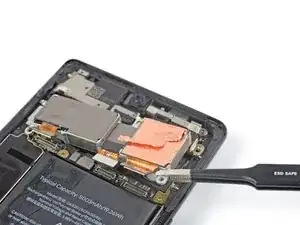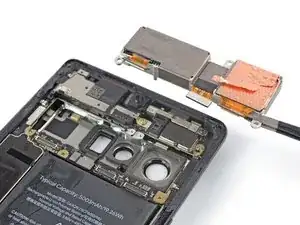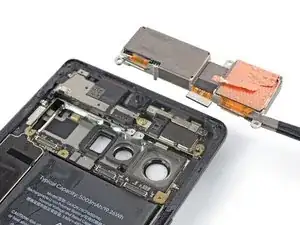
Introducción

Esta guía de reparación fue creada por el personal de iFixit y no ha sido respaldada por Google. Obtén más información sobre nuestras guías de reparación [enlace|https[Info://www.ifixit.com/Info/content-quality|aquí|new_window=true]].

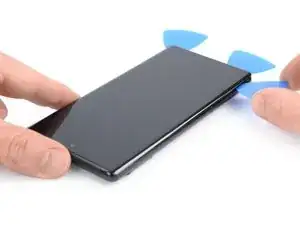
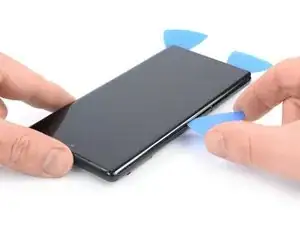
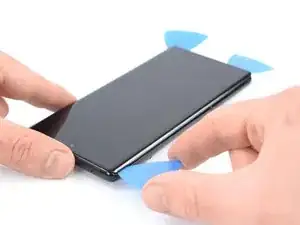
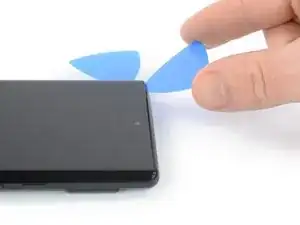
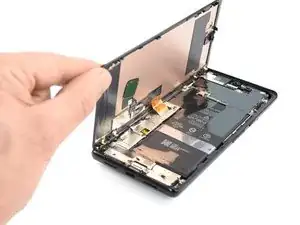
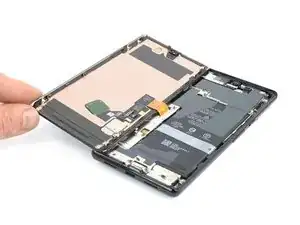
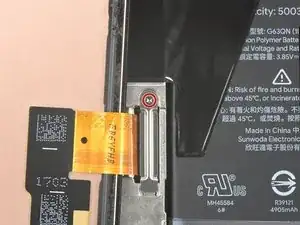
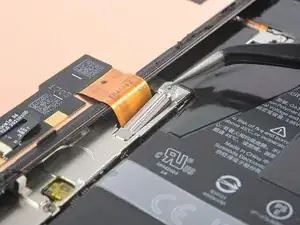
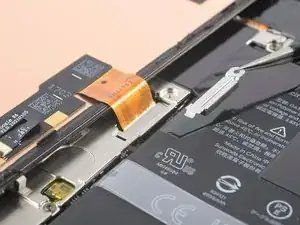
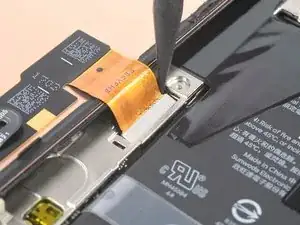
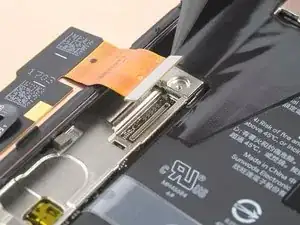
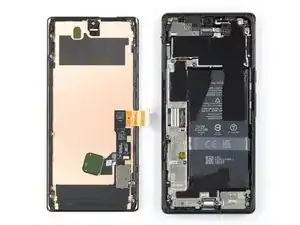
Usa esta guía para reemplazar el conjunto de la cámara trasera en tu Google Pixel 6 Pro.

Por tu seguridad, descarga la batería por debajo del 25 % antes de desmontar el teléfono. Esto reduce el riesgo de un evento térmico peligroso si la batería se daña accidentalmente durante la reparación. Si tu batería está hinchada, toma las precauciones adecuadas.

Precaución: El Pixel 6 Pro contiene láseres de clase 1. El desmontaje podría dar lugar a la exposición a emisiones láser infrarrojas invisibles.

Conservar la resistencia al agua después de la reparación dependerá de qué tan bien vuelvas a aplicar el adhesivo, pero tu dispositivo perderá su clasificación IP (Protección de Estanqueidad).

Necesitarás adhesivo de repuesto para volver a colocar los componentes cuando vuelvas a ensamblar el dispositivo.

  1. AJglnb3TZlAVMd2O
    • Antes de comenzar, apaga tu teléfono. Mantén presionados los botones de encendido y de subir volumen durante unos segundos, luego toca "apagar" en tu pantalla.

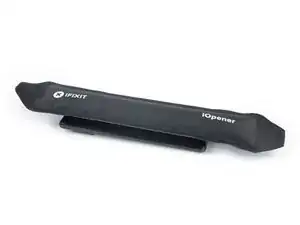
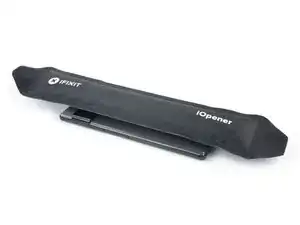
    • Aplica un iOpener caliente a la pantalla para aflojar el adhesivo debajo. Aplica el iOpener durante al menos 3 minutos.

    • También se puede usar un secador de pelo, una pistola de aire caliente o una placa caliente, pero ten cuidado de no sobrecalentar el dispositivo.

    Do you think that removing the SIM card, also will be a wise step? I'm pretty sure that heating the SIM card is not a good idea.

    Emil Teofanov -
    The SIM is probably no more sensitive than the rest of the phone.

    ScottMcNay -
    What does "be sure to have replacement adhesives for both the rear glass and the screen." I only had one it didn't mention another one?

    alberte -

    I didn't have the replacement adhesive for rear glass nor the 2 sided tape they talk about when putting it back together. It's Sunday, so I don't expect an answer. I decided to go ahead and work up until that point

    StlrFan -

  2. pYtLJZEF5B2LvWeB
    pYtLJZEF5B2LvWeB
    f5mSlIZsRCZpfB3b
    cCKQKbXroK5BDbLE
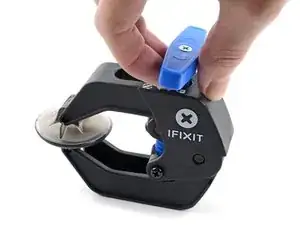
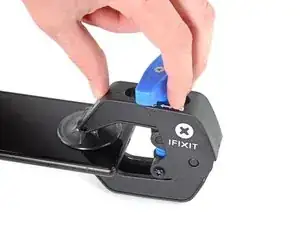
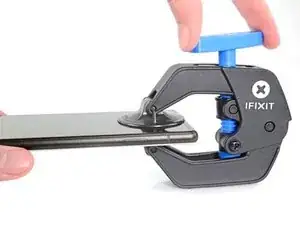
    • Los siguientes dos pasos demuestran el Anti-Clamp, una herramienta que diseñamos para facilitar el procedimiento de apertura. Si no estás utilizando Anti-Clamp, salta dos pasos hacia abajo para obtener un método alternativo.

    • Para obtener instrucciones completas sobre cómo usar Anti-Clamp, consulta esta guía.

    • Tira de la manija azul hacia la bisagra para desactivar el modo de apertura.

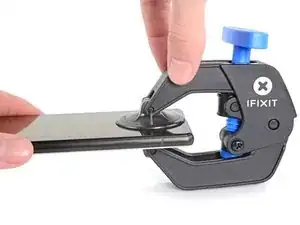
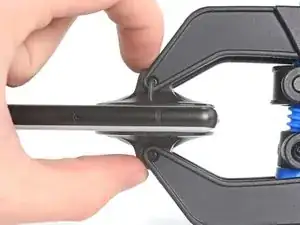
    • Coloca las ventosas justo encima del botón de inicio del teléfono, una en el frente y otra en la parte posterior.

    • Coloca las ventosas justo encima del botón de inicio en la pantalla, una en el frente y otra en la parte posterior.

    • Si encuentras que la superficie de tu dispositivo es demasiado resbaladiza para que el Anti-Clamp la sujete, puedes usar cinta de embalaje para crear una superficie más adherente.

  3. YJqTCUlpDDspdIu2
    YJqTCUlpDDspdIu2
    NL1GxvPnIrqBJIFP
    DJNLaSYoMdcxJgRa
    • Empuja la manija azul lejos de la bisagra para activar el modo de apertura.

    • Gira el mango en el sentido de las agujas del reloj hasta que veas que las copas comienzan a estirarse.

    • Asegúrate de que las ventosas permanezcan alineadas entre sí. Si comienzan a salirse de la alineación, afloje ligeramente las ventosas y vuelve a alinear los brazos.

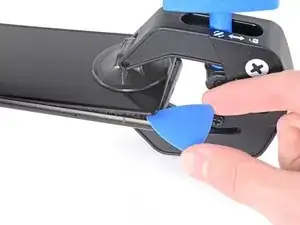
    • Espera un minuto para que el adhesivo se suelte y se abra la parte inferior de la pantalla.

    • Inserta una púa de apertura en el borde inferior cuando Anti-Clamp cree un espacio lo suficientemente grande.

    • Si el Anti-Clamp no crea un espacio suficiente, aplica más calor al área y gira la manija en el sentido de las agujas del reloj media vuelta.

    • No des más de media vuelta a la vez y espera un minuto entre vueltas. Deja que el Anti-Clamp y el tiempo hagan el trabajo por ti.

    • Omite los siguientes dos pasos.

  4. 5qT1kECvRkyOwMdj
    5qT1kECvRkyOwMdj
    yNlUPqlWLhUnqwEa
    622Y1IVXYBVVFD2s
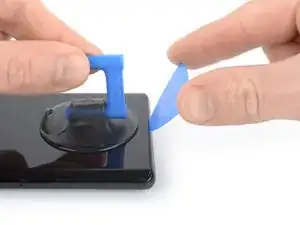
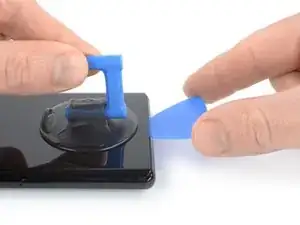
    • Una vez que la pantalla esté caliente al tacto, aplica una ventosa en el borde inferior de la pantalla.

    • Si la pantalla está muy rota, cubrirla con una capa de cinta de embalaje transparente puede permitir que se adhiera la manija de succión. Alternativamente, se puede usar una cinta muy fuerte en lugar del mango de succión. Si todo lo demás falla, puede usar super glue para pegar la ventosa a la pantalla.

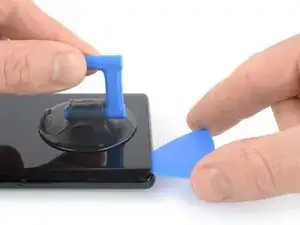
    • Levanta la pantalla, incluido su marco de seguridad, con la ventosa para crear un pequeño espacio entre la pantalla y el ensamblaje del teléfono.

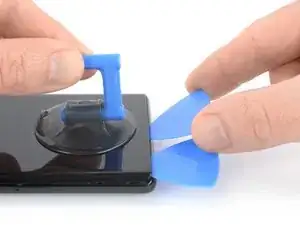
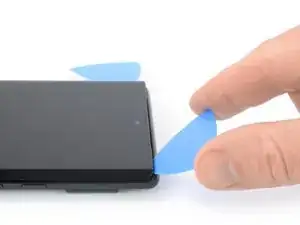
    • Inserta una púa de apertura en el espacio entre el marco de la pantalla y el ensamblaje del teléfono.

    • Asegúrate de insertar tu púa de apertura enla posición correcta para evitar separar la pantalla de su marco de seguridad en lugar del ensamblaje del teléfono.

    • Desliza la púa de apertura hacia la esquina inferior izquierda de la pantalla para cortar su adhesivo.

    • Deja la púa de apertura en su lugar para evitar que el adhesivo se vuelva a sellar.

  5. 3iBpMQeeYQZd1N6W
    3iBpMQeeYQZd1N6W
    EF4cafwMyVbQyFeA
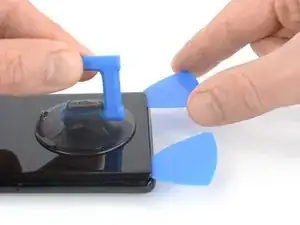
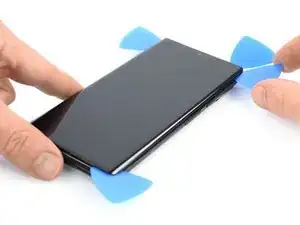
    • Inserta una segunda púa de apertura en el borde inferior y deslízala hacia la esquina inferior derecha de la pantalla para cortar el adhesivo.

    • Deja la púa de apertura en su lugar para evitar que el adhesivo se vuelva a sellar.

  6. H2V6FPgYSgyNiaXT
    H2V6FPgYSgyNiaXT
    3kcnIWolap1s53OI
    15PB5ccyfLlKWefn
    • La pantalla del Google Pixel 6 Pro no solo se mantiene en su lugar con adhesivo, sino también con pequeños pasadores de plástico. En caso de que tu púa de apertura se bloquee durante el procedimiento de eliminación de la pantalla, significa que insertaste tu púa demasiado debajo de la pantalla.

    • Solo inserta la punta de la púa de apertura (~ 3-4 mm) al cortar el adhesivo de la pantalla.

    • Inserta una tercera púa de apertura debajo de la esquina inferior izquierda de la pantalla.

    • Desliza la púa de apertura a lo largo del borde izquierdo de la pantalla para cortar el adhesivo.''

    • Deja la púa de apertura en la esquina superior izquierda para evitar que el adhesivo se vuelva a sellar.

  7. qWybciuriiWRatwM
    qWybciuriiWRatwM
    jIYEmbfvICMX6LXF
    • Si el adhesivo se vuelve difícil de cortar, lo más probable es que se haya enfriado.Usa tu iOpener o pistola de calor durante 1-2 minutos para recalentarlo.

    • Cuando cortes cerca de la cámara frontal, inserta solo la punta de la púa de apertura (~2-3 mm) para evitar dañar o manchar la cámara.

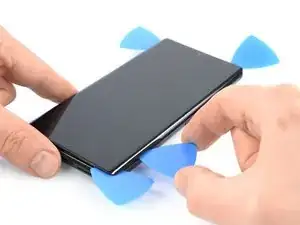
    • Inserta una cuarta púa de apertura en la esquina superior izquierda de la pantalla.

    • Desliza la púa de apertura a lo largo del borde superior del teléfono para cortar el adhesivo.

    • Deja la púa de apertura en la esquina superior derecha para evitar que el adhesivo se vuelva a sellar.

  8. 3u2GucwUJXcX36ik
    3u2GucwUJXcX36ik
    WSpdGRMJq215fHVl
    • Inserta una quinta púa de apertura y deslízala a lo largo del borde derecho del teléfono para cortar el adhesivo restante.

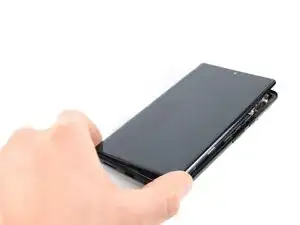
    • No intentes quitar la pantalla por completo todavía, la pantalla aún está conectada al ensamblaje del teléfono.

  9. kRiqlurRKwtCBmRE
    kRiqlurRKwtCBmRE
    PtmBApHIHu6ANKT3
    fJXI1KaKDwVhdnnH
    • Evita tensar el cable de la pantalla durante el siguiente procedimiento.

    • Dobla con cuidado la pantalla hacia el lado izquierdo del ensamblaje del teléfono como si abriera la portada de un libro.

    I don't know if it's an earlier or later design, but I am combining 2 phones (1 crushed glass but operational into the casing of one that quit functioning but has good glass) and on both, the ribbon cable for the LCD is a tiny bit too short to fold out flat like this. If you are working on one like mine, extreme care must be taken while holding the LCD up while simultaneously trying to plug the cable back into that very small recessed socket. Almost like you need 3 hands or robot fingers...

    Stephen P. Thurman -

  10. aDmeySbuHVHuNPqR
    • Utiliza un destornillador Torx T3 para quitar el tornillo de 2,0 mm de largo que sujeta el soporte de metal del cable de la pantalla.

    • Mientras reproduzcas este paso, asegúrate de tener controlados todos los tornillos para poder colocarlos de nuevo en su posición original.

    I don't know if it's an earlier or later design, but I am combining 2 phones (1 crushed glass but operational into the casing of one that quit functioning but has good glass), and on both, the metal holder plate shown here is simply spring connected and that 2mm screw is instead slightly off to the side as part of the aluminum bracket's screws.

    Stephen P. Thurman -

  11. TXCDyVZdVyVArY4w
    TXCDyVZdVyVArY4w
    Wfb1v1Wns3GQc6eP
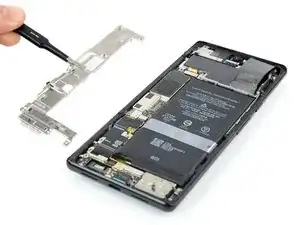
    • Usa un par de pinzas para quitar el soporte de metal que se encuentra en la parte superior del conector del cable de la pantalla.

    • Asegúrate de guardar este componente para reinstalarlo cuando termines la reparación.

  12. XAfcloCj3jgvnZXD
    XAfcloCj3jgvnZXD
    KmYqCLHysrBxjLya
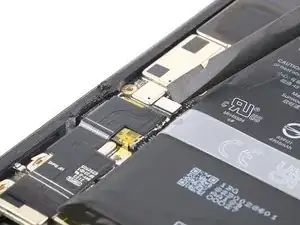
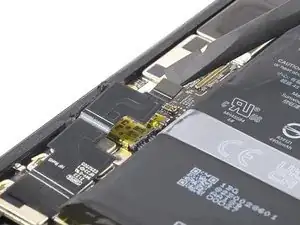
    • Usa un spudger para desconectar el cable flexible de la pantalla levantando el conector de su zócalo.

  13. EuFbD1VbsDijAW6O
    • Quita la pantalla

    • Durante la reinstalación, aplica adhesivo nuevo donde sea necesario después de limpiar las áreas correspondientes con alcohol isopropílico (>90 %).

    • Sigue esta guía si estás utilizando una tarjeta adhesiva precortada.

    • Sigue esta guía en caso de que estés utilizando una tarjeta adhesiva pre cortada.

    • Si el cable de la pantalla de repuesto está sujetado con cinta, retira la cinta antes de la instalación.

    • Asegúrate de quitar todos los revestimientos adhesivos de tu pantalla de reemplazo. Verifica el hueco de la cámara selfie y asegúrate de haber quitado el forro allí.

    • Durante el reinicio tras rearmar el dispositivo, la pantalla tendrá que recalibrarse. No toques la pantalla durante este proceso, ya que podría dar lugar a una calibración dactilar incorrecta y generar problemas táctiles.

    • Si instalas un lector de huellas dactilares diferente, deberás volver a calibrar el lector antes de que funcione.

    Before reassembly, clean around the edge of where the screen was, to remove any debris that may have been captured.

    ScottMcNay -

    After reassembly, the fingerprint sensor appears to be a common issue with new screens:

    * Go to https://pixelrepair.withgoogle.com/udfps on a computer.

    * If using Windows, click the help link to install the USB software. After installing, restart the computer and return to https://pixelrepair.withgoogle.com/udfps.

    * Follow the steps given to install the fingerprint calibration software.

    * Restart the phone.

    ScottMcNay -

    "Be sure to remove all adhesive liners from your replacement screen. Check the selfie camera recess and make sure you've removed the liner there."

    A photo with blue highlight square would've been helpful here...also it's very easy to miss this instruction as you'd be on the adhesive page...

    alberte -

    I did take the selfie camera liner this is a bad problem

    Austin Curtis -

  14. WpZWj6icjSxAbAjl
    • Aplica un iOpener calentado o una pistola de aire caliente al vidrio trasero para aflojar el adhesivo debajo de las películas de grafito en la parte superior de la batería. Aplica el iOpener durante al menos dos minutos.

    • No apliques calor directamente sobre la batería. Es susceptible al daño por calor y podría causar un evento térmico.

    This seems contradictory: the step basically says to heat the graphite film through the battery (from below) instead of heating the graphite film itself, and then says "don't heat the battery directly". Sounds like a thermometer test is needed.

    ScottMcNay -

  15. XQ34V2HxmFcIFxps
    XQ34V2HxmFcIFxps
    ebSoHCMCQpNprpXO
    46TVRtJXCUKoENW2
    • Ten cuidado de no perforar ni doblar la batería con tu herramienta; una batería perforada o doblada puede derramar sustancias químicas peligrosas o causar un evento térmico.

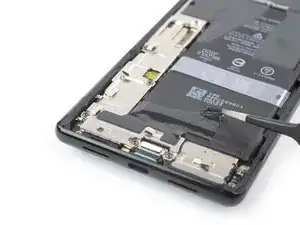
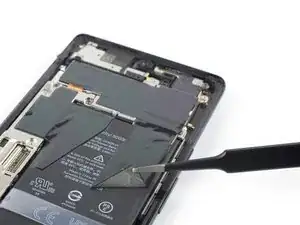
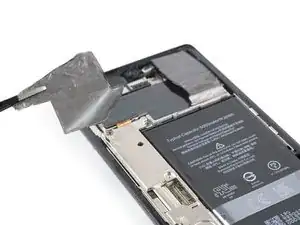
    • Usa un par de pinzas de punta roma o una uña limpia para despegar con cuidado la película de grafito negro del borde inferior de la batería y el protector de la placa base.

    • Retira la película de grafito.

    The film delaminates easily, so be careful.

    If you are using an iFixit replacement battery, it comes with replacement graphite film for the bottom and left.

    ScottMcNay -

    so do you need this film?? if it is damaged, can you use some sort of tape, or does it have to be this graphite film?

    Michael Carton -

  16. xoRTPRBHxXAOgwAr
    xoRTPRBHxXAOgwAr
    IyPruuVBkutxAO2Y
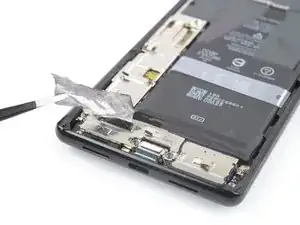
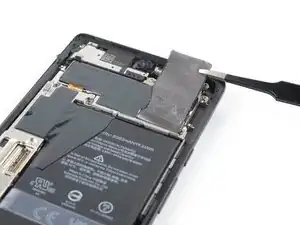
    • Si deseas reemplazar la batería, basta con quitar la parte inferior de la película de grafito de la batería. Si desea reemplazar tu cámara trasera, debes quitarla por completo. En caso de que solo desees reemplazar el altavoz del auricular o la cámara frontal, puedes dejarlo en su lugar.

    • Usa un par de pinzas de punta roma o una uña limpia para despegar con cuidado la película de grafito negro de la esquina superior derecha de la batería.

    • Dobla la película de grafito en la dirección de la cámara selfie para tener libre acceso a la batería.

  17. mlyeiL45HPTc2SA3
    mlyeiL45HPTc2SA3
    2SSQPBUhM2hEkwGG
    H3p3xOcypbyOk3vG
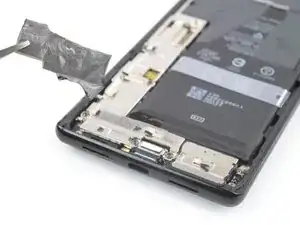
    • Si la película de grafito se vuelve difícil de despegar, lo más probable es que se haya enfriado. Vuelve a aplicar tu iOpener o pistola de calor en el vidrio trasero durante 1 o 2 minutos para recalentarlo.

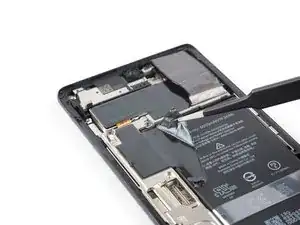
    • Usa un par de pinzas de punta roma o una uña limpia para despegar con cuidado la película de grafito negro del borde izquierdo de la batería y el protector de la placa base.

  18. T2BAXKWhYhCCiW6u
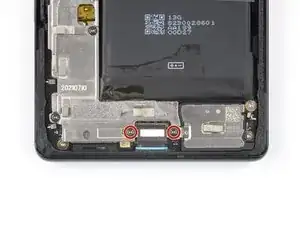
    • Usa un destornillador Torx T3 para quitar los dos tornillos de 5,1 mm de largo que sujetan el soporte de metal del puerto de carga.

    Use the Torx T3...

    (slight reminder that it's the same bit as used already)

    ScottMcNay -

  19. yiXJM4vL2JoJGTew
    yiXJM4vL2JoJGTew
    FiVm5ePKqGtJtPQD
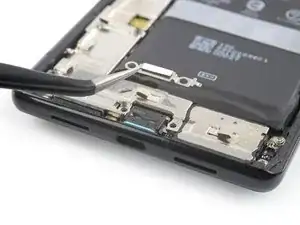
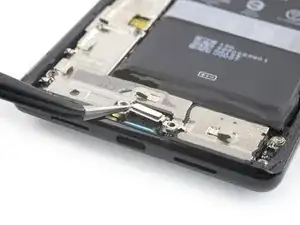
    • Usa un par de pinzas para quitar el soporte del puerto de carga.

    • Asegúrate de conservar este componente para volver a instalarlo durante el montaje.

  20. gChpoe3YKVNaxbs4
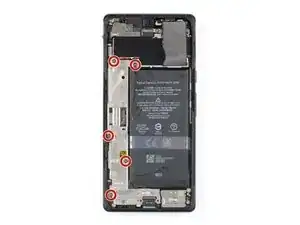
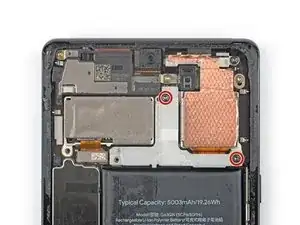
    • Usa un destornillador Torx T3 para quitar los cinco tornillos de 5,1 mm de largo que sujetan la cubierta de la placa base.

    Use the Torx T3...

    (slight reminder that it's the same bit as used already)

    ScottMcNay -

  21. ZLNTsMhLERmFkeOR
    ZLNTsMhLERmFkeOR
    cWsuyCJhAR2XxWeW
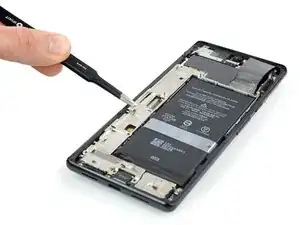
    • Usa un par de pinzas o tus dedos para quitar con cuidado la cubierta de la placa base.

  22. TteCBEMfTPiR4AdC
    TteCBEMfTPiR4AdC
    2JqOlv3Keowg2Hm2
    • Usa un spudger para desconectar el cable de la batería levantando el conector de su zócalo.

    On some models, there is another cable, which crosses the battery (which accounts for the odd diagonal shape of the upper-left graphite film), which also needs to be removed.

    ScottMcNay -

  23. gwvMYBG64J4RKpF5
    • Utiliza un destornillador Torx T3 para quitar los dos tornillos de 5,1 mm de largo que sujetan la tapa del conector de la cámara.

  24. PvwhtmTIPqqV3PLb
    PvwhtmTIPqqV3PLb
    KvSayVANMWYAwkeL
    • Usa un par de pinzas para quitar la tapa del conector de la cámara.

    • Asegúrate de conservar este componente para volver a instalarlo durante el montaje.

  25. GxFrdZ1i4KXJBcoB
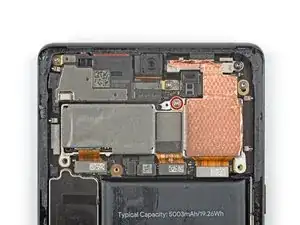
    • Utiliza un destornillador Torx T3 para quitar el único tornillo de 3,3 mm de largo que sujeta el ensamblaje de la cámara.

  26. JTbVZOgf5nVn3vVP
    JTbVZOgf5nVn3vVP
    QsI224PXaY5xEAND
    hW26tWLruiXUaTcw
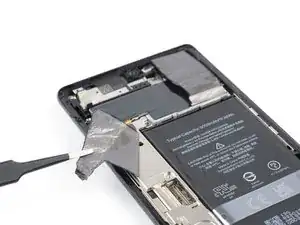
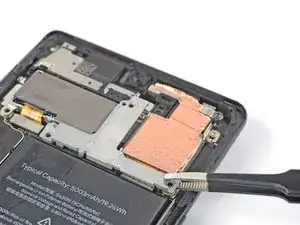
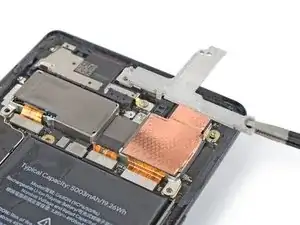
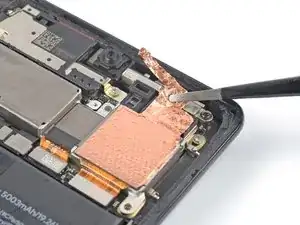
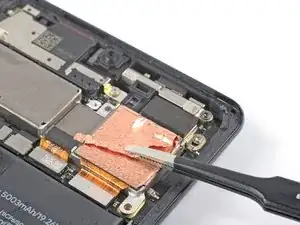
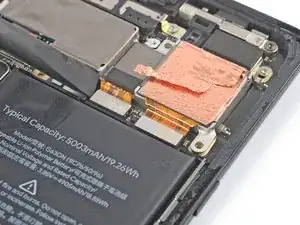
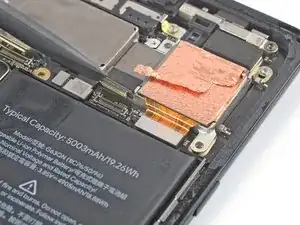
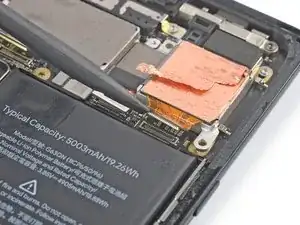
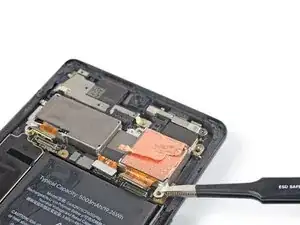
    • Usa un par de pinzas para quitar con cuidado la mitad superior de la lámina de cobre del espaciador de metal y dóblala hacia atrás.

    • Durante el reensamblaje, asegúrate de que la lámina de cobre no toque ningún componente además del ensamblaje de la cámara trasera y los componentes a los que se adhirió originalmente.

    what happens if the foil is damaged, torn, or does not stick?

    Michael Carton -

  27. E6KKfUOHIugF5u1I
    E6KKfUOHIugF5u1I
    Il2G6XqyYlTaVGcY
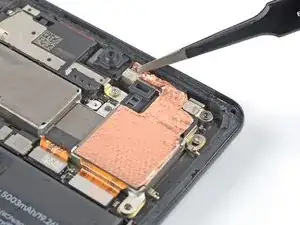
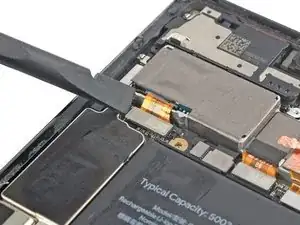
    • Usa un spudger para desconectar el cable de teleobjetivo levantando el conector de su zócalo.

  28. RMth1YokLxl6XysL
    RMth1YokLxl6XysL
    dLvPOXquZE3jKHf2
    FFuJTAlQDyTGjG2j
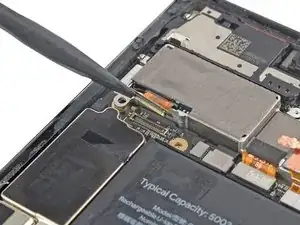
    • Usa un spudger para desconectar los cables de las cámaras ancha y ultra ancha sacando sus conectores directamente de sus enchufes.

  29. im3wLpOjHTldLPHM
    im3wLpOjHTldLPHM
    bCDYpm6g2ZAOE5Md
    Y6VY41iWoDEllRbE
    • Usa un par de pinzas o tus dedos para levantar con cuidado el ensamblaje de la cámara fuera de su hueco y retíralo.

    • Compara tu nueva pieza de repuesto con la pieza original; es posible que debas transferir los componentes restantes o quitar los respaldos adhesivos de la nueva pieza antes de instalarla.

    • Si el módulo de la cámara de reemplazo tiene un espaciador de plástico, asegúrate de quitarlo antes de instalar el módulo.

    • Asegúrate de que la superficie de la lente esté libre de polvo y manchas antes de instalar el conjunto de la cámara.

    My back glass is broken - does this repair kit include the a replacement for the back glass cover?

    Adam -

    Hi Adam,
    the kit doesn't include a new rear glass cover but only the camera and the tools and adhesive needed for reassembly.

    Dominik Schnabelrauch -

    do you need to re-apply that graphite film? What about the copper tape?

    Michael Carton -

    Also, new cameras do not come with the copper foil. What is done in this instance?

    Michael Carton -

    Yet another connundrum... Multiple outlets online say a new camera WILL NOT work without calibration software.

    https://www.phonearena.com/news/google-p...

    https://repair.wiki/w/Google_Pixel_6_Pro

    Can someone who has done a replacement confirm if this is true or not? I don't want to buy an expensive new camera for it to not work.

    Michael Carton -

Conclusión

Si es posible, enciende tu dispositivo y prueba tu reparación antes de instalar adhesivo nuevo y volver a sellar.

Para volver a montar tu dispositivo, sigue estas instrucciones en orden inverso. Durante el montaje, aplica adhesivo nuevo donde sea necesario después de limpiar las áreas relevantes con alcohol isopropílico (>90%).

Lleva tus desechos electrónicos a un centro de reciclaje certificado.

¿La reparación no salió según lo planeado? Prueba algunas soluciones de problemas básicos o pide ayuda a nuestra Comunidad de respuestas.

Dominik Schnabelrauch

Miembro Desde 23/11/16

169012 Reputación

5 comentarios

I just read that the camera has to be "paired" with the motherboard using software. It may work after a replacement and not calibrating, but will not render as-good of pictures. This came from a leaked repair manual from google. What do you say of this? Also, do you need to re-use the graphite and copper tape? https://repair.wiki/w/Google_Pixel_6_Pro...

Michael Carton -

it's actually says that swapping a camera between production models can cause issues because they are somehow paired to the mainboard but the GEO replacement ones exist specifically to get around this problem but it would seem what they have done is made it so you can't get a broken pixel 6pro take its good working camera and fix another pixel 6 pro with it because of the pairing issue from factory it's a massive d!ck move forces you to buy new camera if you want to replace a logic bord or camera instead of say using a broken phone for parts

jacob jim -

UPDATE:

I just replaced the camera and it will not work. I get an error message, and asks to force close or continue anyway. If you continue, it just crashes. As to the gold foil, I was able to peel it off another broken camera and re-use it. Why is Ifixit selling these parts if you CANNOT use them unless you are Assurion or UbreakIfix(the only authorized centers) who have their own supply of official parts straight from Google????? This is very deceptive and disingenuous from Ifixit.

Michael Carton -

thanks for the warning @michaelcarton

Jazmin Pinkman -

good guide fairly simple hardest part really is getting the screen off/on its in my phone and works like new

the box it came in look like it got elbow dropped from the top rope was so flat I thought it was a brown envelope at fist no joke but be f*%ked it somehow survived the classic Aus post treatment and is working fine

jacob jim -