Introducción
Esta guía de reparación fue creada por el personal de iFixit y no ha sido respaldada por Google. Obtén más información sobre nuestras guías de reparación aquí.
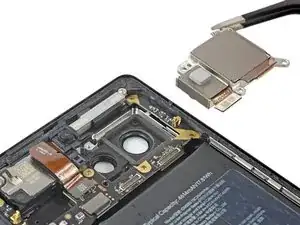
Usa esta guía para quitar o reemplazar el ensamblaje de la cámara trasera en tu Google Pixel 6.
Para tu seguridad, descarga la batería por debajo del 25% antes de desarmar tu teléfono. Esto reduce el riesgo de un evento térmico peligroso si la batería se daña accidentalmente durante la reparación. Si tu batería está hinchada, toma las precauciones adecuadas.
Precaución: El Pixel 6 contiene láseres de clase 1. El desmontaje podría dar lugar a la exposición a emisiones láser infrarrojas invisibles.
Conservar la resistencia al agua después de la reparación dependerá de qué tan bien vuelvas a aplicar el adhesivo, pero tu dispositivo perderá su clasificación IP (Protección de Estanqueidad).
Necesitarás adhesivo de repuesto para volver a colocar los componentes cuando vuelvas a ensamblar el dispositivo.
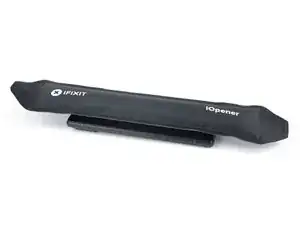
Herramientas


-
-
Coloca un iOpener caliente sobre la pantalla, para aflojar el adhesivo que hay debajo. Déjalo así durante al menos 3 minutos.
-
-
-
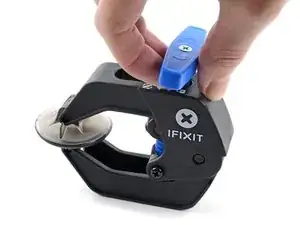
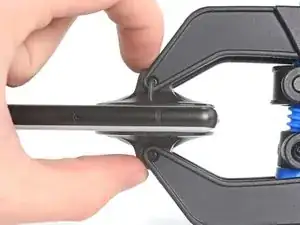
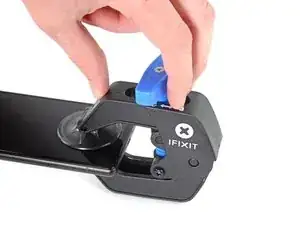
Los dos pasos siguientes muestran el Anti-Clamp, una herramienta que hemos diseñado para facilitar el procedimiento de apertura. Si no utiliza el Anti-Clamp, sáltese los dos pasos siguientes para utilizar un método alternativo.
-
Tire del asa azul hacia la bisagra para desactivar el modo de apertura.
-
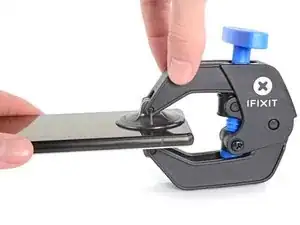
Coloca las ventosas cerca del borde inferior del teléfono, una en el frente y otra en la parte posterior.
-
Empuje las ventosas hacia abajo para aplicar succión en la zona deseada.
-
-
-
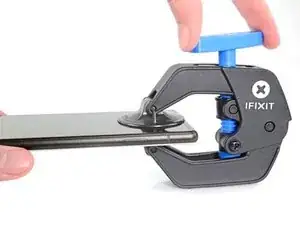
Empuje la manilla azul hacia fuera de la bisagra para activar el modo de apertura.
-
Gire la manivela en el sentido de las agujas del reloj hasta que vea que las copas empiezan a estirarse.
-
Espere un minuto para dar al adhesivo la oportunidad de soltarse y presentar un hueco de apertura.
-
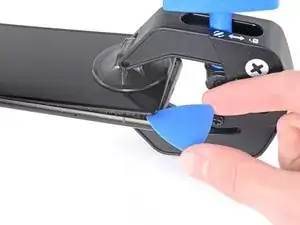
Inserte una piqueta de apertura bajo el marco de la mampara cuando el Antipinzamiento cree un hueco lo suficientemente grande.
-
Sáltese los dos pasos siguientes.
-
-
-
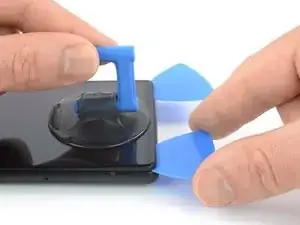
Cuando la pantalla esté caliente al tacto, coloca una ventosa en el borde inferior de la pantalla.
-
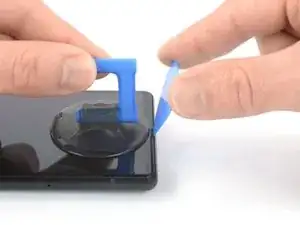
Levanta la pantalla con la ventosa, incluido el marco de seguridad, para crear un pequeño espacio entre la pantalla y el ensamblaje del teléfono.
-
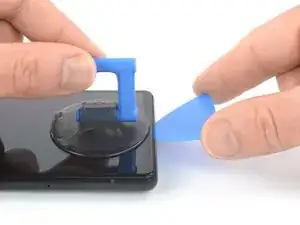
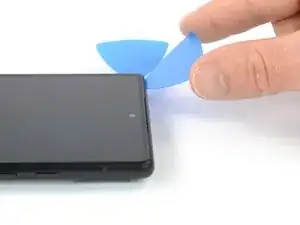
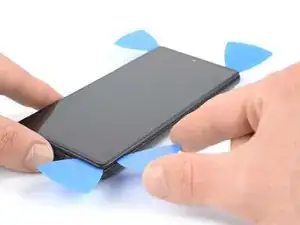
Introduce una púa de apertura en el espacio entre el marco de la pantalla y el ensamblaje del teléfono.
-
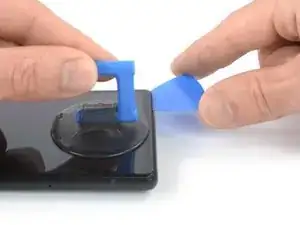
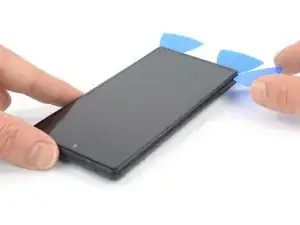
Desliza la púa de apertura hacia la esquina inferior derecha de la pantalla, para cortar el adhesivo.
-
Deja ahí la púa de apertura, para evitar que el adhesivo se vuelva a sellar.
-
-
-
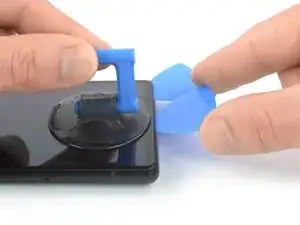
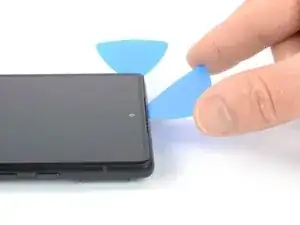
Inserta una segunda púa de apertura en el borde inferior, y deslízala hacia la esquina inferior izquierda de la pantalla, para cortar el adhesivo.
-
Deja ahí la púa, para evitar que el adhesivo se vuelva a sellar.
-
-
-
La pantalla del Google Pixel 6 se sujeta no solo con el adhesivo, sino también con pequeños clips de plástico. Si la púa de apertura se bloquea durante el procedimiento de eliminación de la pantalla, significa que la introdujiste demasiado debajo de la pantalla. Introduce solo la punta de la púa (3-4 mm) para cortar el adhesivo de la pantalla.
-
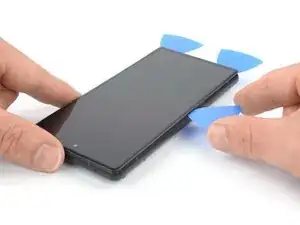
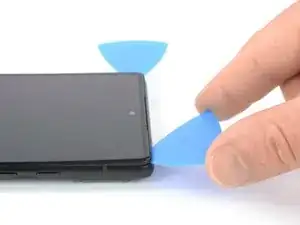
Introduce una tercera púa bajo la esquina inferior izquierda de la pantalla.
-
Desliza la púa a lo largo del borde izquierdo de la pantalla, para cortar el adhesivo.
-
Deja la púa de en la esquina superior izquierda, para evitar que el adhesivo se vuelva a sellar.
-
-
-
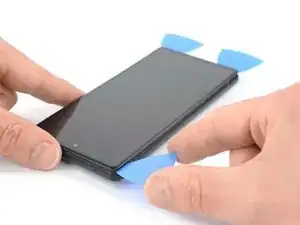
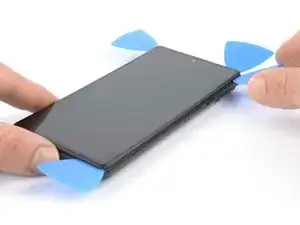
Introduce una cuarta púa en la esquina superior izquierda de la pantalla.
-
Desliza la púa a lo largo del borde superior del teléfono, para cortar el adhesivo.
-
Deja la púa en la esquina superior derecha, para evitar que el adhesivo se vuelva a sellar.
-
-
-
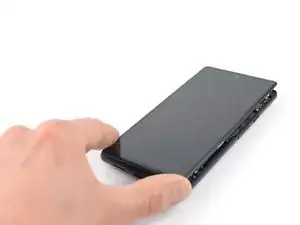
Introduce una quinta púa y deslízala a lo largo del borde derecho del teléfono, para cortar el adhesivo restante.
-
-
-
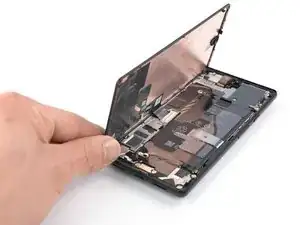
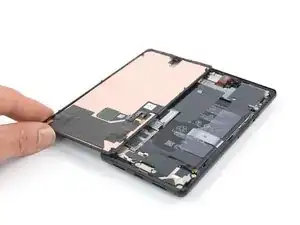
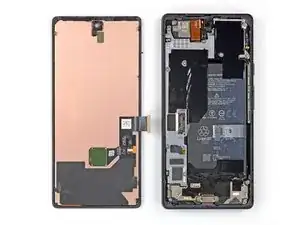
Abre con cuidado el lado derecho de la pantalla, hacia el lado izquierdo del ensamblaje del teléfono, como si abrieras un libro.
-
-
-
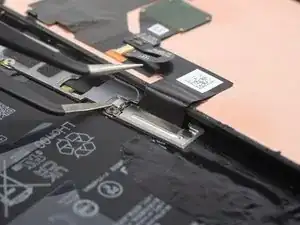
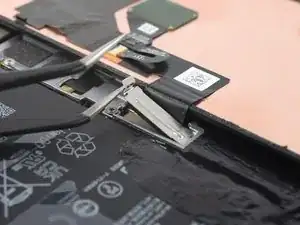
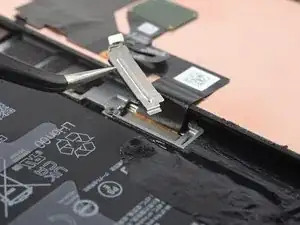
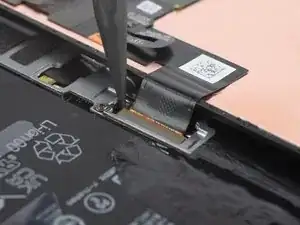
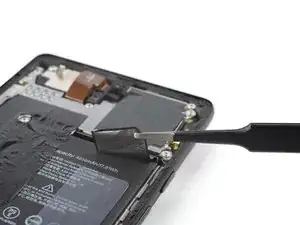
Usa un par de pinzas, para desenganchar con cuidado y quitar el soporte de metal, que se encuentra en la parte superior del conector del cable de la pantalla.
-
-
-
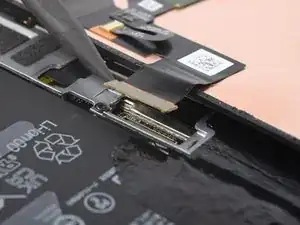
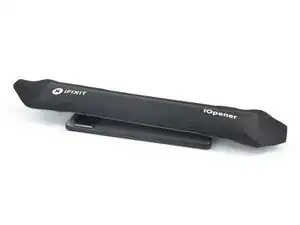
Usa un spudger para desconectar el cable flexible de la pantalla, levantando el conector de su encaje.
-
-
-
Quita la pantalla.
-
Sigue esta guía si estás utilizando adhesivos cortados a medida para tu dispositivo.
-
Sigue esta guía si estás usando una tarjeta adhesiva precortada.
-
-
-
Aplica un iOpener calentado o una pistola de aire caliente al vidrio trasero para aflojar el adhesivo debajo de las películas de grafito en la parte superior de la batería. Aplica el iOpener durante al menos dos minutos.
-
-
-
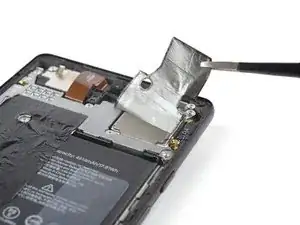
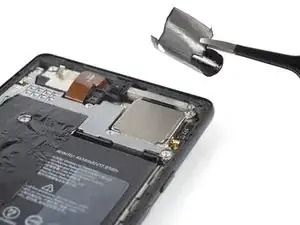
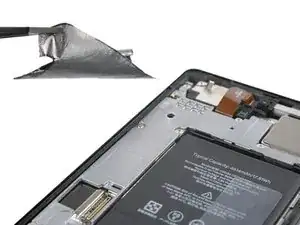
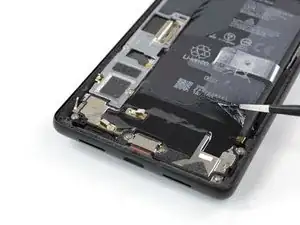
Usa un par de pinzas de punta roma o una uña limpia para despegar con cuidado la película de grafito negro del borde superior de la batería y el protector de la placa base.
-
Retira la película de grafito.
-
-
-
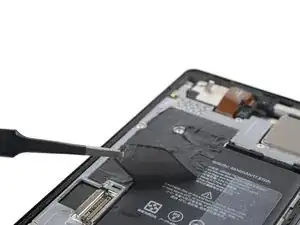
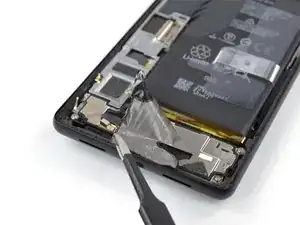
Usa un par de pinzas de punta roma o una uña limpia para despegar con cuidado la película de grafito negro del borde izquierdo de la batería y el protector de la placa base.
-
-
-
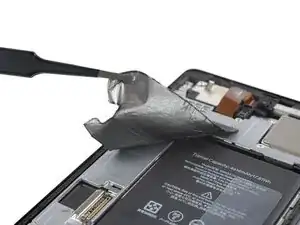
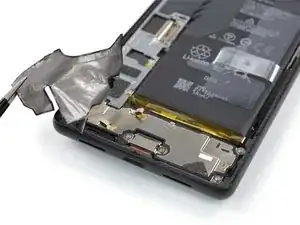
Utiliza un par de pinzas de punta roma o una uña limpia para despegar con cuidado la película de grafito negro del borde inferior de la batería y el conjunto del altavoz.
-
Retira la película de grafito.
-
-
-
Usa un destornillador Torx T3 para quitar los tornillos que sujetan la cubierta de la placa base:
-
Ocho tornillos de 4,8 mm de largo
-
Un tornillo de 2,4 mm de largo
-
-
-
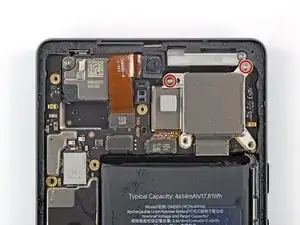
Usa un destornillador Torx T3 para quitar los dos tornillos de 4,8 mm de largo que sujetan el ensamblaje de la cámara.
-
-
-
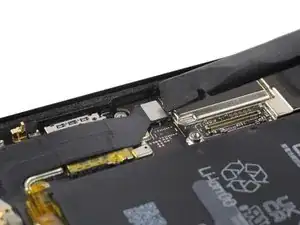
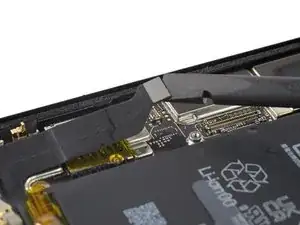
Usa un spudger para desconectar los dos cables de la cámara levantando los conectores de sus enchufes.
-
-
-
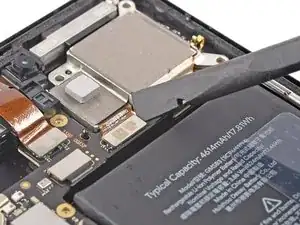
Usa tus dedos o un par de pinzas para levantar con cuidado el conjunto de la cámara trasera de su hueco y retíralo.
-
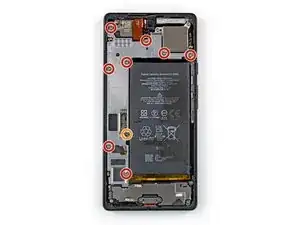
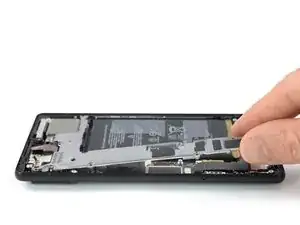
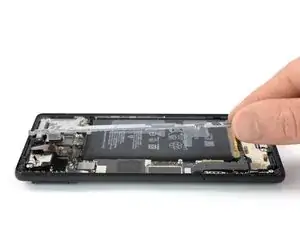
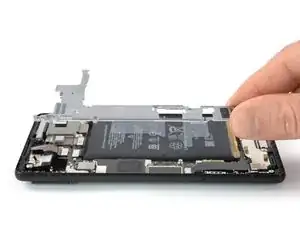
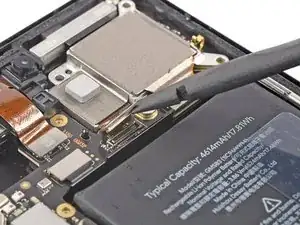
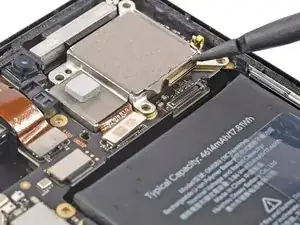
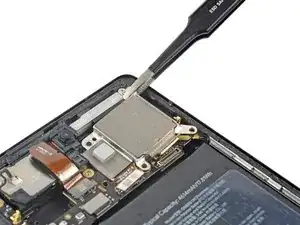
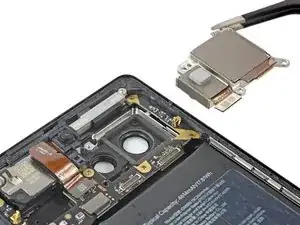
Si es posible, enciende tu dispositivo y prueba tu reparación antes de instalar adhesivo nuevo y volver a sellar.
Para volver a montar tu dispositivo, sigue estas instrucciones en orden inverso. Durante el montaje, aplica adhesivo nuevo donde sea necesario después de limpiar las áreas relevantes con alcohol isopropílico (>90%).
Lleva tus desechos electrónicos a un R2 o e-Stewards reciclador certificado.
¿La reparación no salió según lo planeado? Prueba algunas soluciones de problemas básicos o solicita ayuda a nuestra comunidad de respuestas.

2 comentarios
Perfect guide, and incredibly simple fix, especially with all the pre-cut adhesive replacements from the full kit.
Hello. After replacing the camera, it did not turn on and the camera application crashed with an error. The old camera also no longer worked. I bought another camera and the symptom recurred. In the workshop, the connector on the motherboard was checked (healthy), they could not help with anything else. Perhaps you can suggest something. p.s. re-flashing was done many times, did not help
what area of the phone do i apply it to?
middle, edges, diagonal?
johnathandoe -