Introducción

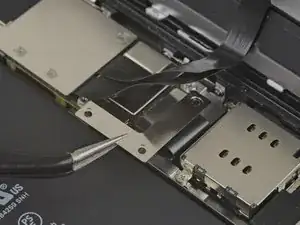
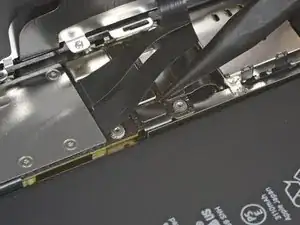
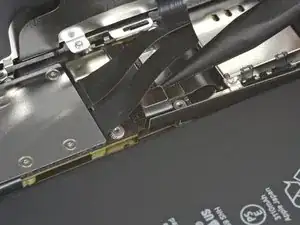
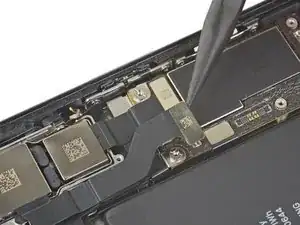
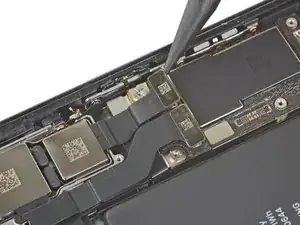
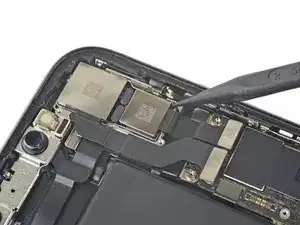
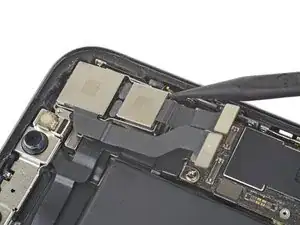
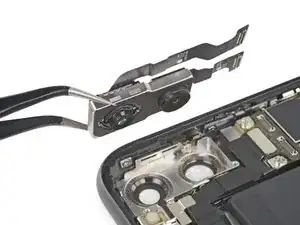
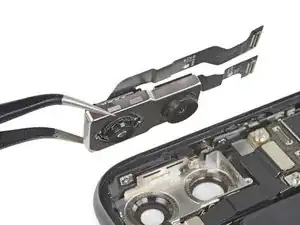
Usa esta guía para quitar y reemplazar las cámaras traseras del iPhone 11. El ensamblaje de la cámara trasera consiste en un módulo de gran angular y un módulo de ultra gran angular. Ambos se reemplazan juntos, como una sola unidad.

Nota: Esta guía te indica que debes desconectar completamente los cables de la pantalla y retirar el ensamblaje de la pantalla para tener mejor acceso a las cámaras traseras; sin embargo, es posible retirar y reemplazar las cámaras traseras con los cables de la pantalla aún conectados. Los lectores avanzados pueden omitir la desconexión de la pantalla para ahorrar tiempo, siempre y cuando la pantalla esté bien apoyada y los cables de la pantalla no estén dañados.

  1. T2yIKTYtWTOpeGir
    T2yIKTYtWTOpeGir
    1BRQlG3vB6hGYvKS
    • Antes de empezar, descarga la batería de tu iPhone por debajo del 25%. Una batería de iones de litio cargada puede incendiarse y/o explotar si se perfora accidentalmente.

    • Apaga tu teléfono antes de comenzar el desmontaje.

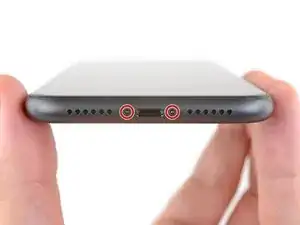
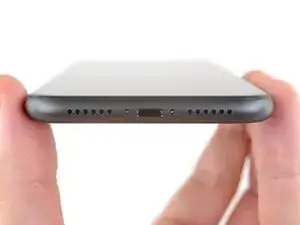
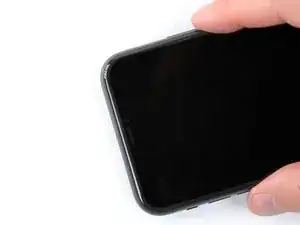
    • Remueve los dos tornillos pentalobe de 6.7 mm en el borde inferior del iPhone.

    • Abrir la pantalla del iPhone comprometerá sus sellos impermeables. Ten preparados los sellos de repuesto antes de seguir adelante con este paso, o ten cuidado de evitar la exposición a los líquidos si vuelves a montar el iPhone sin reemplazar los sellos.

    the right screws wouldn’t come off

    Yusef San Inocencio -
    Hello guys, I still haven't found away to power off the iphone without using the screen. Cheers!

    danielaguirre93 -
    You can try this.

    Quickly Press and release the volume up button.

    then Quickly Press and release the volume down button.

    then press and hold the power button and wait until it turns off.

    worked for me :D

    Benóný Egilson -

  2. yQbwAmoITNyEmrSn
    • Calienta el borde inferior del iPhone ayuda a suavizar el adhesivo que asegura la pantalla, facilitando su apertura.

    • Usa un secador de pelo o una pistola de calor o prepara un iOpener y aplícalo en el borde inferior del iPhone durante un minuto.

  3. 4fhdeZSxwgTn4VgI
    4fhdeZSxwgTn4VgI
    xL5ZKLvD5qQwyVQn
    ThubCCcBbhDtLxdi
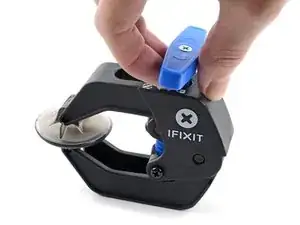
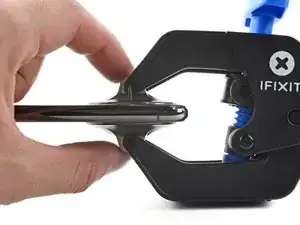
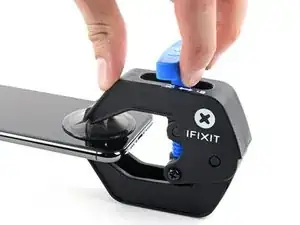
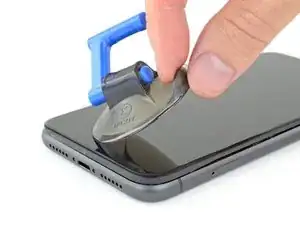
    • Los siguientes dos pasos demuestran el Anti-Clamp, una herramienta que diseñamos para facilitar el procedimiento de apertura. Si no estás utilizando Anti-Clamp, salta dos pasos hacia abajo para obtener un método alternativo.

    • Para obtener instrucciones completas sobre cómo usar Anti-Clamp, consulta esta guía.

    • Tira de la manija azul hacia la bisagra para desactivar el modo de apertura.

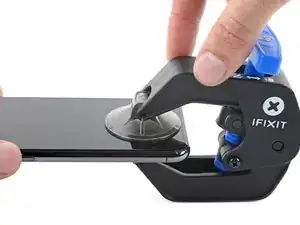
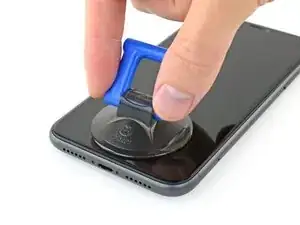
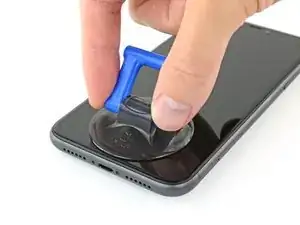
    • Coloca las ventosas justo encima del botón de inicio en la pantalla, una en el frente y otra en la parte posterior.

    • Empuja hacia abajo las copas para aplicar succión en el área deseada.

    • Si encuentras que la superficie de tu dispositivo es demasiado resbaladiza para que el Anti-Clamp la sujete, puedes usar cinta de embalaje para crear una superficie más adherente.

  4. dQr361CqDsneP2OL
    dQr361CqDsneP2OL
    YRnbfQVWclVCYcjs
    Tj3ePN1yQZJM5SO6
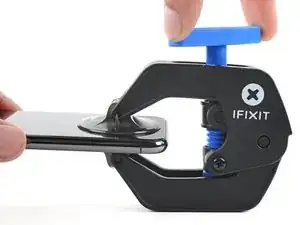
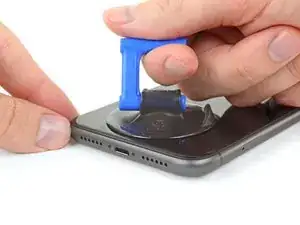
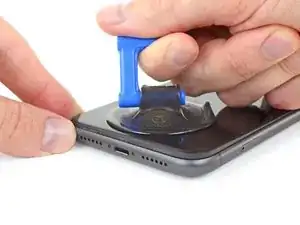
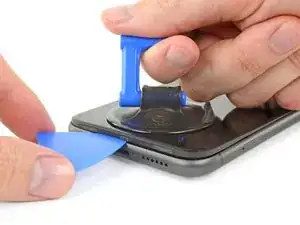
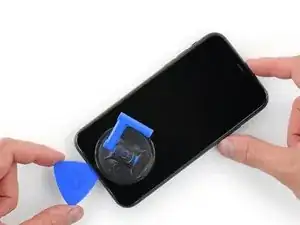
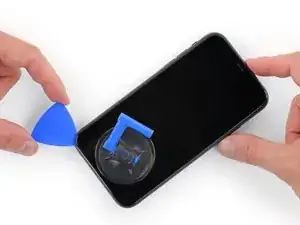
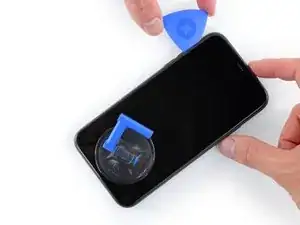
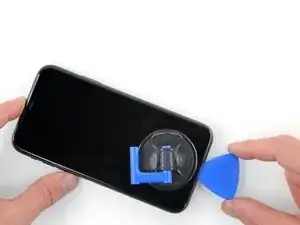
    • Empuja la manija azul lejos de la bisagra para activar el modo de apertura.

    • Gira el mango en el sentido de las agujas del reloj hasta que veas que las copas comienzan a estirarse.

    • Asegúrate de que las ventosas permanezcan alineadas entre sí. Si comienzan a salirse de la alineación, afloje ligeramente las ventosas y vuelve a alinear los brazos.

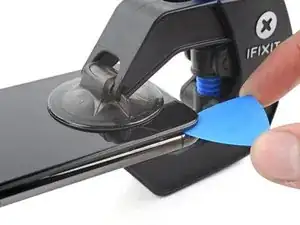
    • Espera un minuto para que el adhesivo se suelte y se abra la parte inferior de la pantalla.

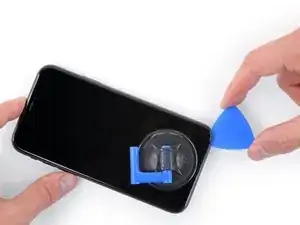
    • Inserta una púa de apertura en el borde inferior cuando Anti-Clamp cree un espacio lo suficientemente grande.

    • Si el Anti-Clamp no crea un espacio suficiente, aplica más calor al área y gira la manija en el sentido de las agujas del reloj media vuelta.

    • No des más de media vuelta a la vez y espera un minuto entre vueltas. Deja que el Anti-Clamp y el tiempo hagan el trabajo por ti.

    • Omite los siguientes dos pasos.

    where do i get this from g

    Sami Pala -

  5. aJCRTiaUBHVMoAUV
    aJCRTiaUBHVMoAUV
    YhJejcEpMhlQpvWX
    • Si estás utilizando una sola ventosa, aplícala al borde inferior del teléfono evitando la porción curva del cristal.

    • Si tu pantalla está muy agrietada, cúbrela con una capa de cinta adhesiva transparente puede ayudar a que la ventosa se pegue. Alternativamente, puedes usar cinta muy pegajosa en lugar de la ventosa. O si todo lo demás falla, puedes pegar la ventosa a la pantalla rota.

  6. MKShqPOGkjD2vOPp
    MKShqPOGkjD2vOPp
    dJknkSwVsVBaZabR
    XgeYpSK2b4NpndCh
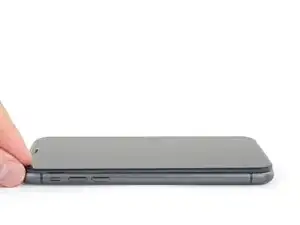
    • Tira de la ventosa con una presión firme y constante para crear un ligero hueco entre el panel frontal y la caja trasera.

    • Inserta una púa de apertura en el hueco.

    • El adhesivo impermeable que mantiene la pantalla en su lugar es muy fuerte; crear este hueco inicial requiere una cantidad significativa de fuerza. Si te cuesta abrir un hueco, aplica más calor y mueve suavemente la pantalla hacia arriba y hacia abajo para debilitar el adhesivo hasta que crees un hueco suficiente para insertar la herramienta.

    This turned out to be the most difficult part for me. My old ifixit suction cup didn't suck hard enough to generate enough force to pry the display from the case. I ended up applying heat at least a dozen times, and I had to pull up on the suction cup forcefully over and over and over while repositioning it several times. I finally had success inserting my pick into the tiny gap after 30 or so rapid tugs on the suction cup.

    matthew r -

  7. BiTGA23MOOmtexSG
    BiTGA23MOOmtexSG
    l5NWMTOshIlqjNtG
    IfJRwFLPwsBL4klh
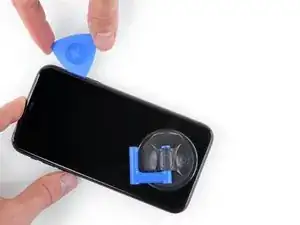
    • Desliza la púa de apertura por la esquina inferior izquierda y por el borde izquierdo del iPhone, cortando el adhesivo que mantiene la pantalla en su lugar.

    • No insertes la púa de apertura demasiado lejos en el iPhone, o podrías causar daños a los componentes internos.

  8. K5iUxKTkELONJBVf
    K5iUxKTkELONJBVf
    ZhlLOMfaksHRxZJV
    yy5WtAu2UqSpCUTX
    • Re-inserta tu púa en el borde inferior del iPhone y deslízala a lo largo del lado derecho para continuar separando el adhesivo.

    • No insertes la púa muy lejos, o puedes dañar los cables de la pantalla a lo largo de este lado del iPhone. Insértala sólo unos pocos milímetros, o aproximadamente el ancho del bisel de la pantalla.

  9. J1ZVUrqQ61e4NOZ1
    J1ZVUrqQ61e4NOZ1
    HsxeMCkPLyCeHKpI
    tegZUpHyY4wGd2Ww
    • El borde superior de la pantalla está sujeta con pegamento y clips.

    • Tira suavemente del borde derecho de la pantalla hacia abajo ligeramente (en dirección al puerto de Lightning).

    • Inserta tu púa en la esquina derecha superior del teléfono.

  10. 5mKceYJffKEaQo4L
    5mKceYJffKEaQo4L
    kQQD2XkOMWjrOjMu
    • Continúa tirando de la pantalla hacia abajo (hacia el puerto Lightning) según sea necesario para hacer un hueco lo suficientemente grande para la púa.

    • Desliza la ganzúa hasta la esquina superior izquierda y corta cualquier adhesivo que quede para asegurar la pantalla.

    • Una vez más, no insertes la púa más allá de unos pocos milímetros, aproximadamente el ancho del bisel de la pantalla, ya que podría dañar el conjunto de sensores del Face ID.

  11. 24nVgAyDKPTICLhV
    • Tira del pequeño nudo de la ventosa para separarla del panel frontal.

    azertuiopsdk

    le français -

  12. IDOegN1rKCFFJMBF
    IDOegN1rKCFFJMBF
    QcgYHgKIt6XMTsnK
    xVdpJyR6i213HsJ2
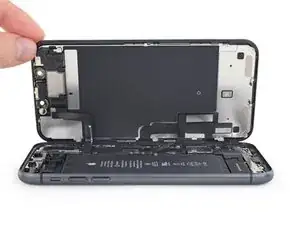
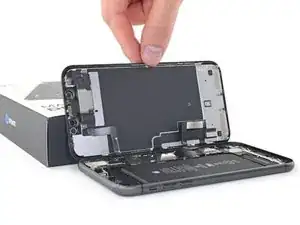
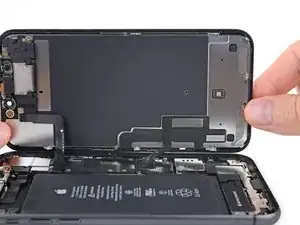
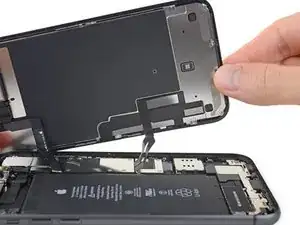
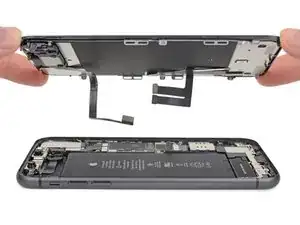
    • Abra el iPhone moviendo la pantalla hacia arriba desde el lado izquierdo, como la tapa trasera de un libro.

    • No intentes separar completamente la pantalla todavía, ya que varios frágiles cables de cinta aún la conectan a la placa lógica del iPhone.

    • Apoya la pantalla contra algo resistente.

    • Durante el reensamblaje, coloca la pantalla en posición, alinea los clips a lo largo del borde superior y presiona cuidadosamente el borde superior en su lugar antes de encajar el resto de la pantalla. Si no encaja fácilmente en su lugar, comprueba el estado de los clips alrededor del perímetro de la pantalla y asegúrate de que no estén doblados.

  13. KxoYscx1ItVaLely
    KxoYscx1ItVaLely
    ZA5AX6xqq3r5qUNN
    • Para acceder los tornillos en el siguiente paso, inclina la pantalla levantando ligeramente su borde inferior.

    • Ten cuidado de no tirar o arrancar los cables de la pantalla.

  14. fPaVWtYy3NJ53YvD
    fPaVWtYy3NJ53YvD
    jFRf1tI5V4hicZKU
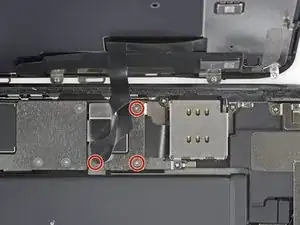
    • Usa un destornillador Y000 para quitar los tres tornillos de 1.1 mm de largo que aseguran el soporte del conector de la batería.

    • A lo largo de esta reparación, haz un seguimiento de cada tornilloy asegúrate de que vuelva exactamente a su lugar de origen.

    • Durante el reensamblado, es un buen punto para encender el iPhone y probar todas las funciones antes de sellar la pantalla en su lugar. Asegúrate de volver a encender tu iPhone completamente antes de seguir trabajando.

    During reassembly, I had to connect my phone to the charger before it would power up.

    Austin Culberson -

  15. HKBUYhWeIUlYLqdG
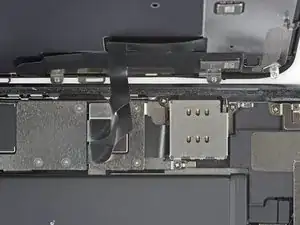
    • Remueve el soporte.

  16. XN1PHiCYxtERqDgF
    XN1PHiCYxtERqDgF
    XKgOIM6e2mmR1ecq
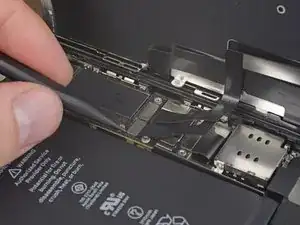
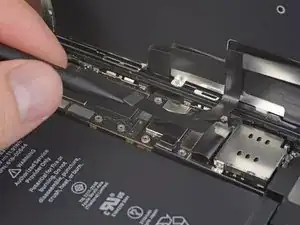
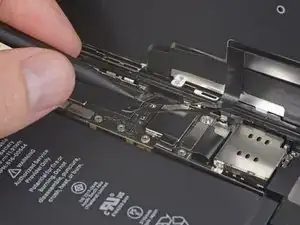
    • Usa un spudger o una uña limpia para levantar el conector de la batería de su zócalo en la placa lógica.

    • Intenta no dañar el sello de silicona negra que rodea esta y otras conexiones de la placa. Estos sellos proporcionan una protección adicional contra la intrusión de agua y polvo.

    • Dobla el conector ligeramente alejado de la tarjeta lógica para evitar que entre en contacto accidentalmente con la toma.

  17. kMZitLQGk2hTRk6G
    kMZitLQGk2hTRk6G
    Cdvg2fNT2Lf21uEE
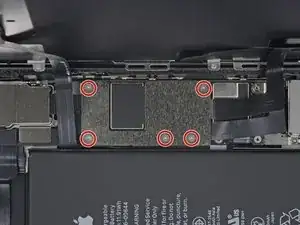
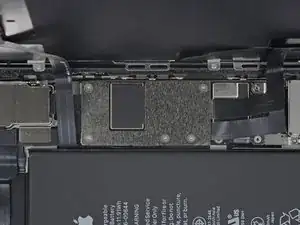
    • Usa un destornillador para remover los cinco tornillos de 1.1 mm que sujetan el soporte de la tapa de la placa lógica.

  18. hwCpiXUDeKoMTWEh
    • Remueve el soporte.

  19. IFoKtCq1UVwNZXJv
    IFoKtCq1UVwNZXJv
    FRZEdrhrUWadPZFT
    iT2xWjWSHH5EdMbq
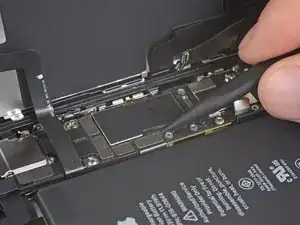
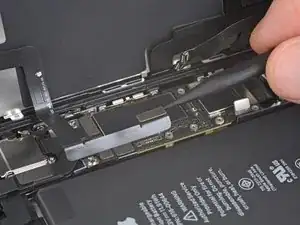
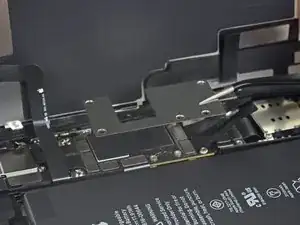
    • Usa un spudger o una uña para desconectar el conector del cable del panel LCD.

    • Desconecta el conector del digitalizador que está a su lado.

    Be mindful when reconnecting LCD panel connector and digitizer connector. It’s looks very similar. These 2 ribbon connectors a slightly different.

    Pay attention.

    Josmaknolavic -

  20. FXVmdXMPZpEU2F5j
    FXVmdXMPZpEU2F5j
    BxKUHpGvITeIEOQL
    • Usa la punta de un spudger o una uña para desconectar el conector del ensamblaje del sensor del panel frontal.

  21. VoZNhVF2Va3NVwit

    After this step its probably a good idea to test the new screen (you dont have to plug in the front camera assembly)

    Richard Kraus -

    Not a technician, so correct me if I'm wrong: I think that it's at this step of reassembly (before you reattach the screen) that you apply waterproof glue, if you have it.

    Athanasius Pernath -

  22. yjQOIZVXW63YbOWO
    yjQOIZVXW63YbOWO
    1pnpcnasqsiJNBGO
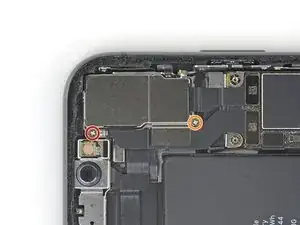
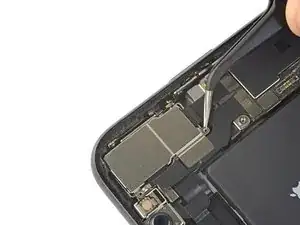
    • Remueve los dos tornillos Phillips que sujetan la rapa de la cámara trasera:

    • Un tornillo de 1.4 mm

    • Un tornillo de 1.3 mm

  23. BZSoyQBmiWrJG6Og
    BZSoyQBmiWrJG6Og
    UvlHKX4GSSYBPY2a
    2BkDXAovTRwRQqJr
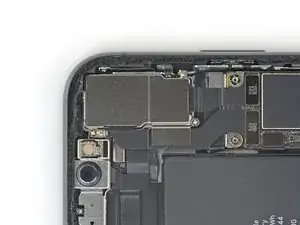
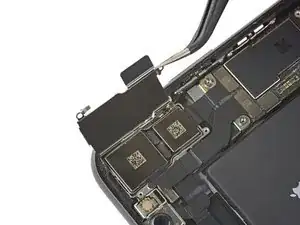
    • Levanta lta tapa de la cámara del borde más cercano a la batería y remuévela.

    • Para reinstalar la tapa de la cámara, sigue las imágenes exactamente al revés: primero, baja el borde exterior hasta que las dos lengüetas que sobresalen de la tapa se encajen firmemente en el soporte del borde exterior del módulo de la cámara. Luego, cierra la tapa con una bisagra.

    • La tapa sólo se coloca plana después de que las dos lengüetas se asientan correctamente.

  24. wkUSTxMPpPH5UUVr
    wkUSTxMPpPH5UUVr
    sc4ZDXQailoCVn4E
    ShQmLBVDQ2pCEWgU
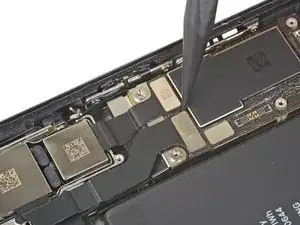
    • Usa un spudger o una uña para desconectar los dos conectores de cable de cámara levantándolos directamente de sus zócalos.

  25. 2qI1hNPZfTuR6eVJ
    2qI1hNPZfTuR6eVJ
    QJDGZVnQQKDODlJN
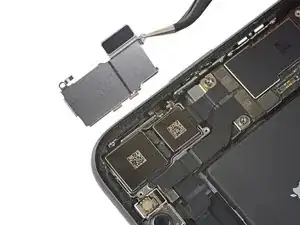
    • Inserta la punta de un spudger en la esquina derecha inferior, entre el ensamblaje de la cámara y el marco del iPhone.

    • Con cuidado levanta la cámara del iPhone.

  26. enPrKvu5H5BHIkUR
    • Remueve el ensamblaje de cámara trasera.

Conclusión

Compara la nueva pieza de repuesto con la original; es posible que tengas que transferir los componentes restantes o quitar los respaldos adhesivos de la nueva pieza antes de instalarla.

Para volver a montar el dispositivo, sigue los pasos anteriores en orden inverso.

Lleva tus desechos electrónicos a un centro de reciclaje certificado.

¿La reparación no salió como estaba previsto? Prueba con solución de problemas básicos, o pide ayuda a nuestra comunidad de respuestas de iPhone 11.

Jeff Suovanen

Miembro Desde 06/08/13

407920 Reputación

Un comentario

hey there

that was very useful guide. Thank you so much

https://paytakhtfanavari.com/home-applia...

fatemeh hosseini -