Introducción
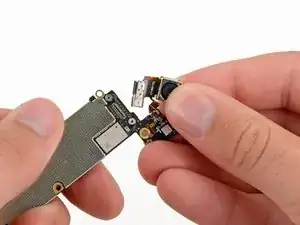
Usa esta guía para quitar la cámara trasera de tu iPhone 5.


-
-
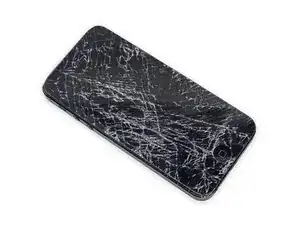
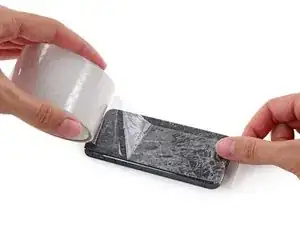
Si el vidrio de tu pantalla está quebrado, contén el vidrio utilizando cinta adhesiva para evitar daños corporales.
-
Superpone tiras de adhesivo transparente sobre la pantalla del iPhone hasta que esta esté completamente cubierta.
-
-
-
Apaga tu iPhone antes de comenzar el desmontaje.
-
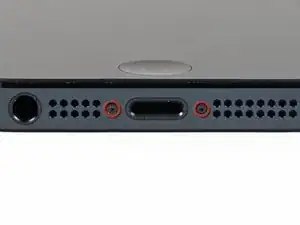
Retira los dos tornillos Pentalobe de 3.6 mm situados junto al conector Lightning.
-
-
-
Independientemente de la herramienta que utilices, asegúrate de que levantes toda la pantalla.
-
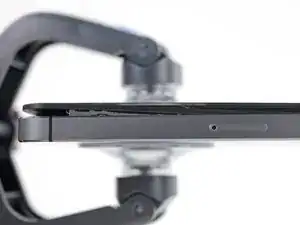
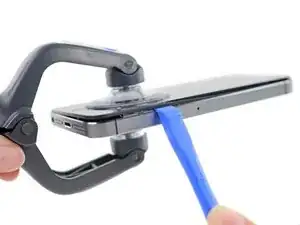
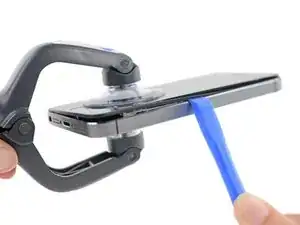
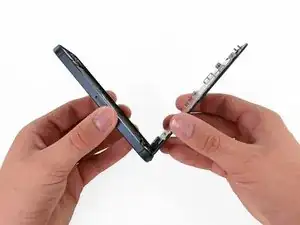
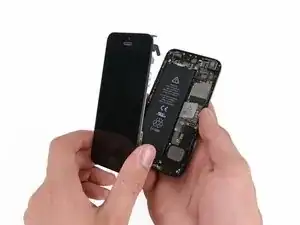
Si el vidrio empieza a separarse del plástico, como mostrado en la primera imagen, utiliza una herramienta de apertura de plástico entre la carcasa de metal del dispositivo y el borde de plástico para separar los clips metálicos de la carcasa.
-
-
-
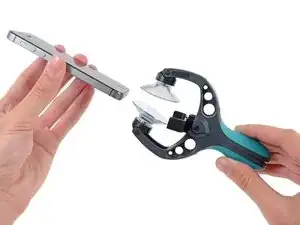
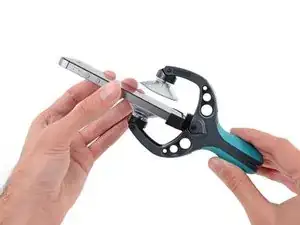
Cierra el mango del iSclack para abrir las ventosas.
-
Coloca la parte inferior de tu iPhone entre las ventosas y contra el calibre de plástico de la herramienta.
-
La ventosa superior debe estar por encima del botón de inicio.
-
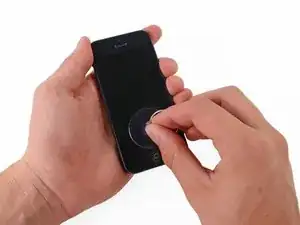
Suelta el mango para cerrar los brazos del iSclack. Centra las ventosas y haz presión sobre ellas para sujetarlas al iPhone.
-
-
-
Sujeta firmemente tu iPhone y cierra el mango del iSclack para separar las ventosas, levantando el panel frontal del interior de la caja trasera.
-
El iSlack esta diseñado para abrir tu iPhone cuidadosamente, lo suficiente para separar las piezas, pero no demasiado como para dañar los cables.
-
Despega las dos ventosas de tu iPhone.
-
Salta los siguientes tres pasos y continua en el Paso 9.
-
-
-
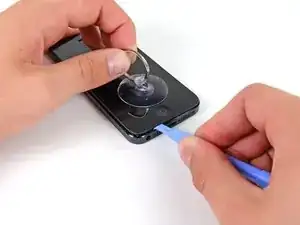
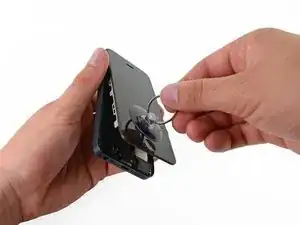
Mientras sostienes el iPhone con una mano, jala la ventosa hacia arriba para separar el ensamblaje del panel frontal un poco de la caja trasera.
-
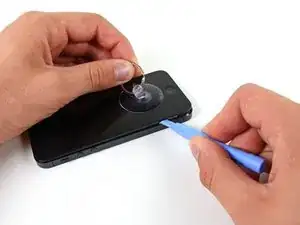
Utilizando una herramienta de apertura de plastico, empieza a cuidadosamente separar la caja trasera de la pantalla, mientras continuando jalando hacia arriba con la ventosa.
-
-
-
Continúa haciendo palanca alrededor del ensamblaje de pantalla, separando los clips alrededor del lado izquierdo y derecho.
-
-
-
Una vez que los clips han sido liberados en la parte inferior y a los lados del ensamblaje del panel frontal, tira de la parte inferior del ensamblaje hacia afuera de la caja.
-
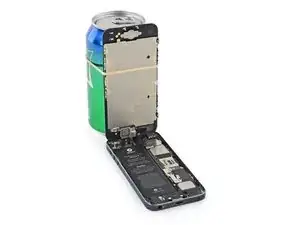
Abre la pantalla hasta formar un ángulo de 90º y apóyala contra algo para mantenerla sostenida mientras trabajas en el teléfono.
-
Agrega una banda elástica para sostener la pantalla firmemente en su lugar mientras trabajas. Esto evitará que ocurra cualquier tipo de esfuerzo en los cables de pantalla.
-
-
-
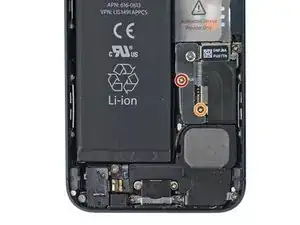
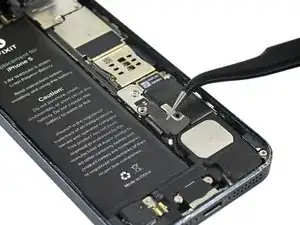
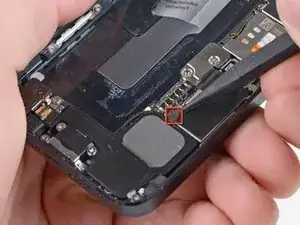
Quita los siguente tornillos asegurando el soporte del conector de batería a la placa lógica:
-
Un tornillo Phillips de 1.8 mm
-
Un tornillo Phillips de 1.6 mm
-
-
-
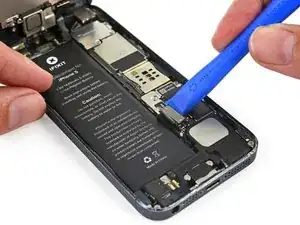
Utiliza una herramienta de apertura para cuidadosamente desconectar el conector de batería de su enchufe en la placa lógica.
-
-
-
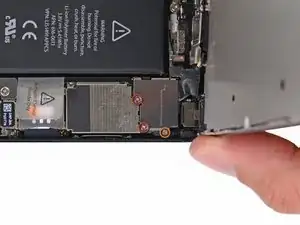
Quita los siguiente tornillos asegurando el soporte de cable del ensamblaje del panel frontal a la placa logica:
-
Dos tornillos Phillips de 1.2 mm
-
Un tornillo Phillips de 1.6 mm
-
-
-
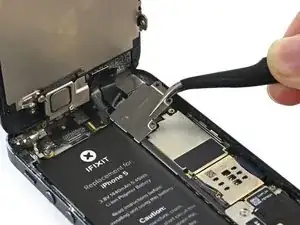
Levanta el soporte de cable de pantalla hacia la batería para desabrocharlo y sacalo del iPhone.
-
-
-
Utiliza una herramienta de apertura de plastico para desconectar las tres cables del ensamblaje del panel frontal:
-
Usa una herramienta de apertura de plástico o una uña para desconectar los tres cables de ensamblaje del panel frontal.
-
Cable del sensor y cámara frontal
-
Cable LCD
-
Cable de digitalizador
-
-
-
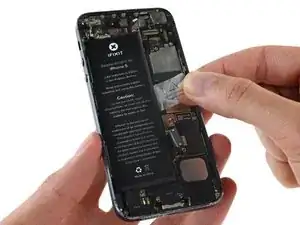
Usa la lengüeta para jalar de plástico transparente para pelar la batería del adhesivo asegurandola al iPhone
-
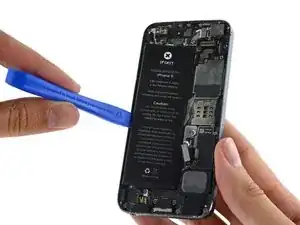
Espera por alrededor de un minuto para que el alcohol debilite el adhesivo. Usa una herramienta de apertura para levantar gentilmente la batería por su borde.
-
-
-
No hagas palanca en la parte superior de la batería porque puedes cortar los cables de control de volumen.
-
-
-
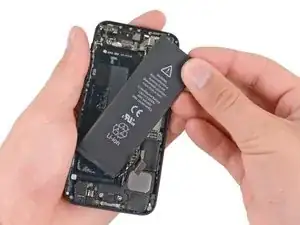
Saca la bateria.
-
Adhiere la batería, desconectala, y continua re-ensamblando tu dispositivo.
-
-
-
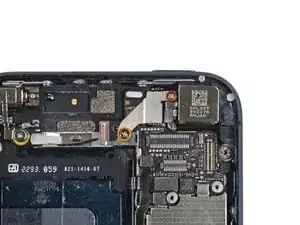
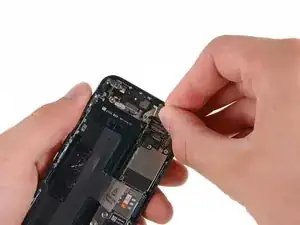
Utiliza la punta de un spudger para levantar el conector del cable de antena GSM desde su toma en la placa, justo por encima de los altavoces.
-
-
-
Quita los siguientes dos tornillos que sujetan el soporte de la placa lógica superior a la caja trasera:
-
Un Phillips de 1,5mm
-
Un Phillips de 2,3mm
-
-
-
Utiliza la punta de un spudger para desconectar los cables de la placa base:
-
El cable superior de interconexión
-
El cable del ensamblaje del botón
-
El cable inferior de interconexión
-
-
-
Remueva los dos tornillos Phillips de 1.3 mm de la parte interior superior de la caja trasera.
-
-
-
Remueve el único tornillo Phillips de 1.2 mm que queda en la sección media del soporte dela placa lógica.
-
-
-
Usa un spudger para levantar el conector del cable del conector Lightning de su zócalo en la placa lógica.
-
Con cuidado despega el cable y retíralo de la placa lógica.
-
-
-
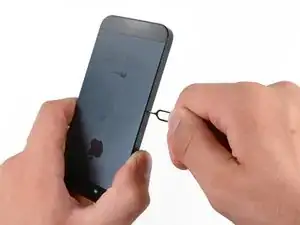
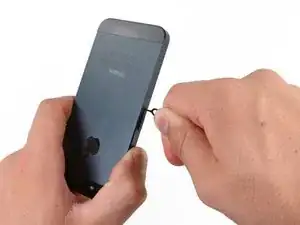
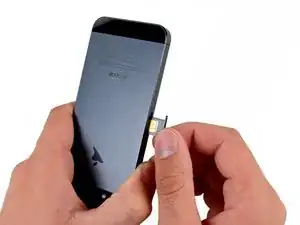
Presiona el botón liberador de la tarjeta SIM en el lado derecho del iPhone con una herramienta de extracción de tarjeta SIM o un clip para papel doblado para extraer la bandeja de la tarjeta SIM.
-
Remueve la bandeja de la tarjeta SIM del iPhone.
-
-
-
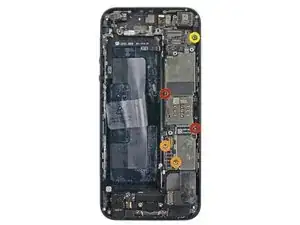
Quite los siguientes tornillos que sujetan la placa lógica a la caja trasera:
-
Estos tornillos tienen un patrón de bits Phillips, pero encontramos la mejor herramienta de extracción para ser un conductor de cabeza plana de 2,5 mm.
-
-
-
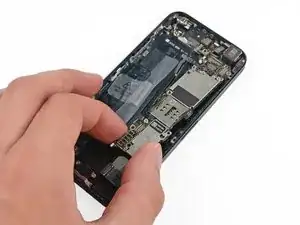
Gire el conjunto de la placa lógica hacia el lado de la batería de la caja trasera.
-
El flash de sonido envolvente se adhiere a la unidad de flash y la caja trasera. Si permanece en la caja trasera, retire con pinzas y vuelva a montarla en la unidad de flash.
-
Nota: al volver a montar el dispositivo, asegúrese de que el cable de interconexión inferior no esté debajo de la placa lógica.
-
-
-
Utilice la punta de un spudger para sacar el conector del cable de la antena Wi-Fi de su toma en la parte inferior de la placa lógica.
-
-
-
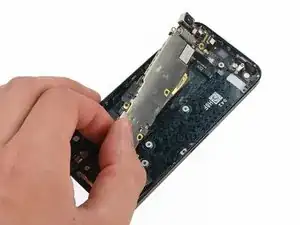
Retire el conjunto de la placa lógica de la caja trasera.
-
Mientras la placa lógica esté fuera del teléfono, manténgala en una estera antiestática con conexión a tierra para evitar daños en el circuito.
-
-
-
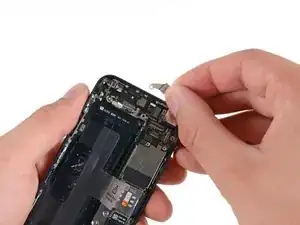
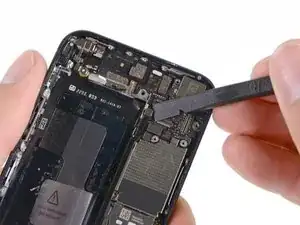
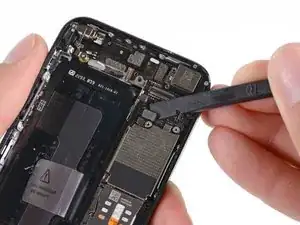
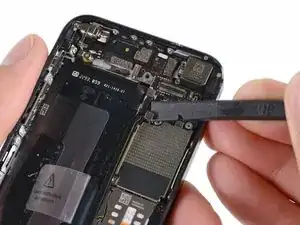
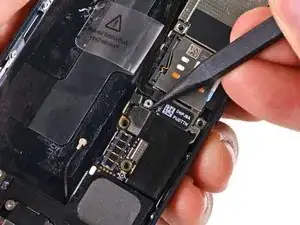
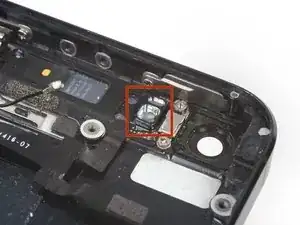
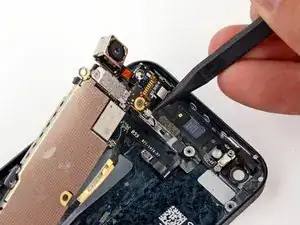
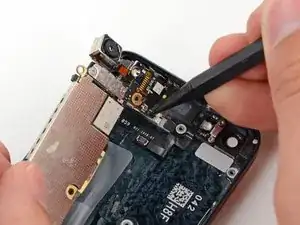
Usa la superficie plana del Spudger para desconectar el cable de la cámara trasera de su ranura en la tarjeta lógica.
-
-
-
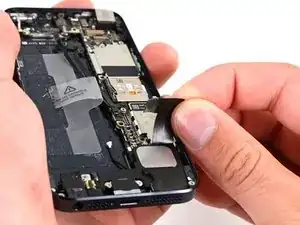
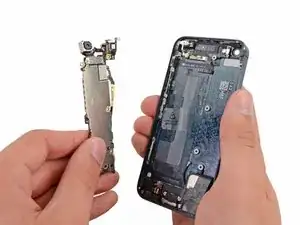
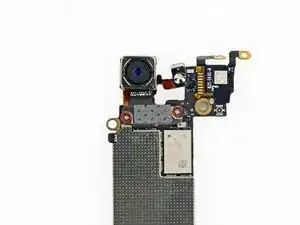
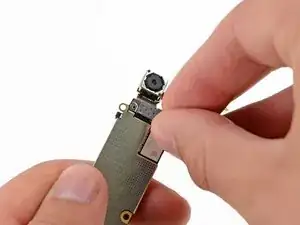
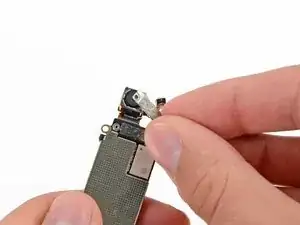
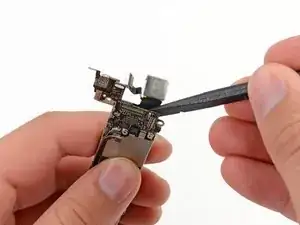
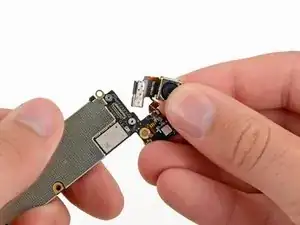
Remueve la cámara trasera de la tarjeta lógica.
-
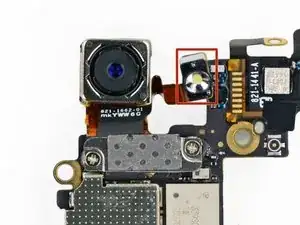
Tu pieza de reemplazo puede no contener el borde del flash - si no lo tiene, remuevelo de la cámara antigua y transfierelo a tu repuesto.
-




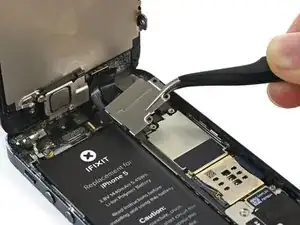
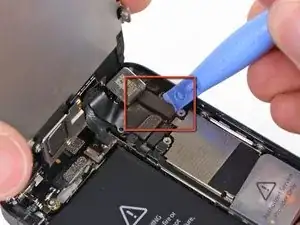
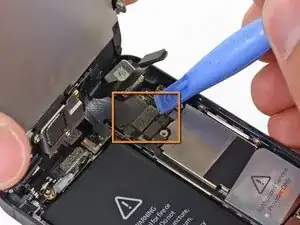
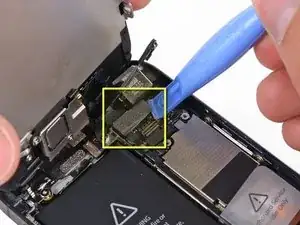
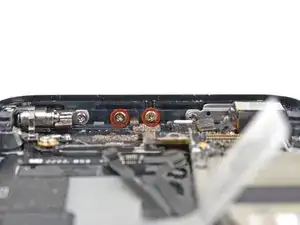
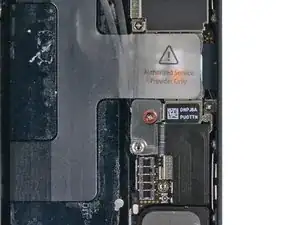
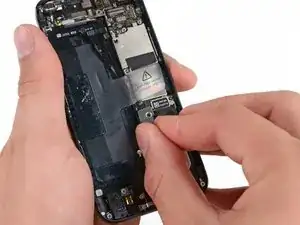
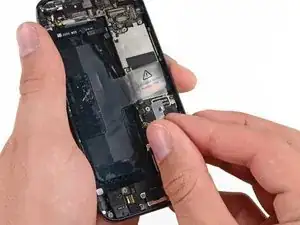


Para volver a ensamblar tu dispositivo, sigue las instrucciones en orden inverso.

27 comentarios
after i replace the rear camera, my iPhone doesn't reboot without itunes... It always in restore mod! Anyone can help me? Plz!!
You have probably Pry-damaged your iPhone by removing battery tho
Be meticulous and patient and this is a very easy repair. The hardest part was getting the flash set in the case after installing the new camera. The new flash unit does not have any glue on it so the flash lens would not stay seated. A dab of super glue did the trick. It's as good as new! Here's a couple helpful ideas: silicone baking pads make a great anti-static mat, ice cube trays are great to put tiny screws and plates as they are removed from the phone. Number them by step so you can easily reverse the instructions!
The tiny cover/bracket seems to hold this in place securely, so no glue should be necessary. Did you forget to replace the cover in step 16?
Doug -
Has anyone else had an issue of the flash not working after this repair? Any ideas of why?
mark -
I don’t know why, but my flash is also not working after replacing the camera module. I have no idea where to search for a solution.

Having completed this repair using the rear camera part from Ifixit I have to comment that the camera is noticeably lower quality. Its not huge - You don't notice it looking at the photos scaled down to fit but viewing one for one there is significant detail lost. My staff member has an Iphone 5 bough at exactly the same time as mine so I was able to take a photo side by side on his and mine after my repair and when you view 1 for 1 pixel in product boxes on mine the text was just a colored blur where on his although you couldn't read the text it was more obviously text. Overall though its still better than having a camera that wouldn't focus at all and being that Apple seem to refuse to supply genuine spare parts (Which there has to be a low against??? - Imagine if a car manufacturer did that) its still good buying one from someone who gives good support. At the end of the day its a phone camera not an SLR and its still better than the older Iphone 4 camera.
matt -
The majority of product manufacturers are not required to provide parts, and apple will fix items under the various warranties it offers. Car manufacturers on the other hand are required to make parts available by law. It is part of the regulation of their industry. They get a lot of protection for their business model, but have some obligations too. It's why the EV1 was pulled, they didn't want to have to make the parts, and why there are so many Delorian parts.
William Leeper -
This is a great guide. However, I'm having a hard time popping the screen back into place. Everything works but I'm afraid of putting too much pressure least I crack it again. Any advice?
amciotola -
To avoid broken screens during reassembling:
Put the hooks of the screen in the right place in the housing, then close it loose, don't press it. Turn your phone upside down with the screen on a very flat surface (e.g. table). Now press the housing on the screen -> no more risk for braking the screen because of inhomogeneous force applied on the glass!
mondbewohner -
I hope folks read this comment before proceeding to attempt a Sleep/Wake button repair on the iPhone 5! Apple has an iPhone 5 Sleep/Wake button replacement program, free, for iPhone 5 devices manufactured through March 2013. See program details at https://www.apple.com/support/iphone5-sl.... Don't do this yourself if you don't need to. It's a difficult repair.
Mark Luscher -
I was willing to add the following important remark on top of this guide but, strangely, it has been refused! Here it is:
---
*Check if your Iphone 5 is eligible to the Apple special program for a free battery replacement (devices sold between September 2012 and January 2013, within a limited serial number range).
* If not, watch the video and use this guide [video|https://www.youtube.com/watch?v=6ogE8USs...]
---
And thus, as my Iphone 5 was eligible, I went to the Apple store of Le Louvre in Paris and the battery has been changed for free instead of 65 euros. Thanks to Mark!
revher -
Hi every one i drop my iphone5s 16gb
I replace 10!new screen but cant back to live i see on the "logic board" where u conect the screen i se damage HOW CANT FIX THAT WHITOUT LOST MA DATA ??? Thaks for anny hellp!!!!!
aliroberto01 -
Steps 12-15 seem to be not necessary for battery replacement. They are not required to remove and replace the battery and they at least DOUBLE the amount of work. Most of the time spent on this process involved working with those tiny screws and maneuvering them in place and screwing them down. Steps 12-15 are three of the five screws that you work with inside.
Also, there should be a note at the beginning of Step 2 that if you bought the iFixit kit that you should go directly to Step 6.
Bob Hatcher -
please wear safety helmet too, integral helmet and cover mouth with an N95 facemask underneath, just in case the battery punctures, explodes, you knock your head back to the wall and slam it back forward hitting the screw in your eye and and inhaling toxic fumes! can never be too careful ;-)
ibisiki -