Introducción
Esto sirve como punto de partida para cualquier reparación en tu MacBook Pro. Necesitarás un destornillador P5 Pentalobe para quitar la caja inferior y entrar en el dispositivo.
Por tu seguridad, descarga la batería de tu MacBook Pro antes de comenzar este procedimiento. Una batería de iones de litio cargada puede crear un incendio peligroso e incontrolable si se pincha accidentalmente.


-
-
Si tu MacBook está ejecutando Big Sur v11.1 o posterior, puede que no funcione la desactivación del arranque automático. Puedes proceder normalmente, pero asegúrate de desconectar la batería en cuanto estés dentro.
-
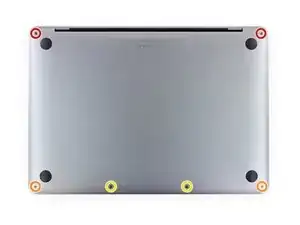
Usa un destornillador P5 Pentalobe para remover los seis tornillos que sujetan la caja inferior.
-
Dos tornillos de 6.8 mm
-
Dos tornillos de 5.3 mm
-
Dos tornillos de 3.4 mm
-
-
-
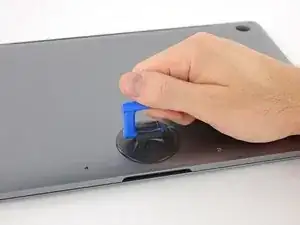
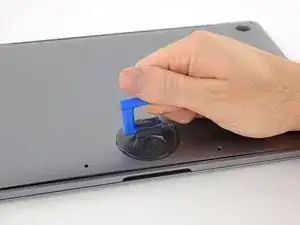
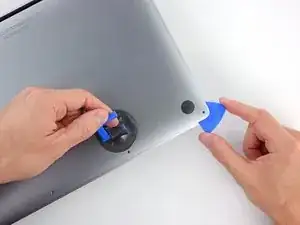
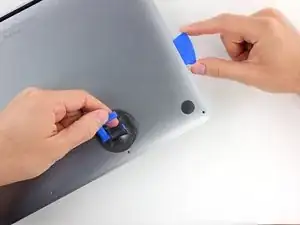
Aplica una ventosa a la caja inferior cerca de la zona delantera central del MacBook Pro.
-
Levanta la ventosa para crear una ligera separación entre la caja inferior y el chasis.
-
-
-
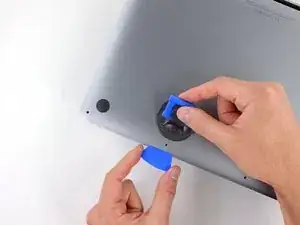
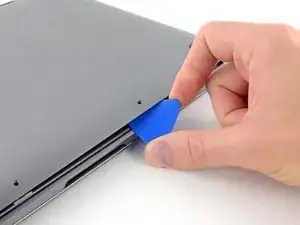
Inserta una esquina de una púa de apertura en el espacio entre la caja inferior y el chasis.
-
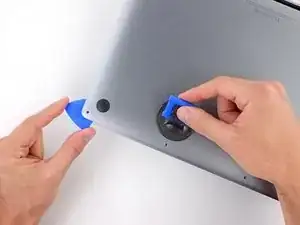
Desliza la púa de apertura alrededor de la esquina más cercana y hasta la mitad del lateral de la caja.
-
-
-
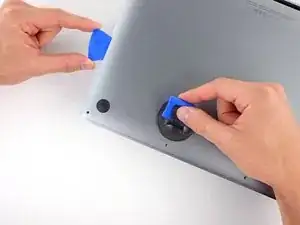
Repite el paso anterior en el lado opuesto, deslizando la púa de apertura por debajo de la caja inferior y subiendo por el lado para liberar el segundo clip.
-
-
-
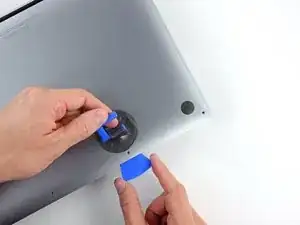
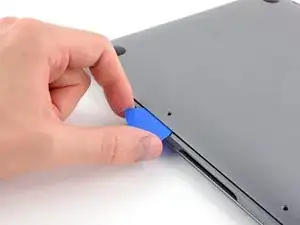
Inserta tu púa de apertura una vez más bajo el borde frontal de la caja inferior, cerca de uno de los dos agujeros de los tornillos más centrales.
-
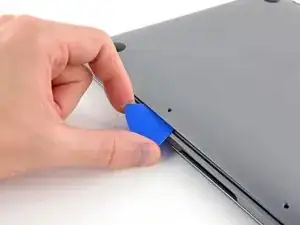
Gira la púa con firmeza para liberar el tercer clip que sujeta la caja inferior al chasis.
-
Repite este procedimiento cerca del otro de los dos agujeros de los tornillos centrales, liberando el cuarto clip.
-
-
-
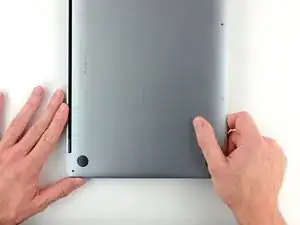
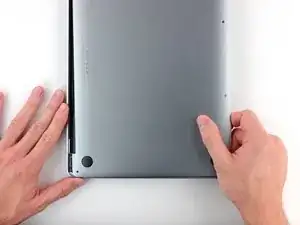
Tira de la caja inferior con firmeza hacia la parte delantera del MacBook (lejos de la zona de la bisagra) para separar el último de los clips que aseguran la caja inferior.
-
-
-
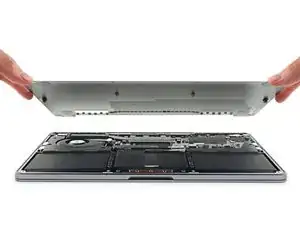
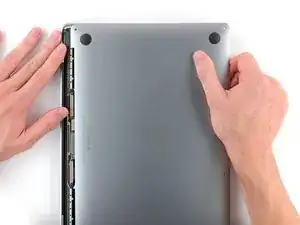
Remueve la caja inferior.
-
Colócala en su sitio y alinea los clips deslizantes cerca de la bisagra de la pantalla. Presiona hacia abajo y desliza la tapa hacia la bisagra. Debería dejar de deslizarse cuando los clips se enganchen.
-
Cuando los clips deslizantes estén completamente encajados y la caja inferior parezca correctamente alineada, presione firmemente la caja inferior para encajar los cuatro clips ocultos que hay debajo. Deberás sentir y oír cómo encajan en su sitio.
-
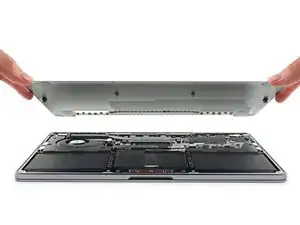
Compara la nueva parte de reemplazo con la parte original: es posible que tengas que transferir los componentes restantes o quitar los respaldos adhesivos de la nueva parte antes de instalarla.
Para volver a montar el dispositivo, sigue los pasos anteriores en orden inverso.
Lleva tus desechos electrónicos a un centro de reciclaje certificado.
¿La reparación no salió como planificaste? Intenta algunas soluciones de problemas básicos o consulta nuestra comunidad de respuestas para ayuda.

I use a empty egg carton to place screws in in the order of removal from computer
robert -