Introducción
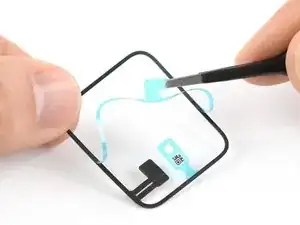
Usa esta guía para reemplazar la junta Force Touch en tu Apple Watch Series 2. Esta guía muestra el procedimiento mientras dejas la pantalla conectada. Si prefieres desconectarla la pantalla o estás reemplazando la pantalla , por favor dirígete a esta guía y reemplaza la junta Force Touch luego de remover la pantalla.


-
-
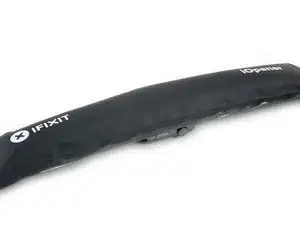
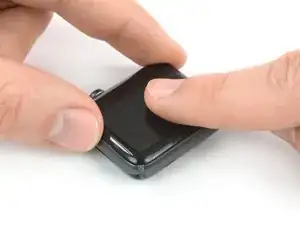
Prepara un iOpener (o usa un secador de pelo o una pistola de calor) y calienta la esfera del reloj hasta que esté ligeramente demasiado caliente para tocarla.
-
Deja el iOpener en el reloj durante al menos un minuto para calentar completamente la pantalla y suavizar el adhesivo que lo sujeta a la caja.
-
-
-
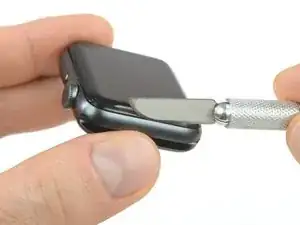
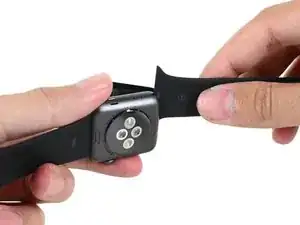
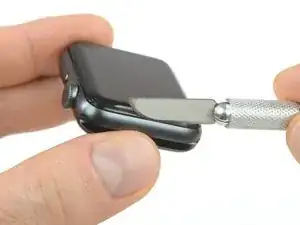
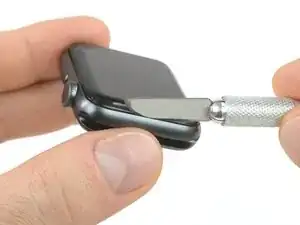
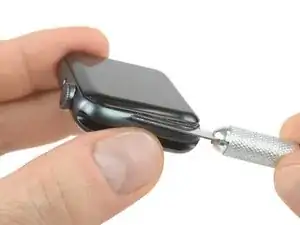
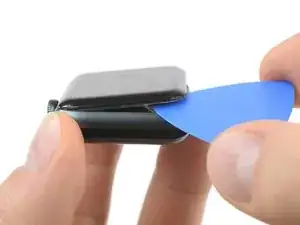
Coloca el borde de una hoja curvada en el espacio fino de la pantalla y la carcasa exterior. Comienza en el lado corto de la pantalla, más cercano a la corona digital.
-
Presiona firmemente hacia abajo en el hueco.
-
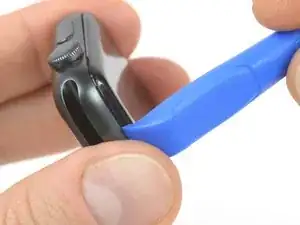
Una vez insertada, inclina la cuchilla para abrir ligeramente la pantalla.
-
-
-
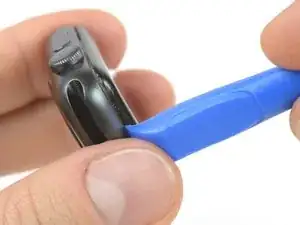
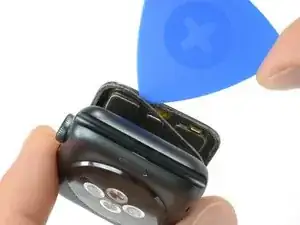
Una vez que has abierto un pequeño espacio con la hoja curvada, retira la hoja e inserta el borde mas delgado de una herramienta de apertura en el hueco.
-
Empuja la herramienta de apertura en el hueco. Usando tu pulgar como un pivote para levantar la pantalla abierta un poco más lejos.
-
-
-
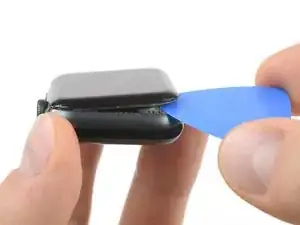
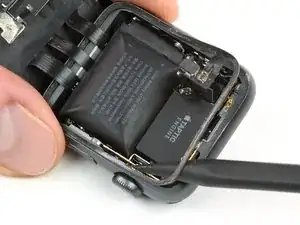
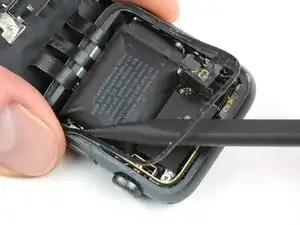
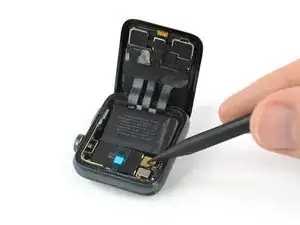
Inserta una púa de apertura debajo de la pantalla y separa cuidadosamente la junta de Force Touch de la pantalla.
-
Desliza la púa alrededor de la pantalla para separar el adhesivo entre la junta de Force Touch y la pantalla.
-
-
-
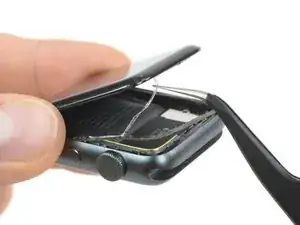
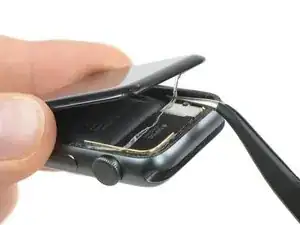
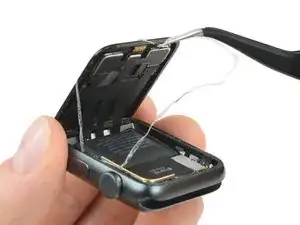
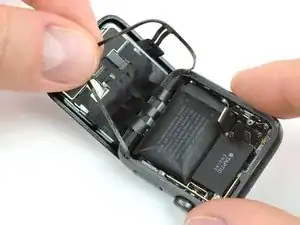
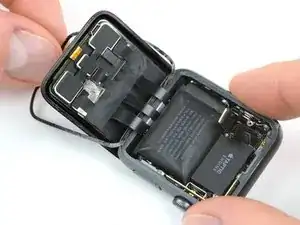
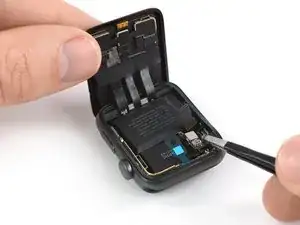
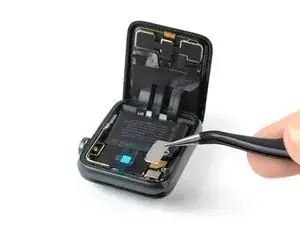
Abre la pantalla a un ángulo de 45° y usa pinzas para despegar el adhesivo entre la pantalla y la junta de Force Touch.
-
-
-
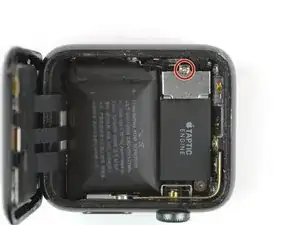
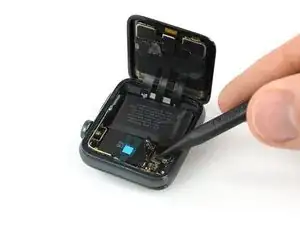
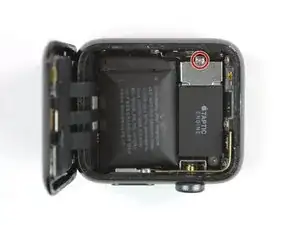
Utiliza un destornillador Y000 para quitar el tornillo de tres puntos que sujeta la cubierta metálica del conector de la batería.
-
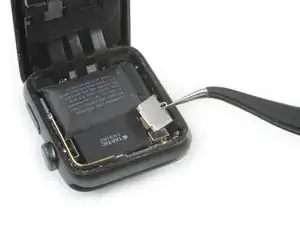
Remueve la tapa.
-
-
-
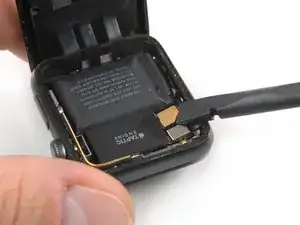
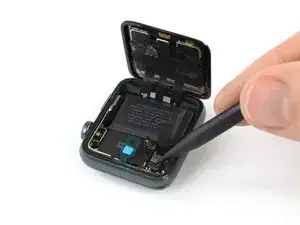
Desconecta la batería levantando su conector con el borde de un spudger.
-
Dobla el conector ligeramente hacia arriba para asegurarse de que no haga contacto por accidente.
-
-
-
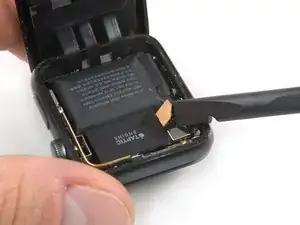
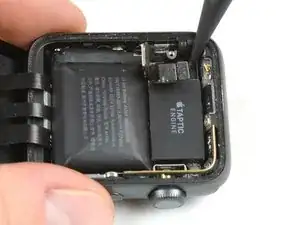
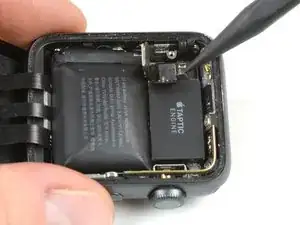
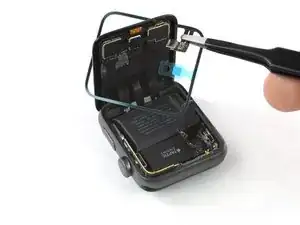
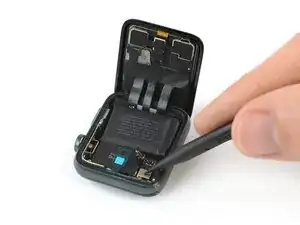
Usa la punta de un spudger para desconectar la junta force touch levantándola directamente desde el borde exterior.
-
-
-
Levanta la placa del conector de la junta Force Touch.
-
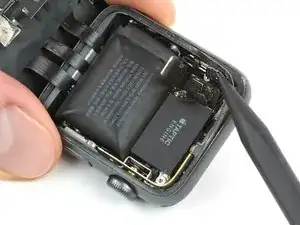
Empuja la punta de un spudger por debajo de la junta para separar el pegamento.
-
Separa el pegamento alrededor de todo perímetro del reloj excepto del borde donde están los cables de pantalla para evitar arrancarlos accidentalmente.
-
-
-
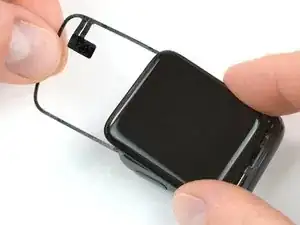
Con cuidado levanta la junta Force Touch por encima y alrededor de la pantalla.
-
Gira la pantalla hasta que esté cerrada para que puedas quitar la junta Force Touch del borde restante de manera segura.
-
Remueve la junta Force Touch.
-
-
-
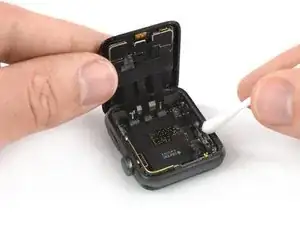
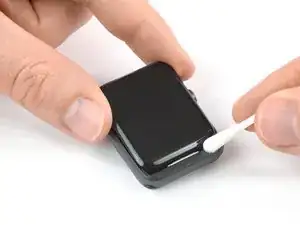
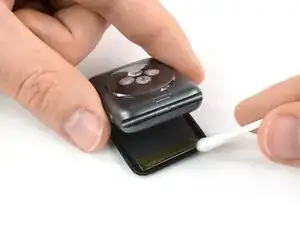
Aplica un poquito de alcohol isopropílico (>90%) en un bastoncillo de algodón o usa una almohadilla de limpieza para remover con cuidado cualquier residuo de la junta Force Touch anterior
-
-
-
Gira el Apple Watch boca abajo para que la pantalla quede plana mientras levantas la caja.
-
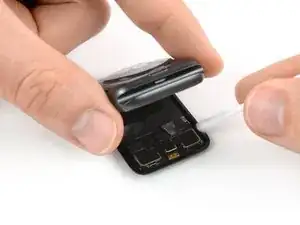
Remueve los residuos en la parte posterior de la pantalla.
-
-
-
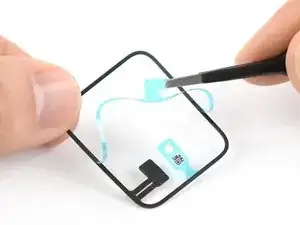
Usa un par de pinzas para remover con cuidado el film protector desde la parte inferior de tu junta nueva Force Touch.
-
-
-
Sostén la junta Force Touch diagonalmente para pasarla a través de la pantalla.
-
Inclina ligeramente la pantalla hacia adelante para poder alinear la junta Force Touch con el marco.
-
Comenzando en la esquina opuesta al conector de la junta Force Touch, coloca la junta en el marco y presiona hacia abajo.
-
-
-
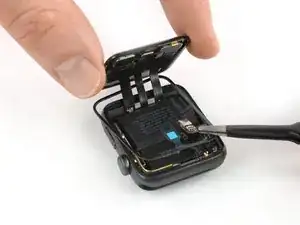
Usa un spudger para doblar la placa del conector de la junta Force Touch hacia abajo en su hueco.
-
Vuelve a conectar el cable flexible presionándolo hacia abajo suavemente con un spudger.
-
-
-
Usa la punta de un spudger para doblar el conector de la batería nuevamente a su posición original.
-
Presiona suavemente para volver a conectar el cable flexible de la batería.
-
-
-
Usa pinzas para colocar la placa metálica que cubre el conector de la batería en su posición original.
-
Instala el tornillo Tri-point #000.
-
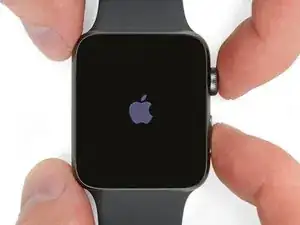
En este punto, tendrías que encender el reloj y fijarte si todo funciona antes de sellarlo.
-
-
-
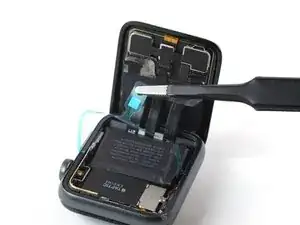
Usa un par de pinzas para quitar suavemente el film protector en la parte superior de la junta Force Touch
-


7 comentarios
Hola, Me presento como nuevo y NOVATO. Me llamo Jaime, y Yo creo que os mereceis un 10. La caña de España.
Hola Jaime! Bienvenido! Muchas gracias por tu comentario. Nos alegra que te guste nuestro sitio. Cualquier duda que tengas, no dudes en consultarme. Soy la moderadora y líder de la comunidad hispanohablante.
The gasket comes with all the necessary adhesive or you need to put he the sealing adhesive separately? I need to replace my screen and I got the gasket and screen but don’t know if I need glue to waterproof it?
Jose F -
I bought iFixit’s battery replacement kit and the gasket which I received had adhesive on both sides, just like in this guide.
The repair kit does comes with extra gasket adhesive, which confused me at first. The extra adhesive is included in case you manage to open the watch without damaging the original gasket.
I have no idea why they include the extra adhesives. When I tried to use one the screen sat too high and it looked bad.
Thank you for an awesome guide. It got a little dodgy for a second there, but I replaced the screen, Force Touch Gasket and Battery. It works as new!
Congrats, welcome to the club of fixers :)
Verify your model. The back of the Cellular model just says GPS, so be sure to check the groves where the watch band goes to determine you model. I made the mistake of just reading the back of the device and since I’d been gifted the device didn’t know it was cellular. Cellular has a different type of touch force gasket, different screen, and different battery connections.
Ryan Holt -
From what I just read on Apple, the only differences in watch series 3 is 38mm and 42mm.
mcr4u2 -
As a consumer all you need to know are 38mm and 42mm
Michael Adoga -
The back will say GPS LTE if it’s the cellular version. If it doesn’t say LTE it is only the GPS version. The displays are different whether or not it is LTE(cellular).
themepark -
This alternative method only reboots the watch.
Gregg Stanley -