Introducción
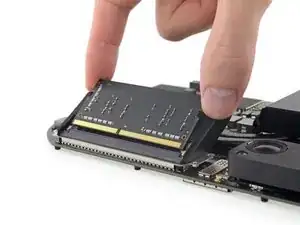
Aprende a actualizar o reemplazar la memoria en 6u Mac mini 2018 con esta guía de reemplazo de RAM. El mini puede admitir hasta 64 GB de RAM, utilizando cualquier combinación de módulos de memoria RAM SODIMM de 8 GB, 16 GB o 32 GB DDR4-2666.


-
-
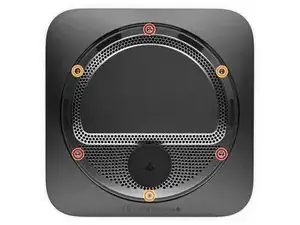
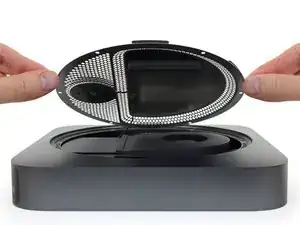
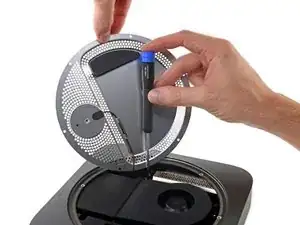
Retira los seis tornillos de seguridad T6 Torx que sujetan la placa de la antena y que tienen las siguientes longitudes:
-
Tres tornillos de 4.1 mm
-
Tres tornillos de 1.8 mm
-
-
-
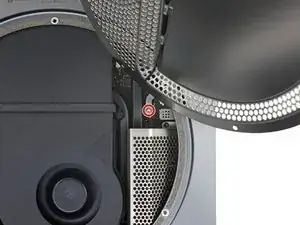
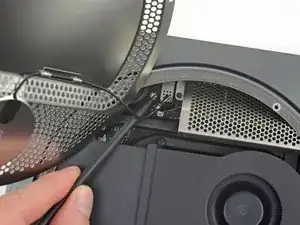
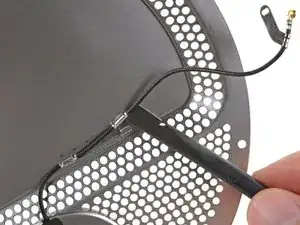
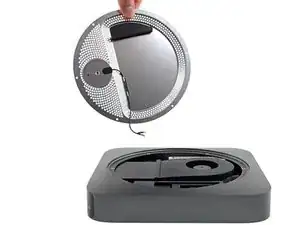
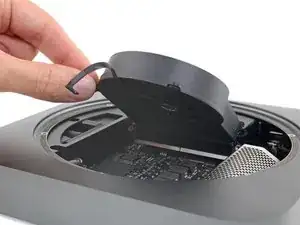
Con cuidado, levanta la placa de la antena para poder acceder al conector del cable de la antena que se encuentra debajo.
-
-
-
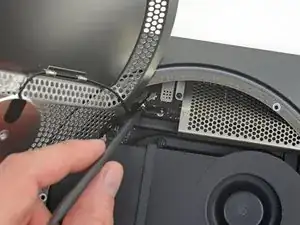
Usa un destornillador T6 Torx para remover el tornillo que sujeta el cable de antena a la placa lógica de la Mac mini.
-
-
-
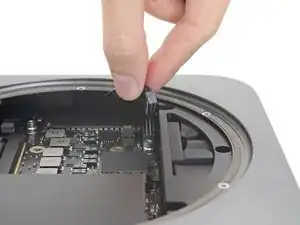
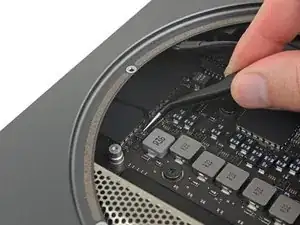
Tira suavemente del cable o usa la punta de un spudger para levantar su conector directamente de su zócalo en la placa lógica.
-
-
-
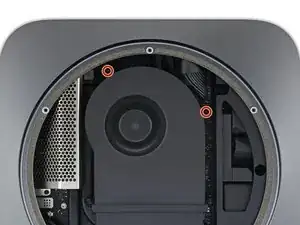
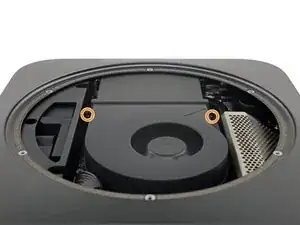
Utiliza un destornillador T6 Torx para remover los cuatro tornillos de 7.2 mm que sujetan el ventilador:
-
Dos tornillos que sujetan el ventilador a la placa lógica
-
Dos tornillos que sujetan el ventilador a la salida de escape
-
-
-
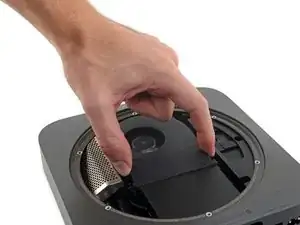
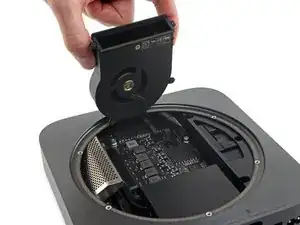
Levanta el ventilador del borde plano donde se encuentra con el orificio de ventilación, teniendo cuidado de no forzar el cable del ventilador por debajo.
-
-
-
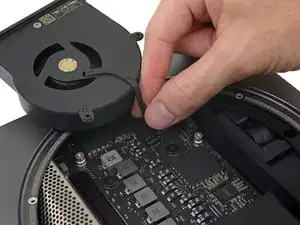
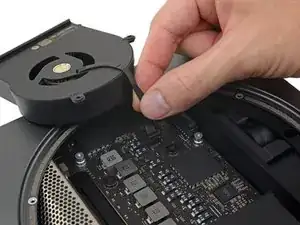
Toma el cable del ventilador de los seis cables y levántalo suavemente para desenchufarlo de la placa lógica.
-
-
-
Toma el cable de la fuente de alimentación y levántalo para desconectarlo de la placa lógica, moviéndolo según sea necesario para aflojarlo.
-
-
-
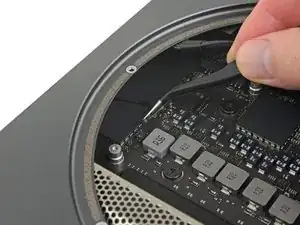
Levanta con cuidado el conector de la luz indicadora LED hacia arriba para desconectarlo de su zócalo en la placa lógica.
-
-
-
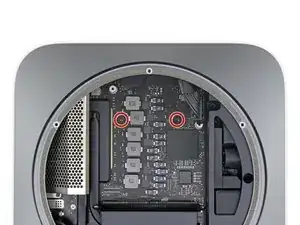
Utiliza un destornillador Torx T10 para remover los dos tornillos de 7.5 mm que sujetan la placa lógica.
-
-
-
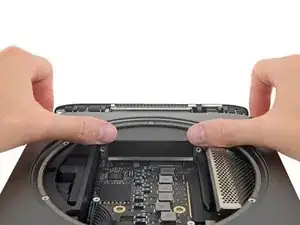
Coloca un pulgar en cada extremo del escape del ventilador, sobre los orificios de los tornillos del ventilador. Presiona firmemente hasta que la placa lógica se desenganche.
-
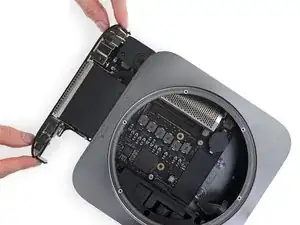
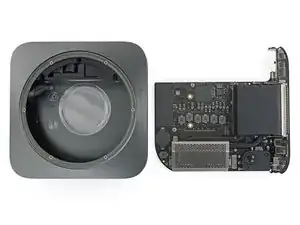
Una vez que se liberan los clips, desliza la placa lógica afuera de la caja.
-
-
-
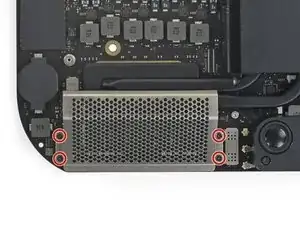
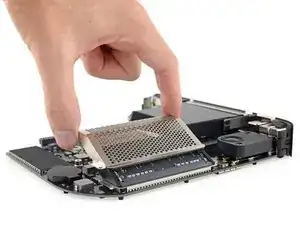
Utiliza el destornillador Torx T5 para quitar los cuatro tornillos de 2.8 mm que sujetan el protector de RAM.
-
Si el fabricante de tu dispositivo optó por usar tornillos con muesca T5 en este componente, entonces un tornillo Torx de seguridad TR5 será necesario en lugar de un T5 regular.
-
-
-
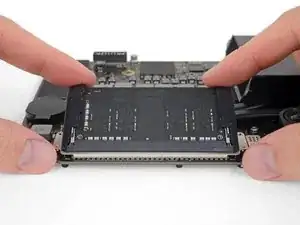
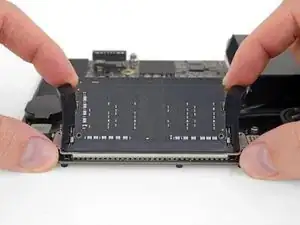
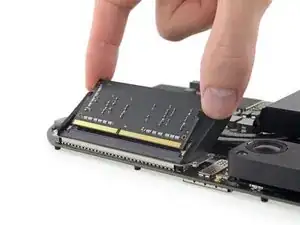
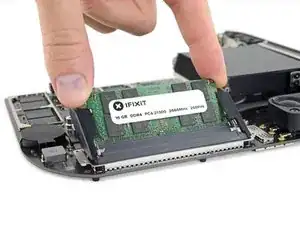
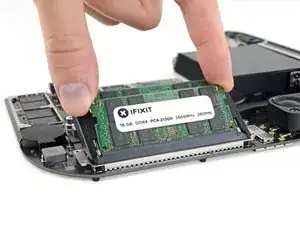
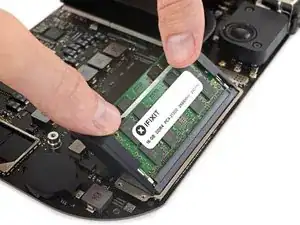
Dos clips sujetan cada módulo RAM en su lugar, uno a cada lado. Con los dedos, separa los clips del módulo de memoria RAM.
-
-
-
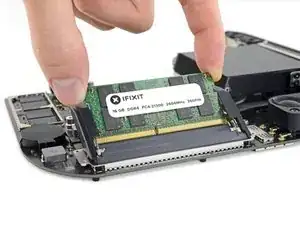
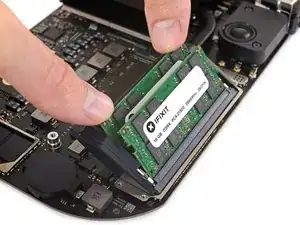
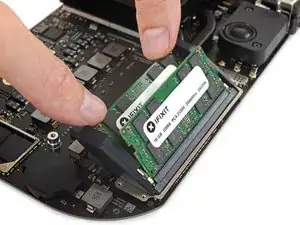
Asegúrate que el módulo esté orientado correctamente y que la muesca en la parte baja del módulo esté alineada, y luego deslízalo hacia adentro en el mismo ángulo en el que lo removiste. Presiona adecuadamente hasta que los contactos de oro no sean visibles.
-
Repite para el segundo módulo.
-
-
-
Si los protectores de goma interfieren con las trabas, separa los protectores de goma de la memoria RAM con una mano y usa la otra para poner en ángulo el módulo RAM en su lugar. Luego, suelta los protectores de goma.
-
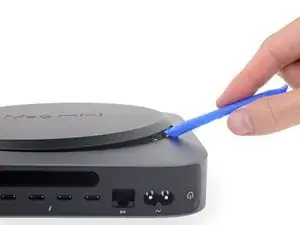
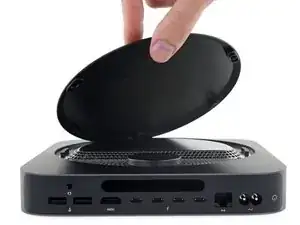
'Para volver a ensamblar tu dispositivo, sigue los pasos anteriores en orden inverso.'
Lleva tus desechos electrónicos a un centro de reciclaje certificado.
¿La reparación no salió según lo planeado? Consulta nuestra comunidad de respuestas para obtener ayuda para la solución de problemas.

144 comentarios
Thank you so much! I’m curious about CPU. Is it possible to replace it?
cjoonh -
No, the CPU is soldered to the logic board.
https://www.youtube.com/watch?v=2UrSLnnM... complete RAM upgrade video
asbhogal -
Looks like the SSD is replaceable as well. Any idea on what kind of standard it follows?
QiF -
looks like soldered to me. either way, with that T2 chip on board one shall not pass through…