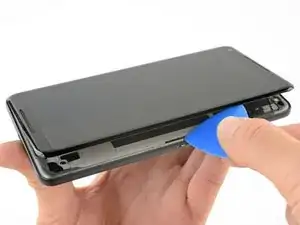
Introducción
Usa esta guía para reemplazar una pantalla defectuosa o rota, incluso la el monitor y el digitalizador, en tu Google Pixel XL. Si no incluye el adhesivo, la parte de reemplazo necesitara adhesivo de reemplazo para poder sellar el teléfono. Podría haber pequeñas partes que necesitarán ser transferidas de la pantalla original a la de reemplazo. Inspecciona ambas pantallas cuidadosamente para asegurarte que todos los componentes relevantes se transfieran de la pantalla original a la de reemplazo.


-
-
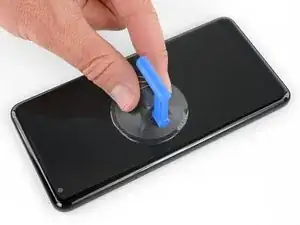
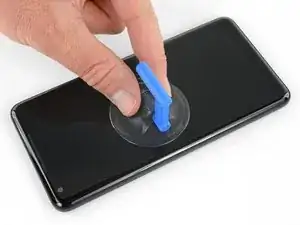
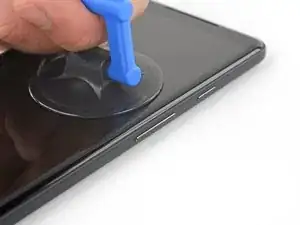
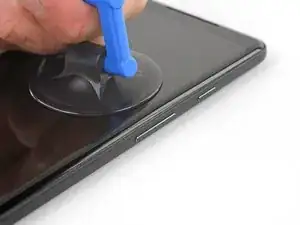
Aplica una ventosa lo más cerca posible del borde del teléfono donde se encuentra la ranura de la tarjeta SIM evitando el borde curvado.
-
-
-
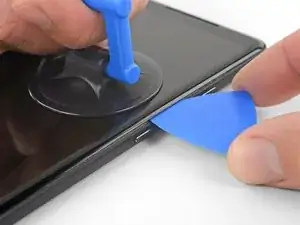
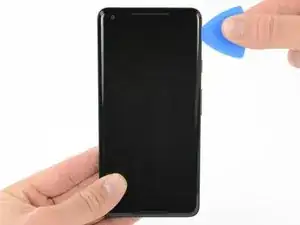
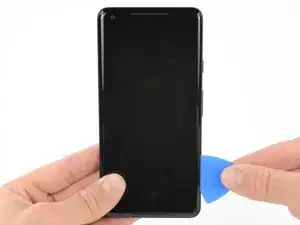
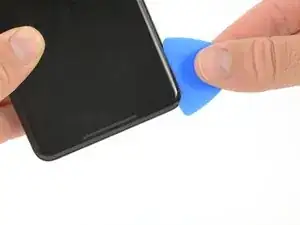
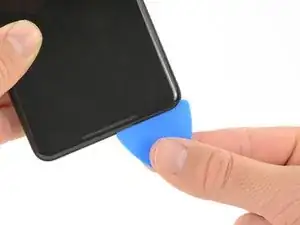
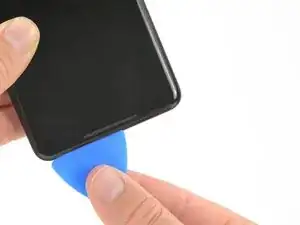
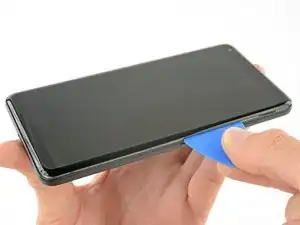
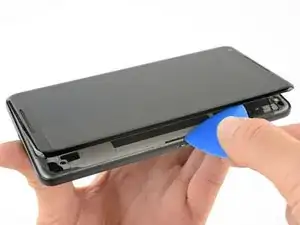
Tira de la ventosa con presión constante y firme e inserta una púa de apertura entre el panel frontal y caja trasera.
-
-
-
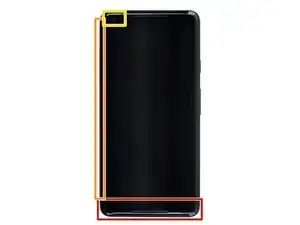
No insertes la púa más de 6 mm dentro del borde inferior del teléfono. Si la púa contacta la porción doblada del panel OLED, la pantalla puede resultar dañada.
-
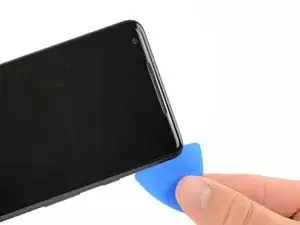
No cortes a lo largo del borde izquierdo; hay cables de pantalla delicados que podrían dañarse.
-
Solo haz cortes muy poco profundos en la esquina izquierda superior. Hacer palanca muy profundamente puede dañar la cámara frontal.
-
-
-
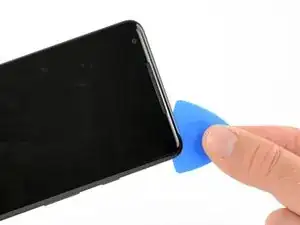
Desliza la púa de apertura a lo largo del lado derecho del teléfono para separar el adhesivo de pantalla.
-
-
-
Desliza la púa de apertura alrededor de la esquina inferior derecha a lo largo del borde inferior del teléfono.
-
-
-
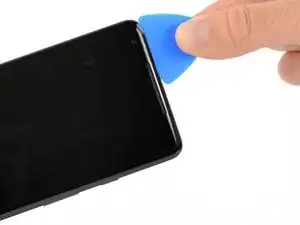
Vuelve a insertar el borde plano de la púa en la esquina derecha superior del teléfono y deslízala alrededor de la esquina y el borde superior del teléfono.
-
-
-
Levanta con cuidado desde el lado derecho del teléfono como si abrieras un libro.
-
Con cuidado coloca la pantalla de forma plana en la mesa al lado del resto del teléfono, manteniéndola cerca del teléfono para evitar tensar los cables de pantalla y del digitalizador.
-
-
-
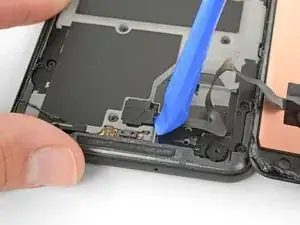
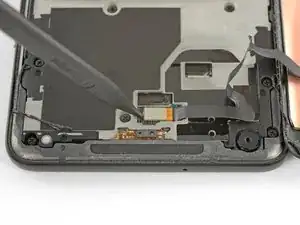
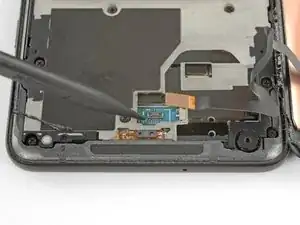
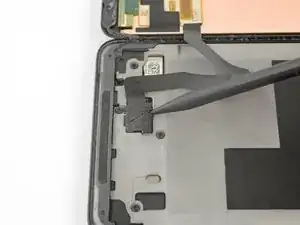
Usa la esquina de una herramienta de apertura para hacer palanca en la tapa del conector del cable del digitalizador.
-
Remueve la tapa del conector.
-
-
-
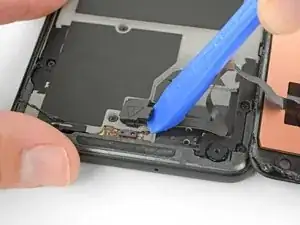
Usa la punta de un spudger para levantar el conector del cable digitalizador y sacarlo de su zócalo en la placa madre.
-
-
-
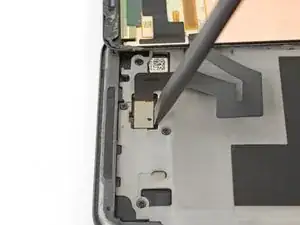
Inserta la punta de un spudger en el orificio pequeño en el borde de la tapa del conector de la pantalla.
-
Usa el spudger para levantar la tapa de su zócalo.
-
Retira la cubierta del conector.
-
-
-
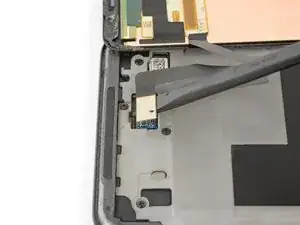
Usa el borde plano de un spudger para levantar el conector del cable de pantalla de su zócalo.
-
Remueve la pantalla.
-
-
-
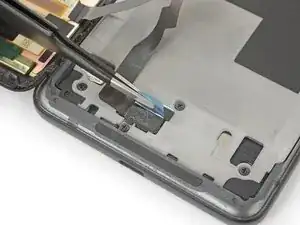
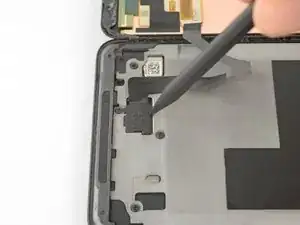
Tu pantalla de reemplazo podría no venir con las rejillas del altavoz preinstaladas o una junta de la cámara frontal. Si este es el caso, usa pinzas para remover con cuidado estas partes de tu pantalla vieja y sigue el resto de la guía para instalarlas en la pantalla nueva.
-
Limpia cualquier residuo de adhesivo de las partes antes de aplicar el adhesivo de la pantalla.
-
Corta una tira de 1 mm de ancho de cinta de doble cara que tenga alrededor de 3 cm de largo.
-
Coloca la tira adhesiva a lo largo del borde superior de la ranura del altavoz auricular en tu pantalla nueva para que esté centrada sobre la ranura y tocando el borde superior.
-
Con cuidado presiona la tira de adhesivo en su lugar en la pantalla con tu dedo o un spudger.
-
Despega el respaldo blanco de la tira adhesiva.
-
-
-
Encaja la rejilla en su ranura para que la mitad marcada de la rejilla quepa dentro de la ranura, y la otra mitad plana y sin marcas de la rejilla esté por encima de la ranura encima del adhesivo. No la empujes en el adhesivo aun.
-
Usa la punta de un spudger para empujar los bordes de la rejilla contra los bordes de la ranura, centrando la rejilla en la ranura.
-
-
-
Usa el extremo plano de un spudger para empujar la parte superior de la rejilla contra la tira adhesiva.
-
Repita los tres últimos pasos para instalar la rejilla del altavoz inferior.
-
Al instalar la rejilla del altavoz inferior, aplica la tira adhesiva al borde inferior de la ranura del altavoz y posiciona la rejilla con la mitad plana debajo de la ranura.
-
-
-
Corta una tira de adhesivo de 1 mm de ancho y 6 mm (1/4") de largo.
-
Coloca el adhesivo por debajo del orificio de la cámara frontal paralelo al borde superior de la pantalla.
-
Corta dos tiras de adhesivo de 3 mm (1/8") de 1 mm de ancho.
-
Coloca las tiras adhesivas a la izquierda y derecha del orificio de la cámara, perpendicular a la tira adhesiva inferior.
-
Con cuidado presiona las tiras adhesivas en su lugar en la pantalla con un dedo o un spudger.
-
-
-
Con cuidado coloca la junta de la cámara frontal sobre el adhesivo.
-
Asegúrate de que la junta esté centrada alrededor del orificio de la cámara. Si se superpone en el orificio, interrumpirá la función de la cámara.
-
Presiona la junta contra el adhesivo con el dedo o un spudger.
-
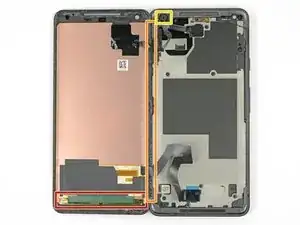
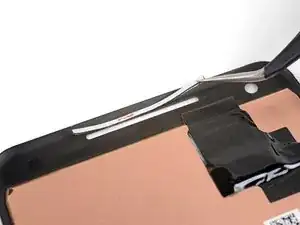
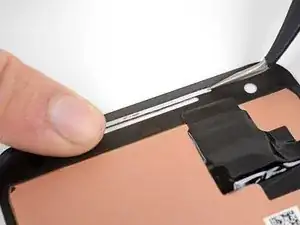
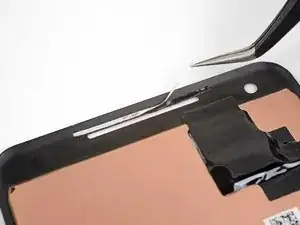
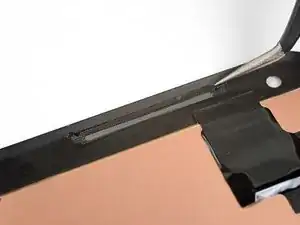
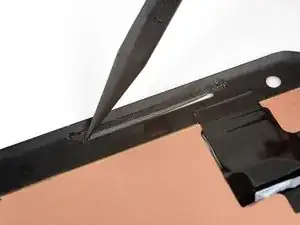
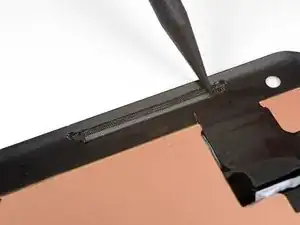
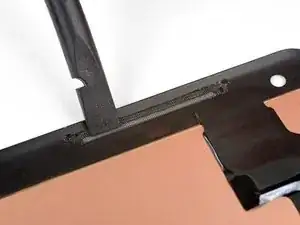
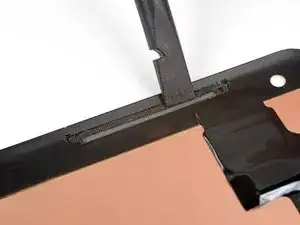
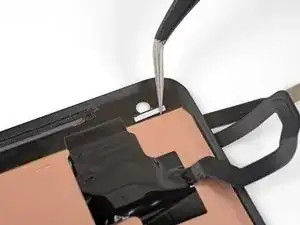
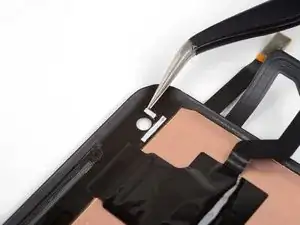
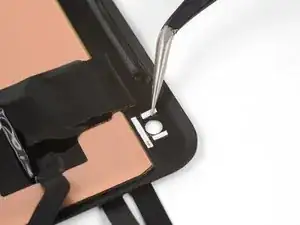
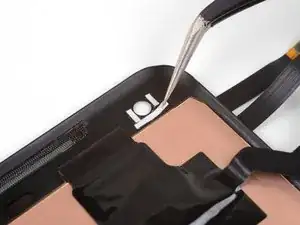
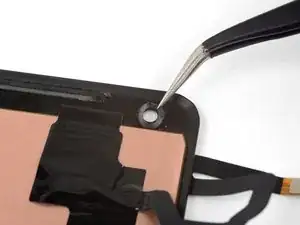
Compara tu parte nueva de reemplazo con la parte original. Puede ser que tengas que transferir los componentes restantes o remover los respaldos adhesivos de la parte nueva antes de instalar.
Para volver a ensamblar tu dispositivo, sigue estos pasos en orden inverso.
Toma tus desechos electrónicos a un centro de reciclaje certificado.
¿La reparación no salió como planificaste? Consulta nuestra comunidad de respuestas para ayuda en la resolución de problemas.

36 comentarios
Be very careful on the bottom connection, if done incorrectly, 2 small components controlling bottom speaker are easily damaged, this will result in a motherboard replacement or replacing someones phone. Take it from me and a few others on the site…go at this slow and careful. Besides that risk, the phone is pretty simple to repair.
Tom Gray -
Hi Tom, what component are you talking about? I'm about to dive into this and it might be wise for me to doublecheck this prior to repairing it!
Showing where to place the new tape would be helpful.
Agreed. And also which one we need, is it the 1mm or others? Putting off my repair until I get this tape, going with the 1mm for now…
Shouldn’t this be “As close as possible to the volume rocker”?
Mihai Turdean -
Forget about the tiny toy suction cup they provide to battery replacement kits. I used a dent puller from an automotive shop. The smallest they had was just small enough for the Pixel's screen. I still needed to heat the edges with a heat gun.
Tamás Polgár -
I wish someone tell me in advance that if I doing this replacement after using phone for a few years it better to have spare "display adhesive" and be ready to follow Google Pixel 2 XL Display Adhesive Replacement
Original adhesive become dirty with time and fat chances it will be damaged during opening phase. In my case I replaced battery but can't use the phone, as still waiting for adhesive to be delivered
Maxim Vorontsov -