Introducción
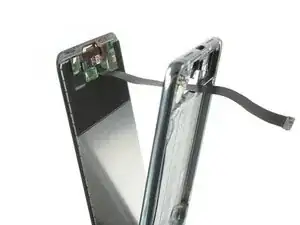
Utiliza esta guía para sustituir una pantalla LCD y un digitalizador rotos o defectuosos en su Huawei P20.
Nota: Esta guía le indica que reemplace sólo la pantalla dejando el marco y la placa base originales en su lugar. Sin embargo, algunas pantallas de reemplazo para este teléfono vienen preinstaladas en un nuevo marco (también conocido como chasis), que requiere un procedimiento muy diferente. Asegúrate de tener una pieza correcta antes de comenzar esta guía.
Abrir el Huawei P20 dañará los sellos de protección contra salpicaduras y polvo del dispositivo. Si no reemplazas los sellos adhesivos, tu teléfono funcionará normalmente pero perderá su protección.
Debido al diseño del teléfono, se recomienda retirar la batería de iones de litio para poder quitar la pantalla y tener un mejor acceso a los componentes. Sin embargo, es posible retirar la pantalla sin quitar la batería. 'Reutilizar una batería deformada después de haberla retirado a la fuerza, es un peligro potencial para la seguridad. En este caso, sustitúyala por una batería nueva.
Antes de desmontar el teléfono, descarga la batería por debajo del 25%. La batería puede incendiarse y/o explotar si se pincha accidentalmente, pero las posibilidades de que eso ocurra son mucho menores si se descarga.
Necesitarás adhesivo de repuesto para volver a pegar los componentes cuando vuelvas a montar el dispositivo.


-
-
Antes de empezar, apaga tu teléfono.
-
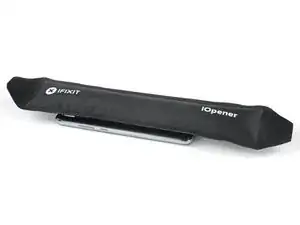
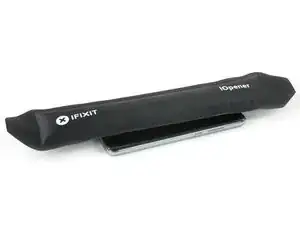
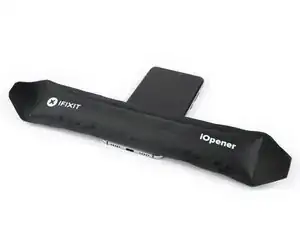
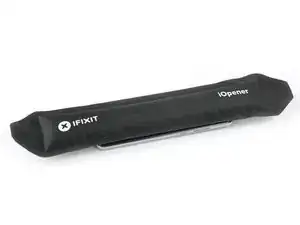
Aplica un iOpener caliente en la parte trasera del teléfono para aflojar el adhesivo que se encuentra debajo de la cubierta trasera. Aplica el iOpener durante al menos dos minutos.
-
-
-
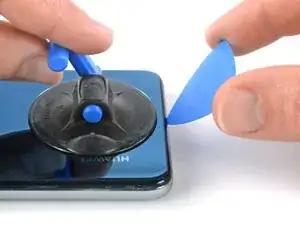
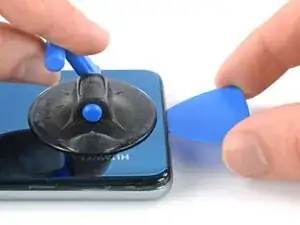
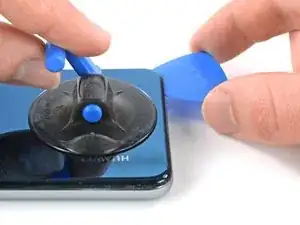
Presiona una ventosa en la parte inferior de la tapa trasera, lo más cerca posible del borde.
-
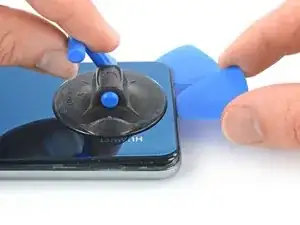
Levanta la tapa trasera con el mango de succión para crear un pequeño espacio entre la tapa y el marco.
-
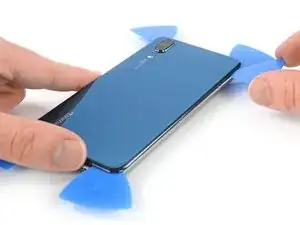
Inserta una púa de apertura en el hueco.
-
Si tienes problemas, aplica más calor para ablandar más el adhesivo. Sigue las instrucciones del iOpener para evitar el sobrecalentamiento.
-
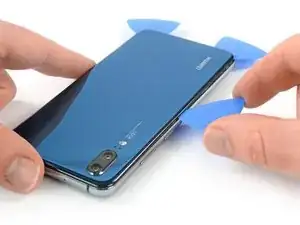
Desliza la púa de apertura hasta la esquina inferior derecha.
-
-
-
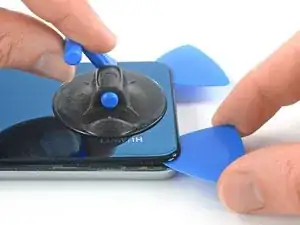
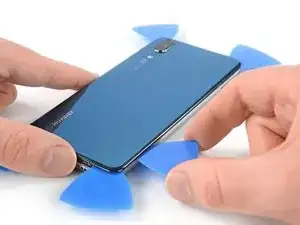
Inserta una segunda púa de apertura y deslízalo hasta la esquina inferior izquierda para cortar el adhesivo.
-
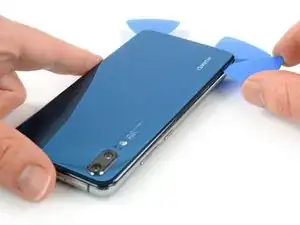
Deja las púas de apertura en su lugar para evitar que el adhesivo se vuelva a sellar.
-
-
-
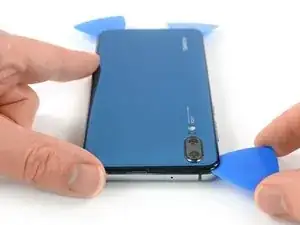
Inserta una tercera púa de apertura en la esquina inferior izquierda.
-
Empieza a deslizar la punta de la púa de apertura desde la esquina inferior izquierda a lo largo del lateral del teléfono para cortar el adhesivo.
-
Deja la púa de apertura en su lugar en la esquina superior izquierda para evitar que el adhesivo se vuelva a sellar.
-
-
-
Si el adhesivo se vuelve difícil de cortar, lo más probable es que se haya enfriado.Usa tu iOpener para recalentarlo.
-
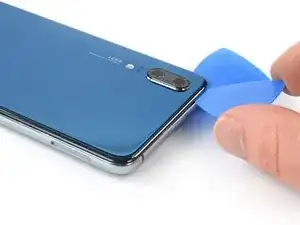
Inserta una cuarta púa de apertura bajo la esquina superior izquierda de la tapa trasera.
-
Desliza la púa de apertura a lo largo del borde superior del teléfono para cortar el adhesivo.
-
Deja la púa de apertura en la esquina superior derecha para evitar que el adhesivo se vuelva a sellar.
-
-
-
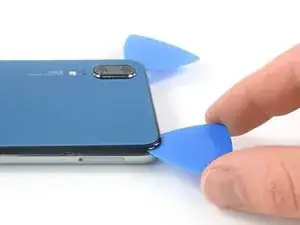
Inserta una quinta púa de apertura en la esquina superior derecha del teléfono.
-
Desliza la púa de apertura a lo largo del lado derecho para cortar el adhesivo restante.
-
-
-
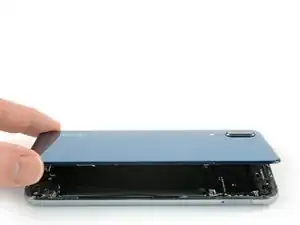
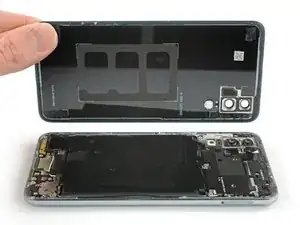
Levanta y remueve la tapa trasera.
-
Antes de instalar un nuevo adhesivo y volver a montarlo, retira cualquier resto de adhesivo del teléfono y limpia las zonas pegadas con alcohol isopropílico y un paño sin pelusas.
-
-
-
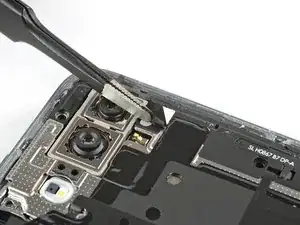
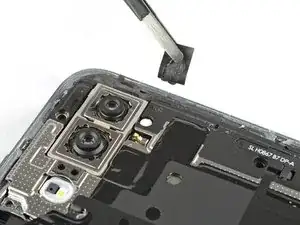
Usa un par de pinzas para despegar la cinta negra junto a la cámara trasera de la tapa de la placa madre.
-
-
-
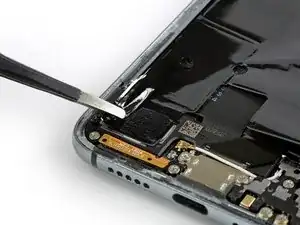
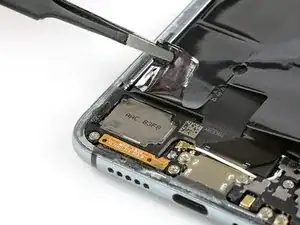
Usa un par de pinzas para despegar la lámina negra de la parte inferior del teléfono del altavoz.
-
-
-
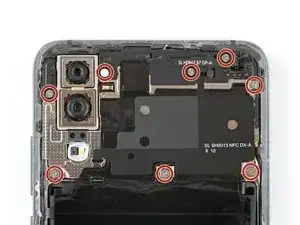
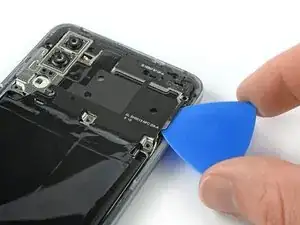
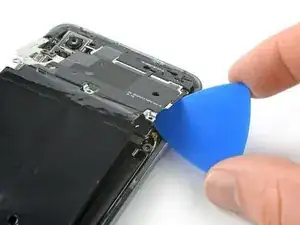
Desliza una púa de apertura bajo el lado derecho de la tapa de la placa madre.
-
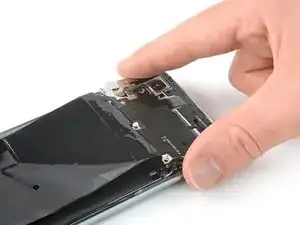
Gira la púa de apertura ligeramente para levantar la tapa de la placa madre.
-
-
-
Usa un spudger para hacer palanca y desconectar el conector de la placa hija principal de la placa hija.
-
-
-
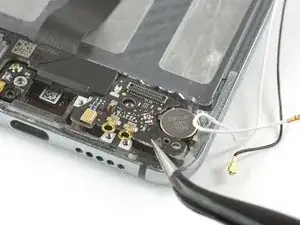
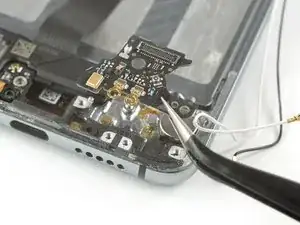
Usa un par de pinzas para levantar y desconectar el conector del cable coaxial blanco de la placa madre.
-
Desvía el cable coaxial blanco de los clips metálicos de la placa hija y dóblalo hacia un lado.
-
-
-
Utiliza un spudger para desconectar el conector del cable flexible principal de la placa madre.
-
-
-
Retira el puerto de carga y el cable flexible principal levantándolo hacia arriba y tirando de él en dirección a la placa madre.
-
-
-
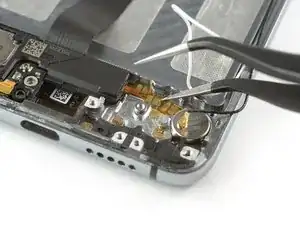
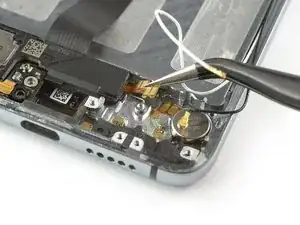
Usa un spudger para levantar y desconectar el conector flexible del botón de volumen y encendido.
-
-
-
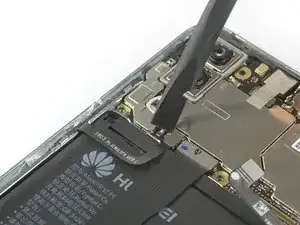
Usa un spudger para levantar y desconectar el conector flexible de la pantalla y dobla el cable de la pantalla para quitar la batería.
-
-
-
Aplica un iOpener calentado a la pantalla para aflojar el adhesivo debajo de la batería. Aplica el iOpener durante al menos dos minutos.
-
-
-
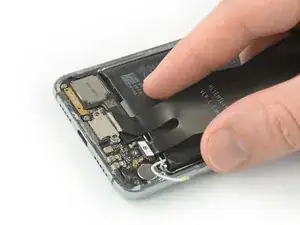
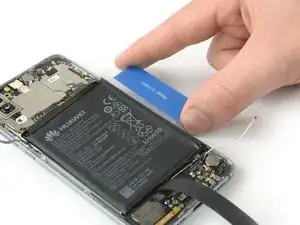
Empieza a deslizar una tarjeta de plástico bajo la esquina inferior derecha de la batería para cortar el adhesivo.
-
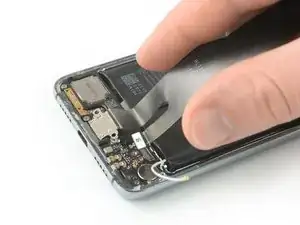
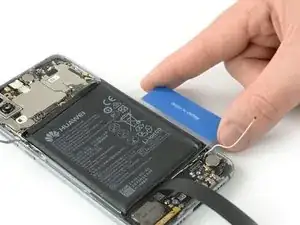
Desliza la tarjeta plástica a lo largo del lado derecho de la batería para liberar aún más el adhesivo. Comienza a levantar suavemente la batería mientras lo haces.
-
-
-
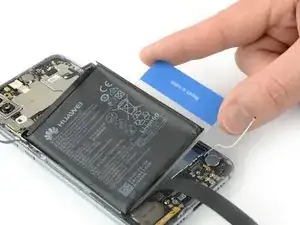
Desliza la tarjeta de plástico bajo toda la parte superior de la batería y corta el adhesivo con ella.
-
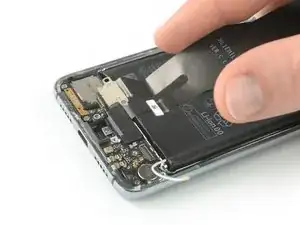
Desliza la tarjeta plástica hasta el extremo inferior de la batería para cortar el adhesivo restante.
-
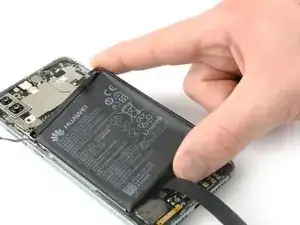
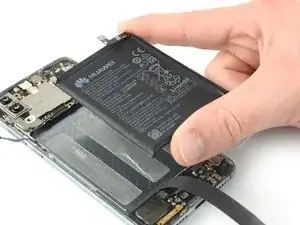
Utiliza la tarjeta de plástico para levantar la pila.
-
-
-
Aplica un iOpener caliente en la parte inferior de la pantalla para aflojar el adhesivo debajo del altavoz. Aplica el iOpener durante al menos dos minutos.
-
-
-
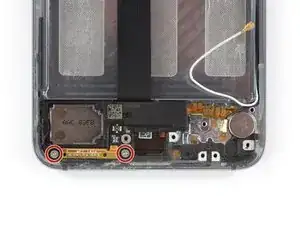
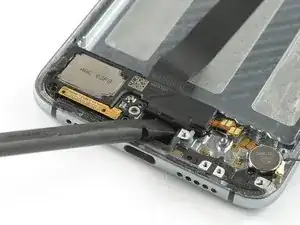
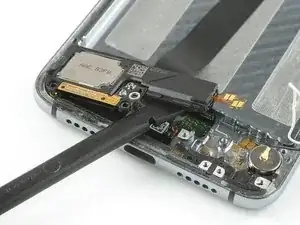
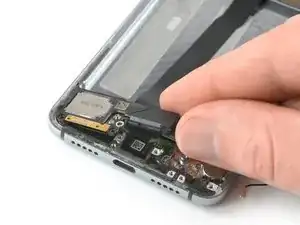
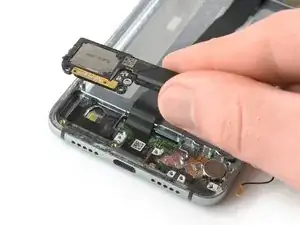
Inserta un spudger entre el marco medio y el lado derecho del altavoz.
-
Usa el "spudger" para levantar el altavoz.
-
-
-
Aplica un iOpener caliente a la pantalla y a todos los bordes del teléfono para aflojar el adhesivo bajo los bordes de la pantalla LCD y el digitalizador. Aplica el iOpener durante al menos dos minutos.
-
-
-
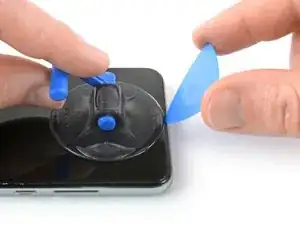
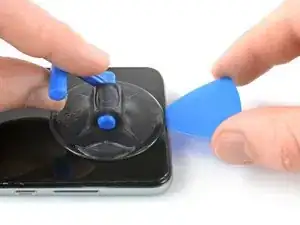
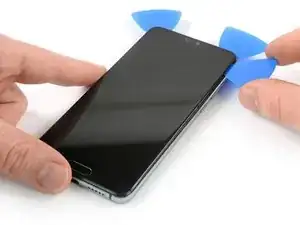
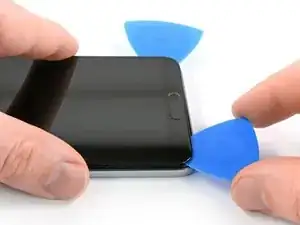
Una vez que la pantalla esté caliente al tacto, aplica una ventosa en el borde superior del teléfono.
-
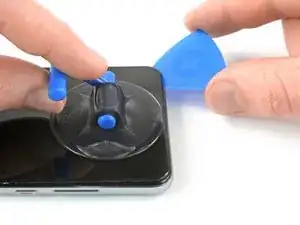
Tira de la ventosa hacia arriba e introduce una púa de apertura en el hueco entre el cristal de la pantalla y el bisel de plástico. Comienza a cortar el adhesivo deslizando la púa de apertura hacia la esquina superior izquierda.
-
-
-
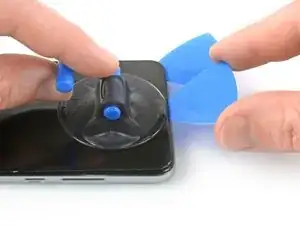
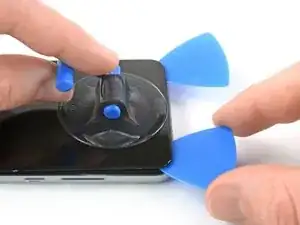
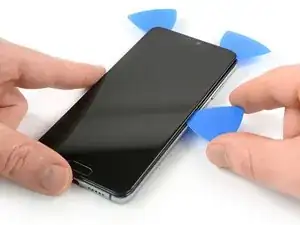
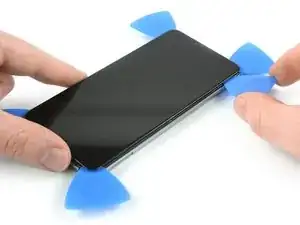
Inserta una segunda púa de apertura y deslízala hasta la esquina superior derecha del teléfono.
-
Deja las púas en su sitio para evitar que el adhesivo se vuelva a sellar.
-
-
-
Inserta una tercera púa de apertura bajo la esquina superior derecha del teléfono.
-
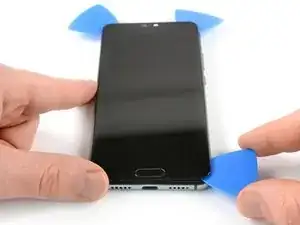
Desliza la púa de apertura hasta la esquina inferior derecha para cortar el adhesivo. Déjala en la esquina inferior derecha para evitar que el adhesivo se vuelva a sellar.
-
Si el corte resulta demasiado difícil, vuelve a calentar y a aplicar el iOpener.
-
-
-
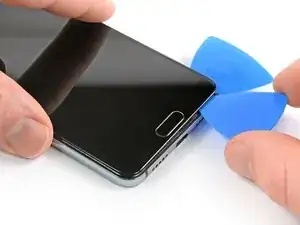
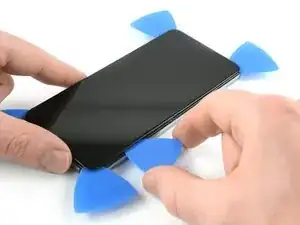
Inserta la punta de una cuarta púa de apertura en la esquina inferior derecha.
-
Desliza la púa de apertura por el borde inferior del teléfono para cortar el adhesivo.
-
Deja la púa de apertura en la esquina inferior izquierda para evitar que el adhesivo se vuelva a sellar.
-
-
-
Inserta una quinta púa de apertura y deslízala a lo largo del borde izquierdo del teléfono para cortar el adhesivo restante.
-
-
-
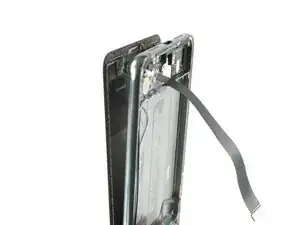
Pasa el cable flexible de la pantalla por el hueco del marco intermedio y retira la pantalla.
-
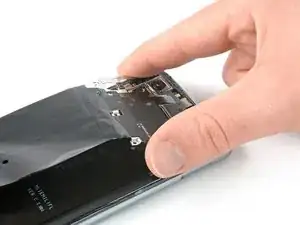
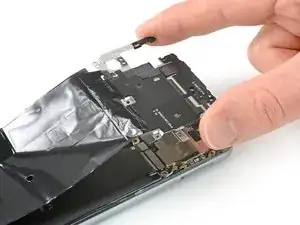
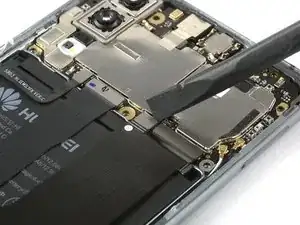
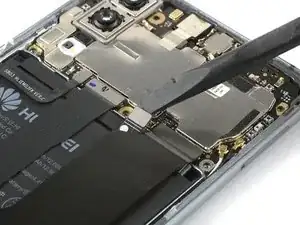
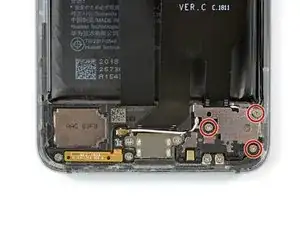
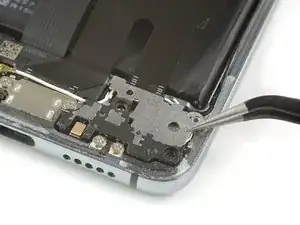
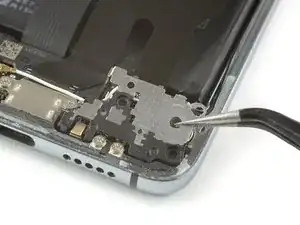
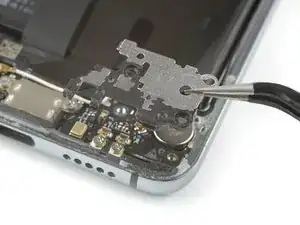
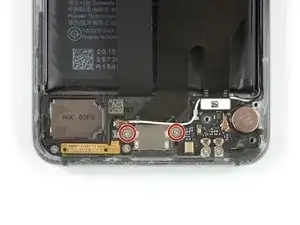
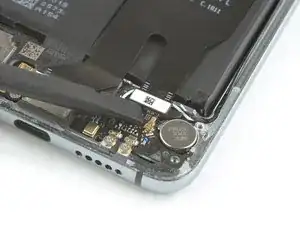
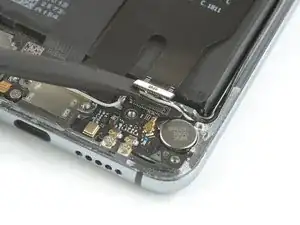
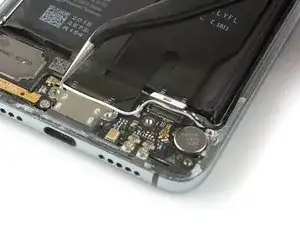
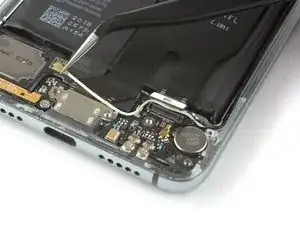
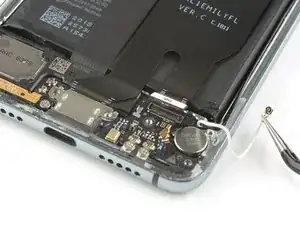
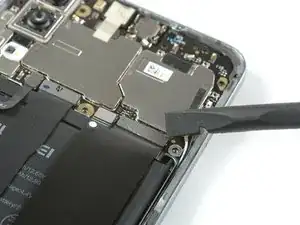
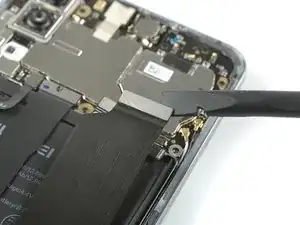
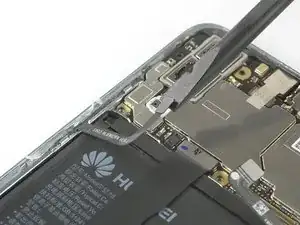
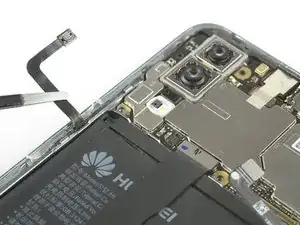
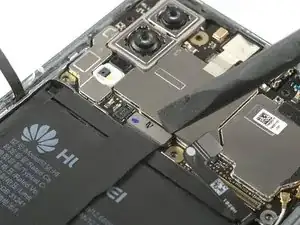
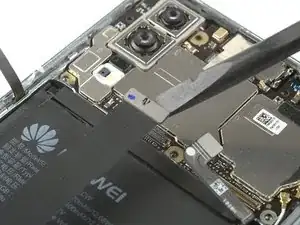
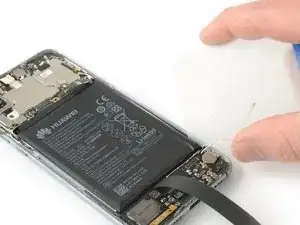
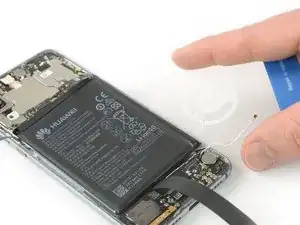
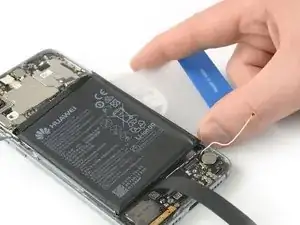
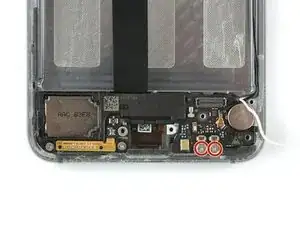
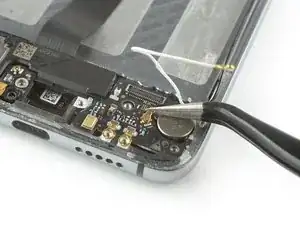
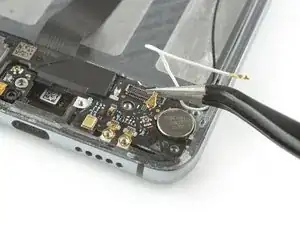
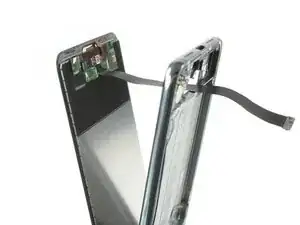
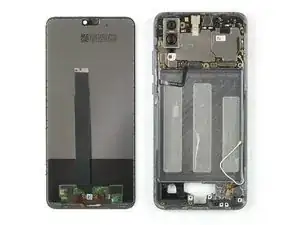
Si es posible, enciende tu teléfono y prueba tu reparación antes de instalar el nuevo adhesivo y volver a sellar el teléfono.
Para volver a montar tu dispositivo, sigue estas instrucciones en orden inverso.
La mejor manera de asegurar la nueva pantalla es con una hoja de cinta de doble cara cortada a medida. Aplica la cinta en la parte posterior de la pantalla y, a continuación, pasa con cuidado el cable de la pantalla por el marco. Alinea la pantalla y presiónala en su sitio.
Lleva tus residuos electrónicos a un [[E-Waste|centro de reciclaje certificado].
¿La reparación no salió como estaba previsto? Consulta nuestra comunidad de respuestas para obtener ayuda en la resolución de problemas.

3 comentarios
What size tape do you use to reapply?
The battery doesn't need to be replaced. Taking it out is entirely unnecessary and the relevant steps in this guide can simply be skipped.
Hi Astrodoge,
that‘s right. However due to the phone’s design, we recommend removing the lithium-ion battery in order to remove the screen and have better access to the components. We mention this in the introduction of this guide.
Hi guys fingerprint sensor on my Huawei p20 Pro stopped working but I didnt want to attempt screen removal as the chances of damaging the screen were high, but what if I could remove and replace the sensor without removing the screen at £6.00 a pop on ebay for a replacement sensor against a ton plus for a new screen, I opted to take a chance with the sensor, so I removed battery cover glass then all removable parts in the sensor area, once removed I could see a big enough gap to feed the sensor through, now the tricky part I smeared vaseline on the area of the sensor ribbon that fitted between frame and screen and carefully slid it between the frame and screen, now all that was left was to connect the sensor to the connector, there was no way that I could see to slide the ribbon under the frame to connect it so I laid it over that part of frame and connected it to the screen, before I replaced the sensor the phone wouldn't recognise it at all so I was relieved that it detected it now. Works perfectly.
Blasphemy -