Introducción
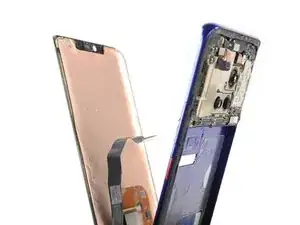
Usa esta guía para reemplazar una pantalla y un digitalizador OLED roto o defectuoso en tu Huawei Mate 20 Pro.
Nota: Esta guía te indica que debes reemplazar sólo la pantalla dejando el marco y la placa madre originales en su lugar. Sin embargo, algunas pantallas de reemplazo para este teléfono vienen preinstaladas en un nuevo marco (también conocido como chasis), lo que requiere un procedimiento muy diferente. Asegúrate de que tienes la pieza correcta antes de empezar esta guía.
Usa esta guía para reemplazar una pantalla y un digitalizador OLED roto o defectuoso en tu Huawei Mate 20 Pro.
'Nota: Esta guía te indica que debes reemplazar sólo la pantalla dejando el marco y la placa madre originales en su lugar. Sin embargo, algunas pantallas de reemplazo para este teléfono vienen preinstaladas en un nuevo marco (también conocido como chasis), lo que requiere un procedimiento muy diferente. Asegúrate de que tienes la pieza correcta antes de empezar esta guía.
Abrir el Huawei Mate 20 Pro dañará el sellado impermeable del dispositivo. Si no reemplazas los sellos adhesivos, tu teléfono "funcionará normalmente" pero "perderá su protección contra el agua".
Debido al diseño del teléfono, es necesario quitar la batería de iones de litio para quitar la pantalla. Reutilizar una batería deformada después de haberla quitado es un peligro potencial para la seguridad. Reemplácela por una batería nueva.
Antes de desmontar el teléfono, descarga la batería por debajo del 25%. La batería puede incendiarse y/o explotar si se perfora accidentalmente, pero las posibilidades de que eso ocurra son mucho menores si se descarga.
Necesitarás adhesivo de repuesto para volver a colocar los componentes cuando vuelvas a montar el dispositivo.


-
-
Antes de empezar, apaga tu teléfono.
-
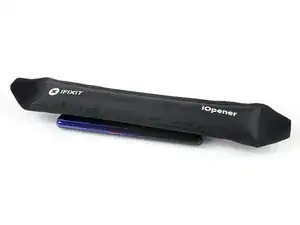
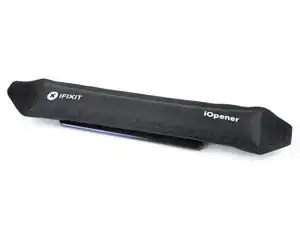
Aplica un iOpener caliente en la parte trasera del teléfono para aflojar el adhesivo que se encuentra debajo de la tapa trasera. Aplica el iOpener durante al menos dos minutos.
-
-
-
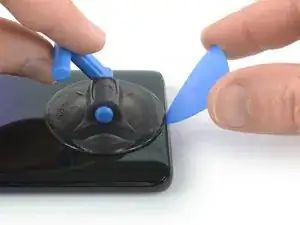
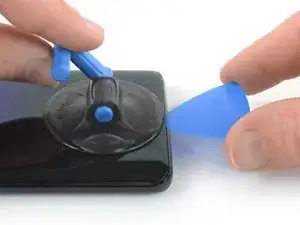
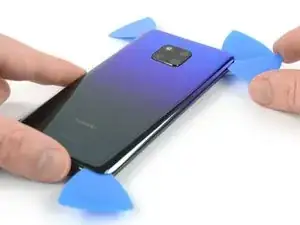
Asegura una ventosa en la parte inferior de la tapa trasera, tan cerca del borde como sea posible.
-
Levanta la tapa trasera con el asa de la ventosa para crear un pequeño espacio entre la tapa y el marco.
-
Inserta una púa de apertura en el hueco.
-
Desliza la púa de apertura hasta la esquina inferior derecha.
-
-
-
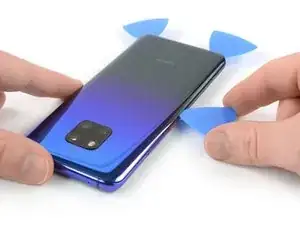
Inserta una segunda púa de apertura y deslízala por la esquina izquierda inferior para cortar el adhesivo.
-
Deja las púas de apertura en su lugar para prevenir que el adhesivo se vuelva a sellar.
-
-
-
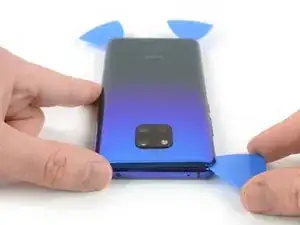
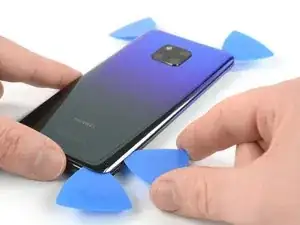
Inserta una tercera púa de apertura en la esquina inferior izquierda.
-
Desliza la punta de la púa de apertura en la esquina inferior izquierda a lo largo del lateral del teléfono para cortar el adhesivo.
-
Deja la púa de apertura en su lugar en la esquina inferior superior para prevenir que el adhesivo se vuelva a sellar.
-
-
-
Si el adhesivo se vuelve difícil de cortar, lo más probable es que se haya enfriado. Usa tu iOpener para recalentarlo.
-
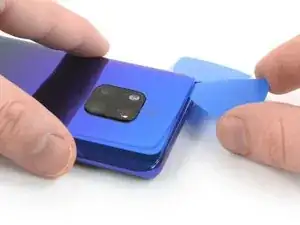
Inserta una cuarta púa de apertura bajo la esquina superior izquierda de la tapa trasera.
-
Desliza la púa de apertura a lo largo del borde superior del teléfono para cortar el adhesivo.
-
Deja la púa de apertura en la esquina superior derecha para evitar que el adhesivo se vuelva a sellar.
-
-
-
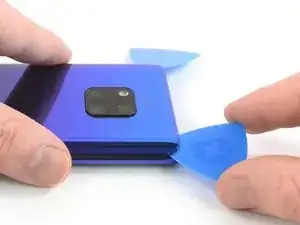
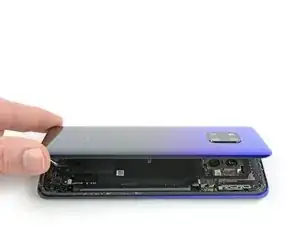
Inserta una quinta púa de apertura en la esquina derecha superior del teléfono.
-
Desliza la púa de apertura a lo largo del lado derecho para cortar el adhesivo restante.
-
-
-
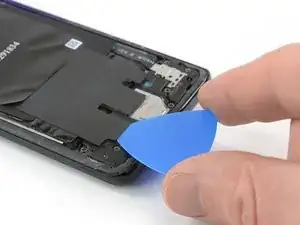
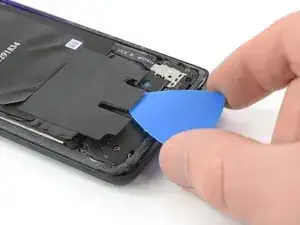
Desliza una púa de apertura debajo del adhesivo negro en la parte inferior izquierda de la bobina de carga.
-
Con cuidado desliza la apertura desde el lado izquierdo al derecho para soltar el adhesivo.
-
-
-
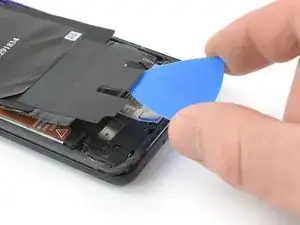
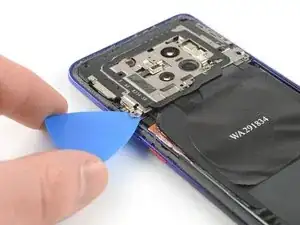
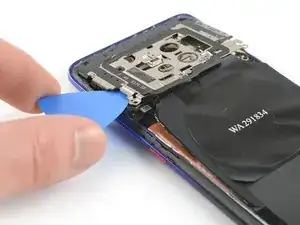
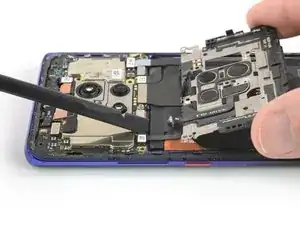
Inserta una púa de apertura bajo la esquina inferior izquierda de la tapa de la placa madre.
-
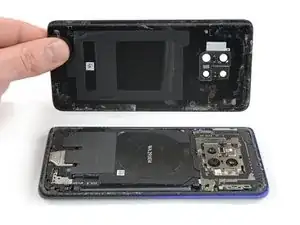
Usa la púa de apertura para levantar la tapa de la placa madre.
-
-
-
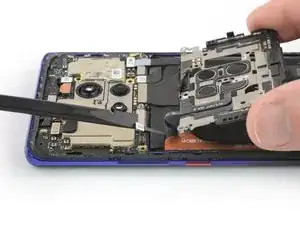
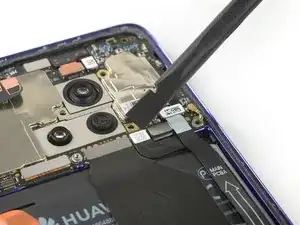
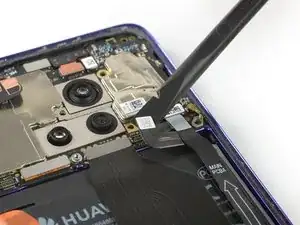
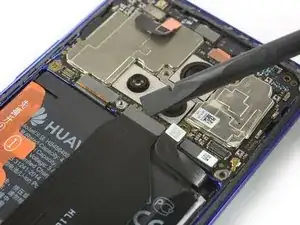
Usa un spudger para levantar y desconectar el cable flexible del ensamblaje del flash.
-
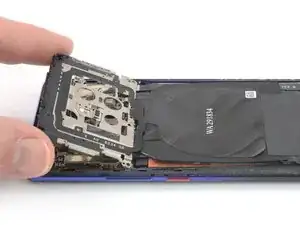
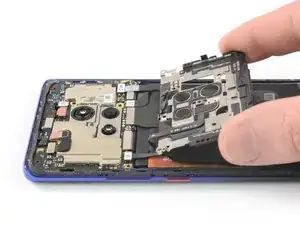
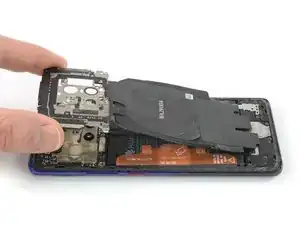
Retira la tapa de la placa madre, incluyendo el NFC y la bobina de carga.
-
-
-
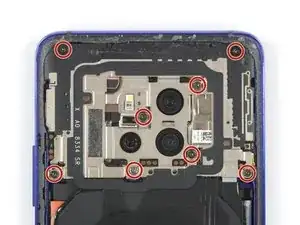
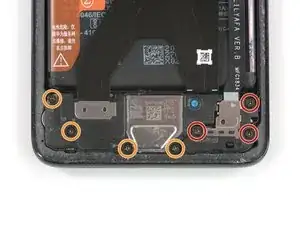
Remueve los tres tornillos Phillips #00 (4.3 mm de largo)
-
Si quieres quitar o reemplazar el altavoz, la placa secundaria, la batería o la pantalla OLED, quita los cuatro tornillos Phillips #00 (4.3 mm de longitud) que sujetan el ensamblaje del altavoz.
-
-
-
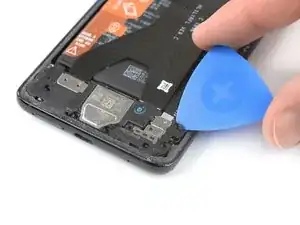
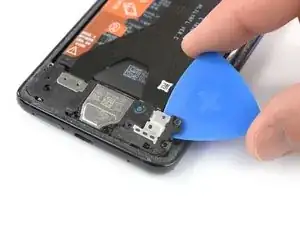
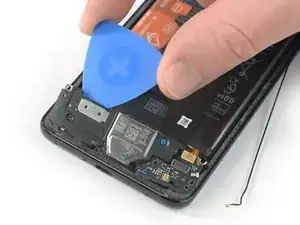
Desliza una púa de apertura bajo la esquina superior derecha de la tapa de la placa hija.
-
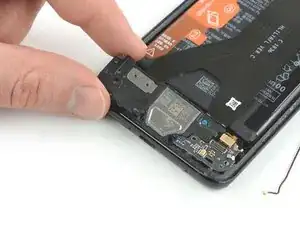
Usa la púa de apertura para levantar la tapa de la placa hija. Retira la tapa de la placa hija con pinzas.
-
-
-
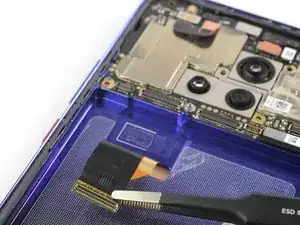
Usa un spudger para levantar y desconectar el cable flexible de interconexión de la placa hija.
-
-
-
Usa un spudger para levantar y desconectar el cable flexible de interconexión de la placa madre.
-
Remueve el cable flexible de interconexión.
-
-
-
Usa un par de pinzas para levantar y desconectar el conector del cable coaxial negro de la placa hija.
-
Desencamina el cable coaxial negro del clip metálico de la placa hija y dóblalo hacia un lado.
-
-
-
Desliza una púa de apertura debajo de la esquina superior izquierda de la cubierta del altavoz.
-
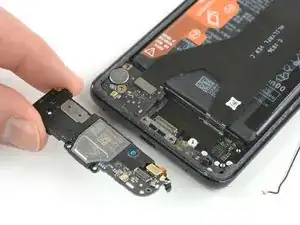
Usa la púa de apertura para levantar el ensamblaje del altavoz y la placa hija.
-
-
-
Usa un spudger para hacer palanca y desconectar el cable flexible principal de la placa hija izquierda.
-
-
-
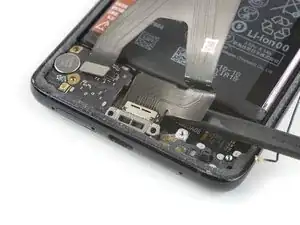
Desliza el extremo plano de un spudger bajo el lado derecho del cable principal flexible junto al puerto de carga.
-
Usa el spudger para levantar el cable flexible principal y para sacar el puerto de carga de su hueco.
-
-
-
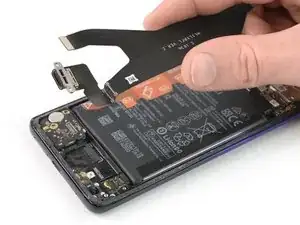
Retira el cable flexible principal, incluyendo el puerto de carga, levantándolo hacia arriba y tirando de él en dirección a la placa madre.
-
-
-
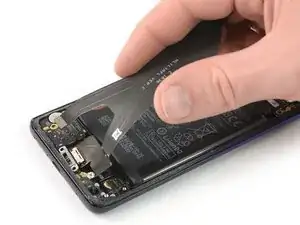
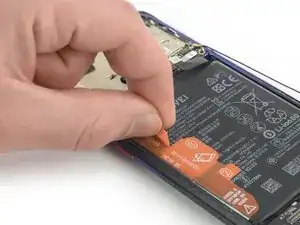
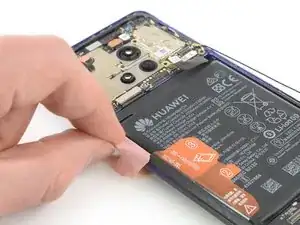
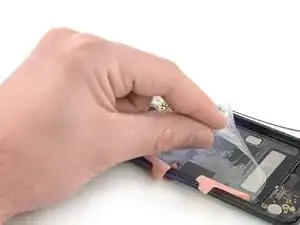
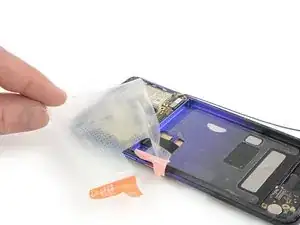
Despega la tira adhesiva naranja etiquetada con un 1 de la batería. La cinta adhesiva naranja se rasgará a lo largo de una pequeña línea perforada.
-
-
-
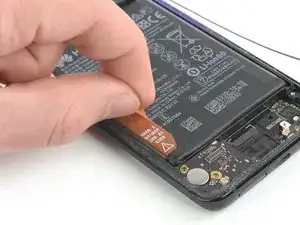
Despega la tira adhesiva naranja etiquetada con un 2 de la batería. La cinta adhesiva naranja se rasgará a lo largo de una pequeña línea perforada.
-
-
-
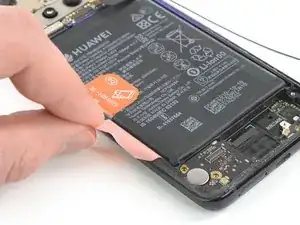
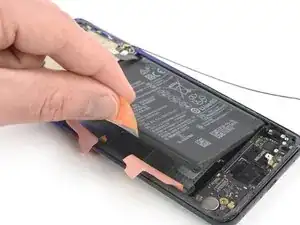
Despega la tira adhesiva naranja etiquetada con un 3 de la batería.
-
Levanta la tira adhesiva naranja para sacar la batería de su hueco.
-
-
-
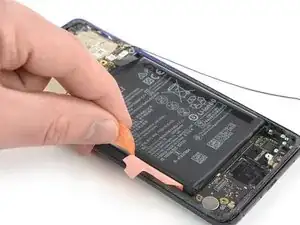
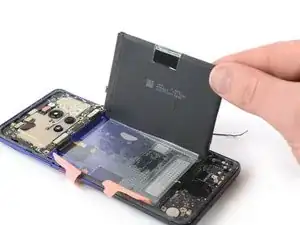
Pon la batería en posición vertical.
-
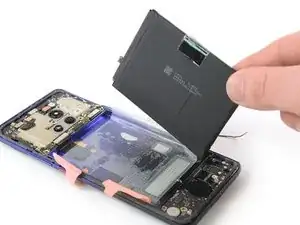
Despega el adhesivo restante de la batería.
-
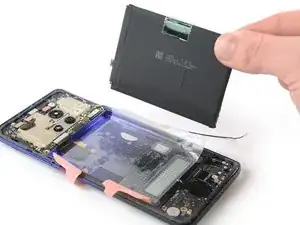
Remueve la batería.
-
-
-
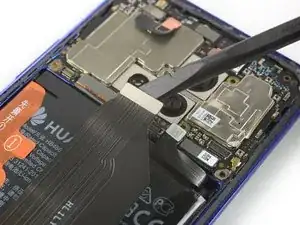
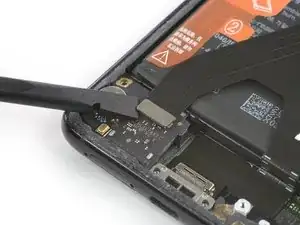
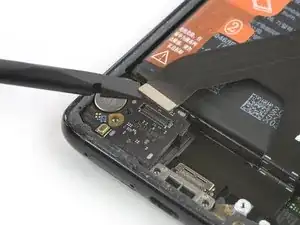
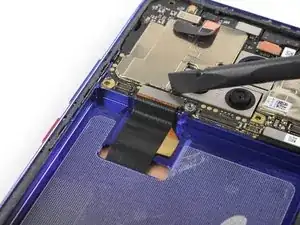
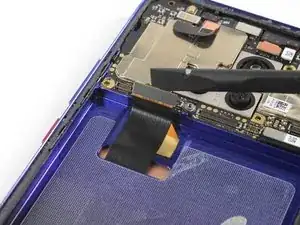
Usa un spudger para levantar y desconectar el cable flexible de la pantalla de la placa madre.
-
El cable flexible de la pantalla se mantiene en el marco medio debido a un adhesivo suave debajo. Usa un par de pinzas para pelar el cable flexible del marco medio.
-
-
-
Aplica un iOpener caliente a la pantalla y a todos los bordes del teléfono durante al menos dos minutos, para aflojar el adhesivo.
-
-
-
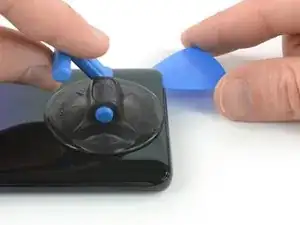
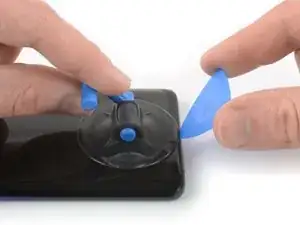
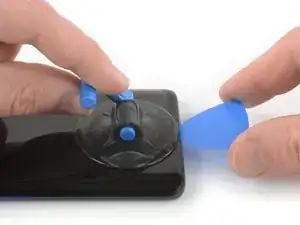
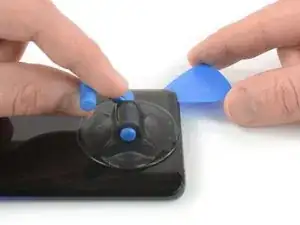
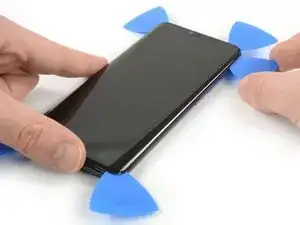
Una vez que la pantalla esté caliente al tacto, aplica una ventosa en el borde inferior del teléfono.
-
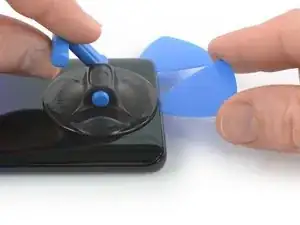
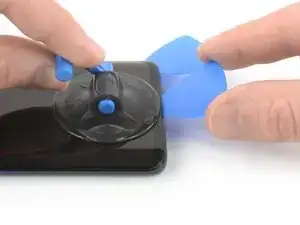
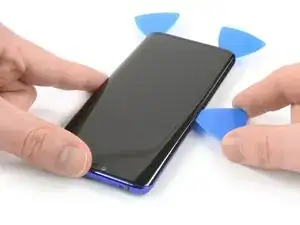
Tira de la ventosa hacia arriba e inserta una púa de apertura en el hueco entre el cristal de la pantalla y el marco central. Empieza a cortar el adhesivo deslizando la púa de apertura en la esquina inferior derecha.
-
-
-
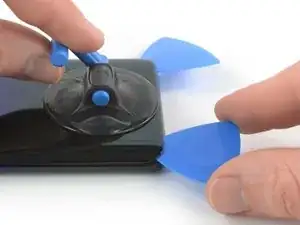
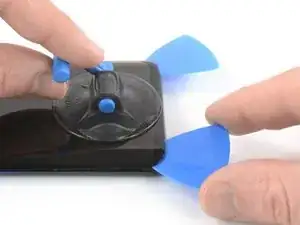
Inserta una segunda púa de apertura y deslízala hasta la esquina inferior izquierda del teléfono para cortar el adhesivo
-
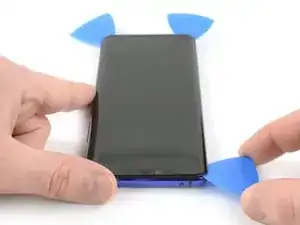
Deja las púas en su lugar para evitar que el adhesivo se vuelva a sellar.
-
-
-
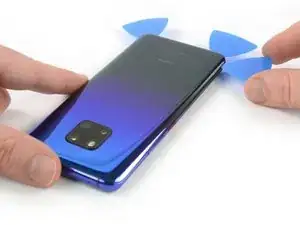
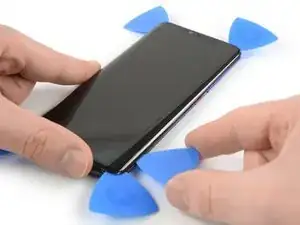
Inserta una tercer púa de apertura bajo la esquina inferior izquierda del teléfono.
-
Desliza la púa de apertura hasta la esquina superior izquierda para cortar el adhesivo. Déjalo ahí para evitar que el adhesivo se vuelva a sellar.
-
-
-
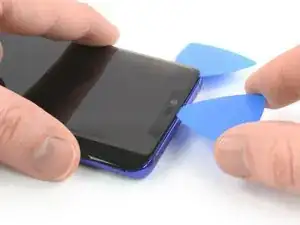
Inserta una cuarta púa de apertura en la esquina superior izquierda.
-
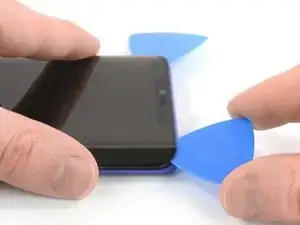
Desliza la púa de apertura a lo largo del borde superior del teléfono para cortar el adhesivo. Deja la púa en la esquina superior derecha de la pantalla para evitar que el adhesivo se vuelva a sellar
-
-
-
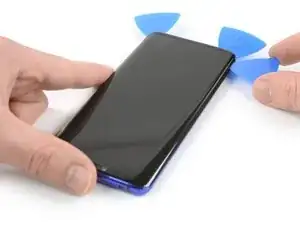
Inserta una quinta púa de apertura y deslízala a lo largo del borde derecho del teléfono para cortar el adhesivo restante.
-
-
-
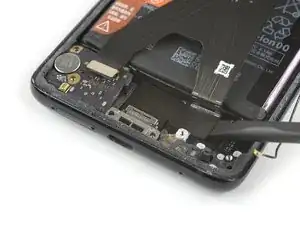
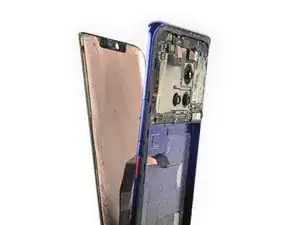
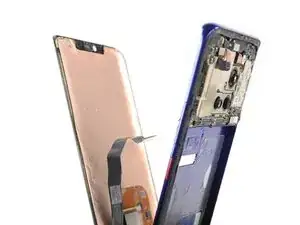
Pasa el cable flexible de la pantalla a través del hueco en el marco central y retira la pantalla.
-
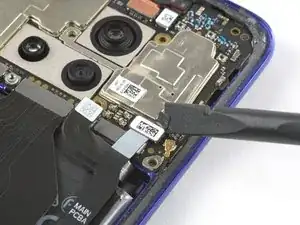
No todas las pantallas de reemplazo vienen con un nuevo sensor de huellas digitales preinstalado. En caso de que necesites transferir tu antiguo sensor de huellas digitales a la pantalla de reemplazo, puedes seguir esta guía para retirarlo.
-
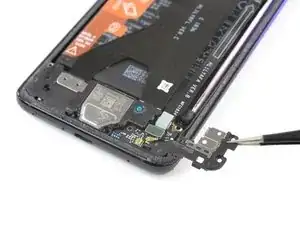
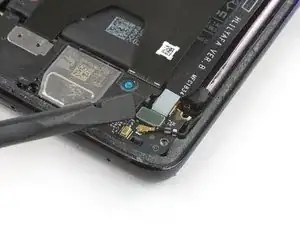
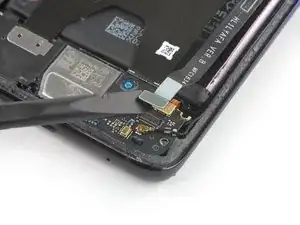
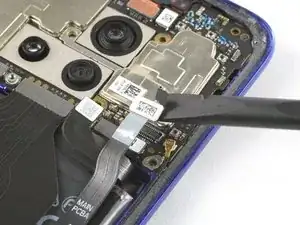
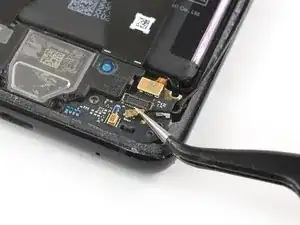
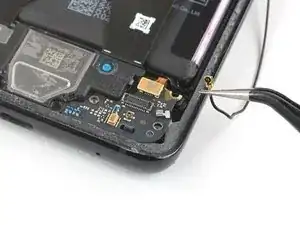
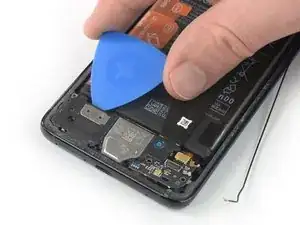
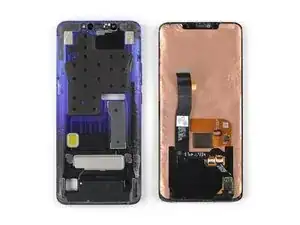
Para volver a ensamblar tu dispositivo, sigue estas instrucciones en oden inverso.
Si es posible, enciende tu teléfono y verifica tu reparación antes de instalar adhesivo nuevo y volver a sellar el teléfono.
Lleva tus desechos electrónicos a un centro de reciclaje certificado.
¿La reparación salió como planificaste? Consulta nuestra comunidad de respuestas para ayuda en la resolución de problemas.

5 comentarios
Hi there.... My huawei mate 20 pro was water damaged!!! After a while its LCD was displaying green lines and in no time it went blank, but surprisingly the phone works and still receives notifications and incoming calls. I could even answer calls in a blank screen by pretending to swipe as if its on. My question before i buy a replacement screen . Is the LCD really damaged or its the logic board ? This might help me decide on how to proceed with it.
Hi. Did you find out what was wrong? I have the same issue
Conor D -
Hi there,my Huawei mate 20 pro fell on a hard surface,and its started showing very bright sparkling light directly were the fell the hardest rendering ur eyes unable to even see well and also for blank at times. I want to know whether the new screen I intend to buys comes with the sensor coz I believed the is also affected! Or I am going to order for the sensor separately?
Where can I buy OLED Screen & Digitizer for Huawei mate 20 pro in India ?
Anu S -
try the Huawei app (hicare) select your country and it will show the prices for parts of mate 20 pro, usually screen is too expensive , sometimes they got discounts and promos for different parts, check it out, you can get replacement screens online on ebay or alibaba etc. but wont be good, some got resolution issues, fake sensors, mismatching screen dimensions etc, check the products properly and reviews too before purchasing