Introducción
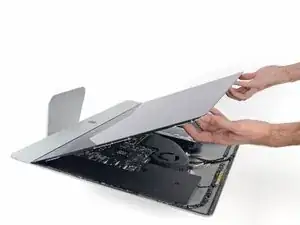
La eliminación de la pantalla requiere cortar el adhesivo con una herramienta de apertura iMac especializada. Una vez que haya completado su reparación, deberá seguir nuestra Guía de cinta adhesiva para raspar el adhesivo viejo y reemplazarlo con nuevas tiras adhesivas de doble adhesivo.
Herramientas


Partes
-
-
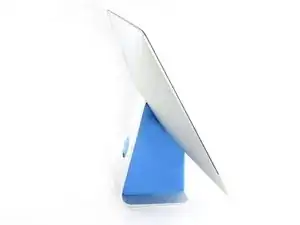
Con la bisagra libre para moverse, el iMac estará desequilibrado y será difícil de trabajar en él. Las reparaciones se pueden completar con el iMac desequilibrado, pero son más rápidas y fáciles con una cuña de servicio iMac.
-
Si estás usando la tarjeta de servicio de iFixit, sigue estas instrucciones de montaje para armarlo.
-
-
-
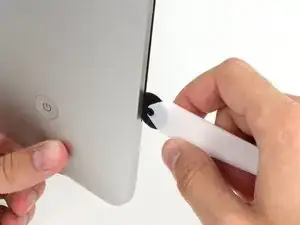
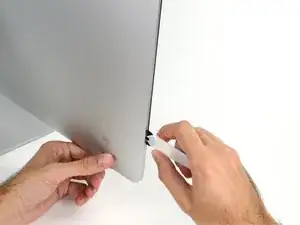
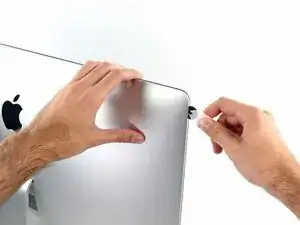
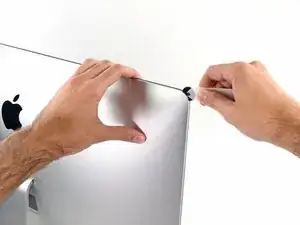
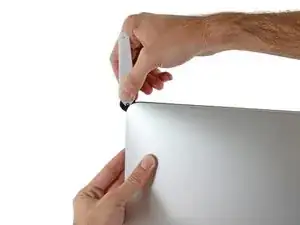
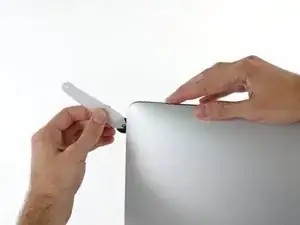
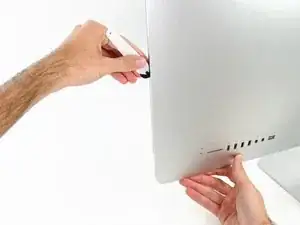
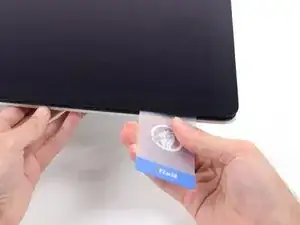
Comenzando a la izquierda de la pantalla, cerca del botón de encendido, inserta la herramienta de apertura iMac en el espacio entre el panel de vidrio y la carcasa trasera.
-
-
-
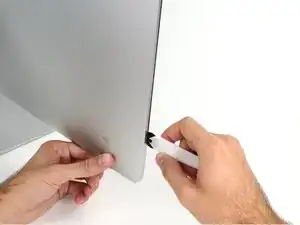
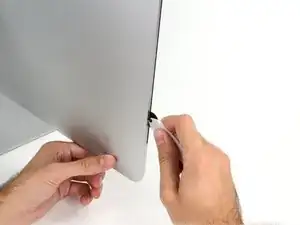
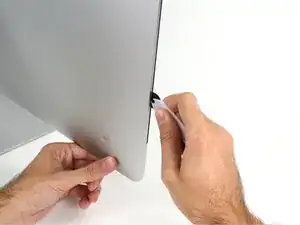
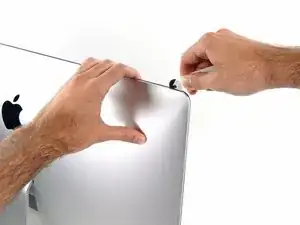
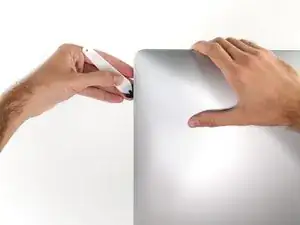
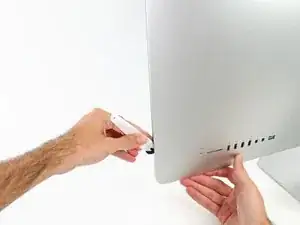
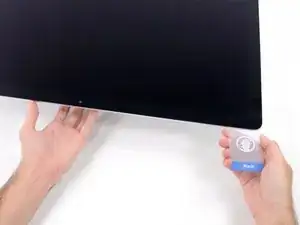
Use la herramienta como un cortador de pizza: gíralo a lo largo del espacio y cortará el adhesivo de espuma a través del centro.
-
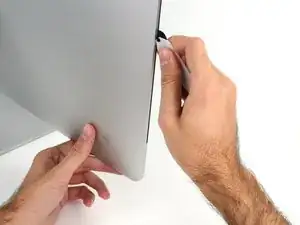
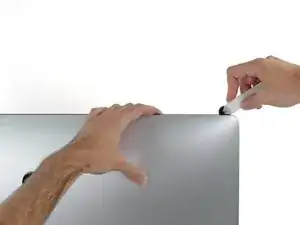
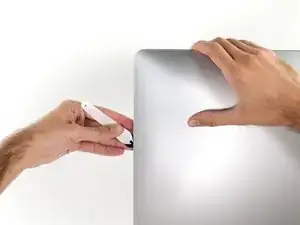
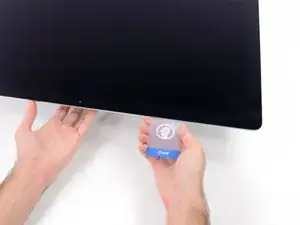
Ejecuta la herramienta hacia arriba a lo largo del lado izquierdo de la pantalla.
-
-
-
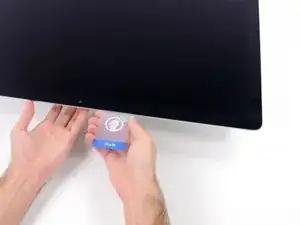
Finalice empujando la herramienta de apertura hacia la parte inferior del lado derecho de la pantalla.
-
-
-
Coloca el iMac boca arriba en una mesa.
-
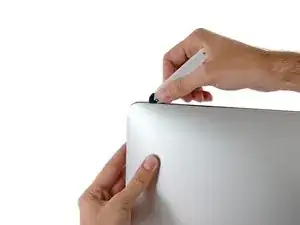
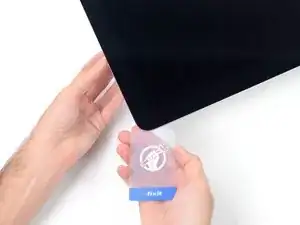
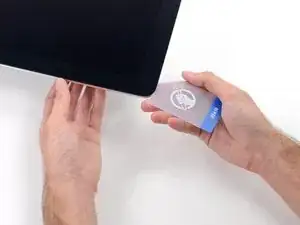
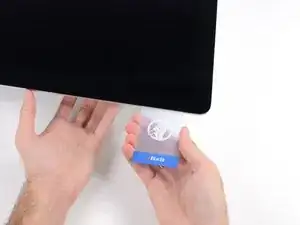
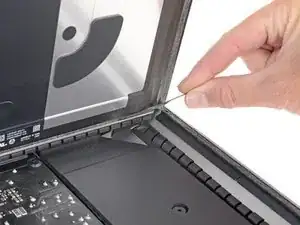
Comenzando desde la esquina superior derecha del iMac, inserta una tarjeta de plástico entre la pantalla y el marco.
-
-
-
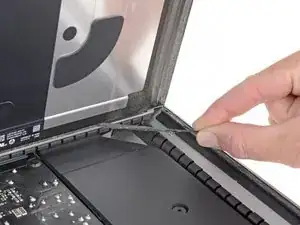
Gira suavemente la tarjeta de plástico para abrir el espacio entre la pantalla y el marco, y corta cualquier resto de adhesivo en la esquina.
-
-
-
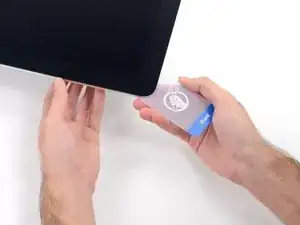
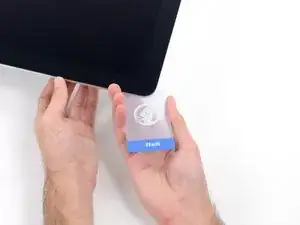
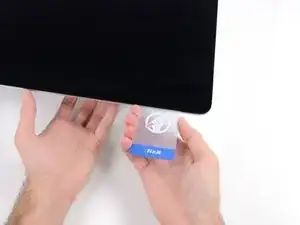
Vuelva a colocar la tarjeta en la esquina y déjela allí para evitar que se reubique el adhesivo.
-
-
-
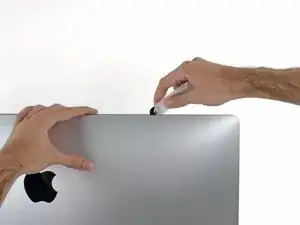
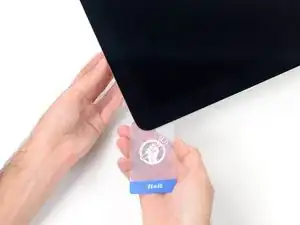
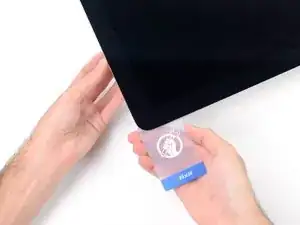
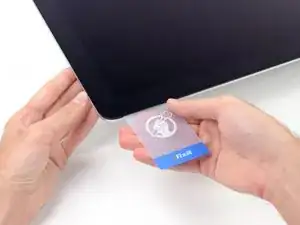
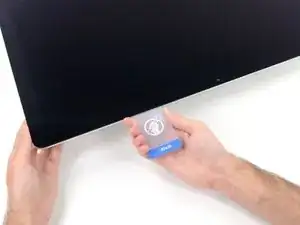
Inserta una segunda tarjeta en el espacio entre la pantalla y el marco en la esquina superior izquierda.
-
-
-
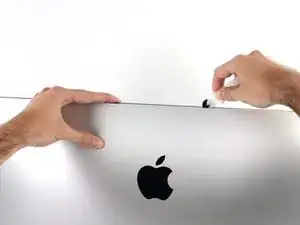
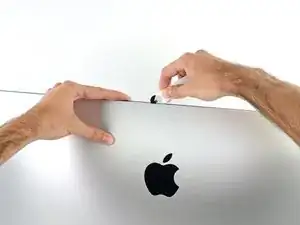
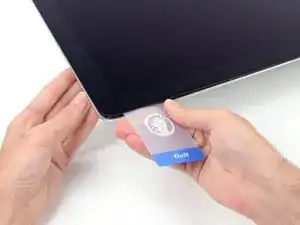
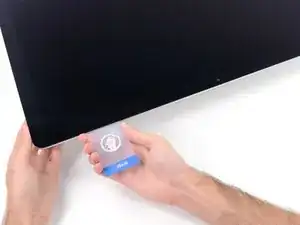
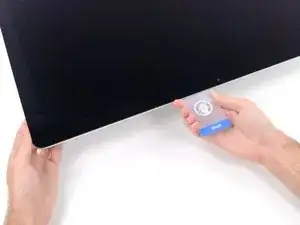
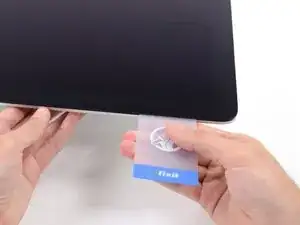
Deslice la tarjeta de plástico hacia el centro, deteniéndose de nuevo justo antes de la cámara iSight.
-
-
-
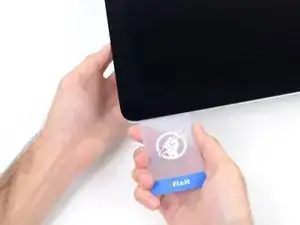
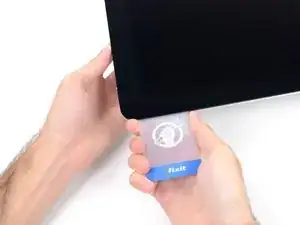
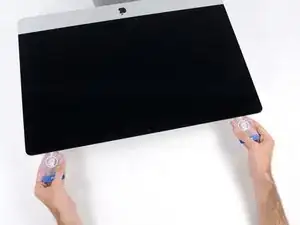
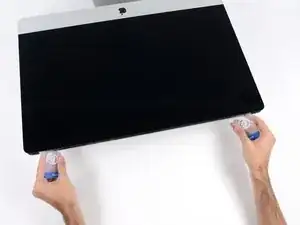
Con las tarjetas insertadas como se muestra cerca de las esquinas, gire suavemente las tarjetas para aumentar el espacio entre la pantalla y la carcasa.
-
Si hay secciones que parecen pegarse y no se separan, deje de girar y use una de las tarjetas para cortar el adhesivo en el área problemática.
-
Comience a levantar la parte superior de la pantalla desde el marco.
-
-
-
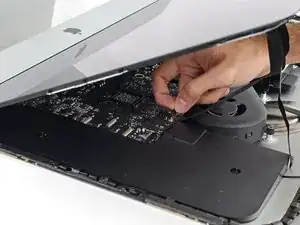
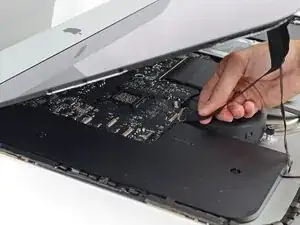
Mientras sostiene la pantalla con una mano, use la otra para desconectar el cable de alimentación de la pantalla.
-
-
-
Levante el soporte de retención de metal en el cable de datos de la pantalla.
-
Desconecte el cable de datos de la pantalla.
-
-
-
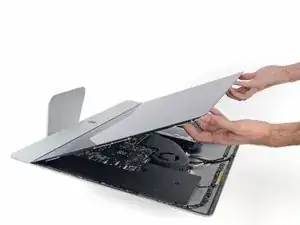
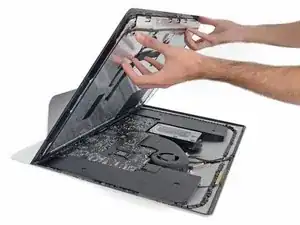
Levante la pantalla hasta una posición casi vertical.
-
Retire la mayor cantidad de adhesivo posible agarrándolo por los bordes exteriores, y luego tirando o rodando hacia el centro.
-
-
-
Si es necesario, se puede usar una tarjeta de plástico para cortar las secciones restantes de la tira adhesiva inferior.
-
-
-
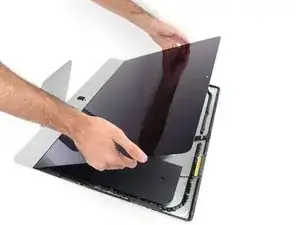
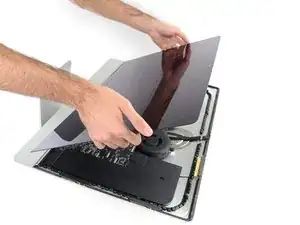
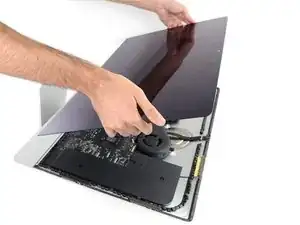
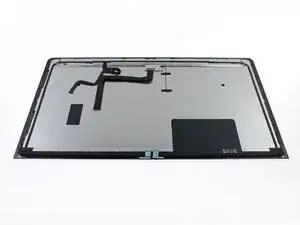
Levanta la pantalla del marco y retírela del iMac. Coloca la pantalla hacia abajo en una superficie plana y suave.
-
Podría ser necesario levantar lentamente de un lado, para poder eliminar el adhesivo restante.
-
-
-
Si hay un alambre o cable debajo de una cinta adhesiva, siempre separa la cinta primero.
-
Si el cable está pegado a la estructura, usa un iOpener calentado o un secador de pelo primero para soltar el adhesivo. Entonces podrás introducir una púa de apertura por debajo del cable para aflojarlo. Nunca tires directamente de los conectores delicados.
-
Desliza una púa de apertura por debajo de los cojines de acolchamiento para separarlos de la pantalla, y tira de ellos con cuidado. Podrías necesitar algo de cinta de doble cara para unirlos a la nueva pantalla.
-
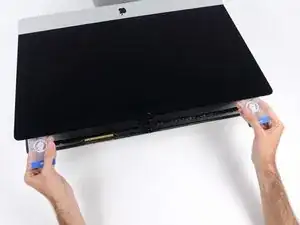
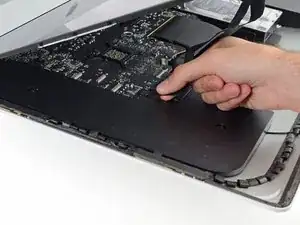
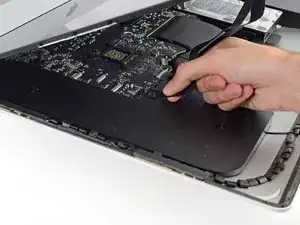
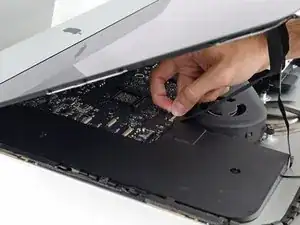
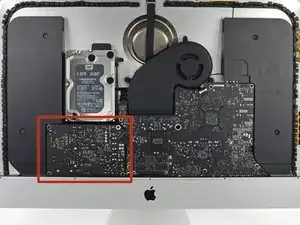
Para volver a armar tu dispositivo, sigue estas instrucciones e orden inverso y usa nuestra Guía de tiras adhesivas para volver a colocar el cristal de la pantalla.
Lleva tus desechos electrónicos a un centro de reciclaje certificado.
¿La reparación no salió según lo planeado? Prueba algunos soluciones de problemas básicos, o solicita ayuda a nuestra Comunidad de respuestas.

12 comentarios
I'd like to note, that it is in no way necessary to save the wedge for when the screen is removed. In fact, the wedge is used when removing the LCD, because the rear housing may tilt when removing it, and the wedge counters this.
So, for your own sake, DO NOT lay down the iMac, but in stead, leave it standing upright, with the wedge in place, when removing the display, and let it stay there until you're done with servicing your iMac.
Also, from step 18 through 22, the iMac needs to be standing upright, NOT lying down, as you can easily damage the glass when lifting it like that.
Since there is not antenna wire to cut around the frame, I used a razor blade and and stopped at the camera and it worked like a charm. Where the guide used the card on the bottom edge for the final cut, I used a razor blade also and it only took one cut verses going back and forth with a card.
When I used a tool, the adhesive kept sticking together again as the guide mentions. The razor cut the adhesive down the center itself, so it was one easy pass and on sticky adhesive.
If you take a small chip out of the glass on the edge or crack, just get cell phone protector and cut it to size. You can also go to home depot and they have a glass specific crazy glue that you can first put in the crack or chip (do not put on the casing part. I cleaned with crazy glue first). Use a razor to get the glue into the crack, let dry and then clean off and put on the screen protector. I used rubbing alcohol first to clean the glass and chip area.
Not a perfect solution, but better than $700+ for a display.
jim -
This instruction page is not clear and is ambiguous if you have to do all the steps to just change the power supply please clarify another words do I have to remove the speaker and the hard drive to replace the power supply?
crawfordjohn -
This is a display removal guide not the power supply guide!Here’s the guide you need to follow for that Reemplazo de la fuente de alimentación del iMac Intel 27" EMC 2546
Dan -
Didn’t need the cardboard wedge to remove the display. Waste of money. Lay your Mac on its back.
James Clive -