Introducción
Esta guía de reparación fue autorizada por el personal de iFixit y no ha sido aprobada por Google. Aprende más sobre nuestras guías de reparación: here.
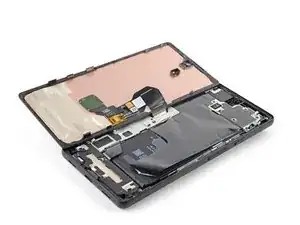
Usa esta guía para reemplazar la pantalla de tu Google Pixel 6a.
Por tu seguridad, descarga la batería por debajo del 25% antes de desarmar tu dispositivo. Esto reduce el riesgo de incendio si la batería es dañada accidentalmente durante la reparación. Si tu batería esta inflada, take appropriate precautions.
Tu nueva pantalla de reemplazo vendrá con el lector de huellas ya instalado. Si no, tendrás que reinstalar el lector de huellas original a tu nueva pantalla de reemplazo para mantener su funcionalidad recalibrate the reader.
Necesitarás pegamento de reemplazo en orden de completar esta reparación.


-
-
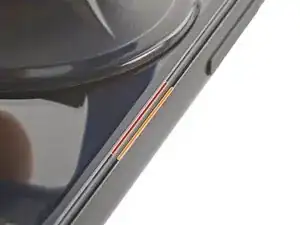
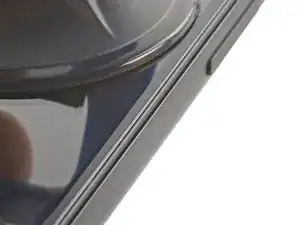
Costura de la pantalla: esta costura separa la pantalla del resto del teléfono. No hagas palanca en esta costura.
-
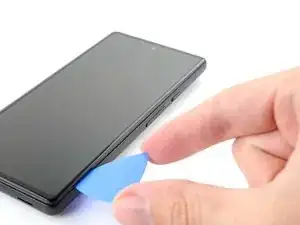
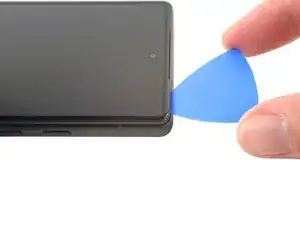
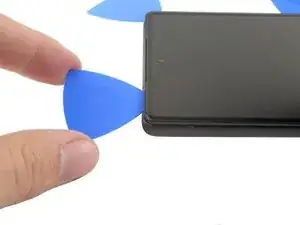
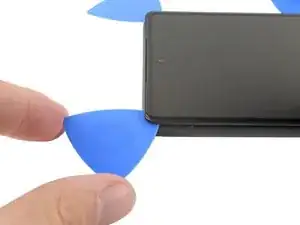
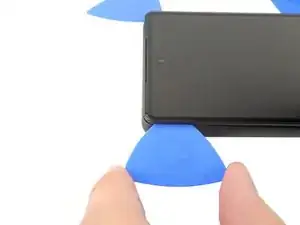
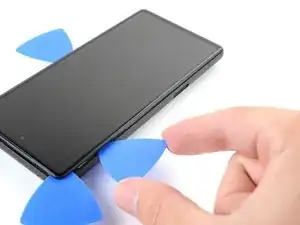
Costura del bisel: aquí es donde el bisel de plástico diseñado para proteger la pantalla se encuentra con el marco. Se mantiene en su lugar mediante clips de plástico. Aquí es donde debes hacer palanca.
-
-
-
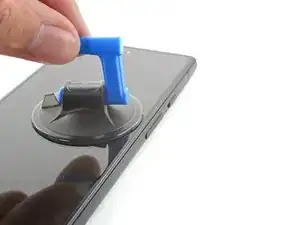
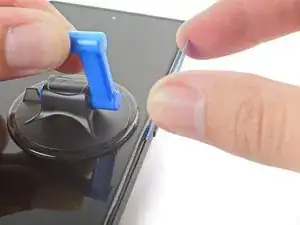
Aplica una ventosa a la pantalla, lo más cerca posible del centro del borde derecho.
-
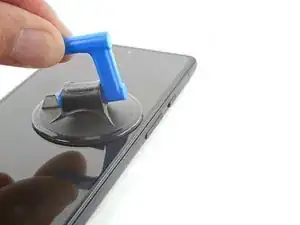
Tira hacia arriba de la ventosa con fuerza firme y constante para crear un espacio entre el bisel y el marco.
-
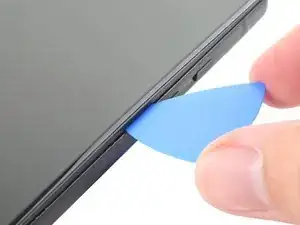
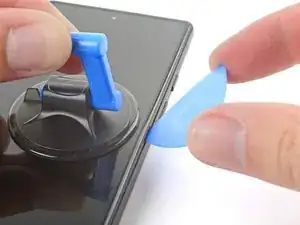
Inserta una púa de apertura en el espacio.
-
-
-
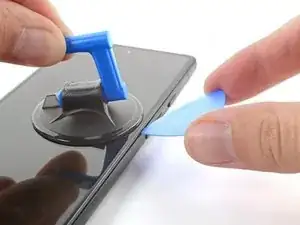
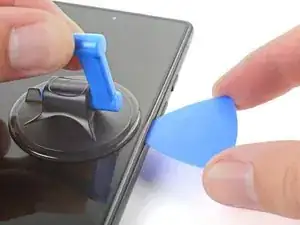
Mientras sigues aplicando succión, gira la púa hacia arriba en un ángulo pronunciado.
-
Empuja con cuidado la púa mientras haces palanca para volver a colocar la púa de apertura en la costura del bisel.
-
-
-
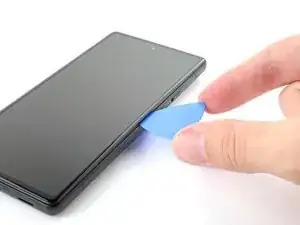
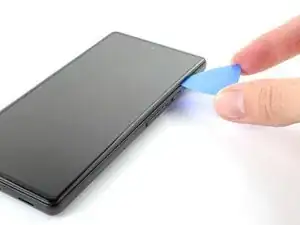
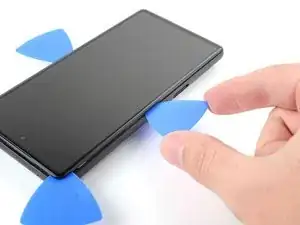
Desliza la púa a lo largo del borde derecho para soltar los clips de plástico que sujetan el bisel al marco.
-
Coloca la púa en el borde superior derecho antes de pasar al siguiente paso.
-
-
-
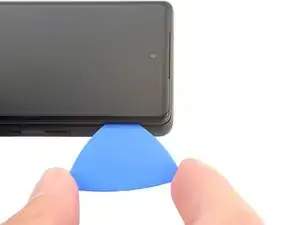
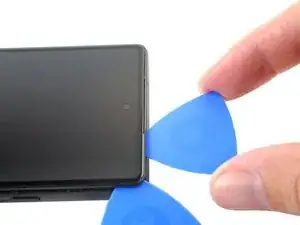
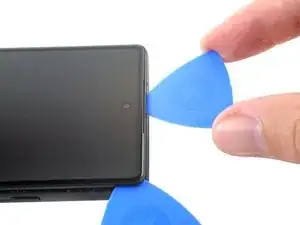
Gira la púa de apertura alrededor de la esquina superior derecha del teléfono para soltar los clips.
-
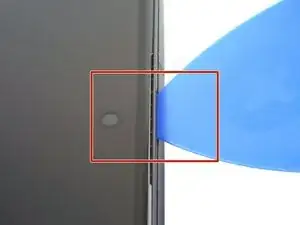
Deja la púa de apertura en la esquina superior derecha para evitar que los clips se vuelvan a bloquear.
-
-
-
Inserta una nueva púa de apertura en el espacio que acabas de crear.
-
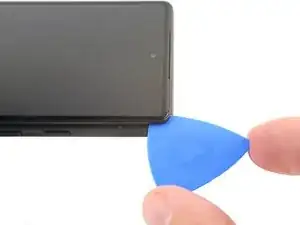
Desliza la púa a lo largo del borde superior para soltar los clips.
-
-
-
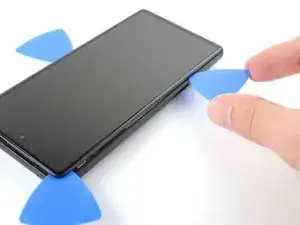
Gira la púa de apertura alrededor de la esquina superior izquierda del teléfono para soltar los clips.
-
Deja la púa de apertura en la esquina superior izquierda para evitar que los clips se vuelvan a bloquear.
-
-
-
Inserta una nueva púa de apertura en el espacio que acabas de crear.
-
Desliza la púa a lo largo del borde izquierdo para soltar los clips.
-
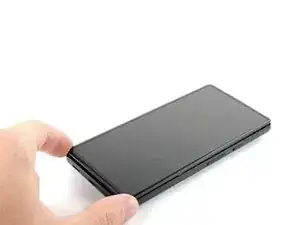
Repite el procedimiento de rotación y deslizamiento para el borde restante.
-
-
-
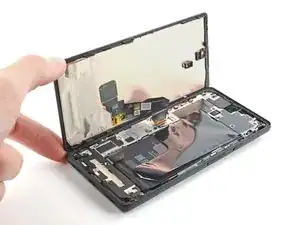
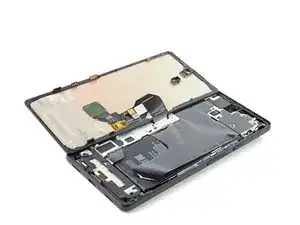
Levanta el borde derecho de la pantalla hacia arriba y hacia el lado izquierdo del dispositivo, como si estuvieras abriendo un libro.
-
Coloca la pantalla boca abajo y paralela al marco antes de continuar.
-
-
-
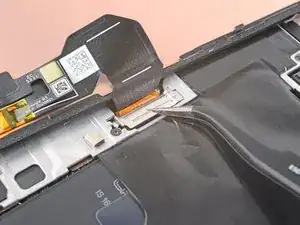
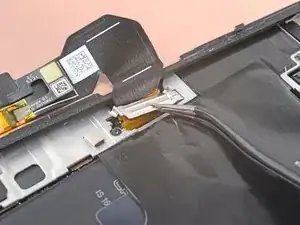
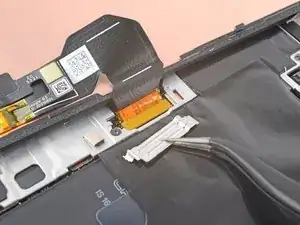
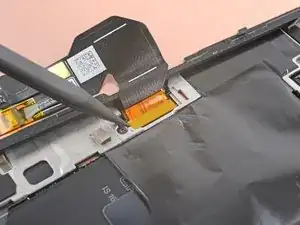
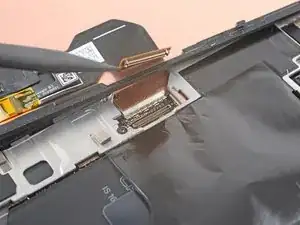
Usa pinzas para doblar el lado izquierdo del soporte hacia arriba, liberando el clip de metal.
-
Retira el soporte del cable de la pantalla.
-
-
-
Sigue esta guía para volver a aplicar adhesivo a la pantalla.
-
Asegúrate de quitar todos los revestimientos adhesivos de la pantalla de reemplazo, incluido el hueco de la cámara frontal.
-
Realiza una calibración del sensor de huellas dactilares.
-
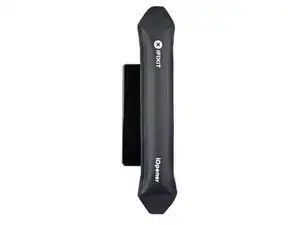
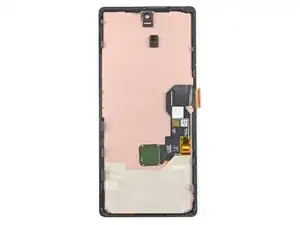
Compara tu nueva parte de reemplazo con la parte original -puede que tengas que transferir componentes restantes o remover pegamento restante de la parte nueva antes de instalarla.-
Para reensamblar tu dispositivo, sigue las instrucciones en orden inverso.
La reparación no fue como lo planeado? Prueba basic troubleshooting, o pide ayuda Google Pixel 6a Answers community.

28 comentarios
How do I glue the new screen to make it waterproof.
My screen replacement of my 6a was a success. Thank you IFixit :) Very good kit with good tutorial :)
fpoulin1 -
Just replaced the screen and it is a GREAT REPLACEMENT. Only issue is the fingerprint reader isn't working. Issue is with google NOT this replacement screen. I haven't been able to find a solution. Even when trying to install google's "Install fingerprint calibration software". I have an appointment with "Ufixit" to see if they can resolve it. Google's tech said it isn't a common issue but just wanted to share my experience.
Also...Install steps only show how to take the screen off. Steps to install would be helpful because there are some tips to aligning/applying the adhesive that would be helpful to consumers.
the new display's fringer sensor must be replaced with the same(old screen's).
What's a good temperature to set to hotplate to for a repair like this?
David -
I used a hair dryer to heat up the adhesive. Unfortunatly the IOpener did not work for me. Even with the hair dryer, it was quiet difficult to soften the adhesive. It might have been due to the phone beeing only a few months old.
It was quiet difficult to seperate the screen, but it eventuelly worked. I feel like it took the heat a while to move through the cover and heat up all of the adhesive. After almost giving up, I tried again after a few minutes without heating it again and it suddenly worked. So keep that in mind.
LetsTryThisNext -
Agree with LetsTryThisNext's comment -- it takes a while for the adhesive to loosen. Expect to be at it for 20, 30 minutes -- with the iOpener not working (for me either), re-microwaving the iOpener, then hair dryer, then suction cup not sticking, etc. Good idea to give it a few minutes between each heating attempt.
Steve -