Introducción
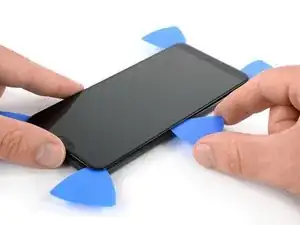
Usa esta guía para reemplazar una pantalla OLED y un digitalizador defectuosos o agrietados en el Huawei P20 Pro.
Nota: Esta guía le indica que debe reemplazar sólo la pantalla mientras deja el marco y la placa madre originales en su lugar. Sin embargo, algunas pantallas de reemplazo para este teléfono vienen preinstaladas en un nuevo marco (también conocido como chasis), que requiere un procedimiento muy diferente: trasplantar todos los componentes internos del teléfono. Asegúrate de tener la parte correcta antes de comenzar esta guía.
Abrir el Huawei P20 Pro dañará los sellos impermeables del dispositivo. Si no reemplazas los sellos adhesivos, tu teléfono funcionará normalmente, pero perderá su protección contra el agua.
No vuelvas a utilizar la batería después de haberla retirado, ya que ello supone un riesgo potencial para la seguridad. Reemplázala por una batería nueva.
Antes de desmontar el teléfono, descarga la batería por debajo del 25%. Si tu batería está hinchada], no la calientes. Las baterías hinchadas pueden ser muy peligrosas, así que usa protección ocular y ten la precaución debida, o llévalas a un profesional si no estás seguro de cómo proceder.
Necesitarás cola adhesiva para volver a unir los componentes cuando vuelvas a montar el dispositivo.


-
-
Apaga tu teléfono.
-
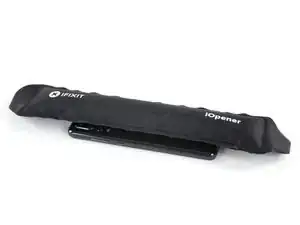
Usa un iOpener para aflojar el adhesivo debajo del cristal trasero. Aplica el iOpener durante al menos dos minutos. Es posible que desees repetir este paso varias veces durante la extracción de la cubierta posterior.
-
-
-
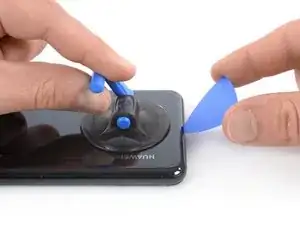
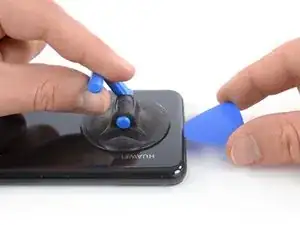
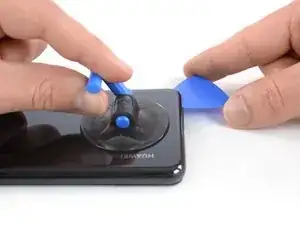
Presiona una ventosa en el cristal trasero cerca del borde inferior del teléfono.
-
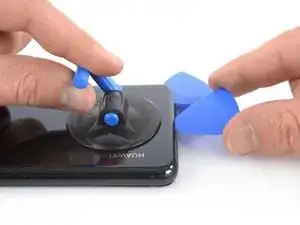
Levanta el borde inferior con la ventosa, abriendo un pequeño espacio entre el cristal trasero y el marco.
-
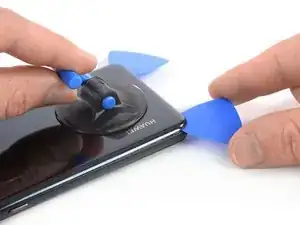
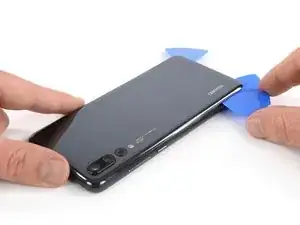
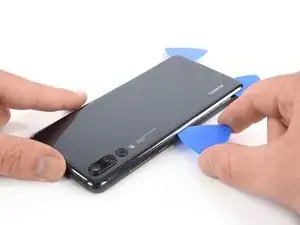
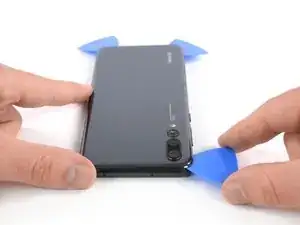
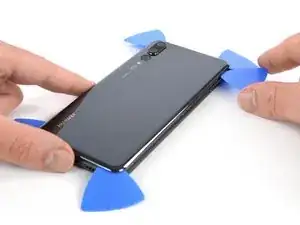
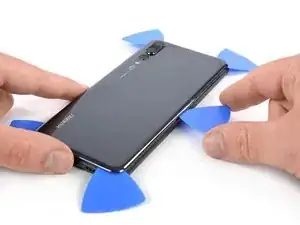
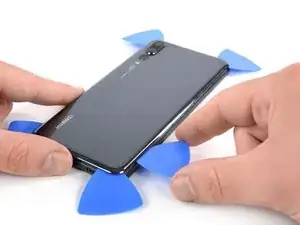
Inserta una púa de apertura en el hueco y deslízala hasta la esquina inferior derecha. Déjalo allí para evitar que el adhesivo se vuelva a sellar.
-
-
-
Inserta una segunda púa de apertura y deslízala hasta la esquina inferior izquierda. Déjalo allí para evitar que el adhesivo se vuelva a sellar.
-
-
-
Inserta una tercera púa de apertura en la esquina inferior izquierda.
-
Desliza la punta de la púa de apertura a lo largo del borde izquierdo del teléfono para cortar el adhesivo.
-
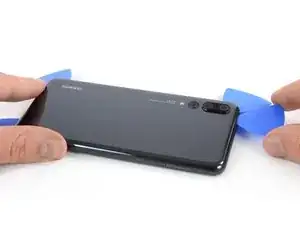
Deja la púa de apertura en la esquina superior izquierda del teléfono para evitar que el adhesivo vuelva a sellarse.
-
-
-
Inserta una cuarta púa de apertura en la esquina superior izquierda del teléfono.
-
Desliza la púa de apertura a lo largo del borde superior del teléfono para cortar el adhesivo debajo del cristal trasero y déjalo en la esquina superior derecha.
-
-
-
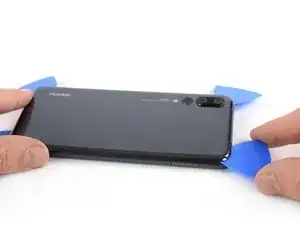
Inserta una quinta púa de apertura en la esquina superior derecha del cristal trasero.
-
Desliza la púa de apertura a lo largo del borde derecho del teléfono para cortar el adhesivo restante.
-
-
-
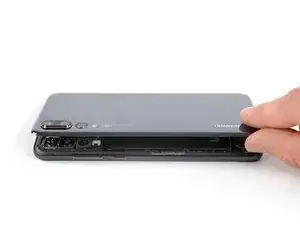
Levanta con cuidado el cristal trasero hasta que pueda alcanzar el conector del cable flexible del sensor de proximidad junto al ensamblaje de la cámara trasera.
-
-
-
Usa el extremo plano de un spudger para levantar y desconectar el cable flexible del sensor de proximidad.
-
-
-
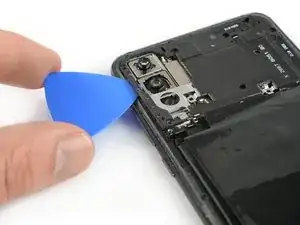
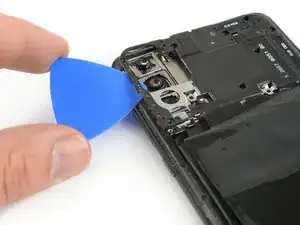
Inserta una púa de apertura debajo del lado izquierdo de la tapa de la placa madre que incluye el NFC.
-
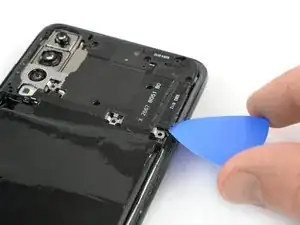
Desliza la púa de apertura hacia la esquina superior izquierda del teléfono y gírala para sacar la tapa de sus abrazaderas de plástico.
-
-
-
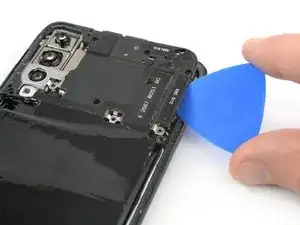
Repite el proceso anterior en el lado derecho y gira la púa de apertura para abrir la tapa de la placa madre.
-
-
-
Usa el extremo plano de un spudger para levantar y desconectar el cable flexible dela batería.
-
-
-
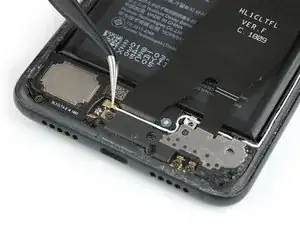
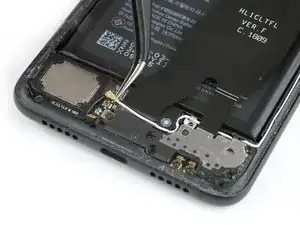
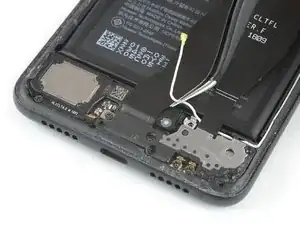
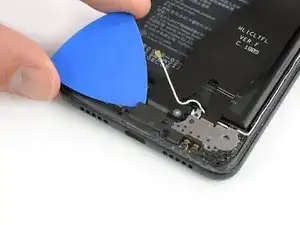
Usa un par de pinzas para desconectar el cable de la antena.
-
Usa un par de pinzas para sacar el cable de la antena de su ruta.
-
-
-
Desliza una púa de apertura bajo el lado izquierdo de la tapa de la placa base y empieza a apretarla hasta que puedas agarrarla bien.
-
Retira la tapa de la placa hija.
-
-
-
Usa el extremo plano de un spudger para hacer palanca y desconectar el extremo superior del cable flexible del puerto de interconexión y de carga de la placa madre.
-
-
-
Usa el extremo plano de un spudger para hacer palanca y desconectar el extremo inferior de la interconexión y el cable flexible del puerto de carga de la placa hija.
-
Usa un par de pinzas para mover el cable de la antena.
-
-
-
Usa un par de pinzas para sacar el puerto de carga de su hueco.
-
Retira el cable de interconexión, incluido el puerto de carga.
-
-
-
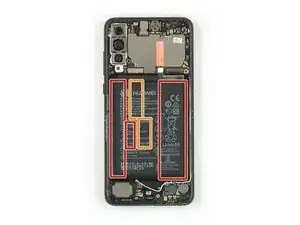
Usa un iOpener para aflojar el adhesivo debajo de la batería. Aplica el iOpener en la pantalla durante al menos dos minutos.
-
En el siguiente paso, sólo aplica el spudger en las áreas marcadas en rojo, que es donde se encuentra el adhesivo de la batería.
-
Evita el área naranja donde pasa el cable flexible de la pantalla.
-
-
-
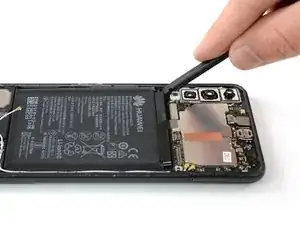
Inserta el extremo plano de un spudger en la esquina superior izquierda de la batería y comienza a hacer palanca hacia arriba.
-
Desciende por el lado izquierdo de la batería y afloja el adhesivo con el spudger.
-
-
-
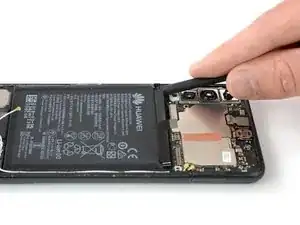
Inserta el spudger en la esquina superior derecha de la batería y empieza a hacer palanca hacia arriba.
-
Deslízate hasta el extremo inferior de la batería para aflojar todo el adhesivo.
-
-
-
Utiliza el extremo plano de un spudger para levantar y desconectar el cable flexible de la pantalla en la parte inferior izquierda de la placa madre.
-
-
-
Prepara un iOpener y aplícalo a la pantalla durante al menos dos minutos para aflojar el adhesivo que se encuentra debajo.
-
Coloca tiras superpuestas de cinta de embalaje transparente sobre la pantalla hasta que toda la cara quede cubierta.
-
Esto mantendrá los fragmentos de vidrio contenidos y proporcionará integridad estructural al hacer palanca y levantar la pantalla.
-
-
-
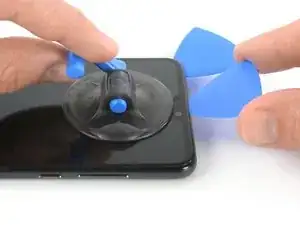
Una vez que la pantalla esté caliente al tacto, aplica una ventosa en el borde superior del teléfono.
-
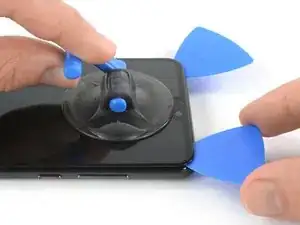
Tira de la ventosa hacia arriba e inserta una púa de apertura en el hueco entre el cristal y el plástico. Comienza a cortar el adhesivo deslizando la púa de apertura hacia la esquina superior izquierda.
-
-
-
Inserta una segunda púa de apertura y deslízala hacia la esquina superior derecha del teléfono.
-
Deja las púas en su sitio para evitar que el adhesivo se vuelva a sellar.
-
-
-
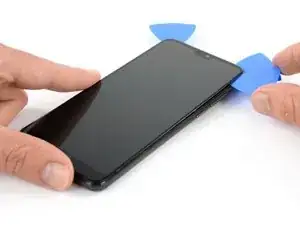
Inserta una tercera púa de apertura en la esquina superior derecha del teléfono.
-
Desliza la púa de apertura hacia abajo en la esquina inferior derecha para cortar todo el adhesivo. Déjala en la esquina inferior derecha para evitar que el adhesivo se vuelva a sellar.
-
-
-
Introduce una cuarta púa de apertura en la esquina inferior derecha.
-
Sólo desliza la punta de la púa de apertura a lo largo del borde inferior del teléfono para no dañar el botón de inicio.
-
Deja la púa de apertura en la esquina inferior izquierda para evitar que el adhesivo vuelva a sellarse.
-
-
-
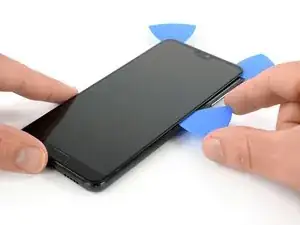
Inserta una quinta púa de apertura y deslízala a lo largo del borde izquierdo del teléfono para cortar el adhesivo restante.
-
-
-
Utiliza un par de pinzas para despegar el cable flexible de la pantalla del marco.
-
Pasa el cable flexible de la pantalla a través de la abertura en el marco y retira la pantalla.
-
-
-
Usa un par de pinzas para sacar suavemente el cable flexible del botón de inicio de su conector ZIF.
-
-
-
Aplica un spudger en la parte posterior del botón de inicio y empújalo hacia el frente hasta que salga de la pantalla.
-
Con cuidado toma el botón de inicio y pasa su cable flexible a través de la abertura en la pantalla.
-
Remueve el botón de inicio.
-
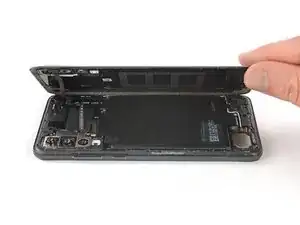
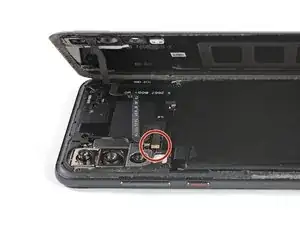
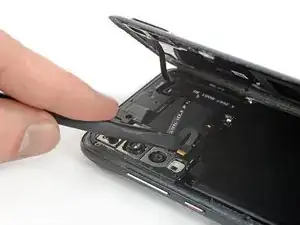
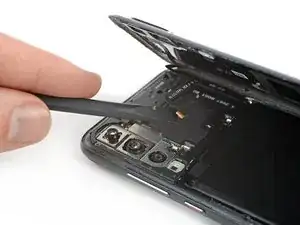
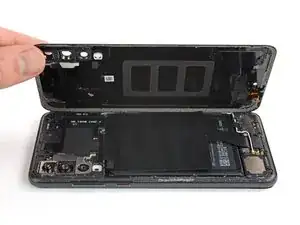
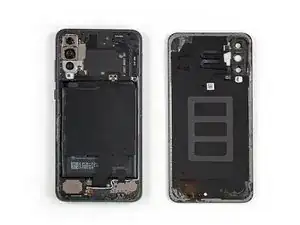
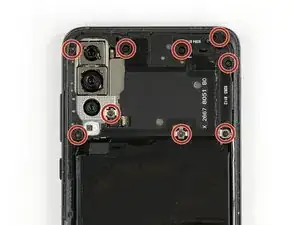
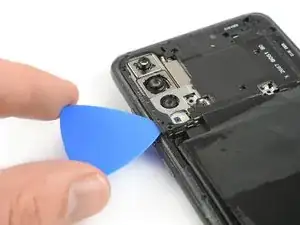
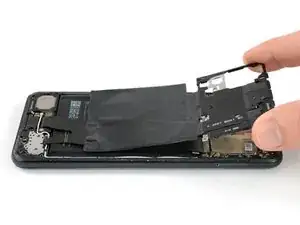
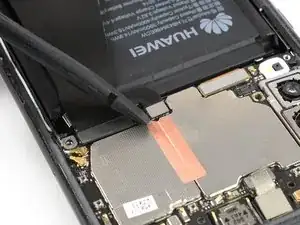
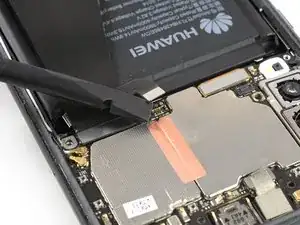
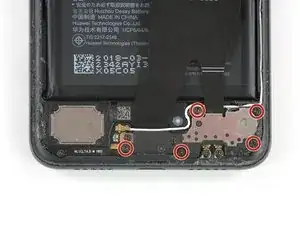
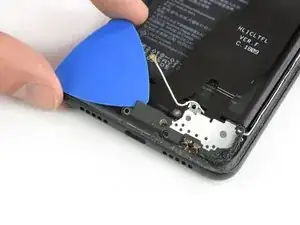
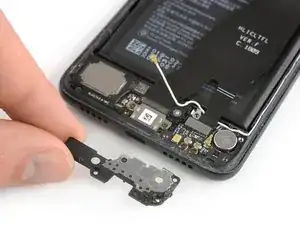
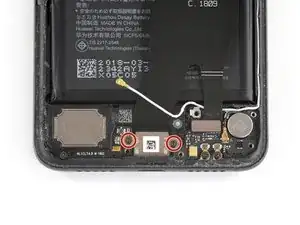
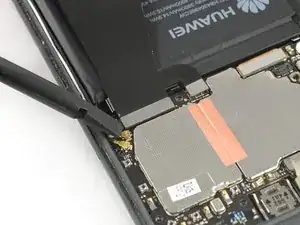
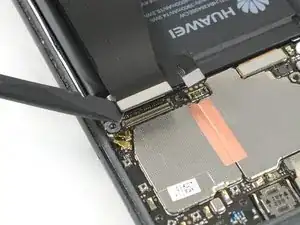
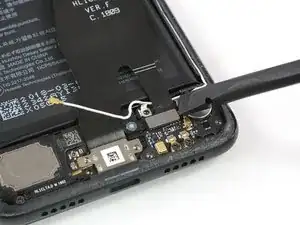
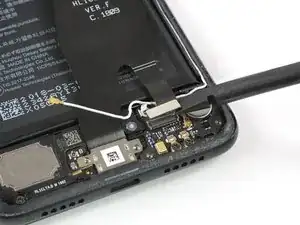
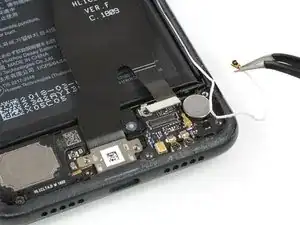
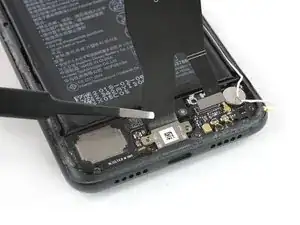
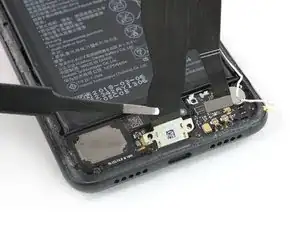
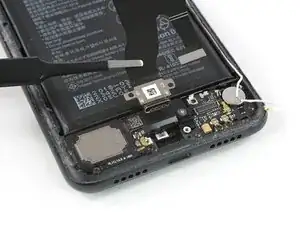
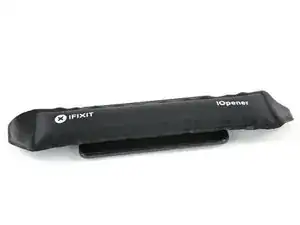
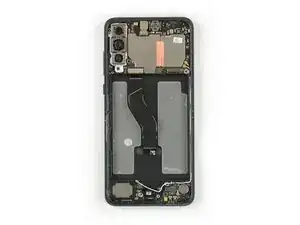
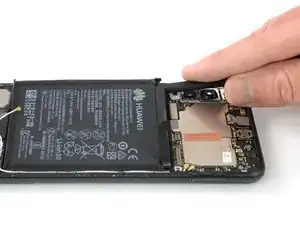
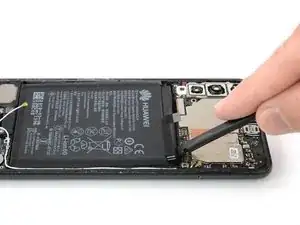
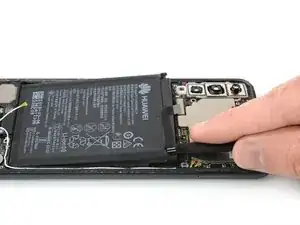
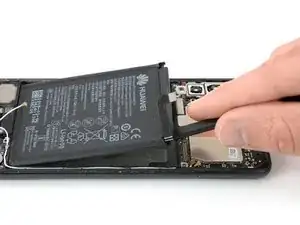
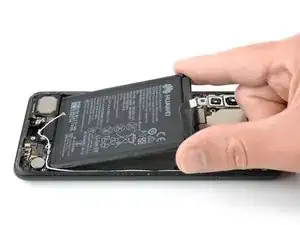
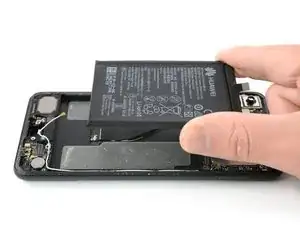
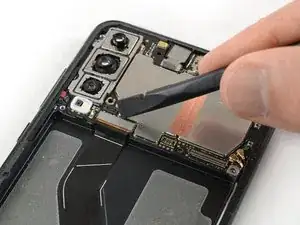
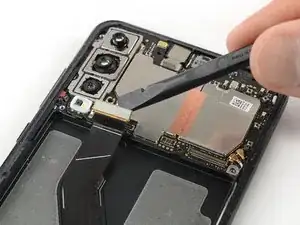
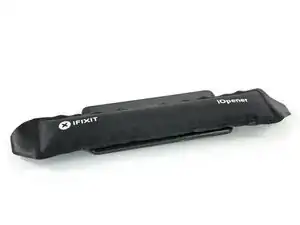
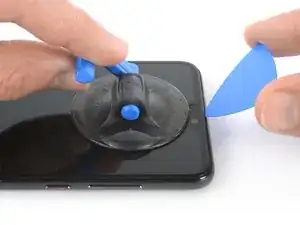
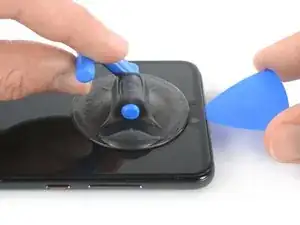
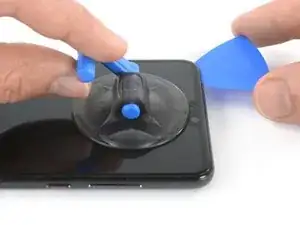
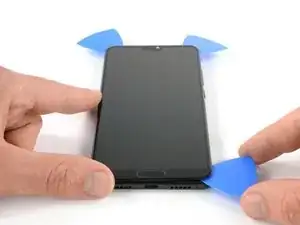
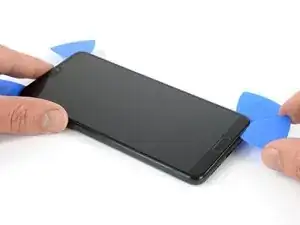
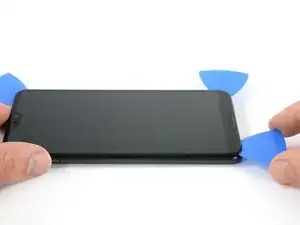
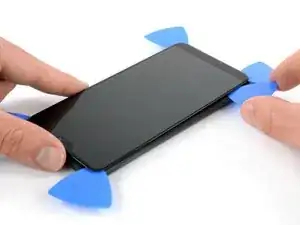
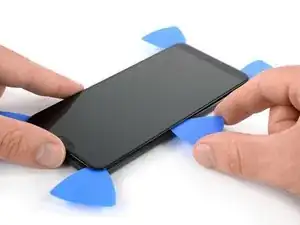
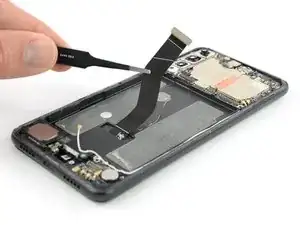
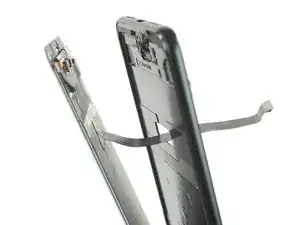
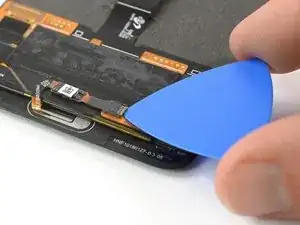
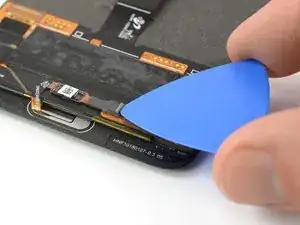
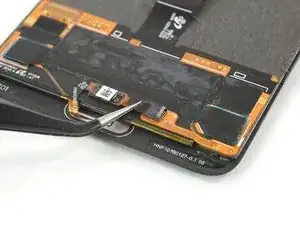
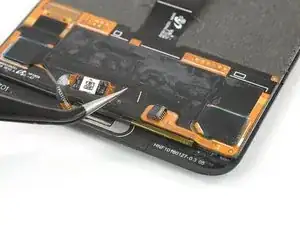
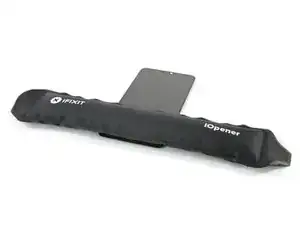
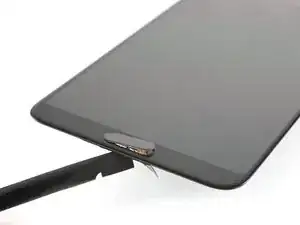
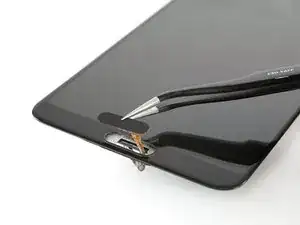
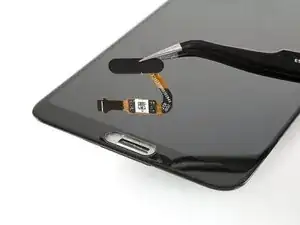
Compara tu nueva parte de repuesto con la parte original, ya que es posible que tengas que transferir los componentes restantes o eliminar los soportes adhesivos de la nueva parte antes de instalarla.
La mejor manera de asegurar la nueva pantalla es usando pegamento. Aplica el pegamento al marco de plástico, y a continuación pasa con cuidado el cable de la pantalla a través del hueco que queda, alinea la pantalla y presiónala en su lugar.
Para volver a ensamblar el dispositivo, sigue estas instrucciones en orden inverso.
Si es posible, enciende tu teléfono y comprueba tu reparación antes de instalar el nuevo adhesivo y volver a sellar el teléfono.
Lleva tus desechos electrónicos a un centro de reciclaje certificado.
¿La reparación no salió según lo planeado? Consulta nuestracomunidad de respuestas para obtener ayuda para la resolución de problemas.

7 comentarios
Most detailed guide I’ve personally seen. And I love the detailed gif like steps, which are positively the best way to explain something. Hands down. Love it. Only the important stuff without the fluff easily accessible for back and forth.
Can’t stress enough how much I want you to keep using this formula.
*Throws happiness at screen* Here you go man
Ion Ion -
I need some help - I have the new LCD but it’s already in its housing. I am confused how to transfer all the existing parts (cameras, boards etc) onto the new frame! CL
Bonjour,
L’introduction du tuto stipule : “Ouvrir le Huawei P20 Pro endommagera les joints étanches de l'appareil. Si vous ne les remplacez pas, votre téléphone continuera à fonctionner normalement, mais ne sera plus étanche à l'eau. “
Comment remplacer ces joints ? Un produit en particulier ? Est-ce la colle qui fait office de joint étanche ?
Merci pour les infos,
Ich hatte keinen iOpener. Daher hab ich das P20 Pro für ein paar Minuten auf eine Wärmflasche gelegt. Die Klebeschicht konnte relativ schnell gelöst werden.
David T. -