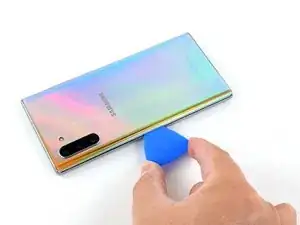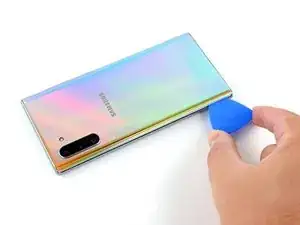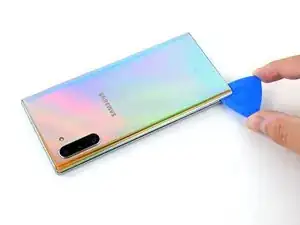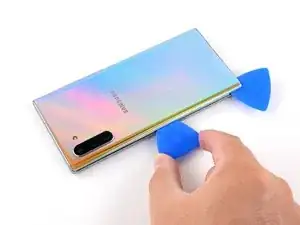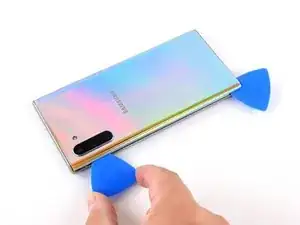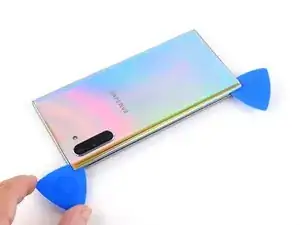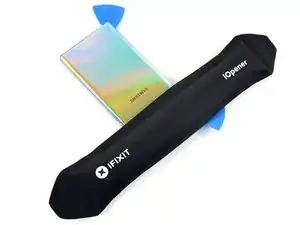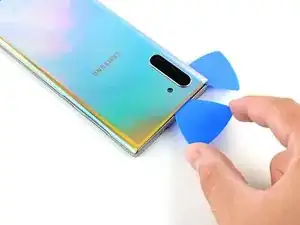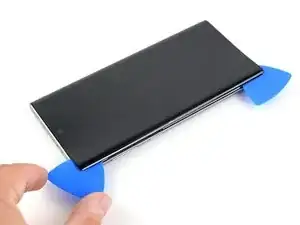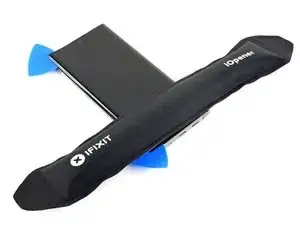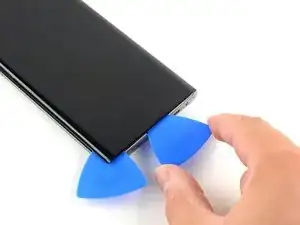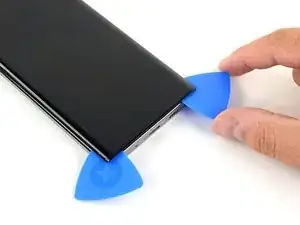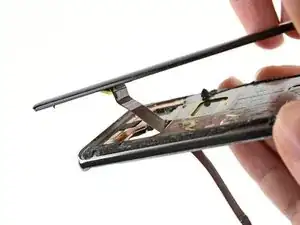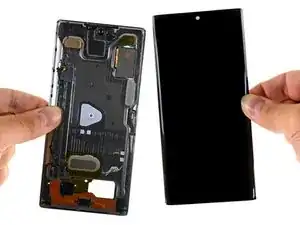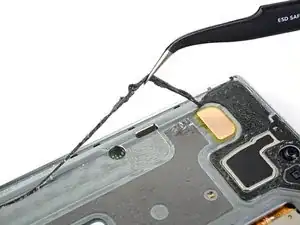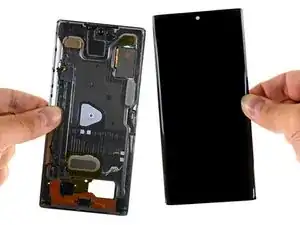
Introducción

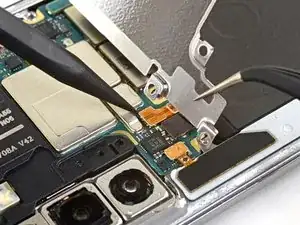
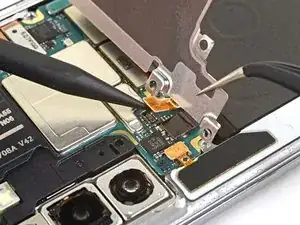
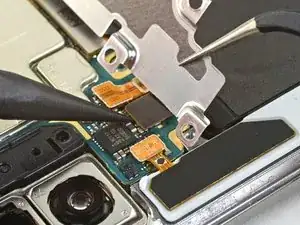
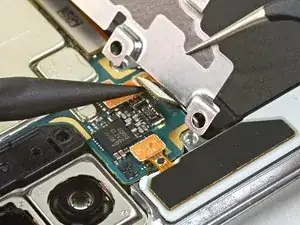
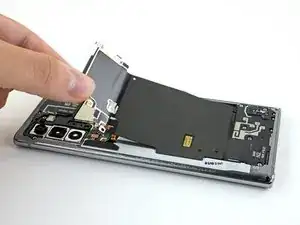
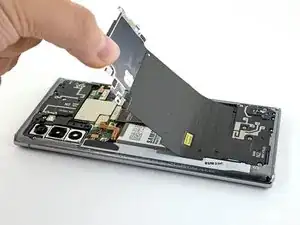
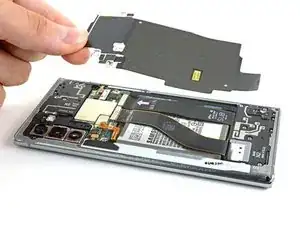
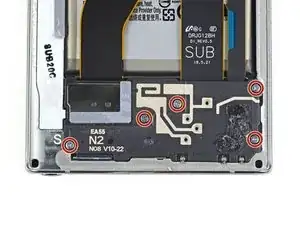
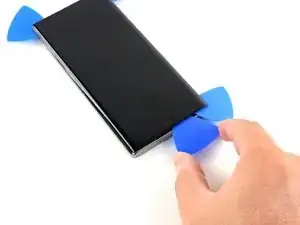
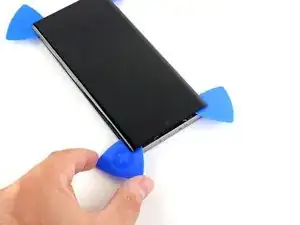
Usa esta guía para quitar o reemplazar la pantalla de tu Samsung Galaxy Note10.

Debido al diseño del Note10, tendrás que quitar el panel posterior para desconectar el cable de la pantalla.

Antes de comenzar este procedimiento, asegúrate de tener un juego de adhesivos de repuesto tanto para el panel posterior como para la pantalla.

  1. ucK5WodrDBpBEIDq
    • Apaga tu teléfono completamente antes de comenzar a desensamblar.

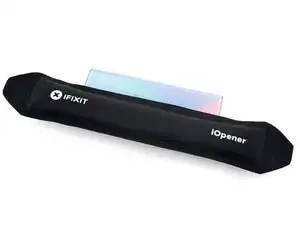
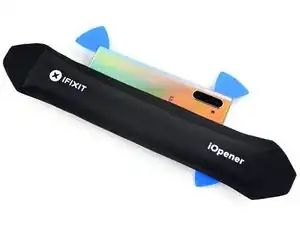
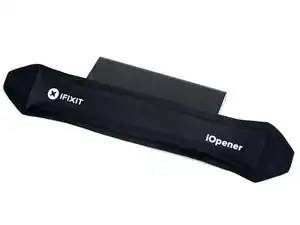
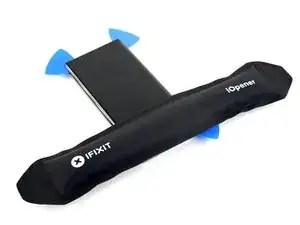
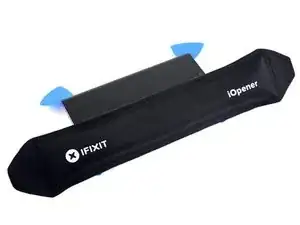
    • Prepara un iOpener y aplícalo en el borde izquierdo del panel trasero durante un minuto

    • También se puede utilizar un secador de pelo, una pistola de calor o una placa caliente, pero tenga cuidado de no sobrecalentar el teléfono, ya que tanto la pantalla como la batería interna son susceptibles de sufrir daños por el calor.

  2. QAutIeL1XdZCwbaj
    QAutIeL1XdZCwbaj
    DXxnqETqCPxQX5qt
    ix6dFK313CDcAjSt
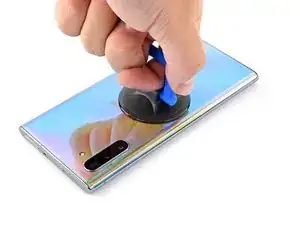
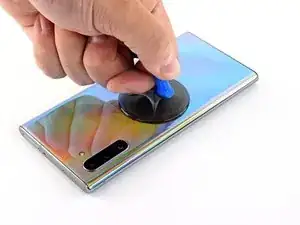
    • Aplica una ventosa al borde caliente de un panel trasero, tan cerca al borde como sea posible.

    • Si el vidrio trasero está muy agrietado, cubrirlo con una capa de cinta de embalaje transparente puede permitir que la ventosa se adhiera. Alternativamente, se puede usar una cinta muy fuerte en lugar de la ventosa. Si todo lo demás falla, puedes pegar la ventosa al panel roto.

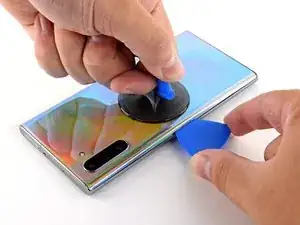
    • Tire hacia arriba de la ventosa con una fuerza fuerte y constante para crear un espacio entre el panel trasero y el marco.

    • Dependiendo de la edad del teléfono, esto puede ser difícil. Si tienes problemas, aplica más calor en el borde e inténtalo de nuevo.

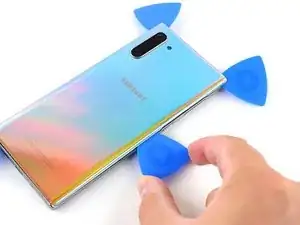
    • Inserta la punta de una púa de apertura en el hueco.

  3. qewqJmblyOboWyY6
    qewqJmblyOboWyY6
    lnl5BuIANculHOFo
    YVIFhp4MxteGqMj5
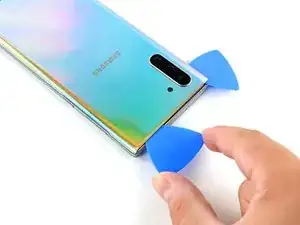
    • Desliza la púa de apertura a lo largo del borde izquierdo hacia la esquina inferior izquierda para cortar el adhesivo.

    • No introduzcas la púa de apertura más de la mitad en el teléfono o se arriesgará a dañar los componentes internos.

    • Deja la púa insertada en la esquina inferior izquierda para evitar que el adhesivo vuelva a sellarse.

  4. NhUoRsMuV25rkmA5
    NhUoRsMuV25rkmA5
    LsXjHNcsPraNhwdc
    grCWnuxRrVFKVkkO
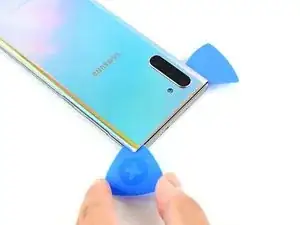
    • Inserta una segunda púa de apertura y deslízala por el lado izquierdo hacia la esquina superior izquierda para cortar el adhesivo.

    • Deja la púa insertada en la esquina superior izquierda para evitar que el adhesivo vuelva a sellarse

  5. 3DRP6ZkSKBJZtVtj
    • Prepara un iOpener y aplícalo en el borde superior del teléfono durante un minuto.

  6. WJGhcaOWGaGW5VZH
    WJGhcaOWGaGW5VZH
    hJpJBDGQ4AnifV25
    vvIDpbWXtkTVUZNo
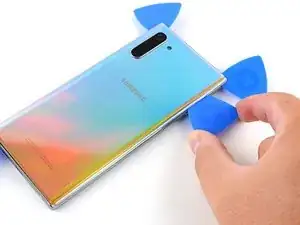
    • Inserta una tercer púa de apertura en el hueco del borde superior del teléfono.

    • Desliza la púa de apertura a la esquina superior derecha, cortando el adhesivo.

    • Deja la púa insertada en la esquina superior derecha para evitar que el adhesivo vuelva a sellarse.

    I cracked this top right corner because the camera cutout causes it to be more prone to cracking. Make sure to use heat in that corner, and spray some >90% isopropyl alcohol in there to loosen up the adhesive. I would do this corner last.

    Raid One -
  7. 5JlQQFOiw4qgLjZo
    • Prepara un iOpener y aplícalo al borde derecho del teléfono durante un minuto.

  8. 3txxdogROOrUGArH
    3txxdogROOrUGArH
    DbaKedtwKJVdwKiF
    • Inserta una cuarta y última púa de apertura en el hueco del lado derecho del teléfono, deslizándola hacia la esquina inferior derecha del teléfono para cortar el adhesivo

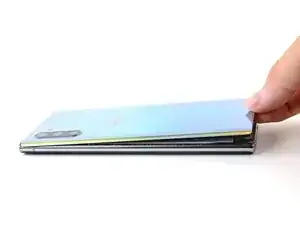
    • El panel trasero comenzará a separarse del teléfono a medida que se acerque al borde inferior.

    • Desliza una púa de apertura hacia adelante y hacia atrás por todo el perímetro del teléfono para liberar cualquier adhesivo que falte, recalentando si encuentras algún adhesivo extra resistente.

  9. PyJWTXFDAvdmSeyA
    PyJWTXFDAvdmSeyA
    xlUfGlwuypLqEHtJ
    yuahqDEZWuomNC4x
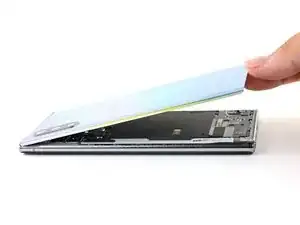
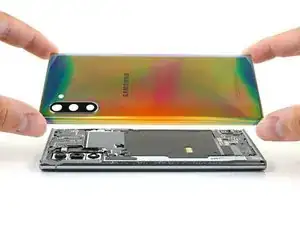
    • Levante y remueve el panel trasero.

  10. hk1xPuZWuaRKZBBS
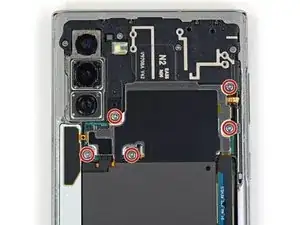
    • Usa un destornillador Phillips para remover los cinco tornillos de 4 mm que sujetan la bobina de carga inalámbrica.

  11. Uw4yO1i1a1DpsAkW
    Uw4yO1i1a1DpsAkW
    LLokQ3K6UJedrIkr
    YxGFWjeKYQW3sbQP
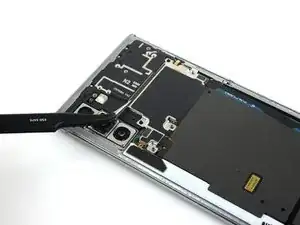
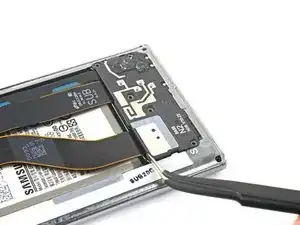
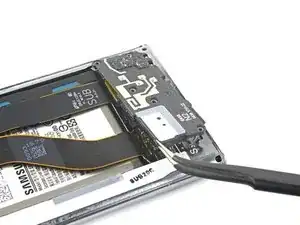
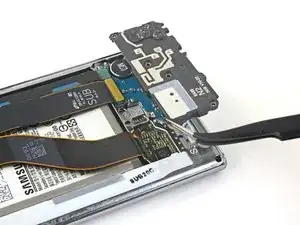
    • Usa un par de pinzas para levantar y voltear el escudo metálico que cubre el conector de la batería.

  12. kQiqKbSL2kqCMeGP
    kQiqKbSL2kqCMeGP
    RDZfLEeCNsNBu6tF
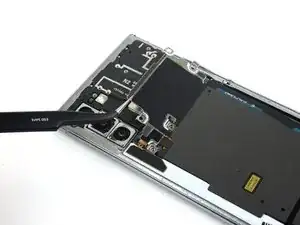
    • Mientras sostienen el escudo de metal hacia arriba y fuera del camino, usen el extremo puntiagudo de un spudger para levantar el conector de la batería para desconectarlo.

  13. aGRZA1yie3FMAMHg
    aGRZA1yie3FMAMHg
    wuTgOOAHBRU634Mc
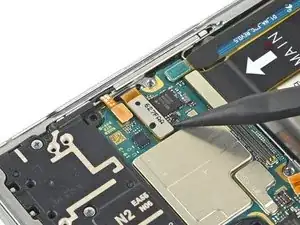
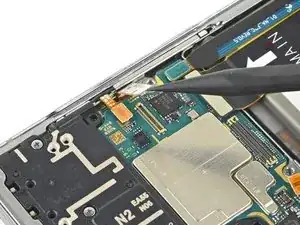
    • Utiliza el extremo puntiagudo de un spudger para desconectar el conector de la bobina de carga inalámbrica de la placa madre.

  14. sRIpHt5RwM2JGmMV
    sRIpHt5RwM2JGmMV
    LTCFAyCHWpBFMAXU
    ZGfDKLyvKPujNj1O
    • Inclina el escudo de metal hacia arriba para que puedas agarrarlo con los dedos.

    • Despega la bobina de carga inalámbrica hacia arriba y aléjela del dispositivo.

    • La bobina de carga inalámbrica está sujeta al teléfono con un adhesivo ligero.

    • Retira la bobina de carga inalámbrica.

    is it possible to replace with brand new wireless charging coil

    Mohamed Ayham Hussain -
    How do you remove the metal plate to attach it to the new flex coil

    zshouse -

    Why do you want to do so?

    Daniele Carminati -

  15. su4cgyDZiNFwJ4jB
    • Utiliza un destornillador Phillips para retirar los cinco tornillos de 4 mm que fijan el altavoz.

    Actually, you don’t need to remove the loud speaker as long as you can do with 3 daughter board cables hanging off and distract a little bit, there is no effect with it bcoz the cable is flexible

    Cute Kitty -

  16. 6kuEcRP6Hi4FA2ye
    6kuEcRP6Hi4FA2ye
    ZfpFKMhrEdAiiJBk
    lnhQeo2lBRCpxltF
    • Utiliza un destornillador Phillips para retirar los cinco tornillos de 4 mm que fijan el altavoz.

  17. PMuCPYYFeTnjmZhr
    PMuCPYYFeTnjmZhr
    QQCUl5QFFFA6y13T
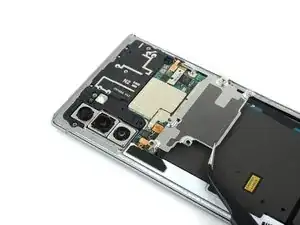
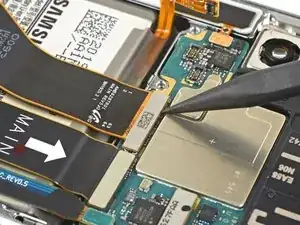
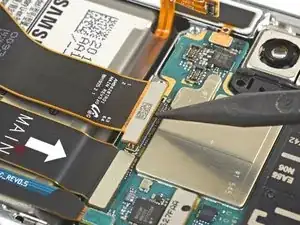
    • Usa el extremo puntiagudo de un spudger para desconectar el cable de la pantalla de la placa madre.

    • Para volver a conectarlos conectores de prensa como este, alinee cuidadosamente y presione hacia abajo en un lado hasta que encaje en su lugar, y luego repita en el otro lado. No presione en el medio. Si el conector está mal alineado, los pines pueden doblarse, causando un daño permanente.

  18. mFO1sZAkA1WDUZHG
    mFO1sZAkA1WDUZHG
    pKEFjELoOb2yUX2a
    • Usa el extremo plano de un spudger para desconectar el conector del cable de la capa de S-Pen táctil de la placa madre.

  19. s26HiFXUNLgCUMUL
    • Prepara un iOpener y aplícalo en el borde izquierdo de la pantalla durante un minuto.

    • También se puede utilizar un secador de pelo, una pistola de calor o una placa caliente, pero ten cuidado de no sobrecalentar el teléfono, ya que tanto la pantalla como la batería interna son susceptibles de sufrir daños por el calor.

  20. oWtqGesoH6YRGmHv
    oWtqGesoH6YRGmHv
    raQxtuECW2mSmvvA
    QZNCWbV52kHGG6Y1
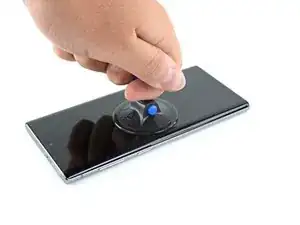
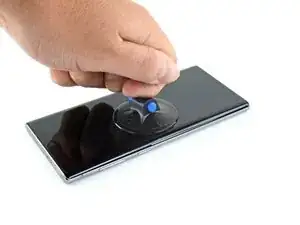
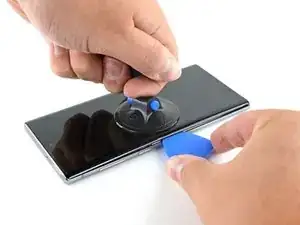
    • Aplica una ventosa al borde caliente de la pantalla, lo más cerca posible del borde.

    • Si la pantalla está muy agrietada, cubrirla con una capa de cinta adhesiva transparente puede permitir que la ventosa se adhiera. Alternativamente, se puede utilizar cinta muy fuerte en lugar de la ventosa. Si todo lo demás falla, puedes pegar la ventosa a la pantalla rota.

    • Tira hacia arriba de la ventosa con una fuerza fuerte y constante para crear un espacio entre la pantalla y el marco.

    • Según la antigüedad del teléfono, esto puede resultar difícil. Si tienes problemas, aplica más calor en el borde e inténtalo de nuevo.

    • Inserta la punta de una púa de apertura en la grieta.

  21. BkQhwFGagLB5c5bk
    BkQhwFGagLB5c5bk
    oOFaaCtrs62THeX2
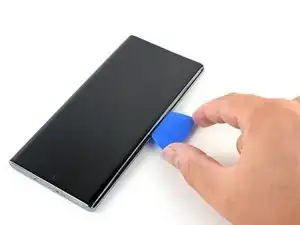
    • Desliza la púa de apertura a lo largo del lado izquierdo hacia la esquina inferior izquierda para cortar el adhesivo.

    • No introduzcas la púa más de la mitad en el teléfono o se arriesgará a dañar los componentes internos.

    • Deja la púa insertada en la esquina inferior izquierda para prevenir que el adhesivo se vuelva a sellar.

  22. c2lBv4upqxqfXxLt
    c2lBv4upqxqfXxLt
    KNcQuJfqLAErCLEE
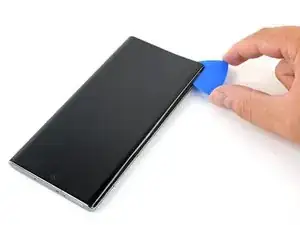
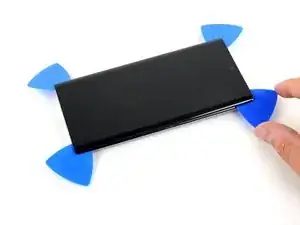
    • Inserta una segunda púa de apertura y deslízala por el lado izquierdo hacia la esquina superior izquierda para cortar el adhesivo.

    • Deja la púa insertada en la esquina superior izquierda para evitar que el adhesivo vuelva a sellarse.

  23. kwLEiDQFrdNKbwS2
    • Prepara un iOpener y aplícalo al borde inferior del teléfono durante un minuto.

  24. fbwbOyYUvFrC4LNj
    fbwbOyYUvFrC4LNj
    I3yNp2hRPdwxydUR
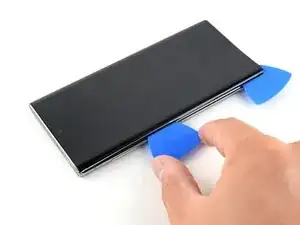
    • Inserta una tercer púa de apertura en el hueco del borde inferior del teléfono.

    • Desliza la púa de apertura a la esquina inferior derecha, cortando el adhesivo.

    • Deja la púa insertada en la esquina inferior derecha para evitar que el adhesivo vuelva a sellarse.

  25. XKWdJMVTefeCUCC4
    • Prepara un iOpener y aplícalo al borde superior del teléfono durante un minuto.

  26. n2Pturl1gnqZejRJ
    n2Pturl1gnqZejRJ
    gaY33MxfrqEtgAhu
    • Inserta la cuarta púa de apertura en la grieta en el borde superior del teléfono.

    • Desliza la púa hacia la esquina derecha superior cortando el adhesivo.

    • Deja la púa insertada en la esquina derecha superior para prevenir que el adhesivo se vuelva a sellar.

  27. rCn4DcRMJ6tJJXkw
    • Prepara un iOpener y aplícalo al borde derecho del teléfono durante un minuto.

  28. wMhDIKQ4eAXHXUc5
    wMhDIKQ4eAXHXUc5
    Z4SeOJpi21Ts3hiO
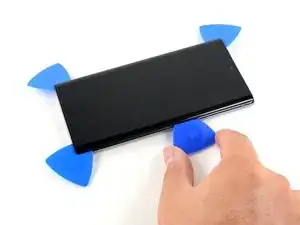
    • Desliza la púa desde la esquina superior derecha hacia la esquina inferior derecha del teléfono para cortar el adhesivo.

    • La pantalla comenzará a separarse del teléfono a medida que se acerque al borde inferior.

    • Desliza una púa de apertura hacia adelante y hacia atrás por todo el perímetro del teléfono para liberar cualquier adhesivo que se haya perdido, recalentando si encuentra algún adhesivo extra resistente.

  29. mnqyM1ICMaoa5BTp
    mnqyM1ICMaoa5BTp
    eIbEYL2wDF2QBtaL
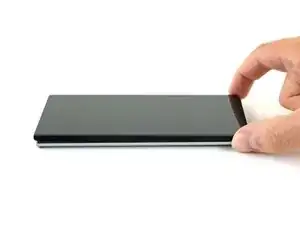
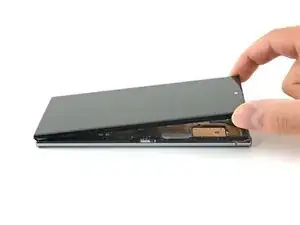
    • No intentes quitar completamente la pantalla todavía, ya que todavía hay algunos cables que pasan por el marco del teléfono.

    • Levanta la pantalla desde el borde con la cámara de frente.

    • No levantes la pantalla más allá de un ángulo de 15º por encima del dispositivo.

  30. VQA1avsrvwCOEUNu
    VQA1avsrvwCOEUNu
    6AWuMMomRD11QeHA
    wUyuyjlm6WbhtCJg
    • Pasa los cables de la pantalla y del S-Pen a través de los recortes del marco del teléfono.

    • Remueve la pantalla.

    • Remueve cualquier resto de adhesivo antes de instalar una pantalla nueva.

    • Sigue esta guía para instrucciones sobre cómo aplicar adhesivo a la pantalla de reemplazo.

    • Asegúrate de probar las reparaciones antes de instalar adhesivos nuevos.

Conclusión

Compara la nueva pieza de repuesto con la original; es posible que tengas que transferir los componentes restantes o retirar los respaldos adhesivos de la nueva pieza antes de instalarla.

Para volver a ensamblar tu dispositivo, sigue los pasos arriba en orden inverso.

Lleva tus desechos electrónicos a un centro de reciclaje certificado.

¿La reparación no salió como planificaste? Intenta algunas soluciones para problemas básicos, o pide ayuda a nuestra comunidad de respuestas

Carsten Frauenheim

Miembro Desde 10/03/20

88878 Reputación

8 comentarios

Does the same method apply to Note 10+ as well ?

Harsha Suranjith Amarasiri -

The method is similar but not identical. We will have Note10+ guides up within this month!

Arthur Shi -

Would the phone still be water resistant?

Miguel Angel Campos -

Depending on adhesive you use to put back glass

Mark D Schlossman -

For anyone thinking about doing this -

The screen on my wife’s Note 10 cracked. She lived with it for a little while, but of course the cracks spread and got worse over time. We decided to take a stab at fixing it ourselves.

From what I can tell, the instructions here are spot on. I was eventually able to fix the phone myself - looks brand new. You definitely don’t have to be a rocket scientist to do this - just some patience while you go through the steps.

My one regret is that I tried using a heat gun to soften the adhesive. While her screen was cracked, the LED display was still working. After using the heat gun, the LED display was no longer working - so I had to order a new one (they’re not cheap). At the time, I did not know about the iOpener. I would be very curious to give it a try. As long as it provides enough heat, it would probably work a lot better due to the increased control in heat application. For the price, it’s probably worth giving it a shot if you’re planning on doing this.

David Bergeron -

I only replaced the back glass, it’s the only one that is cracked, tho i already have the replacement for the middle frame, I got scared that i might brake the LCD (HAHA) but this guide is spot on

kiel desengano -

This is removing both the lcd and the screen correct?

tu_seras_mi_pecado -

If you are referring to a touch screen, it's not. This guide is for LCD/Digitizer assembly replacement.

Jojo -