Introducción
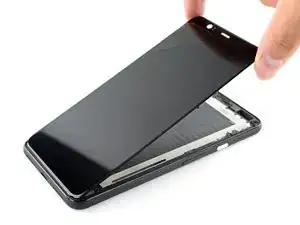
Utilice esta guía para eliminar o reemplazar el conjunto de la pantalla de su Google Pixel 4.
Debido al diseño del Píxel, tendrás que quitar el panel trasero para desconectar el conector de la pantalla.
Antes de comenzar este procedimiento, asegúrate de tener un juego de adhesivos de repuesto tanto para el panel posterior como para la pantalla.
Este procedimiento casi siempre removerá destructivamente la pantalla del Pixel 4. Las OLED dejan de funcionar cuando se exponen al oxígeno o a la humedad, y por lo tanto se sellan en un encapsulado hermético (esto es también por lo que los paneles OLED se vuelven negros debajo de una grieta de la pantalla). Las capas OLED de los píxeles se laminan en el vidrio y la pantalla sale como una unidad.
Precaución: Google advierte que el desmontaje del ensamblaje de láser frontal podría resultar en una exposición peligrosa a las emisiones de láser infrarrojo invisible. Lee sus advertencias de seguridad aquí.


-
-
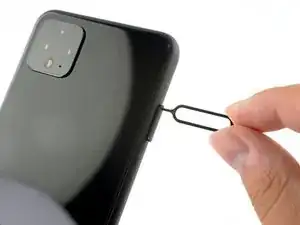
Inserta una herramienta de expulsión de la tarjeta SIM, una broca o un clip de papel en el pequeño agujero de la bandeja de la tarjeta SIM en el borde izquierdo del teléfono.
-
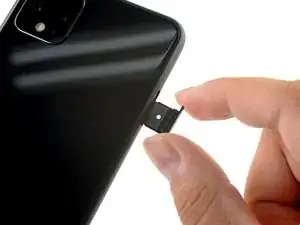
Presiona firmemente para expulsar la bandeja.
-
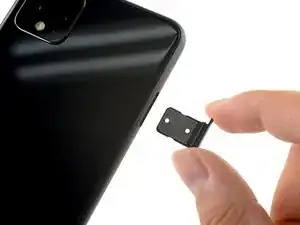
Retira la bandeja de la tarjeta SIM.
-
-
-
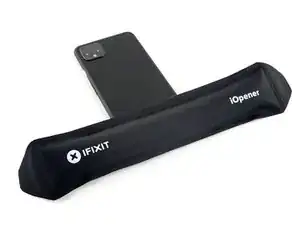
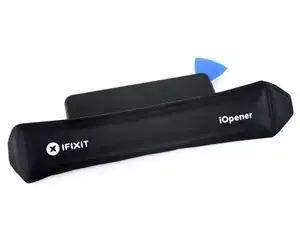
Prepara un iOpener y aplícalo al borde inferior del panel trasero durante un minuto.
-
También se puede utilizar un secador de pelo, una pistola de calor o una placa calefactora, pero hay que tener cuidado de no sobrecalentar el teléfono, ya que tanto la pantalla como la batería interna son susceptibles de sufrir daños por el calor.
-
-
-
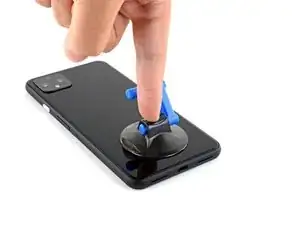
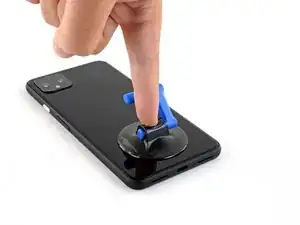
Aplica una ventosa al borde calienta del panel trasero presionándolo para crear succión, lo más cerca posible del borde.
-
-
-
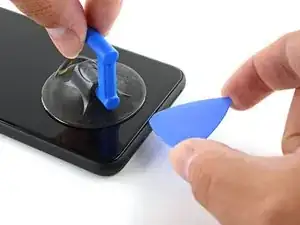
Tira hacia arriba de la ventosa con una fuerza fuerte y constante para crear un hueco entre el panel trasero y el marco.
-
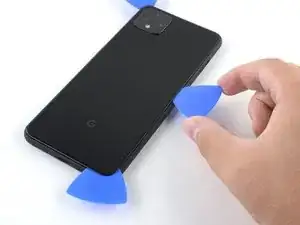
Inserta la punta de una púa de apertura en al ranura.
-
-
-
Desliza la púa de apertura por la parte inferior hacia la esquina izquierda para cortar el adhesivo.
-
Con la púa aún insertada, deslízala desde la esquina inferior izquierda hacia la esquina inferior derecha para cortar completamente el adhesivo del lado inferior.
-
Deje la púa insertada en la esquina inferior derecha para evitar que el adhesivo vuelva a sellarse.
-
-
-
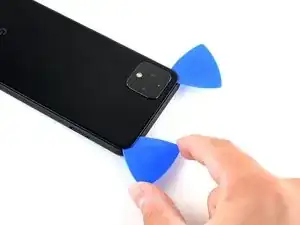
Inserta una segunda púa de apertura debajo del panel trasero directamente sobre el puerto de carga.
-
Desliza la púa de apertura hasta la esquina inferior izquierda del teléfono.
-
-
-
Desliza la púa de apertura por la esquina inferior izquierda y por el lado izquierdo del teléfono para cortar el adhesivo.
-
Detente cuando llegues a la esquina superior izquierda, cerca de la cámara, y deja la púa insertada.
-
-
-
Con las dos primeras púas de apertura todavía en su lugar, inserta un tercer púa en la parte inferior del lado derecho.
-
Desliza la púa de apertura hacia la parte superior del teléfono, cortando el adhesivo del lado derecho.
-
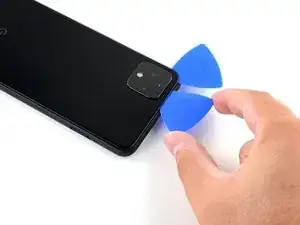
Detente cuando llegues a la esquina superior derecha, y deja la púa insertada.
-
-
-
Desliza la tercer púa de apertura por la esquina superior derecha y por la parte superior del teléfono, cortando la última tira de adhesivo.
-
-
-
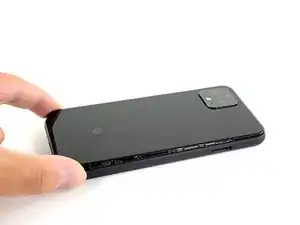
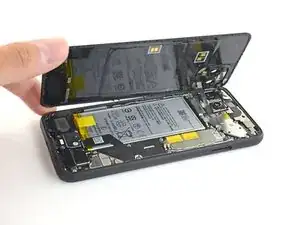
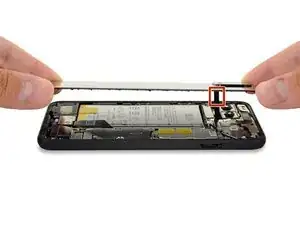
Una vez que hayas cortado el perímetro del teléfono, levanta cuidadosamente el borde derecho de la cubierta trasera, abriéndola como un libro.
-
No intentes sacar el panel del todo todavía, ya que todavía está conectado al teléfono.
-
-
-
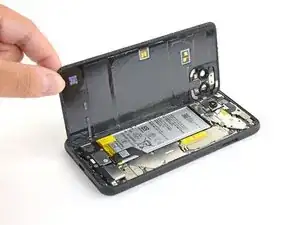
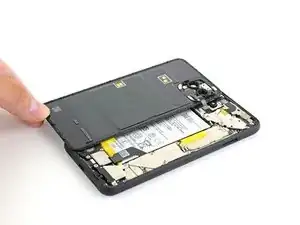
Continúa abriendo el panel trasero hasta que puedas apoyarlo en el borde izquierdo del teléfono, teniendo cuidado de no poner ningún tipo de tensión en el cable plano adjunto
-
-
-
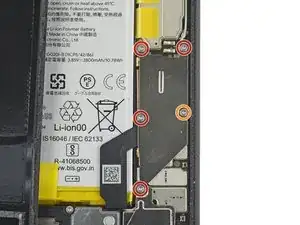
Remueve los cinco tornillos T3 Torx que sujetan el escudo del conector de la batería:
-
Cuatro tornillos de 4.0 mm
-
Un tornillo de 2.1 mm
-
-
-
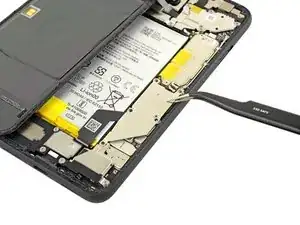
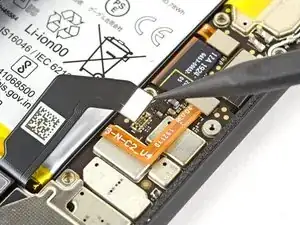
Con el extremo puntiagudo de un "spudger", haz palanca en el conector de la batería directamente desde la placa madre para desconectar la batería.
-
-
-
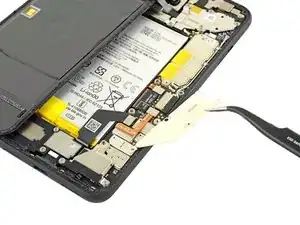
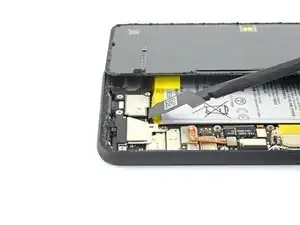
Con el extremo plano de un spudger, dobla suavemente el cable de la batería para que no haga contacto accidentalmente durante el resto de las reparaciones.
-
-
-
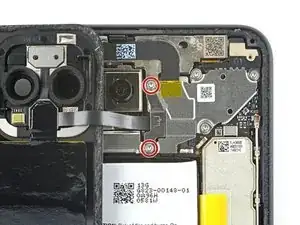
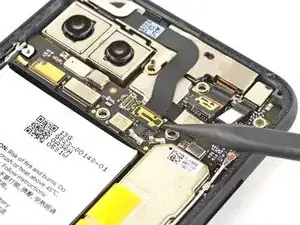
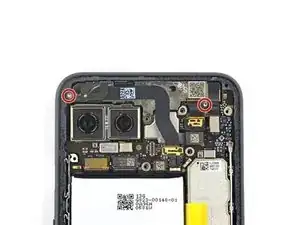
Usa un destornillador Torx T3 para quitar los dos tornillos de 4 mm que aseguran la cubierta del conector del panel trasero.
-
-
-
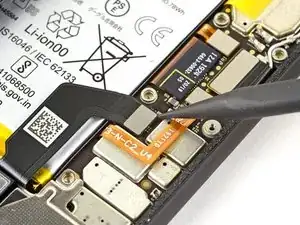
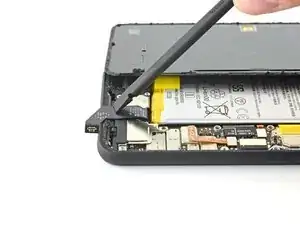
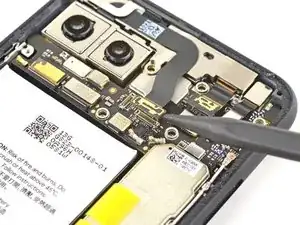
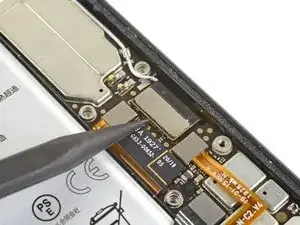
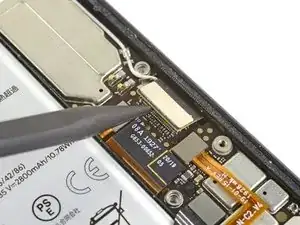
Con el extremo puntiagudo de un spudger, levanta y desconecta el conector del panel trasero.
-
-
-
Utiliza un destornillador Torx T3 para retirar los cuatro tornillos de 4 mm que aseguran la cubierta del conector de la cámara.
-
-
-
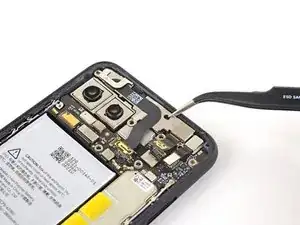
Con un par de pinzas, inclina la cubierta de la cámara hacia arriba y deslízala fuera de la ranura de retención en la esquina superior derecha del teléfono para retirarla.
-
-
-
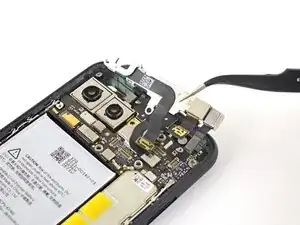
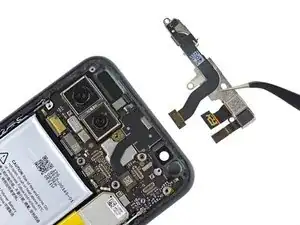
Utiliza el extremo puntiagudo de un spudger, levanta los conectores de cámara y sensores directamente de la placa madre.
-
-
-
Utiliza un destornillador T3 Torx para quitar los dos tornillos de 2.4 mm que aseguran el ensamblaje de cámara frontal y sensor.
-
-
-
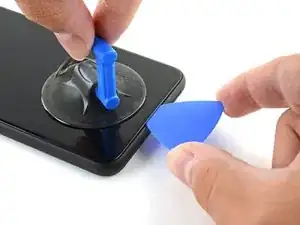
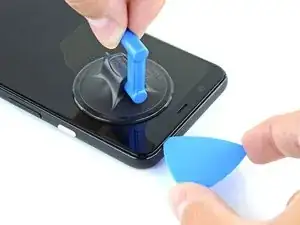
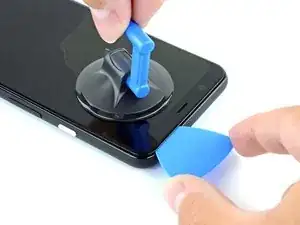
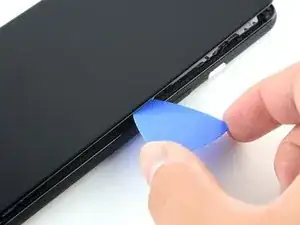
Aplica una ventosa al borde calentado de la pantalla.
-
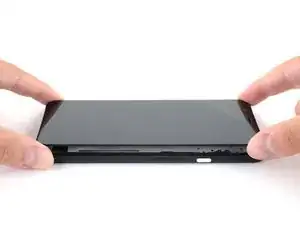
Tira hacia arriba de la ventosa con una fuerza fuerte y constante para crear un espacio entre la pantalla y el marco.
-
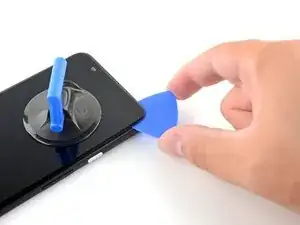
Inserta la punta de una púa de apertura en el espacio.
-
-
-
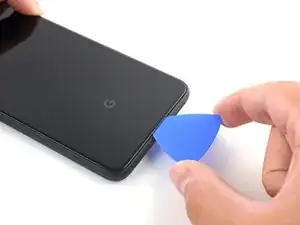
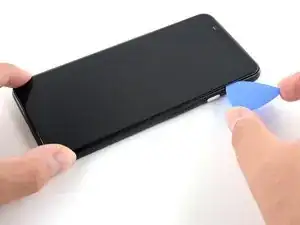
Desliza la púa de apertura hacia abajo en el bisel derecho del teléfono, entre la pantalla y el marco, para cortar el adhesivo.
-
Deja la púa insertada en la esquina derecha inferior.
-
-
-
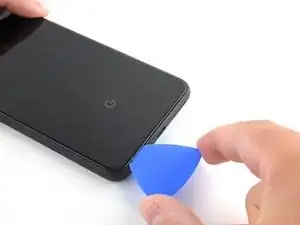
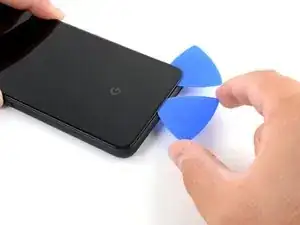
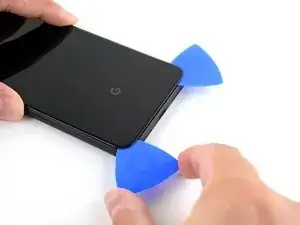
Inserta una segunda púa de apertura debajo de la pantalla en la esquina superior izquierda del teléfono, cerca del recorte de la cámara frontal.
-
Desliza la púa de apertura a la vuelta de la esquina y por el lado izquierdo del teléfono, deteniéndote a mitad de camino, y deja la púa insertada.
-
-
-
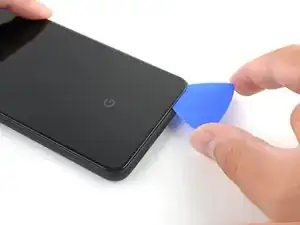
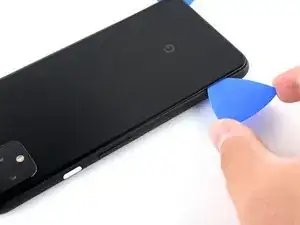
Inserta una tercer púa de apertura debajo de la pantalla en el centro del borde derecho del teléfono y gíralo para separar la pantalla.
-
-
-
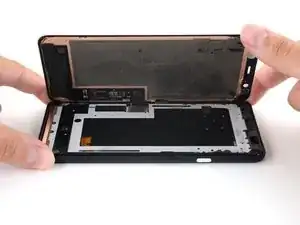
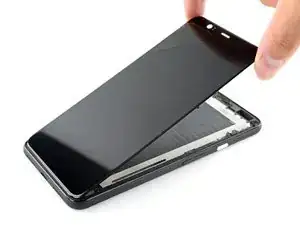
Inclina la pantalla hacia arriba a lo largo del borde izquierdo del teléfono.
-
Desliza el conector de la pantalla fuera del orificio cerca de la placa madre para separar la pantalla del resto del teléfono.
-
-
-
Remueve la pantalla
-
Asegúrate de probar las reparaciones antes de pegar la pantalla con adhesivos.
-
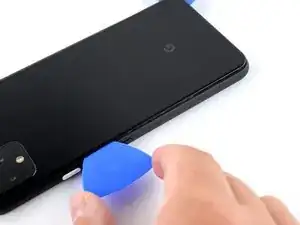
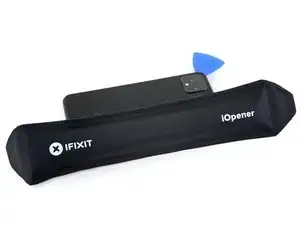
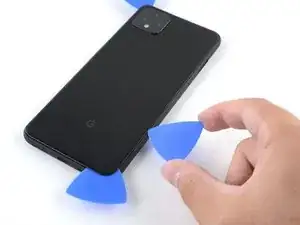
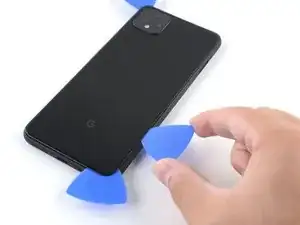
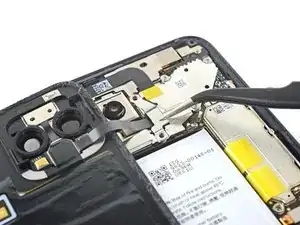
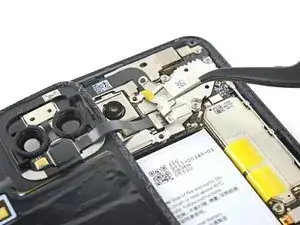
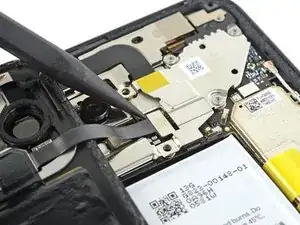
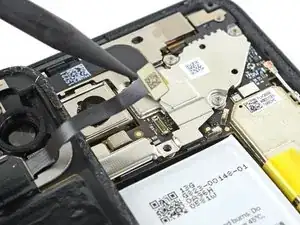
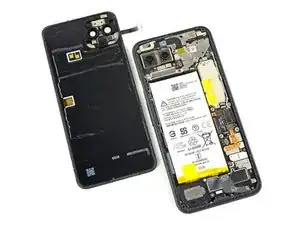
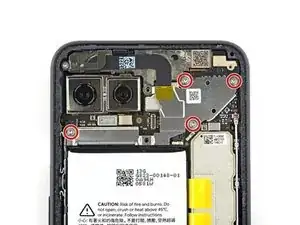
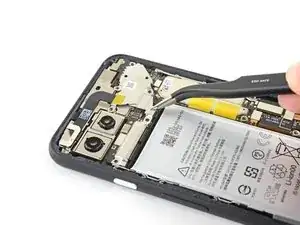
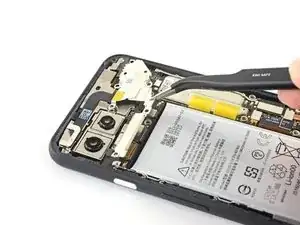
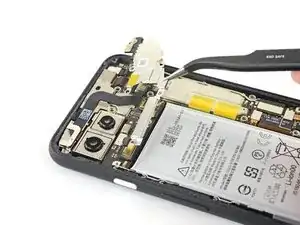
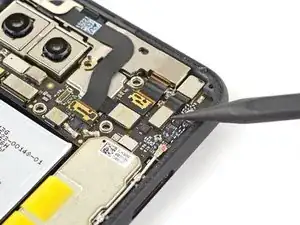
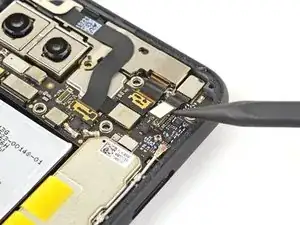
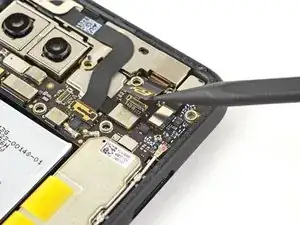

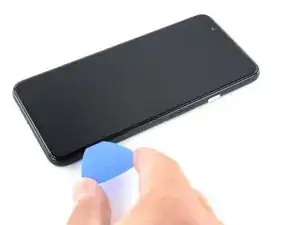
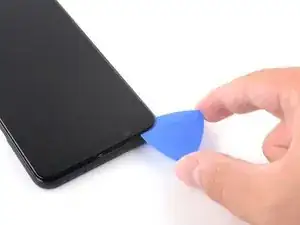
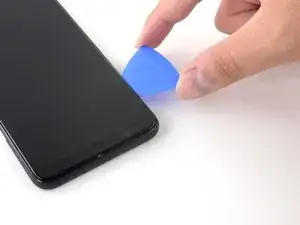
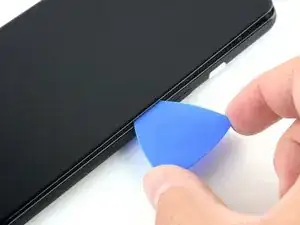
Compara la nueva pieza de repuesto con la original. Es posible que tengas que transferir los componentes restantes o retirar los respaldos adhesivos de la nueva pieza antes de instalarla.
Para volver a montar el dispositivo, sigue los pasos anteriores en orden inverso.
Lleva tus desechos electrónicos a un centro de reciclaje certificado.
¿La reparación no salió como planeaste? Intenta algunas soluciones a problemas básicos o echa un vistazo a nuestra comunidad de respuestas para ayuda en la resolución de problemas.

3 comentarios
The guide was perfect. The hardest step was removing the front screen but with repeated use of the iOpener the screen finally came free.
I didnt check that the earpiece speaker grill was transferred from the original screen to the replacement which I had bought. “Cheaper” screens I’ve bought for various phones dont have the little extras. Mistake on my part but I was able to remove the new screen without damage! A little note in the steps to prep the screen could be handy.
I use a Razor blade technique for back plate removal. With minimal heating its possible to insert a safety razor blade into the adhesive gap by only a couple of millimetres and cut the glue . This leaves the original seal in place which then needs cleaning off to do a proper job. I glued the seal (without removing) to replace the back cover with good results. Nothing else has a finer leading edge and the strength gives good purchase. Safety being obvious - needs to be done with a decent pair of cut resistant gloves.
Fantastic guide and comprehensive. Mark up of the different screw lengths is a life saver. Cudos to google for minimising the variety of screws used!.
Matt K -
I replaced the screen while keeping the frame, but unfortunately had already gone too far in the "replace screen including frame" tutorial, so I did a bit more work than I'd have to. Reassembled, and now the phone is unresponsive, just black screen, no reaction at all, with or without a power cable attached. If it's one of the connections, is there a good way to narrow down the problem? From which point should I be able to turn the phone on or get some reaction without completely assembling it?