Introducción
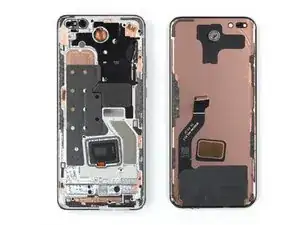
Utiliza esta guía para desmontar o sustituir la pantalla de tu Huawei P40 Pro.
Si el marco está deformado, es importante sustituirlo para asegurarse de que la nueva pantalla se montará correctamente y no sufrirá daños por una presión desigual.
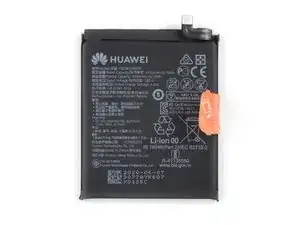
Debido al diseño del dispositivo, debes retirar la batería de iones de litio para acceder a los cables de la pantalla. Si la batería se ha deformado al retirarla, sustitúyela por una nueva: utilizar una batería deformada es un riesgo potencial para la seguridad.
Antes de desmontar el dispositivo, descarga la batería por debajo del 25%. La batería puede incendiarse y/o explotar si se pincha accidentalmente, pero las posibilidades de que esto ocurra son mucho menores si se descarga.
Nota: Esta guía te indica que debe reemplazar sólo la pantalla dejando el marco original y la placa base en su lugar. Sin embargo, algunas pantallas de repuesto vienen preinstaladas en un nuevo marco (también conocido como chasis), lo que requiere un procedimiento muy diferente. Asegúrate de que tiene la pieza correcta antes de comenzar esta guía.
Antes de comenzar este procedimiento, asegúrate de tener los adhesivos de repuesto para el panel trasero, la batería y la pantalla (dependiendo de su pieza de repuesto necesitará también adhesivo para el módulo del altavoz del auricular).


-
-
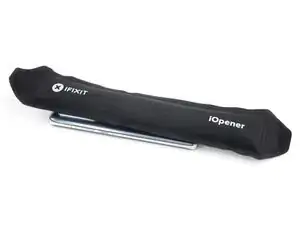
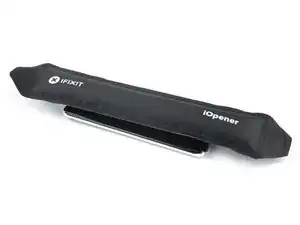
Aplica un iOpener caliente en el cristal trasero para aflojar el adhesivo que hay debajo. Aplique el iOpener durante al menos dos minutos.
-
-
-
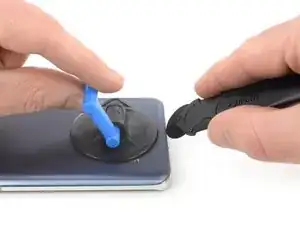
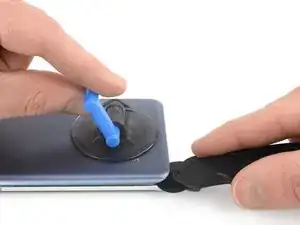
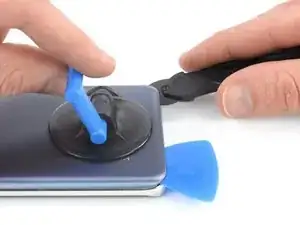
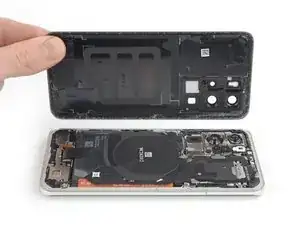
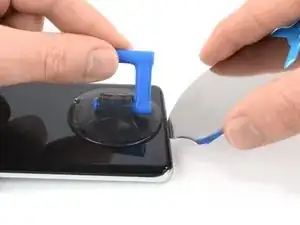
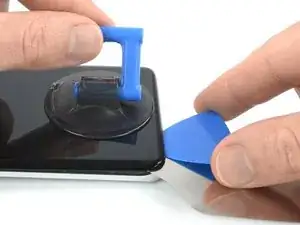
Fija una ventosa en el borde inferior del cristal trasero, lo más cerca posible del borde curvo.
-
Levanta la tapa trasera con la ventosa para crear un pequeño hueco entre la tapa trasera y el marco.
-
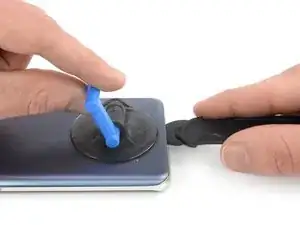
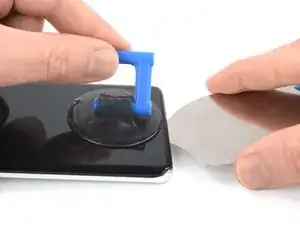
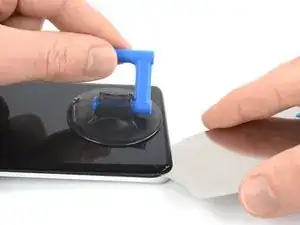
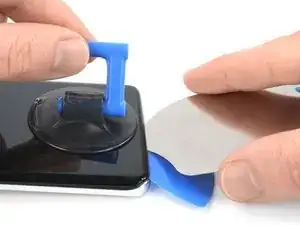
Inserta una rueda de apertura del iMac en el hueco.
-
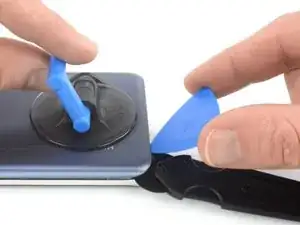
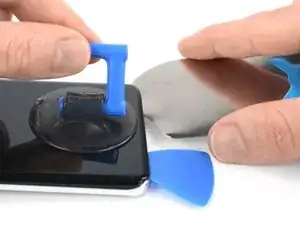
Desliza la rueda de apertura hacia la esquina inferior izquierda para cortar el adhesivo.
-
-
-
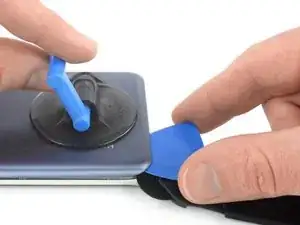
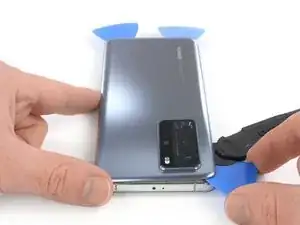
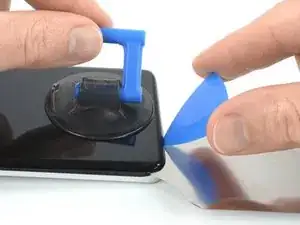
Introduce una púa en el hueco entre el cristal trasero y el marco en la esquina inferior izquierda del teléfono para evitar que el adhesivo se vuelva a sellar.
-
-
-
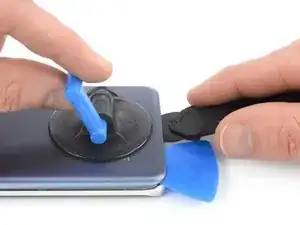
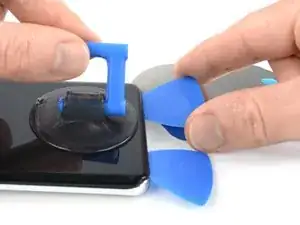
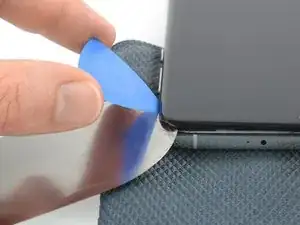
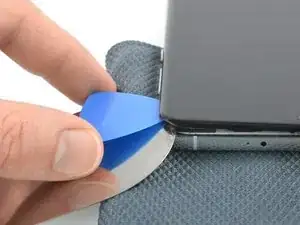
Vuelve a introducir la rueda de apertura en el borde inferior del cristal trasero.
-
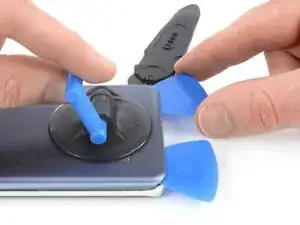
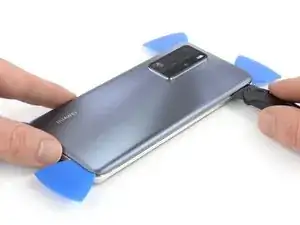
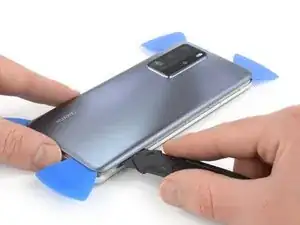
Desliza la rueda de apertura hacia la esquina inferior derecha para cortar el adhesivo.
-
Inserta una púa de apertura debajo de la esquina inferior derecha del cristal trasero, junto a la rueda de apertura para evitar que el adhesivo se vuelva a sellar.
-
-
-
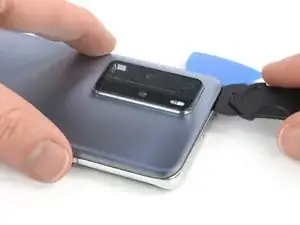
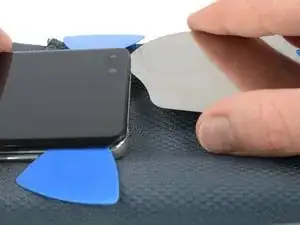
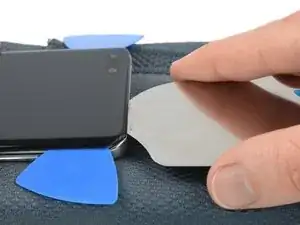
Introduzca la rueda de apertura por debajo de la esquina inferior izquierda del cristal trasero.
-
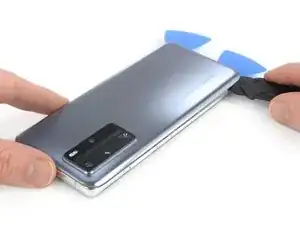
Desliza la rueda de apertura a lo largo del borde izquierdo de tu Huawei P40 Pro para cortar el adhesivo.
-
Inserta una púa de apertura debajo de la esquina superior izquierda del cristal trasero, junto a la rueda de apertura para evitar que el adhesivo se vuelva a sellar.
-
-
-
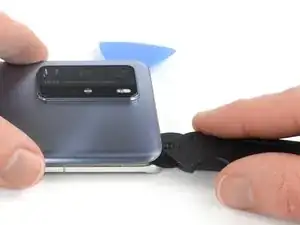
Introduce la rueda de apertura por debajo de la esquina superior izquierda del cristal trasero.
-
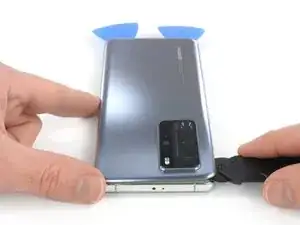
Desliza la rueda de apertura a lo largo del borde superior del teléfono para cortar el adhesivo.
-
Inserta una púa de apertura debajo de la esquina superior derecha del cristal trasero, junto a la rueda de apertura para evitar que el adhesivo se vuelva a sellar
-
-
-
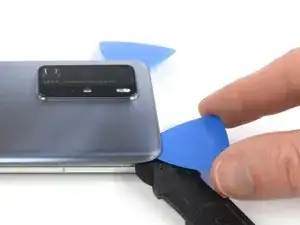
Introduce la rueda de apertura por debajo de la esquina superior derecha del cristal trasero.
-
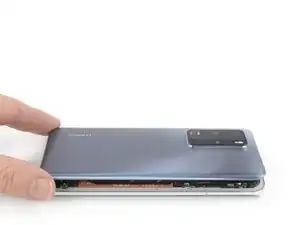
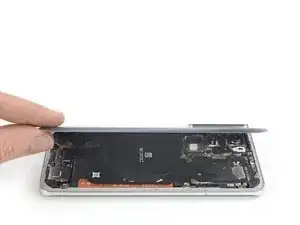
Desliza la rueda de apertura a lo largo del borde derecho del teléfono para cortar el adhesivo restante.
-
-
-
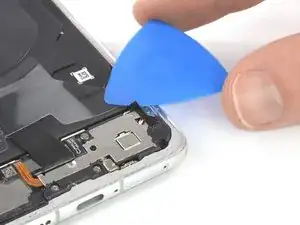
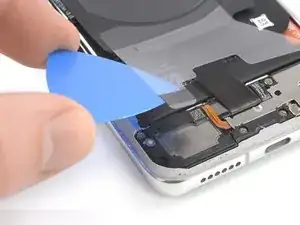
Deslice una púa de apertura por debajo de la esquina inferior derecha de la lámina protectora.
-
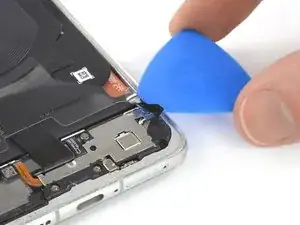
Usa la púa de apertura para despegar suavemente la lámina protectora de la cubierta de la placa secundaria.
-
Repite el procedimiento anterior para despegar la esquina inferior izquierda de la lámina protectora del altavoz.
-
-
-
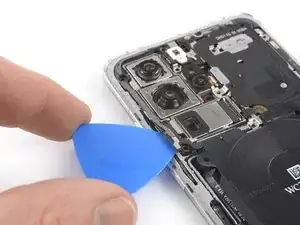
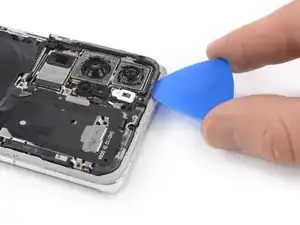
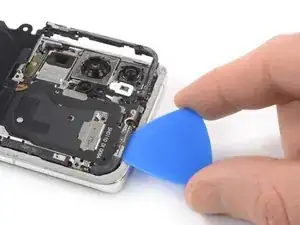
Desliza una púa de apertura por debajo de la esquina inferior izquierda del marco medio de plástico.
-
Desliza la púa de apertura a lo largo del borde izquierdo del marco medio para liberar los clips de plástico que lo sujetan.
-
-
-
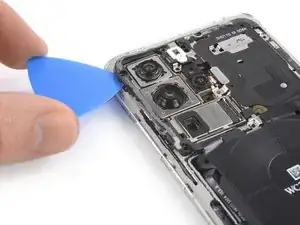
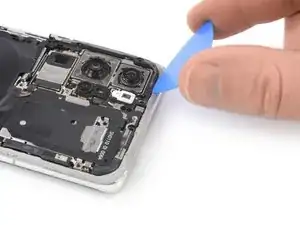
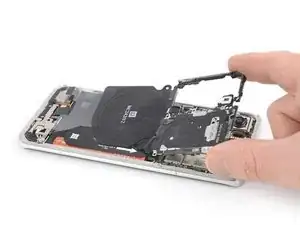
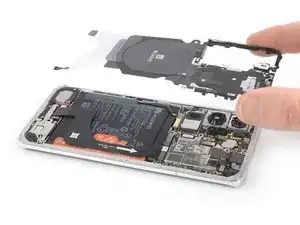
Inserta la punta de una púa de apertura en el borde superior del marco medio, junto a la esquina superior izquierda.
-
Insertar traducción aquí
-
Insertar traducción aquí
-
-
-
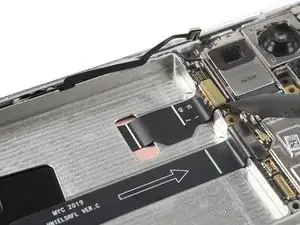
Utiliza el extremo plano de un spudger para hacer palanca y desconectar el cable de interconexión.
-
-
-
Utiliza el extremo plano de un spudger para hacer palanca y desconectar el cable de la batería.
-
-
-
Dobla el cable de la antena hacia un lado para evitar dañarlo durante la extracción de la batería.
-
-
-
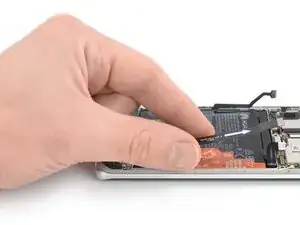
Dobla el cable flexible de interconexión hacia el puerto de carga para poder acceder a las lengüetas de extracción de la batería.
-
-
-
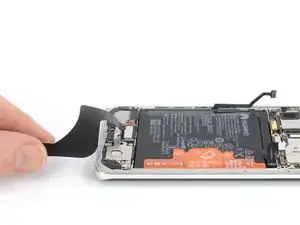
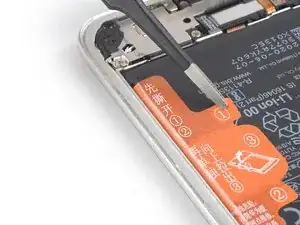
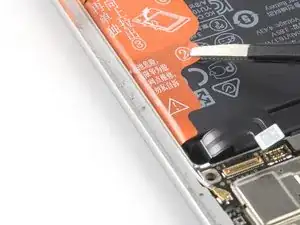
Usa unas pinzas de punta roma o una uña limpia para despegar la tira adhesiva naranja etiquetada con un 1 de la batería.
-
-
-
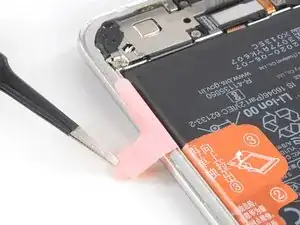
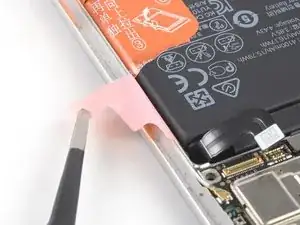
Utiliza unas pinzas de punta roma o una uña limpia para despegar la tira adhesiva naranja etiquetada con un 2 de la pila.
-
-
-
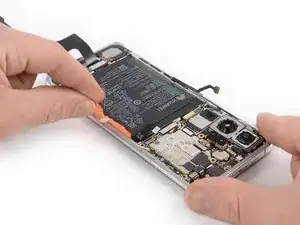
Despega la tira adhesiva naranja marcada con un 3 de la batería.
-
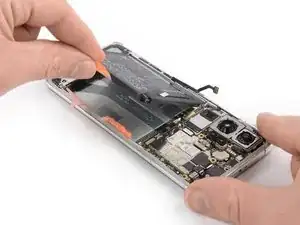
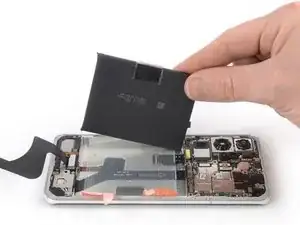
Tira hacia arriba de la tira adhesiva naranja para levantar la batería de su hueco y póngala en posición vertical.
-
-
-
Despega el adhesivo restante de la batería.
-
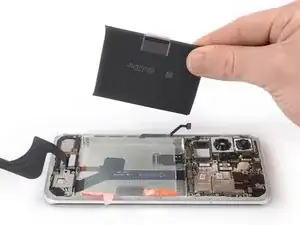
Remueve la batería.
-
Despega el adhesivo de la batería del marco medio.
-
-
-
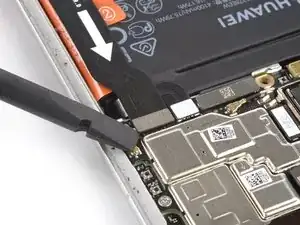
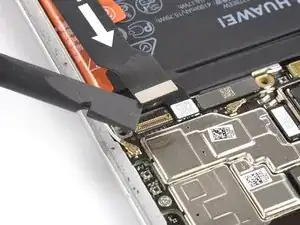
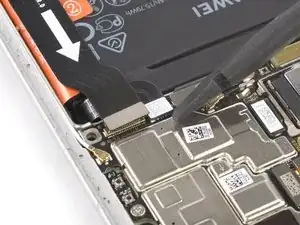
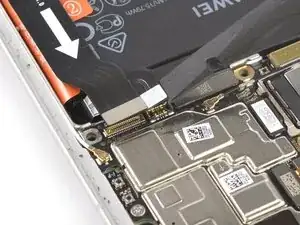
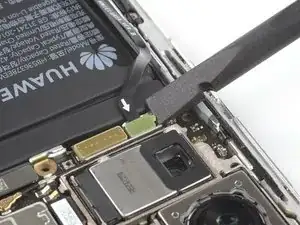
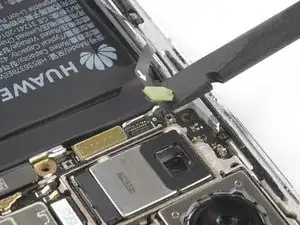
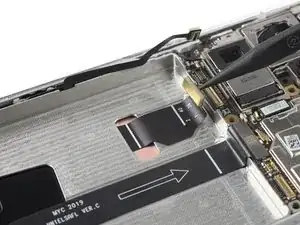
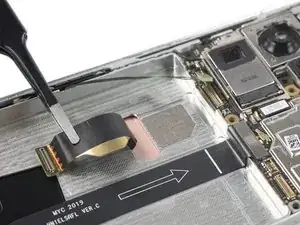
Con un spudger, saque el cable flexible de la pantalla de la placa madre haciendo palanca en el conector para sacarlo de su zócalo.
-
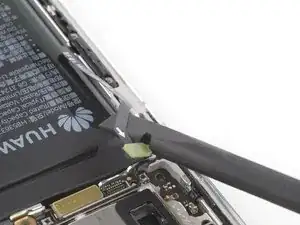
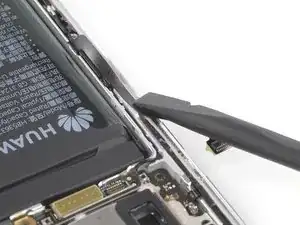
El cable flexible de la pantalla está adherido al marco intermedio con un adhesivo suave. Utiliza unas pinzas o tus dedos para despegarlo con cuidado.
-
-
-
Aplica un iOpener caliente o una pistola de calor a la pantalla para aflojar el adhesivo que hay debajo. Aplica el iOpener durante al menos dos minutos.
-
-
-
Una vez que la pantalla esté caliente al tacto, aplica una ventosa en el borde inferior de la pantalla.
-
Levanta la pantalla con la ventosa para crear un pequeño hueco entre la pantalla y el marco.
-
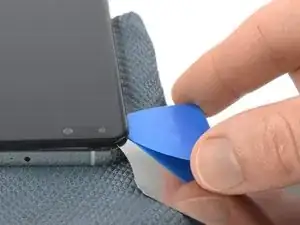
Introduce un iFlex en el hueco entre el marco intermedio y la pantalla.
-
Desliza el iFlex hacia la esquina inferior izquierda de la pantalla para cortar su adhesivo.
-
-
-
Inserta una púa de apertura junto a la esquina inferior izquierda de la pantalla para evitar que el adhesivo se vuelva a sellar.
-
-
-
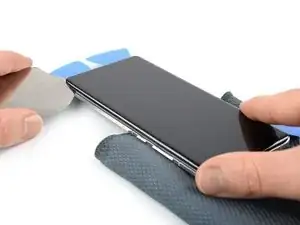
Coloca el iFlex en el centro del borde inferior y deslízalo hasta la esquina inferior derecha de la pantalla para cortar el adhesivo de la pantalla.
-
Introduce una púa de apertura junto a la esquina inferior derecha de la pantalla para evitar que el adhesivo se vuelva a sellar.
-
-
-
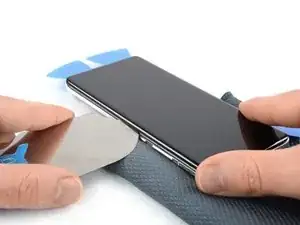
Introduce el iFlex junto a la esquina inferior izquierda de la pantalla.
-
Desliza el iFlex por el borde izquierdo de tu Huawei P40 Pro para cortar el adhesivo.
-
-
-
Introduce una púa de apertura junto a la esquina superior izquierda de la pantalla para evitar que el adhesivo se vuelva a sellar.
-
-
-
Introduce el iFlex junto a la esquina inferior derecha de la pantalla.
-
Desliza el iFlex por el borde derecho de tu Huawei P40 Pro para cortar el adhesivo.
-
-
-
Introduce una púa de apertura junto a la esquina superior derecha de la pantalla para evitar que el adhesivo se vuelva a sellar.
-
-
-
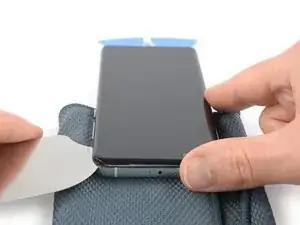
Introduce el iFlex junto a la esquina superior izquierda de la pantalla.
-
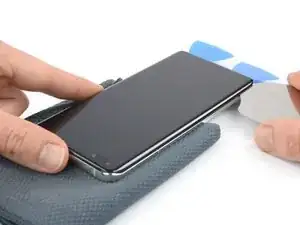
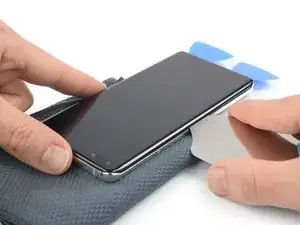
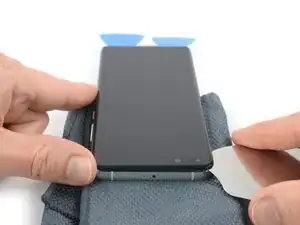
Desliza el iFlex a lo largo del borde superior del teléfono para cortar el adhesivo restante.
-
-
-
Pasa el cable flexible de la pantalla por el hueco del marco intermedio y retira la pantalla.
-
-
-
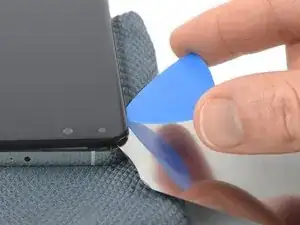
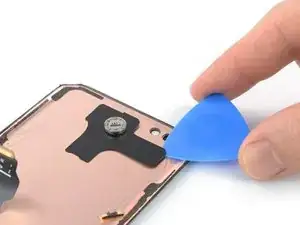
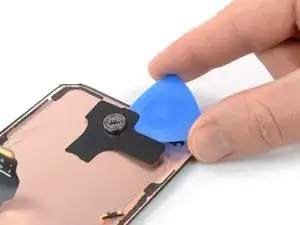
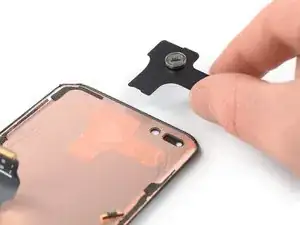
Desliza una púa de apertura por debajo del conjunto del módulo del altavoz del auricular.
-
Utiliza la púa de apertura para separar el conjunto del módulo del altavoz del auricular de la pantalla.
-
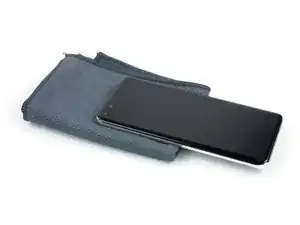
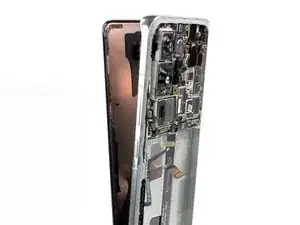
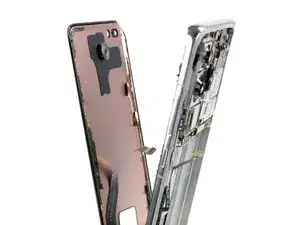
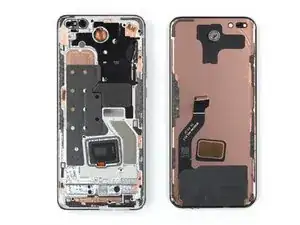
Si es posible, enciende el dispositivo y prueba la reparación antes de instalar el nuevo adhesivo y volver a sellar.
Compara tu nueva pieza de repuesto con la pieza original: es posible que tengas que transferir los componentes restantes o retirar el adhesivo de la nueva pieza antes de instalarla.
***Para volver a montar el dispositivo, sigue estas instrucciones en orden inverso.
Aplique un nuevo adhesivo donde sea necesario después de limpiar las zonas pertinentes con alcohol isopropílico (>90%).
La mejor manera de asegurar la nueva pantalla es aplicar una hoja de cinta adhesiva de doble cara cortada a medida en la parte posterior de la pantalla.
Lleva tus residuos electrónicos a un centro de reciclaje certificado.
¿La reparación no ha ido según lo previsto? Intenta solucionar algunos [Troubleshooting Problems After a Repair|soluciones básicas de problemas]], o pide ayuda a nuestra comunidad de respuestas.

Un comentario
hi.. can i use lcd huawei p40 pro at my huawei p40 pro plus?