Introducción
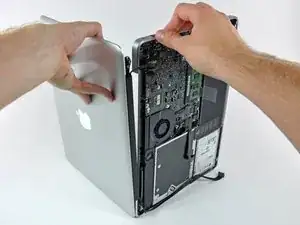
Utiliza esta guía para reemplazar todo el ensamblaje de la pantalla.
Herramientas


Partes
-
-
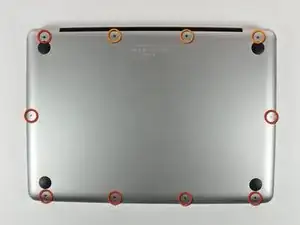
Retira los siguientes 10 tornillos que sujetan la tapa inferior del MacBook Pro 13 "Unibody:
-
Siete tornillos Phillips de 3 mm.
-
Tres tornillos Phillips de 13,5 mm.
-
-
-
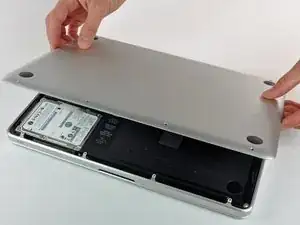
Levanta ligeramente la tapa inferior y empuja hacia la parte posterior para liberarlo de las pestañas que lo sujetan
-
-
-
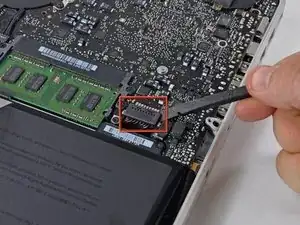
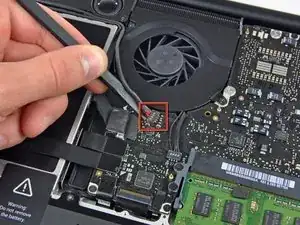
Utilice el extremo plano de un spudger para levantar el conector de la batería hacia arriba fuera de su toma en la placa lógica.
-
-
-
Usa el extremo plano de un spudger para levantar el conector del cable del parlante derecho/subwoofer de su zócalo en la placa lógica.
-
-
-
Retira los siguientes tornillos:
-
Dos tornillos Phillips de 10 mm
-
Un tornillo Phillips de 3,8 mm
-
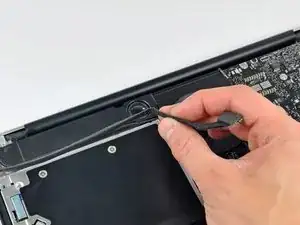
Desliza el soporte del cable de la cámara de debajo del altavoz de sub-graves y extráelo de la computadora.
-
-
-
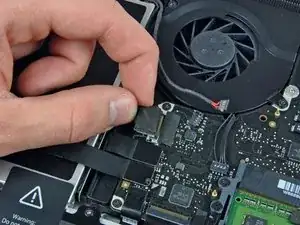
Toma la lengüeta de plástico asegurada al candado del cable de datos de la pantalla y gírala hacia el lado de entrada de CC de la computadora.
-
Saca el conector del cable de datos de la pantalla directamente de su zócalo.
-
Asegúrate de tirar del conector directamente y no hacia arriba de su zócalo.
-
-
-
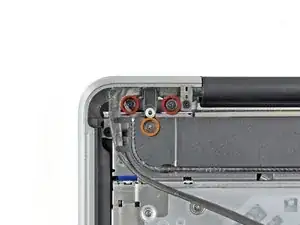
Retira los dos tornillos siguientes que sujetan el soporte del cable de datos de la pantalla a la carcasa superior:
-
Un tornillo Phillips de 8,6 mm
-
Un tornillo Phillips de 5,6 mm
-
Levanta el soporte del cable de datos de la pantalla para sacarlo de la carcasa superior.
-
-
-
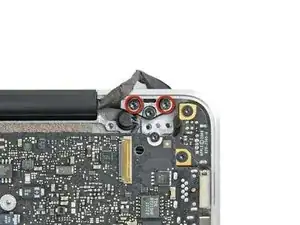
Retira los dos tornillos Torx T8 exteriores de 6,5 mm que sujetan cada uno de los dos soportes de la pantalla a la carcasa superior (4 tornillos en total).
-
-
-
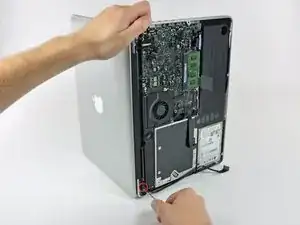
Abre tu MacBook para que la pantalla quede perpendicular a la caja superior.
-
Coloca tu MacBook abierta sobre una mesa como se muestra en la imagen.
-
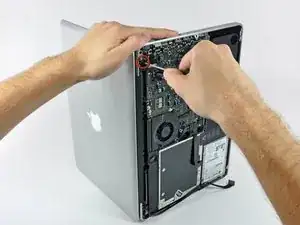
Mientras sujetas la pantalla y la carcasa superior con la mano izquierda, extrae el tornillo Torx T8 de 6,5 mm restante del soporte inferior de la pantalla.
-
-
-
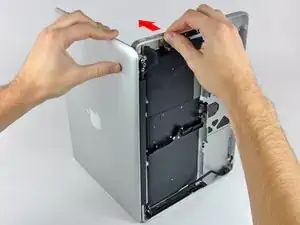
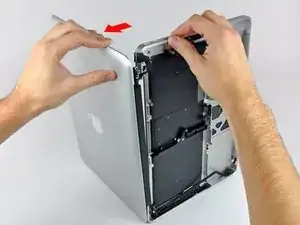
Toma la carcasa superior con la mano derecha y gírala ligeramente hacia la parte superior de la pantalla para que el soporte de la pantalla superior quede libre del borde de la carcasa superior.
-
Gira la pantalla ligeramente alejándola de la caja superior.
-
-
-
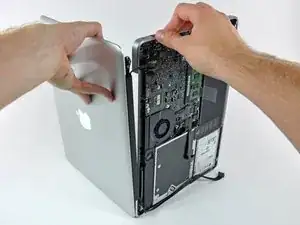
Levanta la pantalla y sepárala de la carcasa superior, prestando atención a los soportes o cables que puedan quedar atrapados.
-
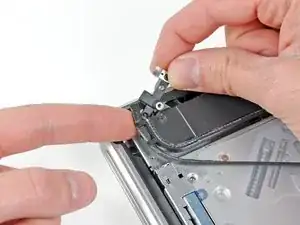
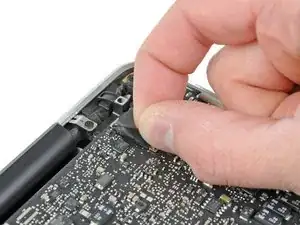
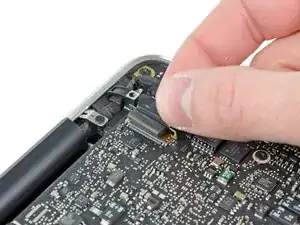
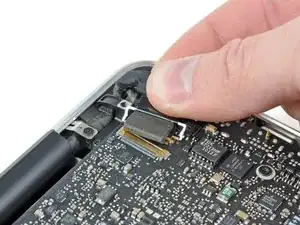
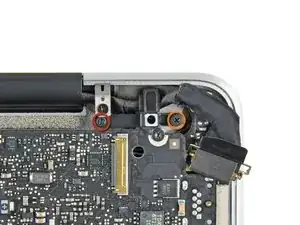
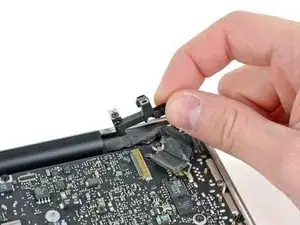
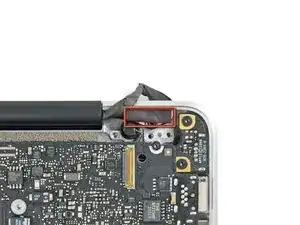
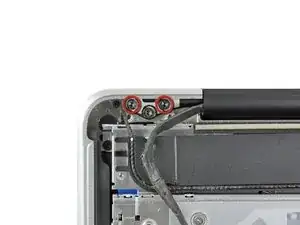
Para volver a ensamblar tu dispositivo, sigue las instrucciones en orden inverso.

5 comentarios
Awesome guide!! Thank you so much for walking me through this. It was surprisingly easy. Only took me about 30 min to do. Best Buy Canada quoted me $900 to do this repair. Total cost of tools from iFixit and parts from eBay... $280 :) THANK YOU IFIXIT!!!!!
Thanks for the guide, it was spot on. I dropped my beloved MacBook Pro and it cracked the display. Following the guide was a snap even for my old eyes, the ability to make the pictures full screen is great.
I found a used complete display unit for sale on ebay. Delivered 50$ and half an hour of work and am up and have a lovely MBP 13 inch mid 2010. Many thanks for the useful and detailed guide.
Compare the short screws carefully before reinstalling them. The shouldered screws go in the holes on the front edge.
David Kilbridge -
Before I started removing any screws I took a piece of paper and drew the bottom of the laptop and put a piece of double-sided tape in the spot where each screw goes. That way when I took out the screws, I could put them on the tape so I knew exactly which screw went in which spot. I did the same thing for dismantling the inside on another sheet of paper, then a third sheet for the screen after getting the front glass off.
mastover -
I use a similar technique: I print out the iFixit manual for the job, and Scotch-tape down the screws/brackets/cables I remove at each step next to the component descriptions. That way, when I'm reassembling, the bits are taped right next to the photo of where they came from.
adlerpe -
That's exactly what I do for all my repairs! It's the best way to keep track of all of the parts ' original location and to make sure that you don't miss any parts during reassembly.
joyitsjennie -
Great idea and one I use often
Thomas Overstreet -
Excellent idea! Thanks for sharing it here.
Laura Sharkey -
I used a 00 that fit but the screws were very tight so I used a tiny paintbrush with some wd40 on it and put it around the edges of the screws. Worked like a charm
valentinedhdh -
I use a magnetic mat and place the screws in order on that :)
Cary B -