Introducción

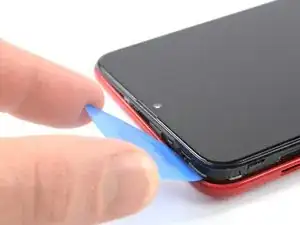
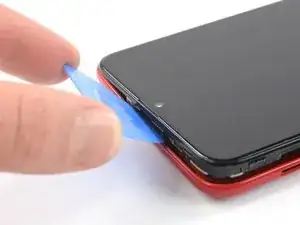
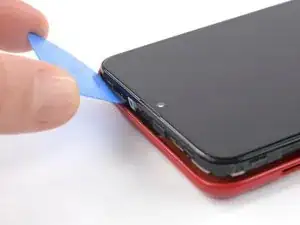
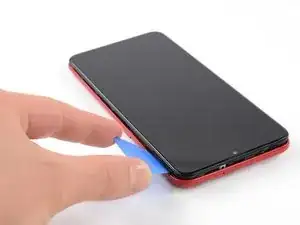
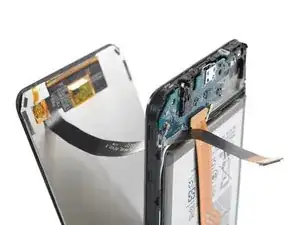
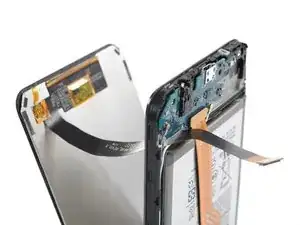
Usa esta guía para reemplazar una pantalla rota o agrietada en tu Samsung Galaxy A10.

.

Nota: Esta guía te instruye a reemplazar sólo la pantalla dejando el marco y la placa madre originales en su lugar. Sin embargo, algunas pantallas de reemplazo para este teléfono vienen preinstaladas en un nuevo marco (también conocido como chasis), que requiere un procedimiento muy diferente. Asegúrate de que tienes la pieza correcta antes de comenzar esta guía.

Antes de desmontar el teléfono, descarga la batería por debajo del 25%. La batería puede incendiarse y/o explotar si se perfora accidentalmente, pero las posibilidades de que eso ocurra son mucho menores si se descarga.

Necesitarás adhesivo de repuesto para volver a colocar los componentes cuando vuelva a montar el dispositivo.

  1. DMFJWgCWY6EHY1RX
    DMFJWgCWY6EHY1RX
    DJTAsYKkHSjA2Arl
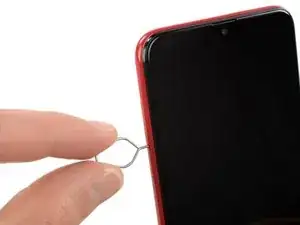
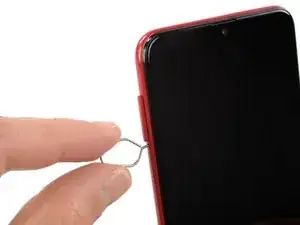
    • Inserta una herramienta de expulsión de la tarjeta SIM, una broca de expulsión de la SIM o un clip de papel enderezado en el orificio de la bandeja de la SIM situado en el lado izquierdo del teléfono.

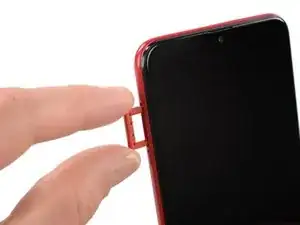
    • Presiona firmemente para expulsar la bandeja.

    Habe nur das Frontglas mit Werkzeug gekauft. Kann ich nur dieses von vorn ersetzen, ohne das Gerät komplett zerlegen zu müssen? Sprich defektes Glas erhitzen und nach vorn abheben etc

    Hans Weschta -
    Hallo Hans, leider musst du dein A10 zerlegen um den Screen zu wechseln. Hier ist der Guide für deine Reparatur: Reemplazo de la pantalla del Samsung Galaxy A10. Viel Erfolg beim Reparieren!

    Adriana Zwink -
  2. bJElOchHNPHPhoeE
    bJElOchHNPHPhoeE
    gEfr5ZF3AsBqlACm
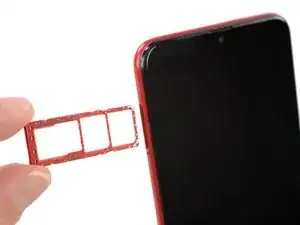
    • Remueve la bandeja de la tarjeta SIM.

    • Cuando reinserte las tarjetas, asegúrate de orientarlas correctamente en la bandeja.

  3. m3WqmcClWjmDXxLI
    m3WqmcClWjmDXxLI
    xHAHdBfwWeDldcrE
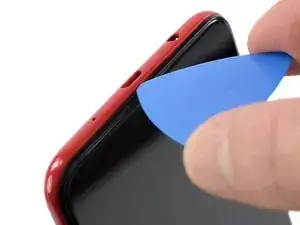
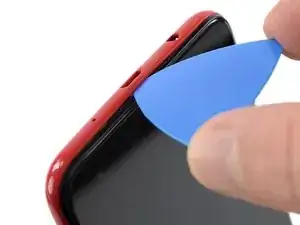
    • La cubierta posterior se mantiene en su lugar mediante clips de plástico.

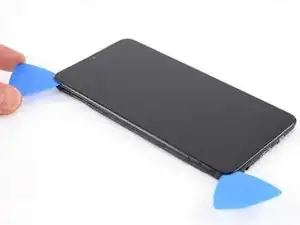
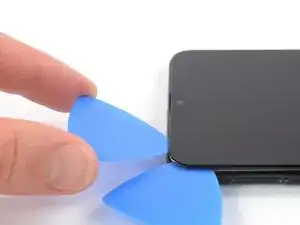
    • Inserte un pico de apertura entre la pantalla y la cubierta posterior en la parte inferior del teléfono donde se encuentra el puerto de carga.

    High located in charging pot only?

    AK FRIENDS -

  4. xud2yTYr4pLcDnSs
    xud2yTYr4pLcDnSs
    Cb5XNFcwDgQwUO2Z
    pIwbKEpiSpmogFsi
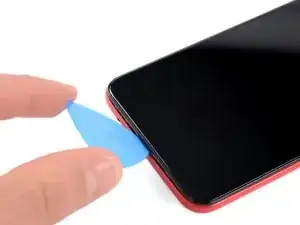
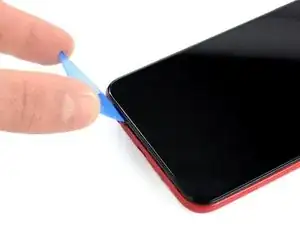
    • Desliza la púa de apertura a la esquina inferior izquierda para liberar los clips.

  5. l2HDftUtCpsDFaYr
    l2HDftUtCpsDFaYr
    ZX1U1KMWmykNMJUp
    Yw5YfV3F5AtgPgRS
    • Desliza la púa de apertura a lo largo del borde izquierdo superior del teléfono para liberar los clips.

  6. 1GSKt6KwTS1n6YhG
    1GSKt6KwTS1n6YhG
    YCqtI3LyccLEkuwF
    21ZhKbM6yTW1gRAC
    • Desliza la púa de apertura desde la esquina izquierda superior a la esquina derecha superior para liberar los clips de plástico.

  7. gjHWFQwrIZiUqVF6
    gjHWFQwrIZiUqVF6
    NRJvqIBy3i4QhuXb
    JsTBw1XcSGyPywqQ
    • Desliza la púa de la apertura desde la esquina superior izquierda a la inferior derecha para liberar los clips restantes.

  8. yZYwMYobXe2aIQRI
    yZYwMYobXe2aIQRI
    XMTkKMd1cS2XvJjC
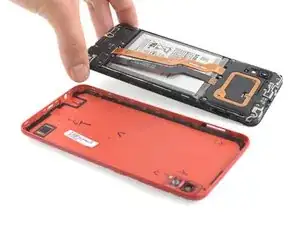
    • Remueve la tapa trasera.

  9. IocSILPudUDHGOKb
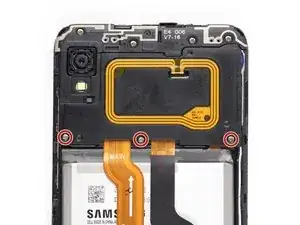
    • Remueve los tres tornillos Phillips #00 (3 mm de largo)

    On my A10E the second screw from the right on the top line of 4 screws had to be removed also

    Dora-Lynn Greene -

    It’s easier if you remove all 4 screws across the small top panel.

    Chris Halliwell -

  10. eC2agbvikKo6KnKy
    eC2agbvikKo6KnKy
    Hf1SZdiwWVPOLcMV
    ep13rD1eRboaboye
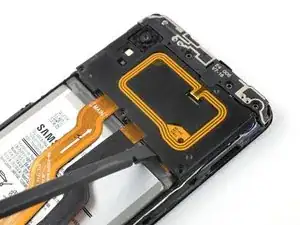
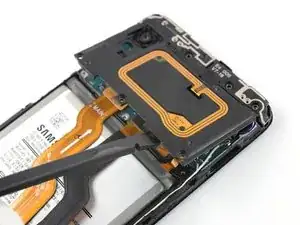
    • Utiliza el extremo plano de un spudger para levantar la tapa de la placa madre para liberar los clips de plástico que mantienen la tapa en su lugar.

    • Los clips pueden ser un poco resistentes. Si tienes problemas para levantar la tapa de la placa madre, gira el spudger para facilitar el proceso.

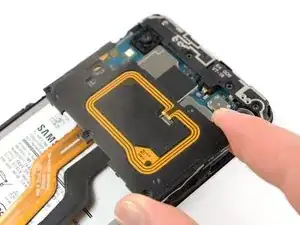
    • Remueve la tapa de la placa madre.

    • Los clips restantes de plástico deberían liberarse durante este proceso o pueden desengancharse fácilmente con la mano.

  11. yMoqBSEN4f5VrrZI
    yMoqBSEN4f5VrrZI
    CLEc11N6Fodxb6Cx
    • Usa un spudger para desconectar la batería levantando el conector directamente de su zócalo.

  12. ULgLA5BkehNVPeXW
    ULgLA5BkehNVPeXW
    F5gIOHqS5g4MgKCU
    kWSgJjC1rSaEMujH
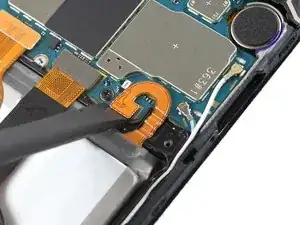
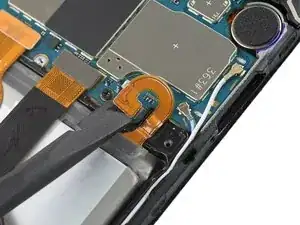
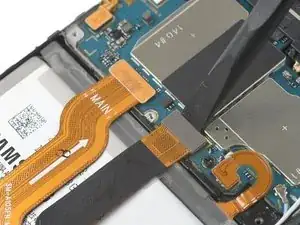
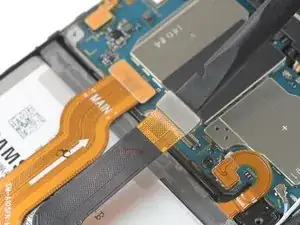
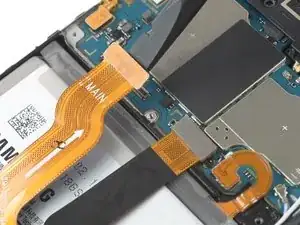
    • Utiliza el extremo plano de un spudger para levantar y desconectar el cable flexible de la pantalla de la placa madre.

  13. Ank3uOT6dQMC4Uog
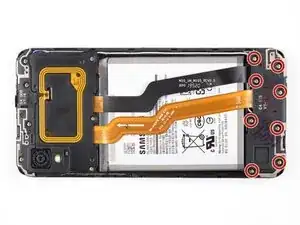
    • Quita los 8 tornillos Phillips #00 de la parte inferior (3 mm de longitud).

  14. vM1wtKRknAwQQQuR
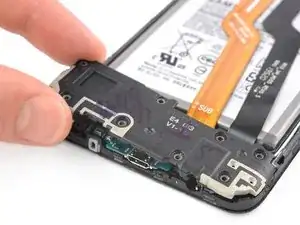
    • Remueve la tapa de la placa hija de la parte inferior.

    Hola! En este punto sería muy recomendable retirar la batería, antes de calentar la pantalla, ya sea en la plancha o con una pistola de calor.

    Angel Rodriguez -

  15. 2pmma1lskATL31cj
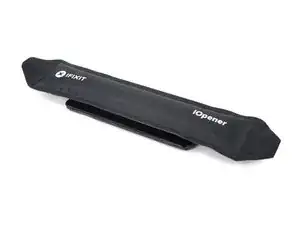
    • Calienta un iOpener y aplícalo en la pantalla durante al menos dos minutos para ablandar el adhesivo que hay debajo.

  16. sWMRxBSsoZviUgoQ
    sWMRxBSsoZviUgoQ
    qPq3hoJXB4KNTuen
    QCakTbDEYTNBkvkD
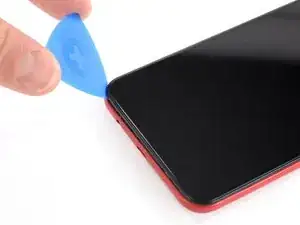
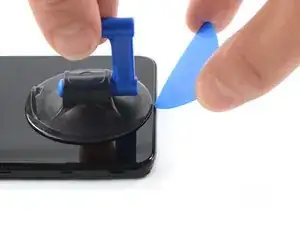
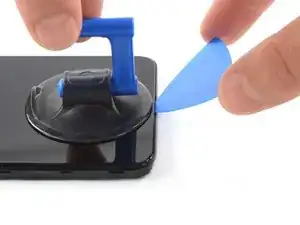
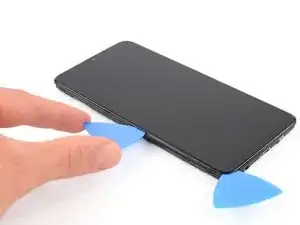
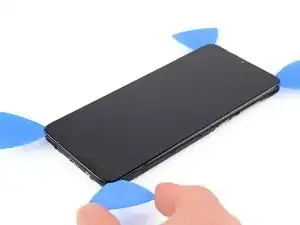
    • Coloca una ventosa en la pantalla cerca del borde inferior del teléfono.

    • Si la pantalla del teléfono está agrietada, es posible que la ventosa no se pegue.Intenta levantarla con cinta adhesiva fuerte, o pega la ventosa en su lugar y deja que se cure para poder proceder.

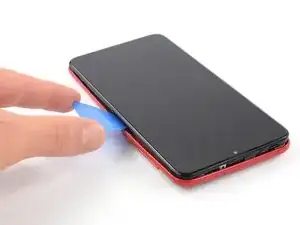
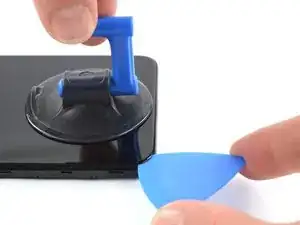
    • Tira de la ventosa hacia arriba e introduce una púa de apertura en el hueco entre el cristal de la pantalla y el marco.

    • Desliza la púa de apertura a la esquina inferior izquierda para cortar el adhesivo inferior.

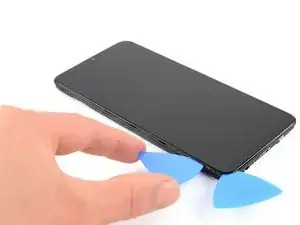
    • Deja la púa de apertura en la esquina para prevenir que el adhesivo se vuelva a sellar.

  17. yFKQSIQHosQebOlI
    yFKQSIQHosQebOlI
    E5ct6EmA2RIJbcRr
    NDQo6XjbMmYKLTNW
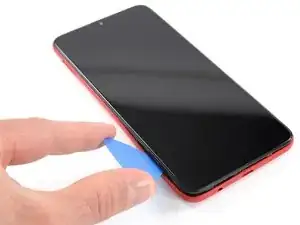
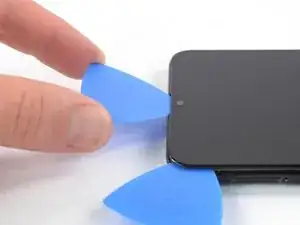
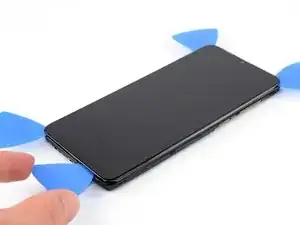
    • Inserta una segunda púa de apertura y deslízala hasta la esquina superior izquierda. Deja las púas de apertura en su lugar para evitar que el adhesivo se vuelva a sellar.

  18. YWpQTVxmgTN5OSoA
    YWpQTVxmgTN5OSoA
    ySLICRYsP3HTNDXu
    L21byTX2cPS2YC5Z
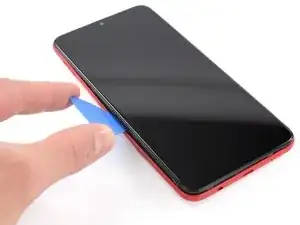
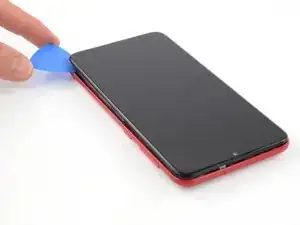
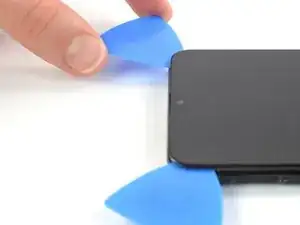
    • Inserta una tercer púa de apertura debajo de la esquina superior izquierda de la pantalla.

    • Desliza la púa de apertura a lo largo del borde superior del teléfono para cortar el adhesivo.

    • Cuando te acerques a la cámara de frente, sólo trabaja con la punta de la púa de apertura para evitar dañar o manchar la cámara.

    • Deja la púa de apertura en su lugar para prevenir que el adhesivo se vuelva a sellar.

  19. MbHTnZCmk5GlOGcZ
    MbHTnZCmk5GlOGcZ
    dtCxBFUaDBxTdL5M
    Y1kPulCMlAmagQAe
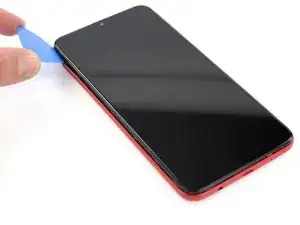
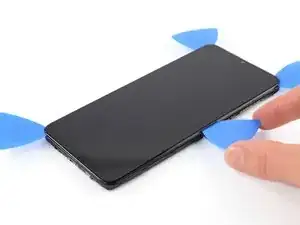
    • Inserta una cuarta púa de apertura en la esquina derecha superior del teléfono.

    • Desliza la púa de apertura a lo largo del borde derecho y alrededor de la esquina inferior para cortar el resto de adhesivo.

    • Deja la cuarta púa de apertura en la esquina derecha inferior para prevenir que el adhesivo se vuelva a sellar.

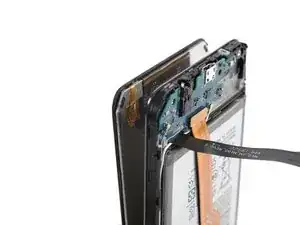
    • No remuevas la pantalla completamente todavía. El cable de la pantalla sigue pasando por el marco y posiblemente esté adherido en la parte interior del mismo.

  20. qaOlE1pTXR3Qv3xG
    qaOlE1pTXR3Qv3xG
    nUXoHAIBcGmF4JiY
    frCPaUW4U3KPAHOB
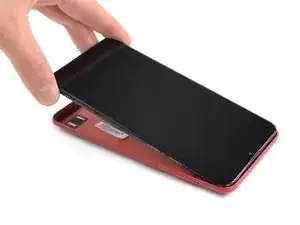
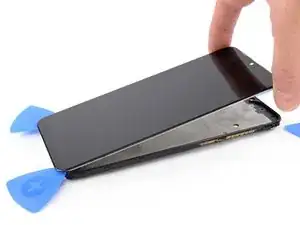
    • Levanta la pantalla del borde superior del teléfono.

    • Pasa el cable flexible de la pantalla por el hueco del marco y quita la pantalla.

    • Si la pieza de repuesto no viene con adhesivo preinstalado, la mejor manera de asegurar la nueva pantalla es con una hoja de cinta adhesiva de doble cara cortada a medida. Aplica la cinta en la parte posterior de la pantalla, luego pasa cuidadosamente el cable de la pantalla a través del marco. Alinea la pantalla y presiónala en su lugar.

Conclusión

Si es posible, enciende tu dispositivo y prueba tu reparación antes de instalar un nuevo adhesivo y volver a sellar.


Para volver a montar el dispositivo, sigue estas instrucciones en orden inverso. Aplica un nuevo adhesivo donde sea necesario después de limpiar las áreas relevantes con alcohol isopropílico (>90%).

Lleva tus desechos electrónicos a un |centro de reciclaje certificado|new_window=true]].

¿La reparación no salió como se planeó? Intenta con [Troubleshooting Problems After a Repair|soluciones de problemas básicos]], o pide ayuda a nuestra comunidad de respuestas para obtener ayuda.

Adriana Zwink

Miembro Desde 18/12/19

38947 Reputación

11 comentarios

Usefully website. Thanks ifixit team.

AK FRIENDS -

screen replacement for samsung galaxy a10s…or a10 screen is the same size as a10s

George Esteban -

Useful service guide for display replacement, best website for repairs !

Jorge Jimenez Guzman -

The Missus dropped her phone and the inevitable happened, this guide was invaluable in helping me fit a new screen, and in under thirty minutes! Extremely grateful for this guide, definitely one of the better ones out there…

Liam Thompson -

gracias por las directiones

Anjeloskrol -

Loved this. Thanks, Ifixit, I fixed my own phone screen. The only problem I had was not having any adhesive so my screen is still loose. It would have been helpful to have this part of the Tools needed list. I will have to buy Two-way tape at some stage. But very happy to have a screen I can see properly.

Teresa Weir -

Hi Teresa, thank you for sharing your experience with us. I'm glad your A10 is up and running again! You're right, I've edited the guide and added adhesive to the necessary parts.

Adriana Zwink -

excelente, preciso y muy didactico

Javier Jesus Lume Santiago -

I need a replacement screen for a Galaxy A10, most I see on the web have two holes at the top but mine has only one. What is the difference and will the two hole work on my phone. Thanks

Mike Bottomley -

I've used your help before and found it best way, very easy to use and covered everything, I'm using it again for a friend phone and recommend to everyone to use it, thank you for your help

Nicky Beal -

Thank you, Nicky!

Adriana Zwink -