Introducción
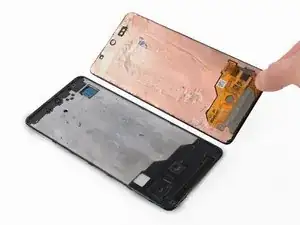
Utiliza esta guía para sustituir una pantalla rota o agrietada en tu Samsung Galaxy A51.
Nota: La función del sensor de huellas digitales podría dejar de funcionar tras esta reparación. Los parches de seguridad instalados después de septiembre de 2020 no permiten dicha reparación.
Si el marco está deformado, es importante sustituirlo para asegurarse de que la nueva pantalla se montará correctamente y no sufrirá daños por una presión desigual.
Antes de desmontar el teléfono, descarga la batería por debajo del 25 %. La batería puede incendiarse y/o explotar si se pincha accidentalmente, pero las posibilidades de que eso ocurra son mucho menores si se descarga
.
Esta guía le indica que debe sustituir la pantalla dejando el marco y la placa madre originales en su sitio. Sin embargo, algunas pantallas de repuesto para este teléfono vienen preinstaladas en un nuevo marco (también conocido como chasis), lo que requiere un procedimiento muy diferente. Asegúrate de que tienes la pieza correcta antes de empezar esta guía.
Necesitarás un adhesivo de repuesto para volver a pegar los componentes cuando vuelva a montar el dispositivo.


-
-
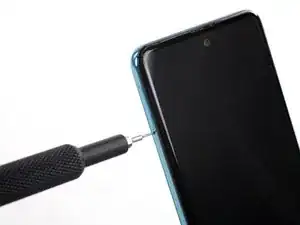
Inserta una herramienta de expulsión de la tarjeta SIM, una broca de expulsión de la SIM o un clip de papel enderezado en el orificio de la bandeja de la SIM situado en el lado izquierdo del teléfono.
-
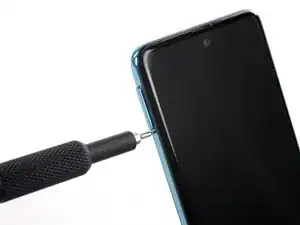
Presiona firmemente para expulsar la bandeja.
-
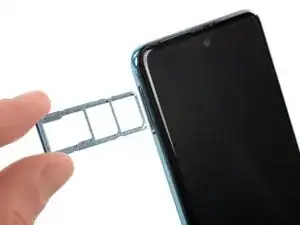
Remueve la bandeja de tarjeta SIM.
-
-
-
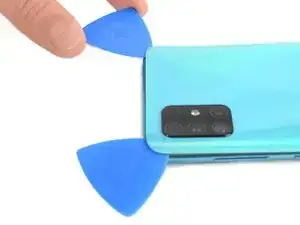
Inserta la punta de una púa de apertura entre el marco y la tapa trasera en la parte inferior del teléfono, cerca del puerto USB-C.
-
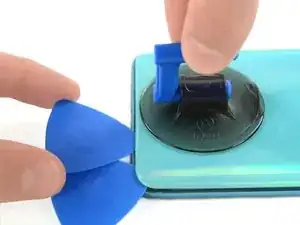
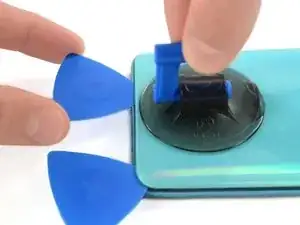
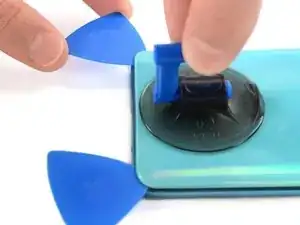
Si no puedes pasar entre la tapa trasera y el marco central con tu púa de apertura, puedes usar una ventosa o una cinta adhesiva fuerte para tirar de la tapa trasera y crear un hueco
-
Desliza la púa de apertura hasta la esquina inferior derecha y déjalo ahí.
-
-
-
Inserta una segunda púa de apertura y deslízala desde la esquina inferior derecha a la esquina inferior izquierda para cortar el adhesivo.
-
Deja las púas de apertura en su lugar para evitar que el adhesivo se vuelva a sellar.
-
-
-
Inserta una tercer púa de apertura debajo de la esquina inferior izquierda de la tapa trasera.
-
Desliza la púa de apertura a lo largo del borde izquierdo del teléfono.
-
Deja la púa de apertura en la esquina superior izquierda para evitar que el adhesivo se vuelva a sellar.
-
-
-
Inserta una cuarta púa de apertura bajo la esquina superior izquierda de la tapa trasera cerca de la cámara.
-
Desliza la punta de la púa de apertura a lo largo del borde superior del teléfono hasta la esquina derecha para cortar el adhesivo.
-
Deja la púa de apertura en la esquina superior derecha para evitar que el adhesivo se vuelva a sellar.
-
-
-
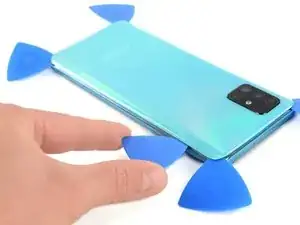
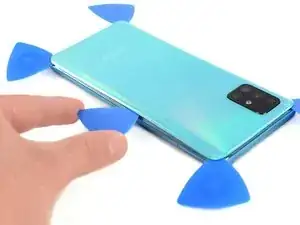
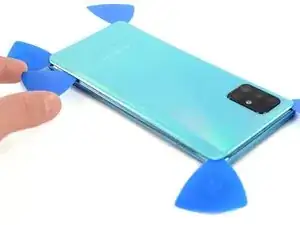
Con las púas de apertura en las cuatro esquinas, inserta una quinta y última púa de apertura bajo la esquina superior derecha de la tapa trasera.
-
Desliza la punta de la púa de apertura a lo largo del borde derecho del teléfono hasta la esquina inferior derecha para cortar el adhesivo restante.
-
-
-
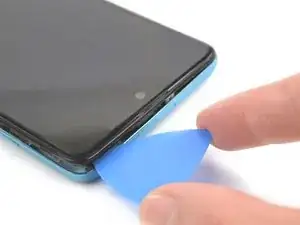
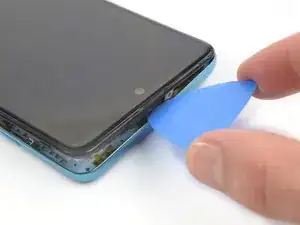
Inserta una púa de apertura entre el marco medio y el ensamblaje del panel frontal en la parte inferior del teléfono cerca del puerto de carga.
-
Desliza la púa de apertura en la esquina inferior izquierda para liberar los clips de plástico.
-
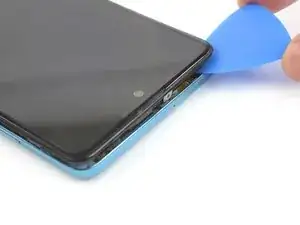
Desliza la púa de apertura en la esquina inferior derecha para liberar el resto de los clips de plástico inferiores.
-
-
-
Continúa deslizando la púa de apertura en el lado derecho de tu teléfono hasta que los clips de plástico en el lado derecho se liberen.
-
-
-
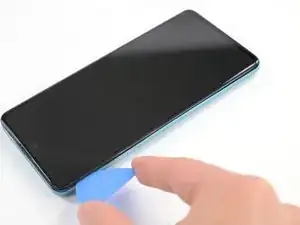
Desliza la púa de apertura a lo largo del borde superior para liberar los clips de plástico superiores.
-
-
-
Desliza la púa de apertura de la esquina superior izquierda hacia la esquina inferior izquierda para liberar los clips de plástico del lado izquierdo.
-
-
-
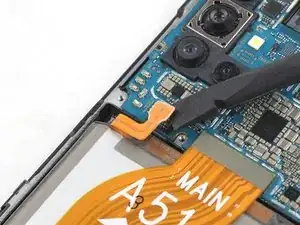
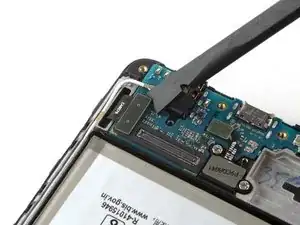
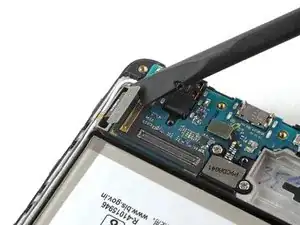
Usa el extremo plano de un spudger para desconectar la batería levantando el conector directamente de su zócalo.
-
-
-
Usa el extremo plano de un spudger para levantar y desconectar el cable flexible de pantalla en la parte inferior del teléfono.
-
-
-
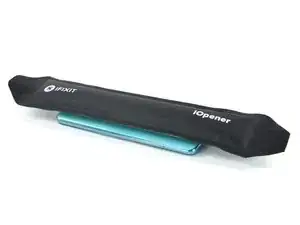
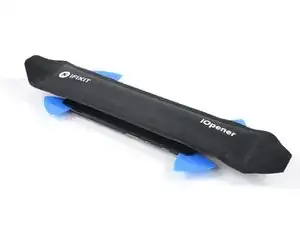
Prepara un iOpener y aplícalo a la pantalla durante al menos dos minutos para aflojar el adhesivo que hay debajo.
-
-
-
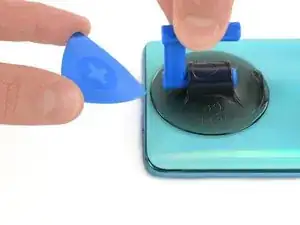
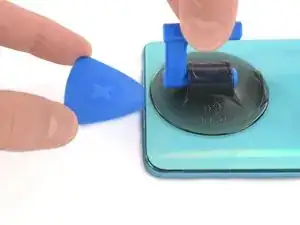
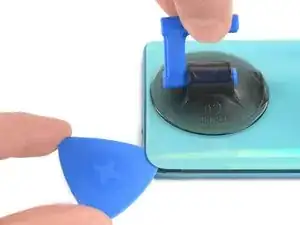
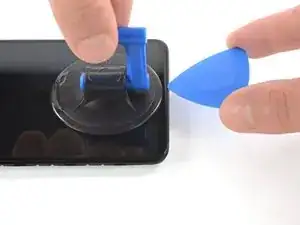
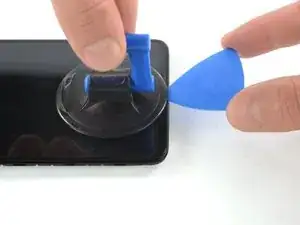
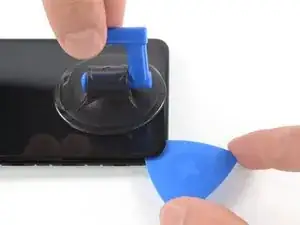
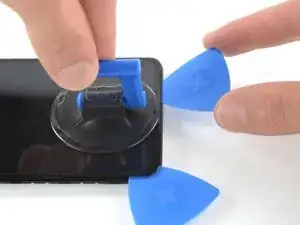
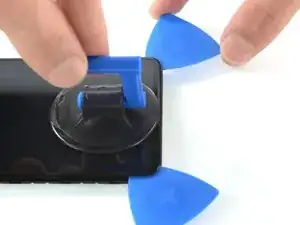
Una vez que la pantalla esté caliente al tacto, aplica una ventosa al borde superior del teléfono.
-
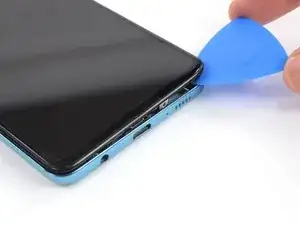
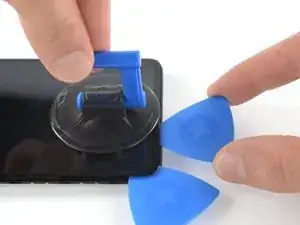
Inserta una púa de apertura en el hueco y empieza a cortar el adhesivo deslizándolo hasta la esquina superior derecha.
-
-
-
Inserta una segunda púa de apertura y deslízalo hasta la esquina superior izquierda.
-
Deja las púas de apertura en su lugar para evitar que el adhesivo se vuelva a sellar.
-
-
-
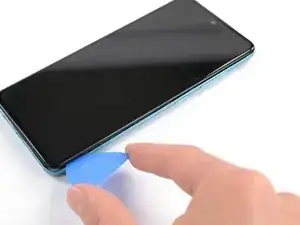
Inserta una tercer púa de apertura y deslízalo a lo largo del borde izquierdo para cortar el adhesivo.
-
Deja la púa de apertura en la esquina inferior izquierda para evitar que el adhesivo se vuelva a sellar.
-
-
-
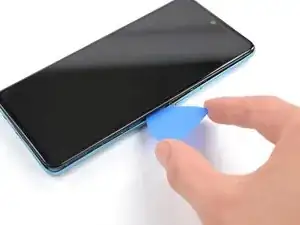
Inserta una cuarta púa de apertura y deslízala desde la esquina inferior izquierda a la esquina inferior derecha.
-
Deja la púa de apertura en su lugar para evitar que el adhesivo se vuelva a sellar.
-
-
-
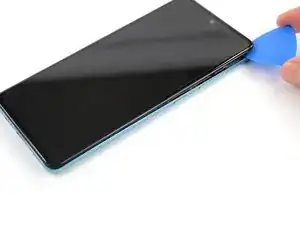
Inserta una quinto púa de apertura y deslízala a lo largo del borde izquierdo del teléfono para cortar el adhesivo restante.
-
-
-
Vuelve a aplicar un iOpener caliente a la pantalla para aflojar el adhesivo de debajo.
-
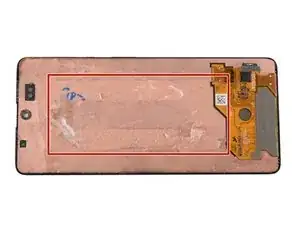
Mientras esperas, toma nota del adhesivo de forma rectangular colocado debajo de la pantalla.
-
-
-
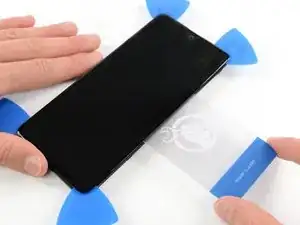
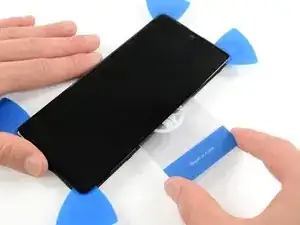
Inserta una tarjeta plástica en el borde izquierdo en el espacio entre la pantalla y el ensamblaje del teléfono.
-
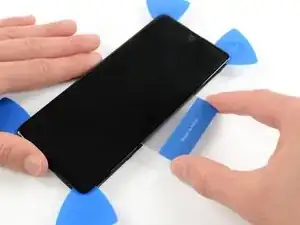
Presiona la tarjeta plástica y deslízala de un lado a otro hasta que cortes todo el adhesivo.
-
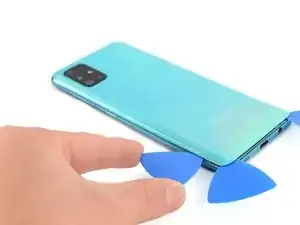
Una vez que estés seguro/a de que has cortado el adhesivo, retira las cuatro púas de las esquinas.
-
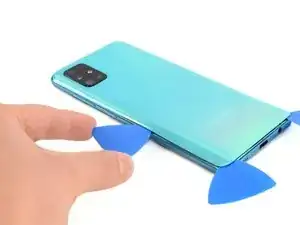
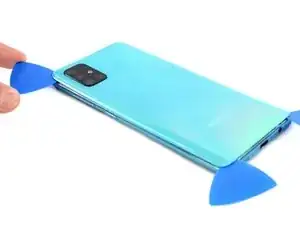
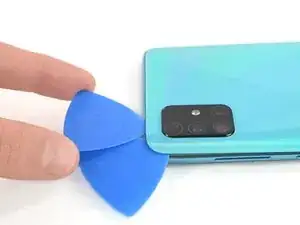
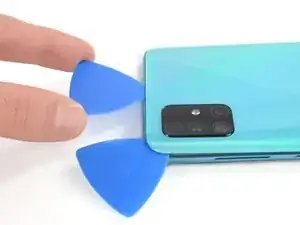
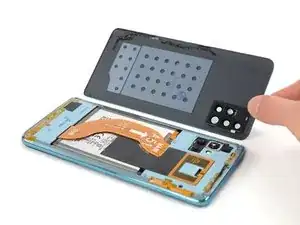
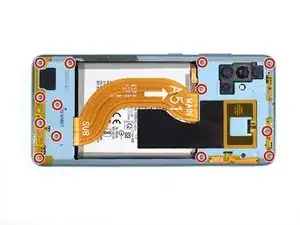
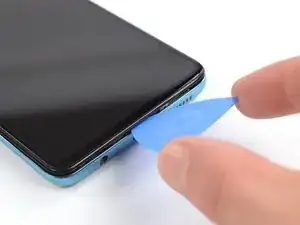
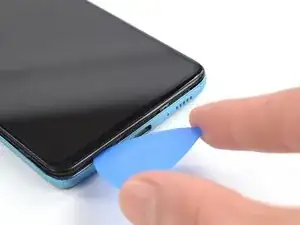
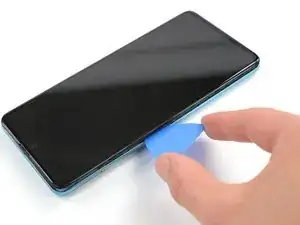
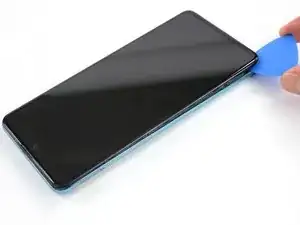
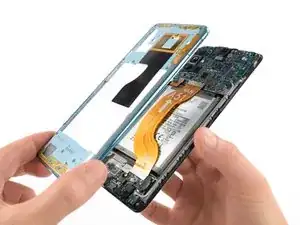
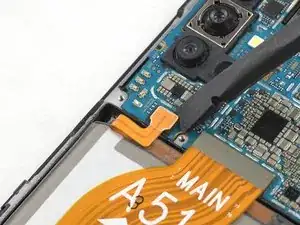
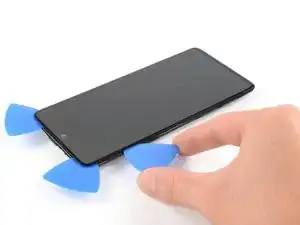
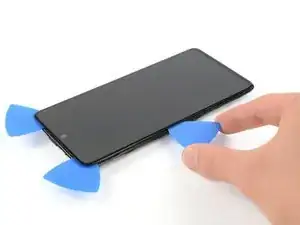
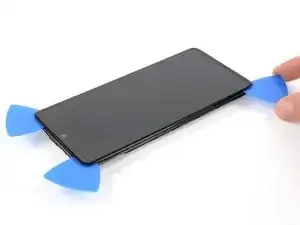
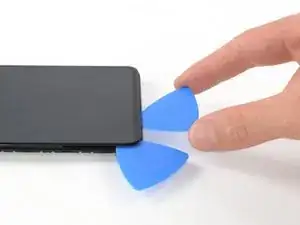
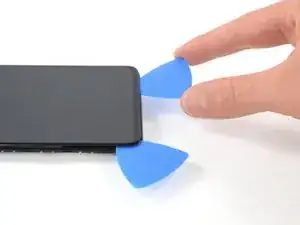
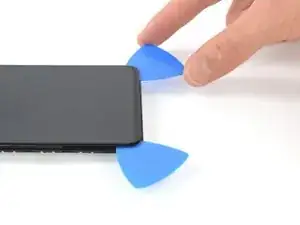
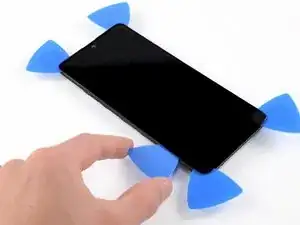
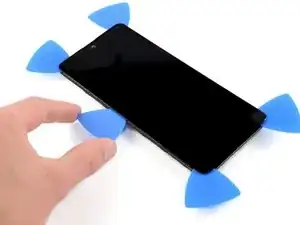
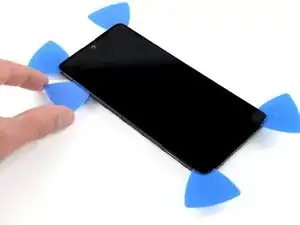
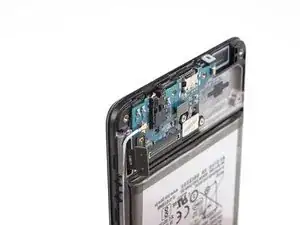
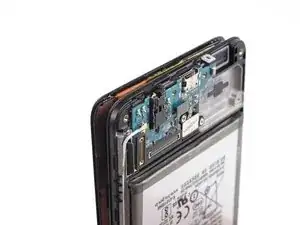
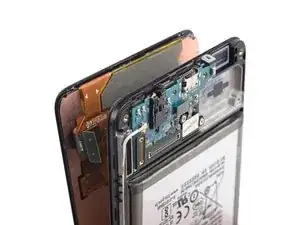
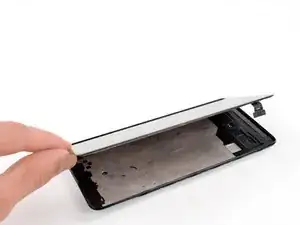
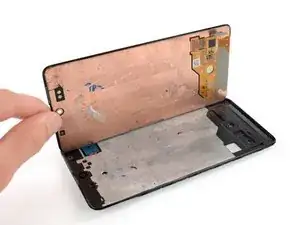
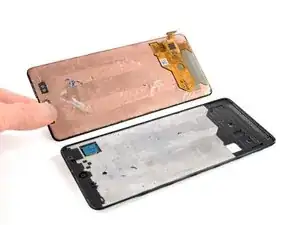
Si es posible, enciende tu dispositivo y prueba tu reparación antes de instalar un nuevo adhesivo y volver a sellar.
Compara tu nueva pieza de repuesto con la pieza original. Puede que tengas que transferir los componentes restantes o quitar el adhesivo de la nueva pieza antes de instalarla.
Para volver a montar el dispositivo, sigue estas instrucciones en orden inverso. Aplica un nuevo adhesivo donde sea necesario después de limpiar las áreas relevantes con alcohol isopropílico (>90%).
La mejor manera de asegurar la nueva pantalla es aplicar una hoja de cinta adhesiva de doble cara cortada a medida en la parte posterior de la pantalla.
Lleva tus desechos electrónicos a un centro de reciclaje certificado.
¿La reparación no salió cómo se planeó? Intenta algunas soluciones de problemas básicos, o pregunta a nuestro Answers community en busca de ayuda.

12 comentarios
Can we get a video for this soon? Thanks.
Fingerprint scanner is disabled when original screen is replaced
You need to buy the right replacement screen like the one that supports fingerprint like amoled
Attention, Fingerprint makes some trouble after replaceing the display
Kijk uit voor de vingerafdruk scanner. Er zit een kleine flat cable aan die kapot gaat als je de behuizing er in 1 keer vanaf haalt
Arno van Duijn -
Falls der vorherigen Kommentar nicht verstanden wird, hier nun die Übersetzung 😉 Achte dabei auf den Fingerprint Scanner, da ist ein kleines flaches Kabel dran welches kaputt geht wenn Du die Hülle auf einmal entfernst.... also Vorsicht ist hier wohl geboten, wenn man sich an dieses scheinbar Einfache heran macht.
Sylvia L. -