Introducción
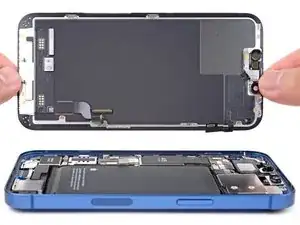
Si la pantalla de su iPhone 13 está agrietada, no responde al tacto, o no muestra una imagen cuando su teléfono está encendido, utilice esta guía para restaurar su iPhone a la orden de trabajo con una nueva pantalla, también conocido como conjunto de pantalla.
Nota: La funcionalidad True Tone y el brillo automático se desactivan después de un reemplazo de pantalla, incluso cuando se utiliza una pantalla original de Apple. Face ID también se desactiva, a menos que el iPhone esté ejecutando iOS 15.2 o nuevo


-
-
Apaga el iPhone antes de empezar a desmontarlo.
-
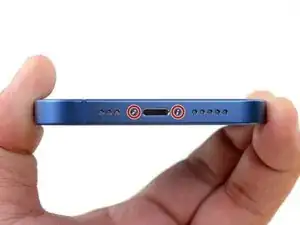
Retira los dos tornillos Pentalobe P2 de 6.8 mm de longitud situados en el borde inferior del iPhone.
-
-
-
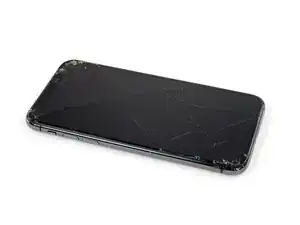
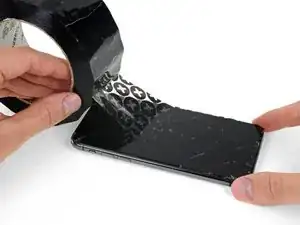
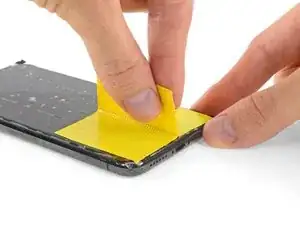
Si tu iPhone tiene la pantalla rota, mantén la rotura contenida y evita lastimarte durante la reparación colocando una cinta sobre el vidrio.
-
Coloca tiras superpuestas de cinta de embalaje sobre la pantalla del iPhone hasta cubrir toda la cara.
-
Si los vidrios rotos dificultan que una ventosa se pegue en los siguientes pasos, intenta doblar un trozo de cinta resistente (como una cinta adhesiva) en un asa y levanta la pantalla con eso.
-
-
-
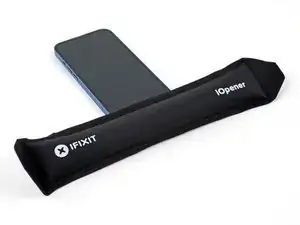
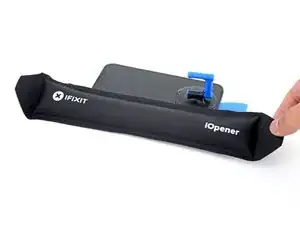
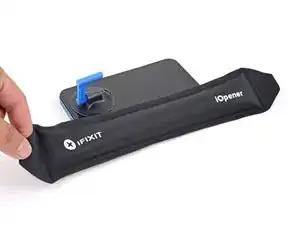
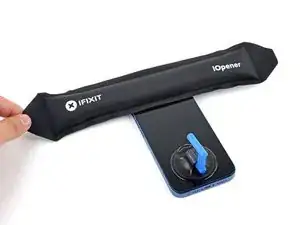
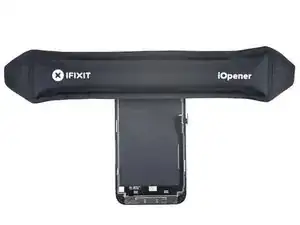
Utiliza un secador de pelo o una pistola de calor o prepara un iOpener y aplícalo en el borde inferior del iPhone durante un minuto aproximadamente para ablandar el adhesivo que hay debajo.
-
-
-
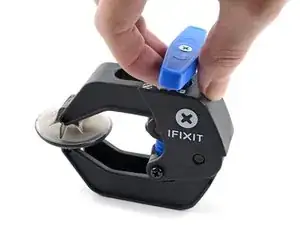
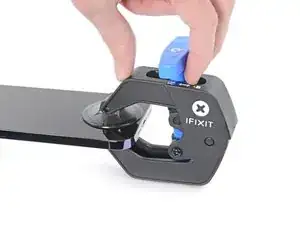
Tira de la manija azul hacia la bisagra para desactivar el modo de apertura.
-
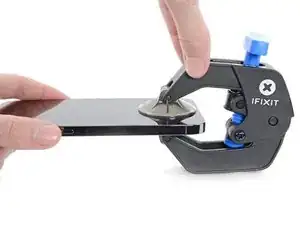
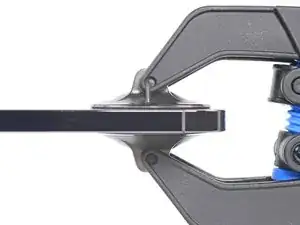
Coloca las ventosas cerca del borde inferior del iPhone, una en el frente y otra en la parte posterior.
-
Empuja hacia abajo las copas para aplicar succión en el área deseada.
-
-
-
Empuja la manija azul lejos de la bisagra para activar el modo de apertura.
-
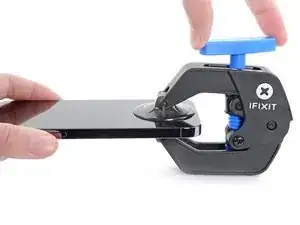
Gira el mango en el sentido de las agujas del reloj hasta que veas que las copas comienzan a estirarse.
-
Espera un minuto para que el adhesivo tenga la oportunidad de soltarse y presentar un espacio de apertura.
-
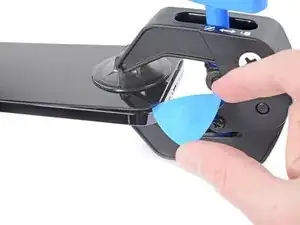
Inserta una púa de apertura debajo de la pantalla cuando Anti-Clamp cree un espacio lo suficientemente grande.
-
Omite los dos pasos siguientes.
-
-
-
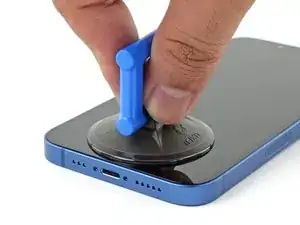
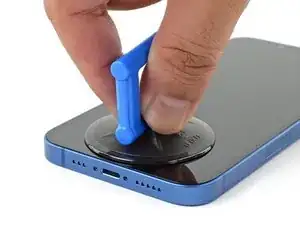
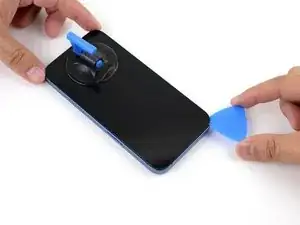
Si utilizas una sola ventosa, aplícala en el borde inferior del teléfono, evitando el borde mismo del cristal.
-
-
-
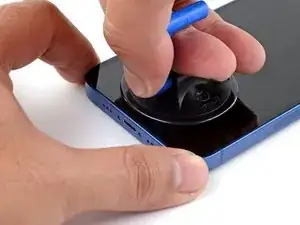
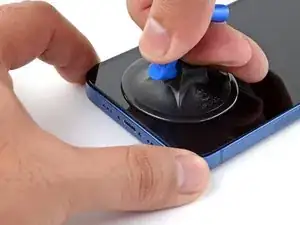
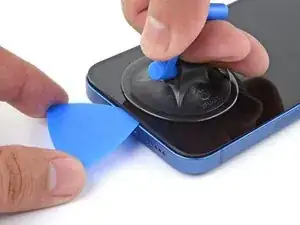
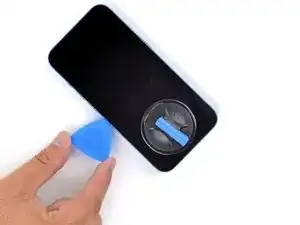
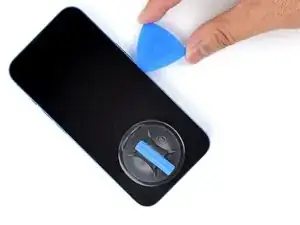
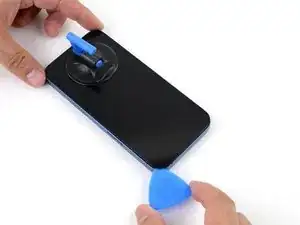
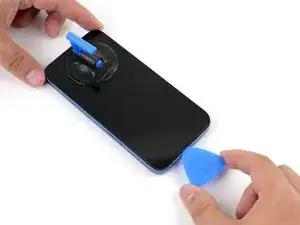
Tira hacia arriba de la ventosa con una presión firme y constante para crear un ligero hueco entre el panel frontal y la carcasa trasera.
-
Introduce una púa de apertura en el hueco.
-
-
-
Aplica calor en el borde izquierdo del iPhone durante aproximadamente un minuto para ablandar el adhesivo que hay debajo.
-
-
-
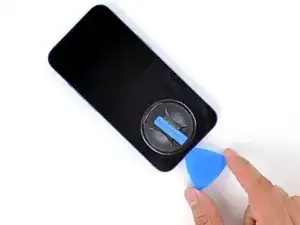
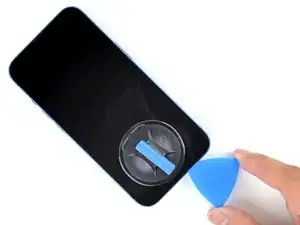
Desliza la púa de apertura alrededor de la esquina inferior izquierda y hacia arriba por el borde izquierdo del iPhone, cortando el adhesivo que sujeta la pantalla.
-
-
-
Aplica calor al borde derecho del iPhone durante un minuto aproximadamente para ablandar el adhesivo que hay debajo.
-
-
-
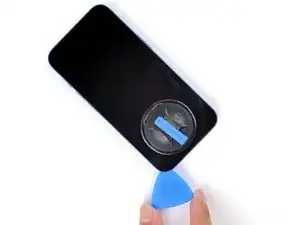
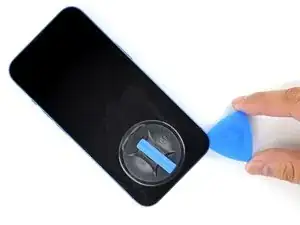
Vuelve a introducir la púa en el borde inferior del iPhone y deslízala hacia arriba por el lado derecho para seguir separando el adhesivo.
-
-
-
Aplica calor al borde superior del iPhone durante aproximadamente un minuto para ablandar el adhesivo que hay debajo.
-
-
-
Inserta la púa en el borde derecho del teléfono. Deslízala por la esquina superior derecha y por el borde superior.
-
-
-
Si no has quitado la ventosa o el iSclack, quítalo ahora.
-
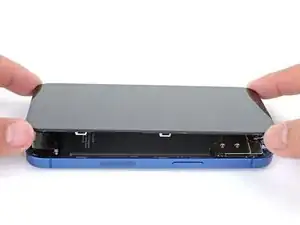
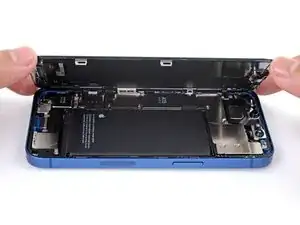
Abre el iPhone girando la pantalla hacia arriba desde el lado derecho, como la tapa de un libro.
-
Apoya la pantalla contra algo para mantenerla apoyada mientras trabajas en el teléfono.
-
-
-
Utiliza un destornillador Phillips para retirar los tres tornillos de 1.3 mm que sujetan la batería y la tapa del conector de la pantalla.
-
-
-
Utiliza un spudger o una uña limpia para levantar el conector de la batería de su zócalo en la placa lógica.
-
Dobla el conector ligeramente para alejarlo de la placa lógica y evitar que entre en contacto accidentalmente con el zócalo y proporcione energía al teléfono durante la reparación.
-
-
-
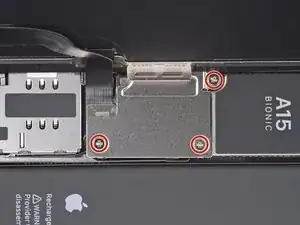
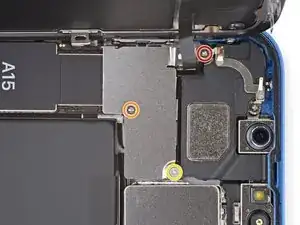
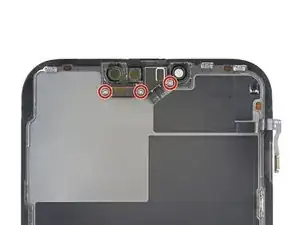
Retira los tres tornillos que sujetan la tapa del conector del sensor frontal:
-
Un tornillo Phillips de 1.7 mm
-
Un tornillo Phillips de 1.3 mm
-
Un tornillo Y000 de 1.8 mm
-
-
-
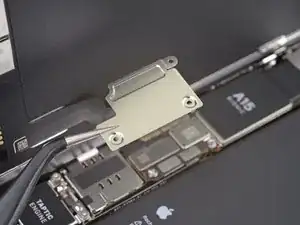
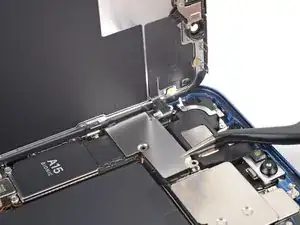
Gira la tapa hacia arriba desde el centro del teléfono hasta que el pequeño clip situado en el borde del teléfono se desenganche.
-
-
-
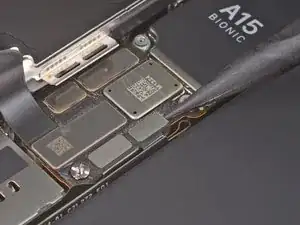
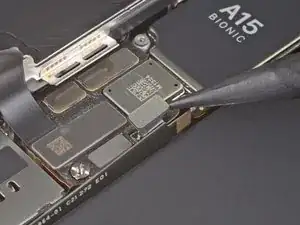
Usa un spudger o una uña para desconectar el conector del cable del conjunto del sensor frontal.
-
-
-
Utiliza un destornillador Y000 para quitar los tres tornillos de 1,4 mm de largo que aseguran el soporte del conjunto del sensor.
-
-
-
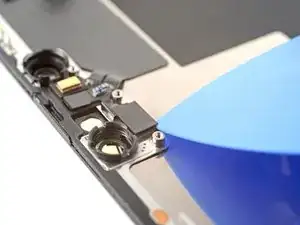
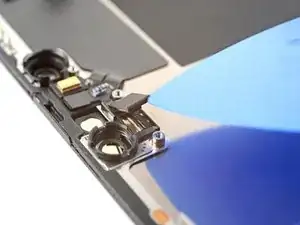
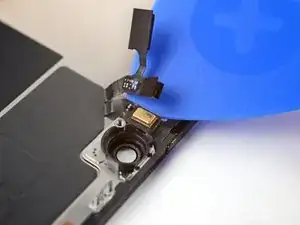
Inserta una púa de apertura entre el sensor de luz ambiental y su hueco en la pantalla.
-
Haz palanca con la púa para separar el sensor de luz ambiental de la pantalla.
-
-
-
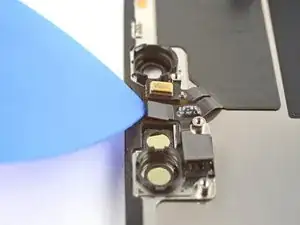
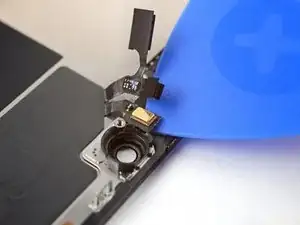
Inserta una púa de apertura entre el sensor de proximidad y su hueco en la pantalla.
-
Haz palanca con la púa para separar el sensor de proximidad de la pantalla.
-
-
-
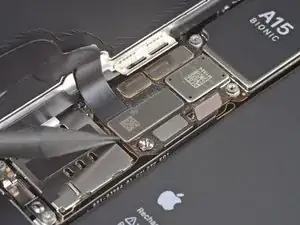
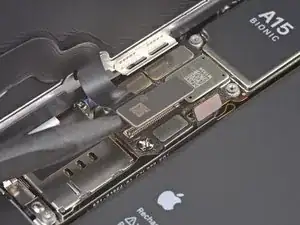
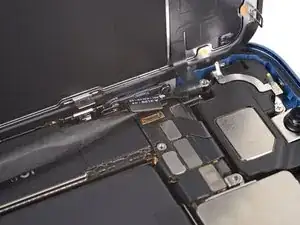
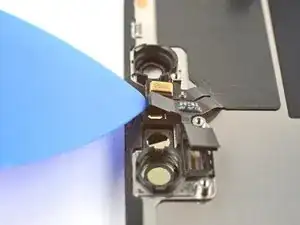
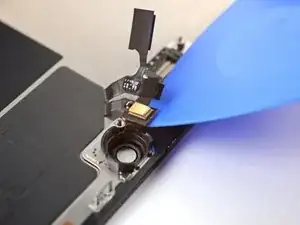
Inserta una púa de apertura debajo del cable del micrófono, cerca del micrófono (el rectángulo de metal).
-
Desliza la púa de apertura alrededor del perímetro del micrófono para separar su adhesivo.
-
-
-
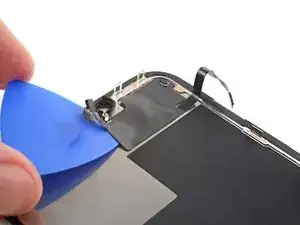
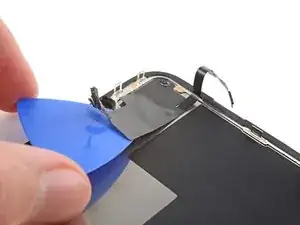
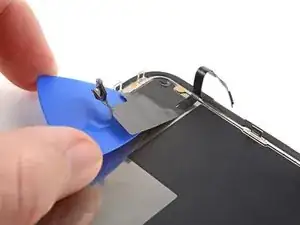
Inserta una púa de apertura debajo del lado izquierdo del conjunto del sensor delantero.
-
Desliza la púa debajo del ensamblaje para separarlo del marco.
-
-
-
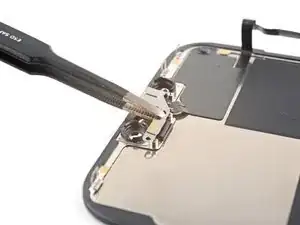
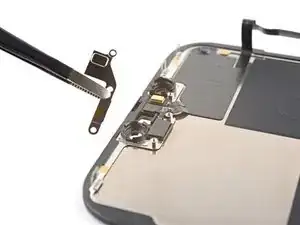
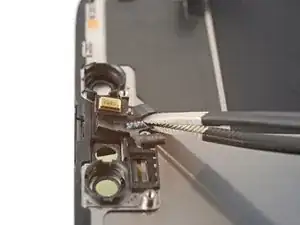
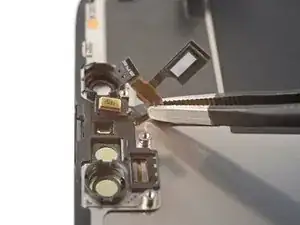
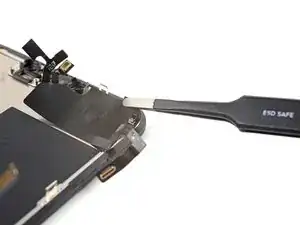
Retira el conjunto del sensor delantero.
-
Conecta los sensores a sus ranuras en el marco para ayudar a alinear la sección principal del conjunto.
-
Usa cinta Tesa para volver a adherir cualquier sección del ensamblaje que ya no esté pegajosa.
-
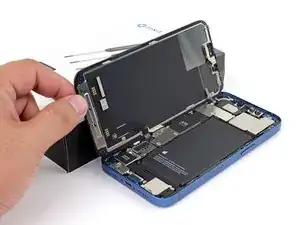
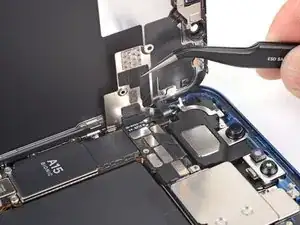
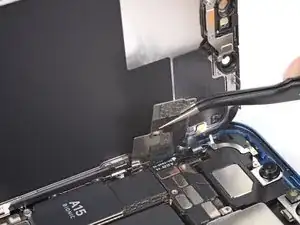
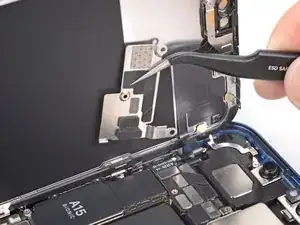
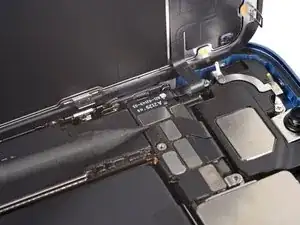
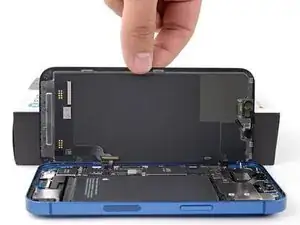
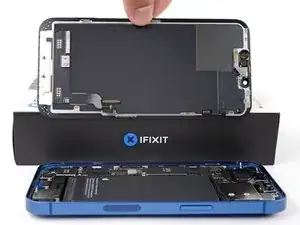
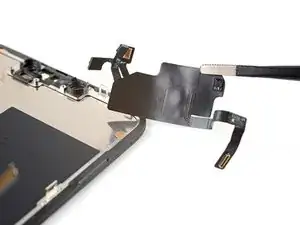
Compara tu nueva parte de repuesto con la parte original: es posible que tengas que transferir los componentes restantes o retirar los adhesivos de la nueva pieza antes de instalarla.
***Para volver a montar el dispositivo, sigue estas instrucciones en orden inverso.
Lleva tus residuos electrónicos a un R2 o reciclador certificado por e-Stewards.
¿La reparación no ha ido según lo previsto? Prueba con algunas soluciones básicas de problemas, o pide ayuda a nuestra comunidad de respuestas de iPhone 13.

5 comentarios
Complimenti per le istruzioni ben fatte ! Potrebbe essere utile ricevere ad ogni riparazione l’elenco dei pezzi di ricambio da acquistare con i relativi codici così da quantificare anche il costo della riparazione. Utile anche per non sbagliare l’acquisto. Ciao, Roberto
Can we now change the display without FACEID issue?
Yes. You can.
Is it possible to get the TrueTone function back with a Display Programming Device like a JC V1S?
Igor H -