Introducción
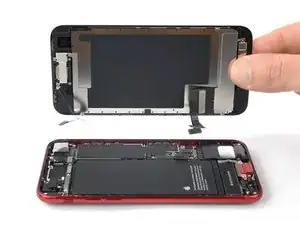
Utiliza esta guía para reemplazar una pantalla agrietada o rota en su iPhone SE 2022.
Esta guía se realizó en el modelo A2783 (internacional).
Esta pieza viene con la cámara frontal, el altavoz del auricular y el escudo EMI ya instalados, lo que facilita la reparación.
Para mantener la funcionalidad de Touch ID es importante transferir cuidadosamente el sensor original de Home/Touch ID a la nueva pantalla. El botón de Home de estado sólido está emparejado a su placa lógica original por Apple, por lo que su sustitución lo inutilizará.
Nota: La funcionalidad True Tone se desactiva después de un reemplazo de pantalla, incluso cuando se utiliza una pantalla original de Apple.
Si no sustituyes los sellos adhesivos al volver a montarlo, tu dispositivo funcionará con normalidad, pero lo más probable es que pierda la protección contra el agua.
Necesitarás un adhesivo de repuesto para volver a pegar los componentes cuando vuelva a montar el dispositivo.
Herramientas


-
-
Apaga el teléfono antes de empezar a desmontarlo.
-
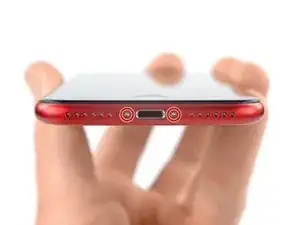
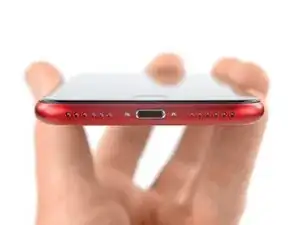
Retira los dos tornillos pentalobe de 3,4 mm del borde inferior del iPhone.
-
-
-
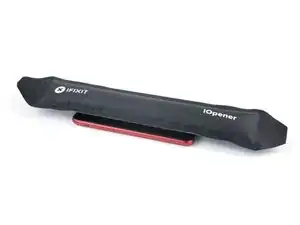
Prepara un iOpener y aplícalo sobre la pantalla durante al menos dos minutos para aflojar el adhesivo que hay debajo.
-
-
-
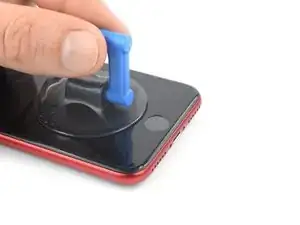
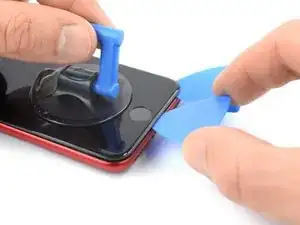
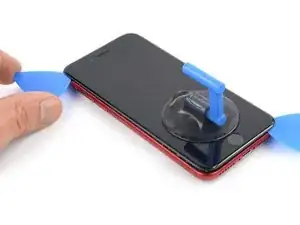
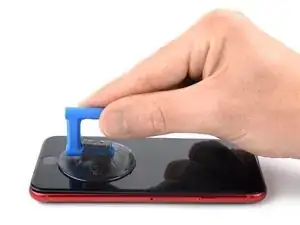
Fija una ventosa en la mitad inferior del panel frontal, lo más cerca posible del botón de inicio.
-
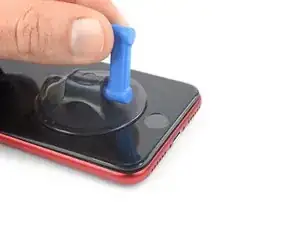
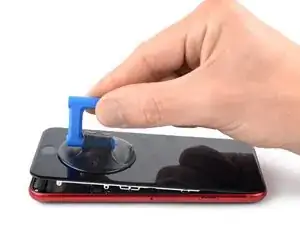
Levanta el panel frontal con la ventosa para crear un pequeño hueco entre el panel frontal y el marco.
-
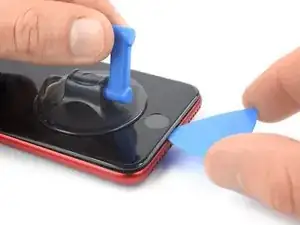
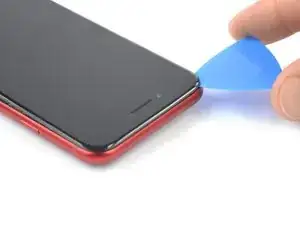
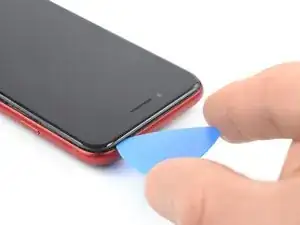
Introduce una púa de apertura en el hueco que has creado.
-
-
-
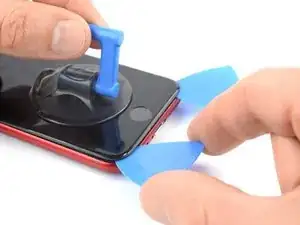
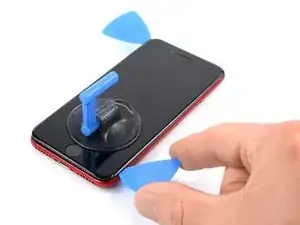
Desliza la púa de apertura hacia la esquina inferior derecha para cortar el adhesivo del panel frontal.
-
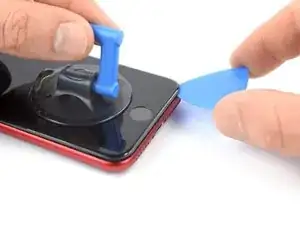
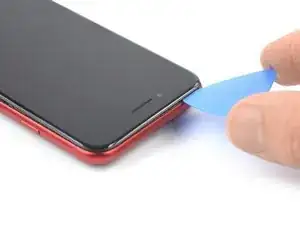
Inserta una segunda púa de apertura en el borde inferior del teléfono.
-
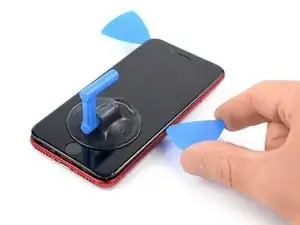
Desliza la púa de apertura hacia la esquina inferior izquierda para cortar el adhesivo.
-
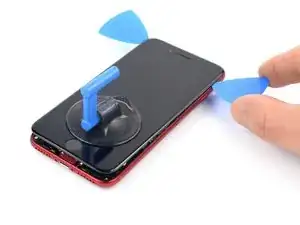
Deja las púas de apertura en su lugar para evitar que el adhesivo se vuelva a sellar.
-
-
-
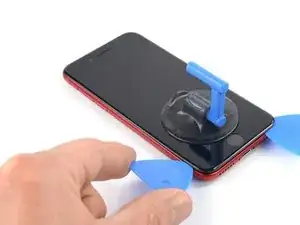
Desliza la púa de apertura inferior izquierdo a lo largo del borde izquierdo de tu teléfono para cortar el adhesivo.
-
Detente cerca de la esquina superior izquierda de la pantalla.
-
-
-
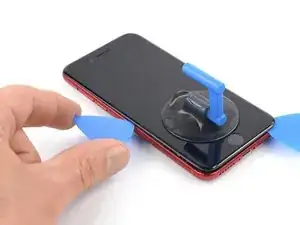
Desliza la púa de apertura inferior derecha a lo largo del borde derecho del teléfono para cortar el adhesivo.
-
Detente cerca de la esquina superior derecha de la pantalla.
-
-
-
Retira las púas de apertura.
-
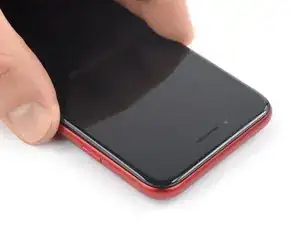
Tira suavemente de la ventosa para levantar el borde inferior de la pantalla.
-
Retira la ventosa
-
-
-
Desliza la púa de apertura por debajo de la esquina izquierda superior de la pantalla.
-
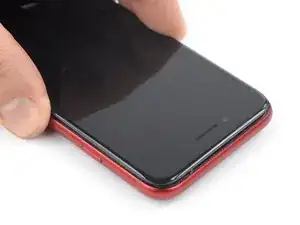
Desliza la púa de apertura alrededor de la esquina superior izquierda y a lo largo del borde superior del teléfono para cortar el adhesivo restante.
-
-
-
Desliza el conjunto de la pantalla ligeramente hacia abajo en dirección al puerto de carga para desenganchar los clips que lo sujetan a la carcasa trasera.
-
-
-
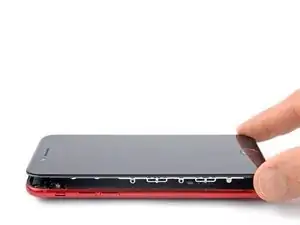
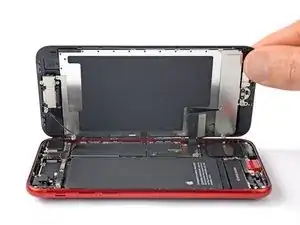
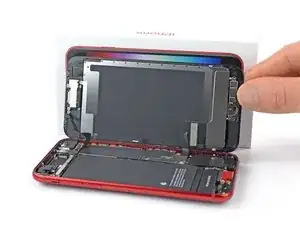
Abra el teléfono abriendo la pantalla desde el lado izquierdo, como la contraportada de un libro.
-
Apoya la pantalla contra algo para mantenerla apoyada mientras trabajas en el teléfono.
-
-
-
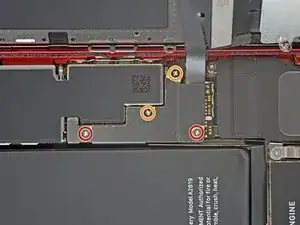
Retira los cuatro tornillos Phillips que fijan el soporte inferior del cable de la pantalla:
-
Dos tornillos de 1,2 mm de longitud
-
Dos tornillos de 2,8 mm de longitud
-
-
-
Utiliza el extremo puntiagudo de un spudger para desconectar la batería haciendo palanca en el conector para sacarlo de su zócalo.
-
-
-
Usa el extremo puntiagudo de un spudger para desconectar los dos cables inferiores de la pantalla haciendo palanca con los conectores hacia arriba de sus zócalos.
-
-
-
Utiliza un destornillador Phillips para retirar los tres tornillos de 1,2 mm de longitud que fijan el soporte del conjunto del sensor delantero.
-
-
-
Usa el extremo puntiagudo de un spudger para desconectar el ensamblaje del sensor frontal haciendo palanca en el conector hacia arriba de su zócalo.
-
-
-
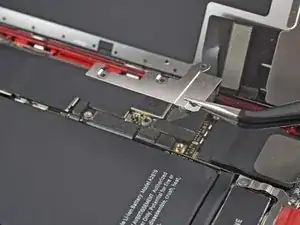
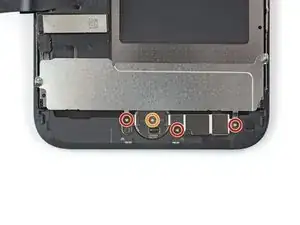
Retira los cuatro tornillos que sujetan el soporte del sensor Home/Touch ID:
-
Tres tornillos Y000 de 1.2 mm de longitud
-
Un tornillo Y000 de 1.1 mm de longitud
-
-
-
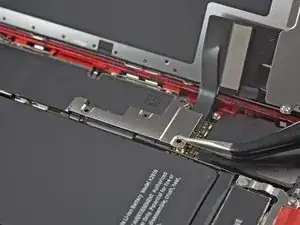
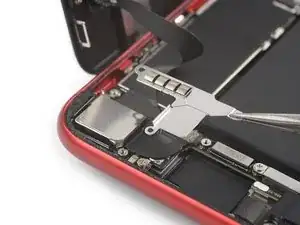
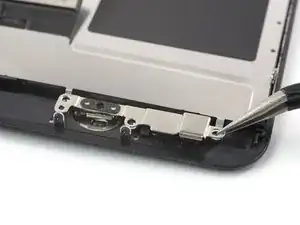
Usa un par de pinzas para retirar con cuidado el soporte del sensor Touch ID/botón de inicio.
-
-
-
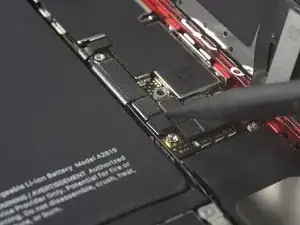
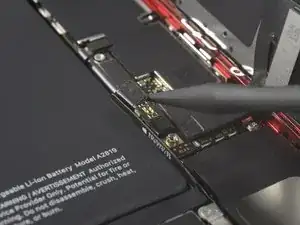
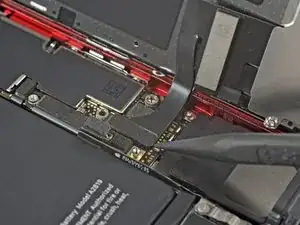
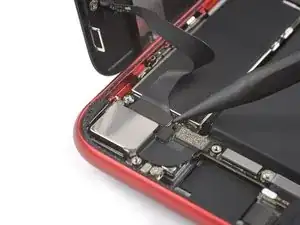
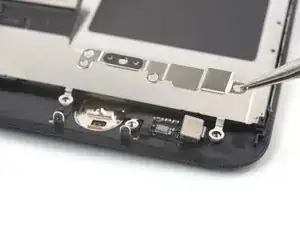
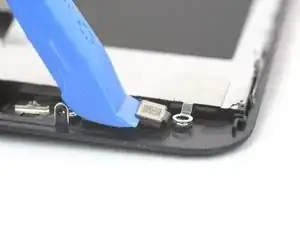
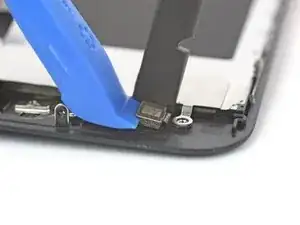
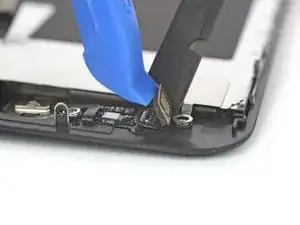
Utiliza una herramienta de apertura para hacer palanca bajo el borde izquierdo del conector del cable del sensor Touch ID/inicio para desconectarlo de su zócalo.
-
-
-
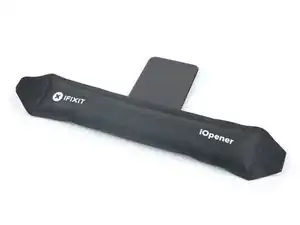
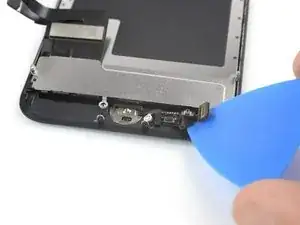
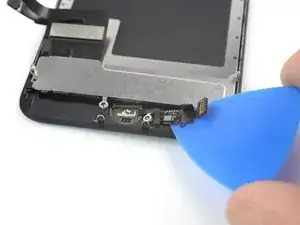
Prepara un iOpener y aplícalo sobre la pantalla donde se encuentra el sensor Touch ID/inicio durante al menos dos minutos para aflojar el adhesivo que hay debajo de su cable.
-
-
-
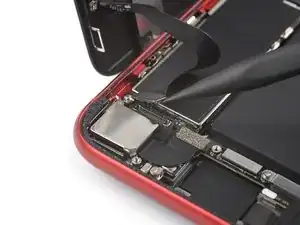
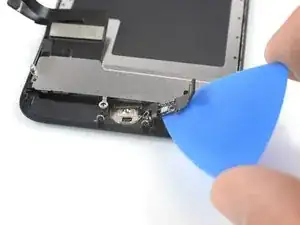
Desliza con cuidado una púa de apertura por debajo del cable del sensor Touch ID/home y sepáralo de la parte trasera del panel de la pantalla.
-
-
-
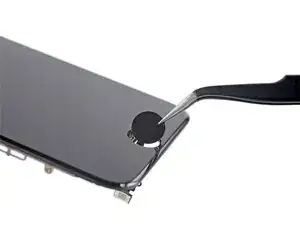
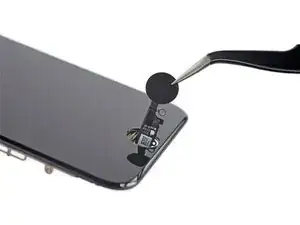
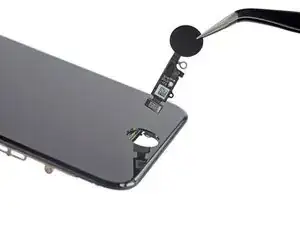
Usa unas pinzas para retirar el conjunto sensor inicio/Touch ID levantándolo por la parte frontal de la pantalla.
-
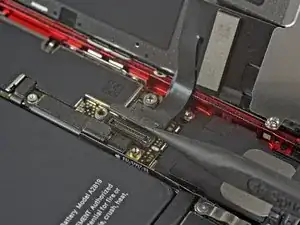
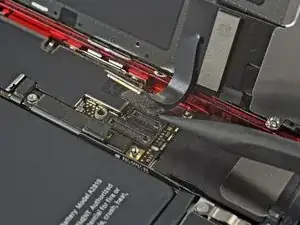
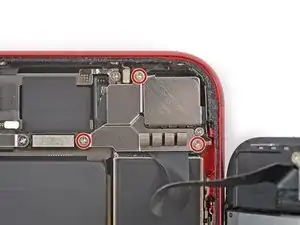
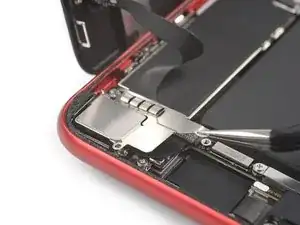
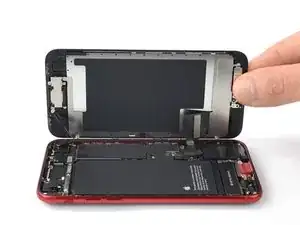
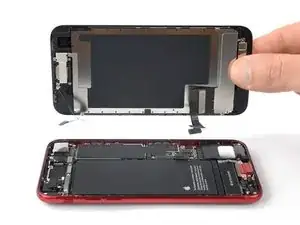
Si es posible, enciende tu dispositivo y prueba la reparación antes de instalar el nuevo adhesivo y volver a sellar.
Para volver a montar tu dispositivo, sigue estas instrucciones en orden inverso.
La mejor manera de asegurar la nueva pantalla es aplicar una hoja de cinta adhesiva de doble cara cortada a medida en el marco y colocar la pantalla en su posición original.
Lleva tus residuos electrónicos a un centro de reciclaje certificado.
¿La reparación no ha ido según lo previsto? Prueba con algunas soluciones de problemas básicos, o pide ayuda a nuestra Comunidad de respuestas.

Un comentario
HOLA
Cambié la pantalla del iphone se 2022 , pero no me funciona la nueva pantalla. al volver a poner la original que solo estaba quebrada pero funcionaba, ahora ya no funciona.