Introducción
Sigue esta guía para sustituir la pasta térmica de tu iPad Pro.
***Esta guía se aplica a los modelos de iPad con blindaje de cobre en la placa lógica.
El procesador de tu iPad Pro es pequeño, pero puede generar mucho calor. La pasta térmica ayuda a transferir el calor lejos del procesador, para que pueda ser disipado en otro lugar.
Si has retirado la protección de la placa lógica de tu iPad Pro, tendrás que sustituir la pasta térmica. Tu iPad Pro funcionará sin pasta térmica. Sin embargo, se sobrecalentará y puede ralentizarse para mantenerse frío. Reutilizar la pasta térmica es mejor que nada, pero solo debe hacerse si no tienes acceso a pasta térmica nueva.
Aplica pasta térmica nueva para que tu iPad Pro siga funcionando de forma segura y a pleno rendimiento.


-
-
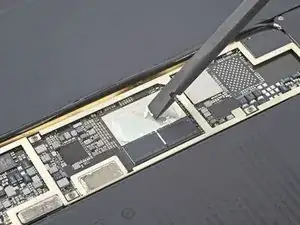
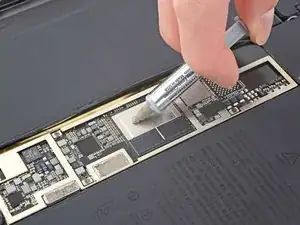
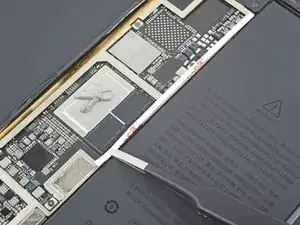
Usa un spudger para raspar la pasta térmica vieja del procesador.
-
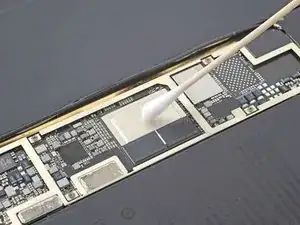
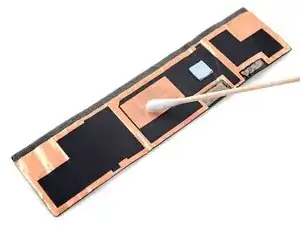
Utiliza un bastoncillo de algodón o un paño sin pelusa con alcohol isopropílico de alta graduación (>90%) para limpiar los restos de pasta térmica.
-
-
-
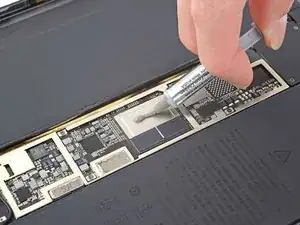
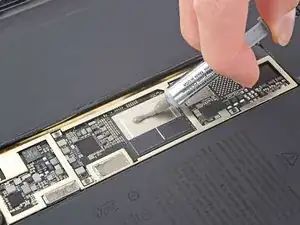
Aplica una cantidad de pasta térmica del tamaño de un grano de arroz en el centro del procesador.
-
-
-
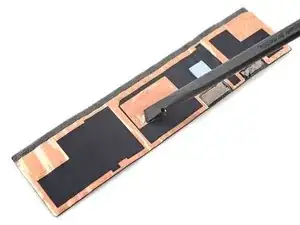
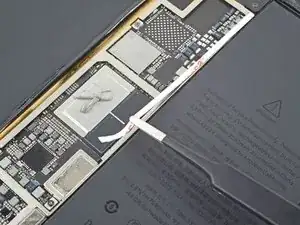
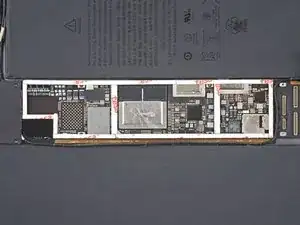
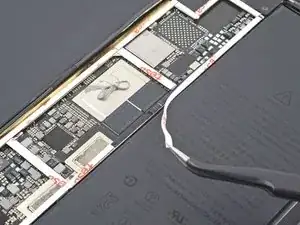
Usa unas pinzas o tus dedos para retirar el papel protector de la cinta Tesa.
-
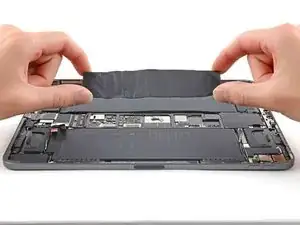
Alinea la pantalla sobre la placa lógica en la orientación correcta.
-
Coloca la pantalla sobre la placa lógica.
-
Para más guías sobre el iPad Pro, haz clic aquí.