Introducción
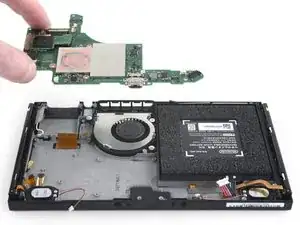
Sigue esta guia para reemplazar una placa base defectuosa de tu Nintendo Switch.
Nota: Al retirar la placa de aluminio, tendrás que reemplazar el compuesto térmico entre la placa y el disipador. Desde que la pasta térmica normal no está diseñada para el disipador de cobre, el reemplazo más cercano es la pasta térmica viscosa K5 Pro. igualmente, tendrás que poner pasta térmica normal para la CPU.
Nota: Hay dos diferentes modelos de la Nintendo Switch (el modelo HAC-001, lanzado en 2017, y el modelo HAC-001(-01), lanzado en 2019). Asegúrate que tu repuesto de la placa base sea compatible con tu Switch.


-
-
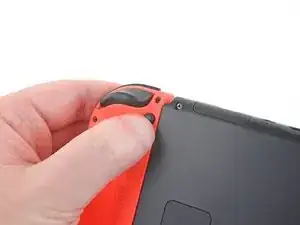
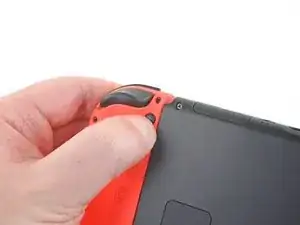
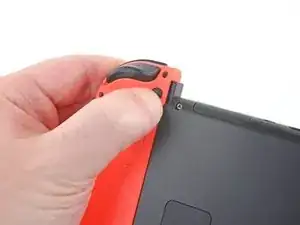
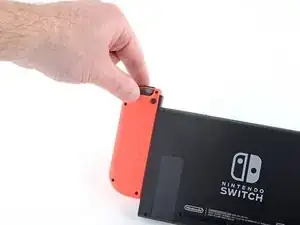
Mantén pulsado el pequeño botón redondo de la parte trasera del mando Joy Con.
-
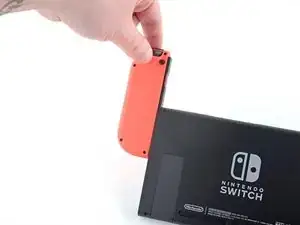
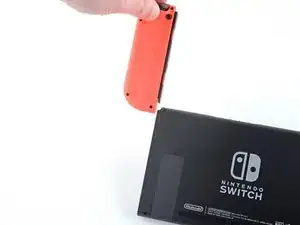
Mientras mantienes pulsado el botón, desliza el mando hacia arriba.
-
-
-
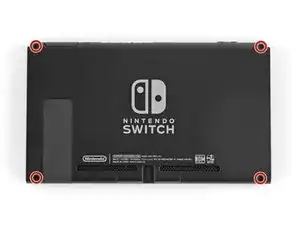
Utiliza un destornillador Y00 para retirar los cuatro tornillos de 6.3mm de longitud que sujetan el panel trasero.
-
-
-
Utiliza un destornillador JIS 000 o un destornillador PH000 oficial de iFixit para retirar los siguientes tornillos que fijan el panel trasero:
-
Un tornillo de 2.5 mm de longitud en el borde superior del aparato.
-
Dos tornillos de 2.5 mm de longitud en el borde inferior del aparato
-
-
-
Usa un destornillador JIS 000 o un destornillador PH 000 oficial de iFixit para retirar los dos tornillos centrales de 3.8 mm situados en los laterales del aparato (uno en cada lado).
-
-
-
Utiliza un destornillador JIS 000 o un destornillador PH 000 oficial de iFixit para retirar el tornillo de 1.6 mm en el pozo de la pata de cabra.
-
Cierra el soporte.
-
-
-
Abre la solapa del cartucho de tarjetas de juego.
-
Levanta el panel trasero desde la parte inferior del dispositivo y retíralo.
-
-
-
Utiliza un destornillador JIS 000 o un destornillador PH 000 oficial de iFixit para retirar el tornillo de 3.1 mm que fija el lector de tarjetas microSD al dispositivo.
-
-
-
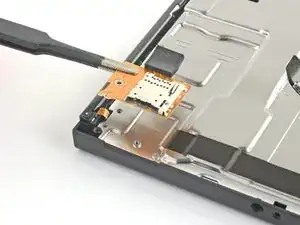
Utiliza tus dedos o unas pinzas para levantar el lector de tarjetas microSD directamente del dispositivo para desconectarlo y retirarlo.
-
-
-
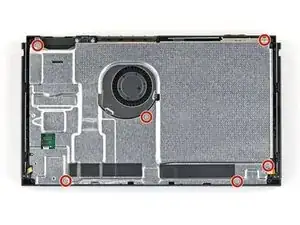
Usa un destornillador JIS 000 o un destornillador PH 000 oficial de iFixit para retirar los seis tornillos de 3 mm que fijan la placa de protección al aparato.
-
-
-
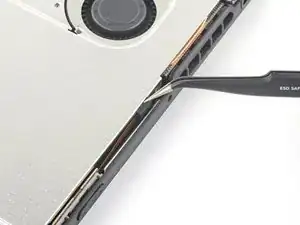
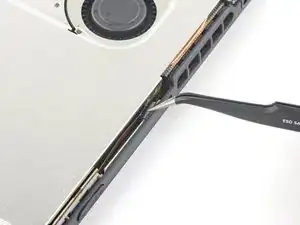
Utiliza tus dedos o unas pinzas para despegar el trozo de espuma que hay en el borde superior del aparato, cerca del puerto de salida del ventilador.
-
-
-
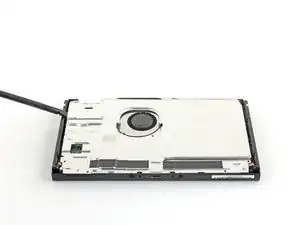
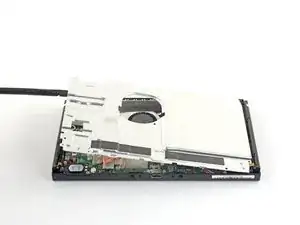
Inserta un spudger debajo de la placa de escudo a lo largo del borde del dispositivo.
-
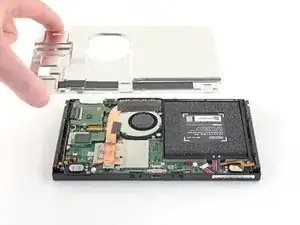
Haz palanca para levantar la placa de escudo y removerla del dispositivo.
-
Puedes reutilizar el compuesto térmico rosa si tienes cuidado. Mantén el compuesto limpio y asegúrate de que haces un contacto sólido entre el disipador de calor y el protector durante el montaje.
-
Si necesitas reemplazarlo, consulta nuestra guía de pasta térmica para quitar el compuesto térmico antiguo y reemplazarlo con un compuesto apropiado, como K5 Pro, durante el reensamblaje.
-
-
-
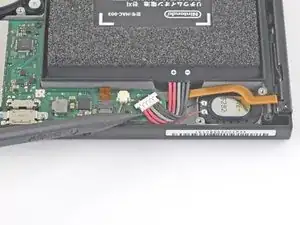
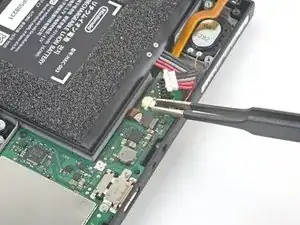
Usa la punta de un spudger para hacer palanca en el conector de la batería hacia arriba y fuera de su zócalo en la placa madre.
-
-
-
Usa un destornillador JIS 000 o un PH 000 oficial de iFixit para remover tres tornillos de 3 mm asegurando el disipador a la placa madre
-
-
-
Despega con cuidado las dos piezas de espuma pegadas sobre el disipador y el ventilador.
-
Introduce la punta de un spudger debajo de la parte de la espuma que no está pegada a nada,
-
Presiona la parte superior de la espuma con el dedo para mantenerla en su sitio.
-
Pasa la punta del spudger por debajo de la espuma hasta el otro extremo de la espuma para liberarla.
-
-
-
Usa una spudger o tus dedos para levantar el disipador arriba y fuera de la placa madre para removerlo
-
Aplica pasta térmica a todas las superficies a las que se les haya aplicado pasta térmica anteriormente. Esto incluye entre el tubo de calor y el escudo de aluminio, que el Switch usa como disipador de calor adicional.
-
-
-
Usa una herramienta de apertura o tu uña para levantar el candado del conector ZIF del digitalizador
-
-
-
Utiliza unas pinzas para deslizar suavemente y de forma horizontal el cable plano del lector de tarjetas de juego fuera de su conector.
-
-
-
Usa la punta de un spudger para levantar el conector del jack de audífonos y el lector de tarjetas de juego y desconectarlo de la tarjeta madre
-
-
-
Usa un destornillador JIS 000 o un PH 00 oficial de iFixit para remover los tres tornillos de 3.1 mm asegurando el conector de audífonos y el lector de tarjetas de juegos del dispositivo
-
-
-
Usa un par de pinzas o tus dedos para remover la tarjeta del conector de audífonos y el lector de tarjetas de juego.
-
-
-
Usa una herramienta de apertura, spudger, o tu uña para levantar una pequeña, solapa de seguro en el conector ZIF del cable plano del LCD
-
-
-
Usa una herramienta de apertura, spudger, o tu uña para levantar una pequeña, solapa de bloqueo en el conector ZIF del cable del ventilador.
-
-
-
Usa un par de pinzas para jalar el cable del ventilador afuera de su conector en la placa madre.
-
-
-
Usa una herramienta de apertura, spudger, o tu uña para levantar una pequeña solapa de bloqueo en el conector ZIF del cable plano de los botones de volumen y encendido.
-
-
-
Usa una herramienta de apertura, spudger, o tu uña para levantar una pequeña solapa de bloqueo en el conector ZIF mas pequeño del cable plano del LCD.
-
-
-
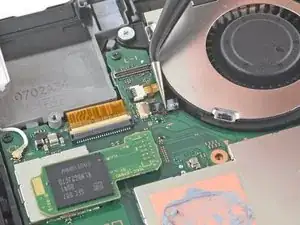
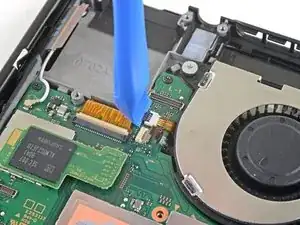
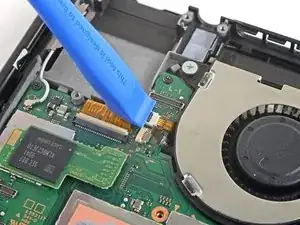
Usa la punta de un spudger, una herramienta de apertura, o tu uña para levantar la pequeña solapa de bloqueo del conector ZIF del cable de datos del riel del sensor Joy Con.
-
-
-
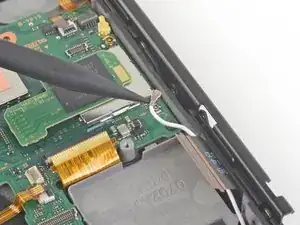
Usa la punta de un spudger para levantar el cable de la antena negra arriba del zocalo en la placa madre.
-
-
-
Usa la punta de un spudger para levantar el cable de la antena blanca arriba del zocalo en la placa madre.
-
-
-
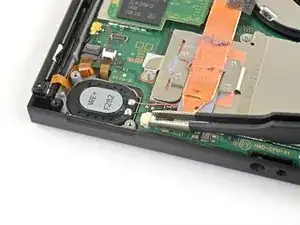
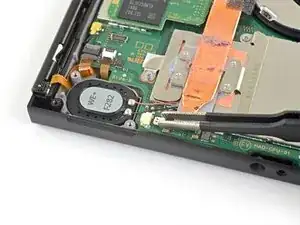
Usa tus dedos o un par de pinzas para jalar el conector de la bocina derecha afuera del zocalo en la placa madre.
-
-
-
Usa tus dedos o un par de pinzas para jalar el conector de la bocina izquierda afuera del conector de la placa madre.
-
-
-
Usa una herramienta de apertura, spudger, o tu uña para levantar una pequeña solapa de bloqueo en el conector ZIF del cable de datos del riel del sensor Joy Con.
-
-
-
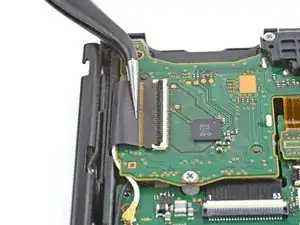
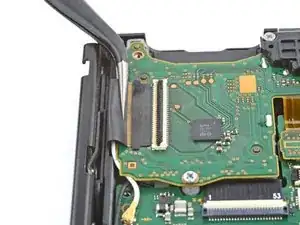
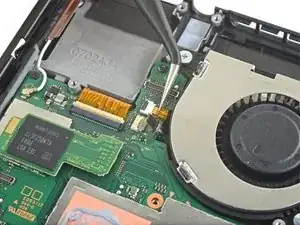
Usa un par de pinzas para deslizar el cable del riel de datos Joy Con afuera de su conector en la placa madre.
-
-
-
Usa un destornillador JIS 000 o una herramienta oficial iFixit PH000 para retirar los siguientes tornillos:
-
Cuatro tornillos de 2.5 mm
-
Dos tornillos de 3.1 mm
-
-
-
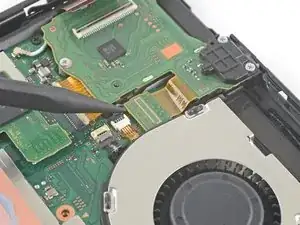
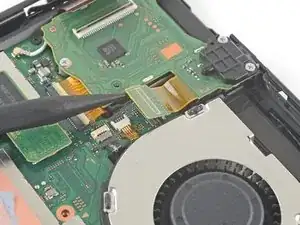
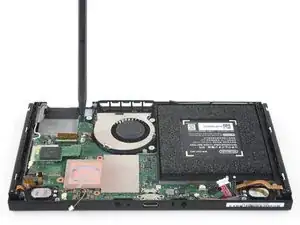
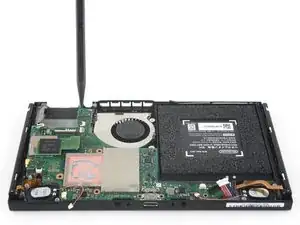
Inserta una spudger entre el espacio de la placa madre y el marco.
-
Cuidadosamente levanta la placa madre y remuevela del marco.
-
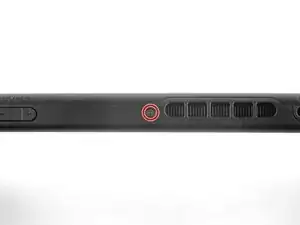
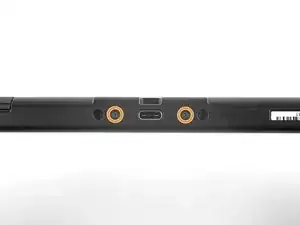
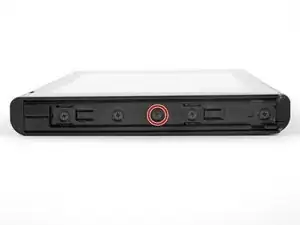
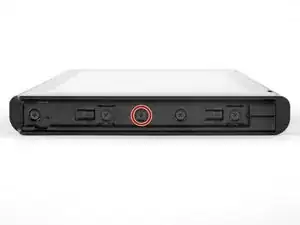
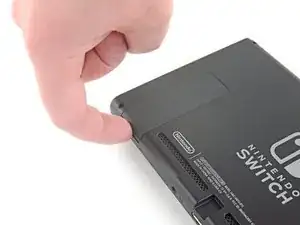
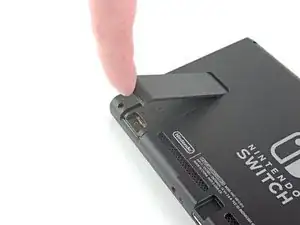
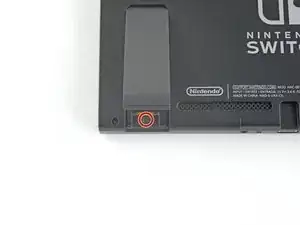
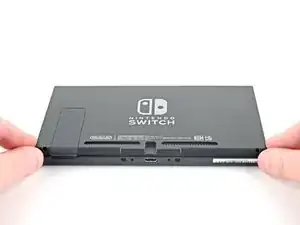
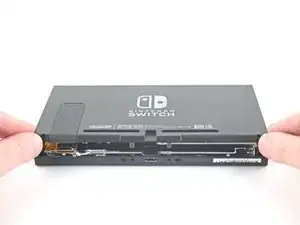
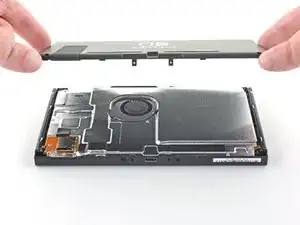
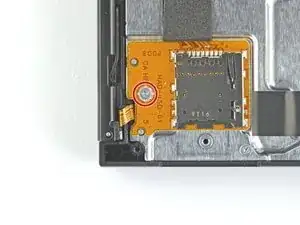
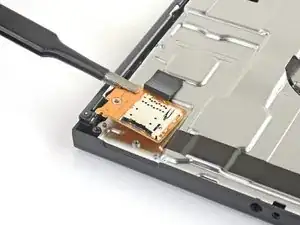
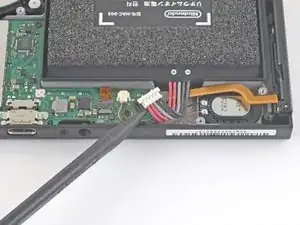
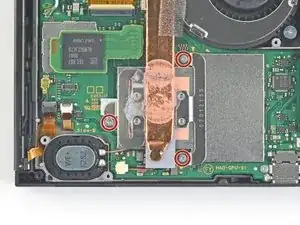
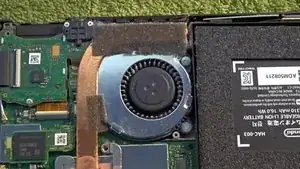
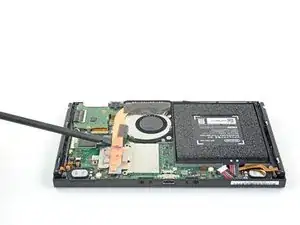
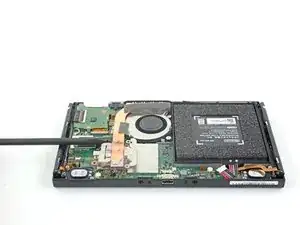
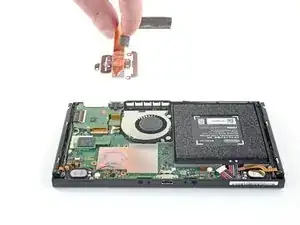
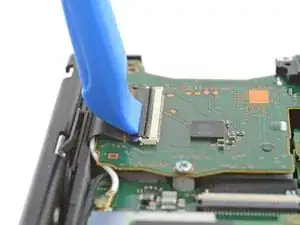
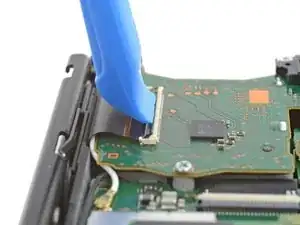
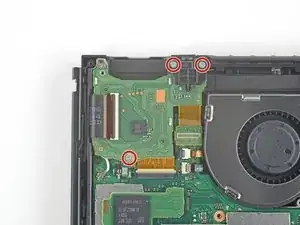
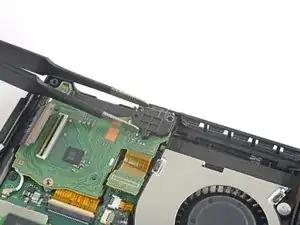
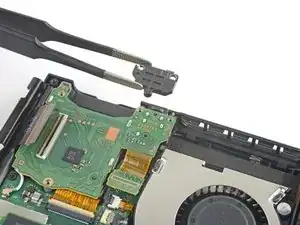
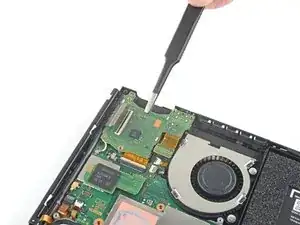
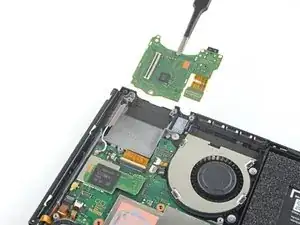
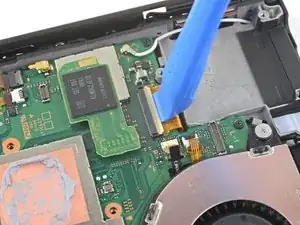
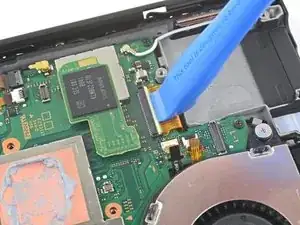
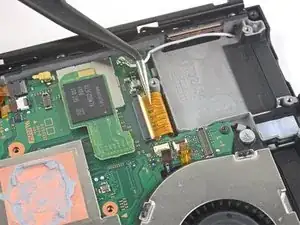
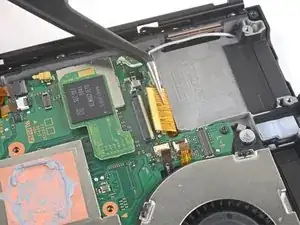
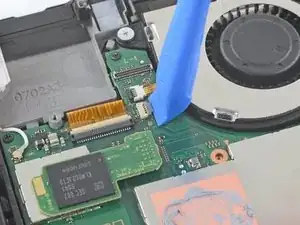
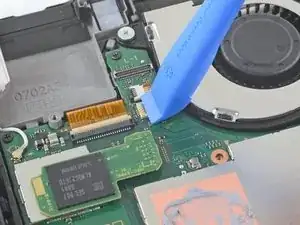
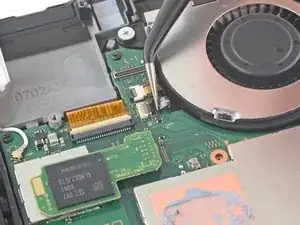
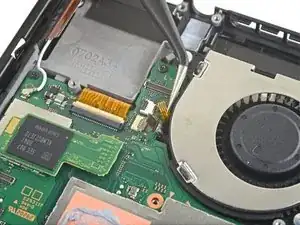
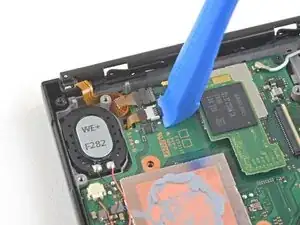
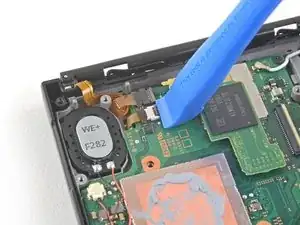
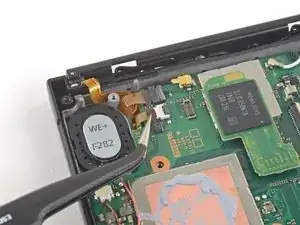
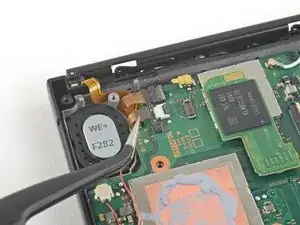
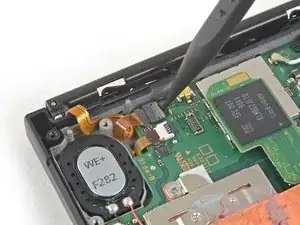
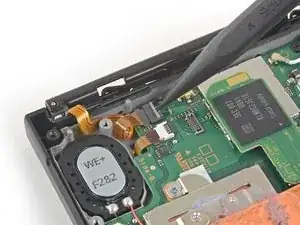
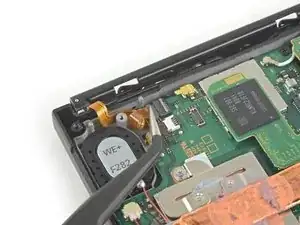
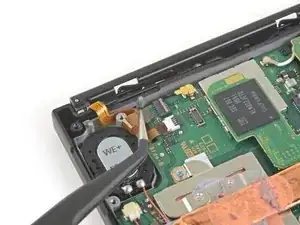
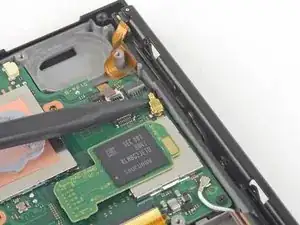
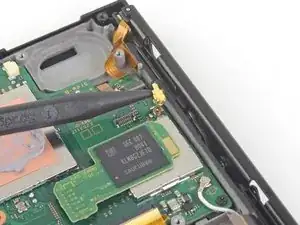
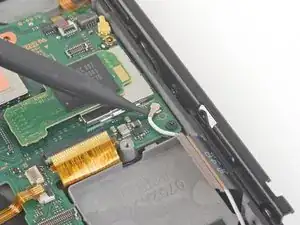
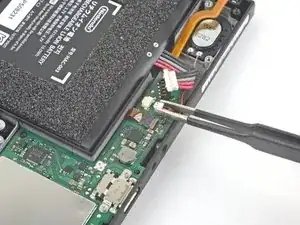
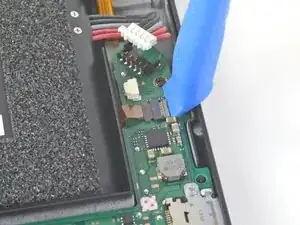
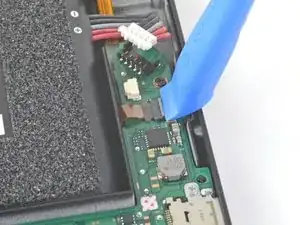
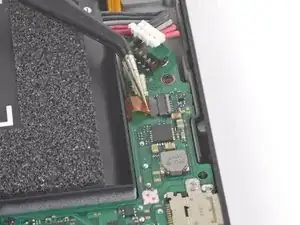
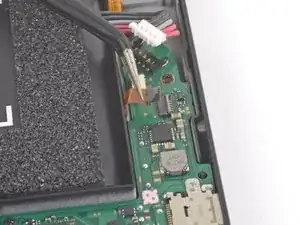
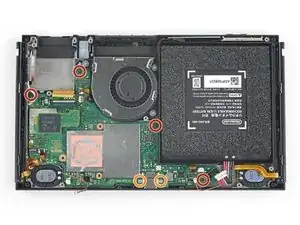
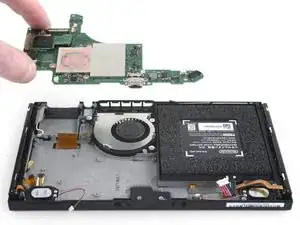
Compara tu parte de remplazo con la parte original. Puede que necesites transferir unos componentes restantes o remover el protector del adhesivo de la parte nueva antes de la instalación.
Para re-ensamblar tu dispositivo, sigue estas instrucciones en orden inverso.
Toma tus desechos electrónicos a un centro de reciclaje certificado.
La reparación no salió como planeado? Trata unas soluciones de problemas básicos, o pregunta a nuestra Comunidad de respuestas de Nintendo Switch por ayuda.

15 comentarios
Great guide! Thank you. Just one problem: Where the !&&* can I buy a replacement?
Rob -
You can buy one on the ifixit parts store or you can find a used one on eBay.
What’s the name of the grey compound you insert on the cooper section on the motherboard? I’ve been wondering what that stuff is.
That is thermal compound or commonly known as thermal paste. It improves performance of parts by bridging the gaps between the CPU and heat pipes.
If you get a used motherboard is there any issues with login credentials? I assume the system memory and everything is located on this motherboard?
nrb_o_21 -
It depends if it was formatted or not, i guess.
Yes, the credentials is on the internal storage of the motherboard, Usually, the seller will remove accounts, or do a system restore, before selling it. If you ever come across an issue where it has a parental control pin (which prevents a system restore), there’s a parental controls pin reset option on Nintendo’s website. If you pay them 50 cents, and provide the serial number and confirmation or inquiry number of the used board (or system), they will give you a master key that you’ll need to remove the parental control, so you can do the factory reset.