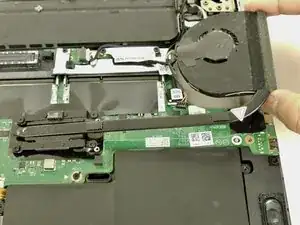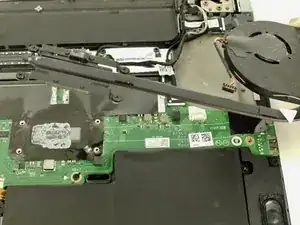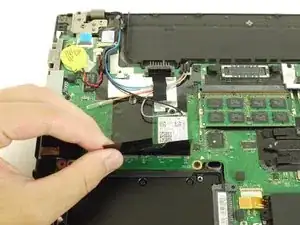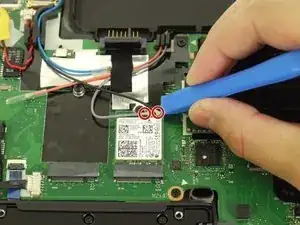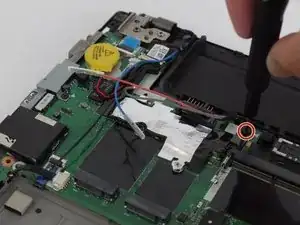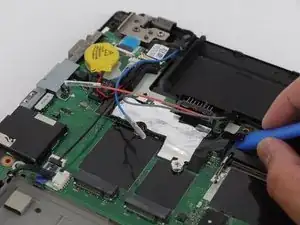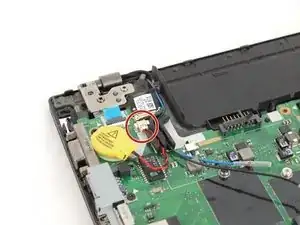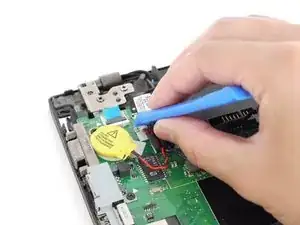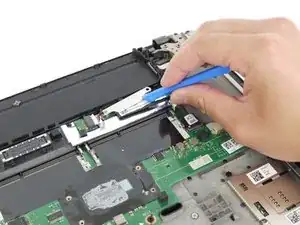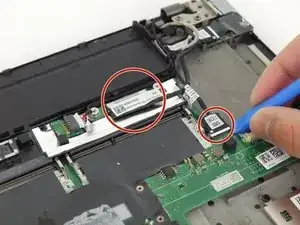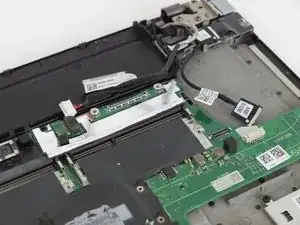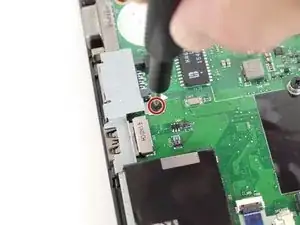
Introducción

La placa base es el eje central de todos los componentes internos de un dispositivo. Todos los demás componentes de un dispositivo envían señales a la placa base, y la placa base suele ser uno de los últimos componentes en fallar en un dispositivo (salvo circunstancias imprevistas). Los siguientes síntomas pueden ser signos de una placa base defectuosa:

  • Pantalla azul de la muerte (BSoD)
  • La computadora portátil funciona muy lentamente
  • La computadora portátil no se inicia correctamente
  • La computadora portátil se congela
  • No se reconocen otros componentes

Si tu Lenovo ThinkPad T450 presenta alguno de los síntomas anteriores, puede ser el momento de reemplazar la placa base de tu dispositivo. Sigue estas instrucciones para reemplazar la placa base en tu computadora portátil.

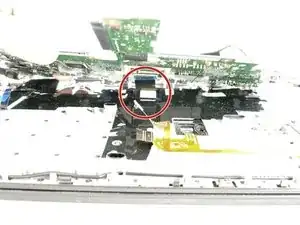
Asegúrate de desconectar el conector ZIF de la placa base antes de retirarlo por completo del dispositivo. Puedes encontrar más información en la tercera imagen de paso 27.

  1. GcEgrjAYTtgvMrJU
    GcEgrjAYTtgvMrJU
    qjQnqBoMZgCExG6c
    AUOQYlJw3tssVPZ6
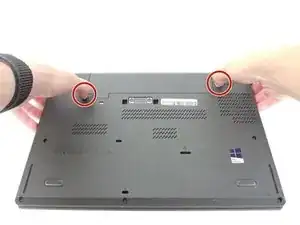
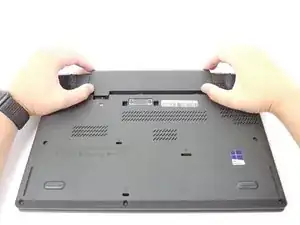
    • Usando tus manos, desliza las 2 trabas cada una por su lado para liberar la bateria.

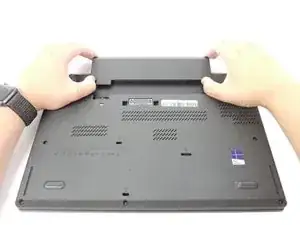
    • Desliza la bateria de manera asendente y quitala del dispositivo

  2. kwDDPHTuMOwKALEQ
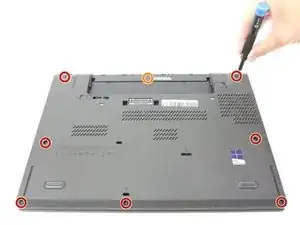
    • Usando el destornillador JIS #00, desatornilla siete tornillos de la tapa trasera.

    • Estos tornillos no son removibles y permanecerán en la tapa trasera.

    • Usa el destornillador JIS #00 para quitar el único tornillo de 2,8 mm de la cubierta posterior.

  3. kU4HR61EuVejlInR
    kU4HR61EuVejlInR
    KEUfVEn5PG6RJFLs
    YS3EHvoewHpZjH3b
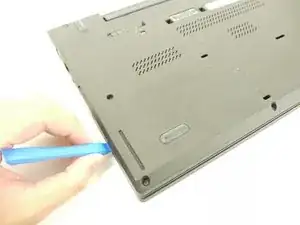
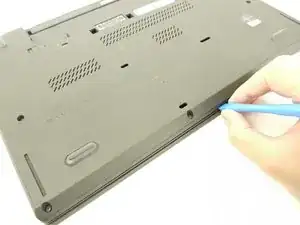
    • Inserta una herramienta de apertura de plástico en los bordes de la computadora portátil y trabaja alrededor de los bordes para sacar la cubierta posterior del dispositivo.

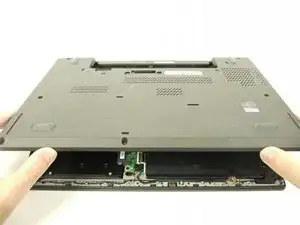
    • Retira la tapa trasera del dispositivo.

  4. S4EplWfuNee2Tnro
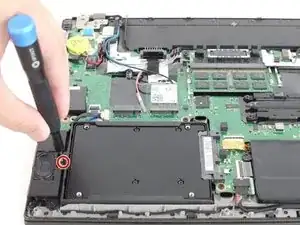
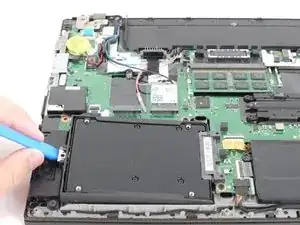
    • Con el destornillador JIS n.º 00, extrae el único tornillo de 2,8 mm que sujeta la SSD al dispositivo.

  5. DRYUuVWBpkVIFcm4
    DRYUuVWBpkVIFcm4
    1HWVubFOXvRWWrPF
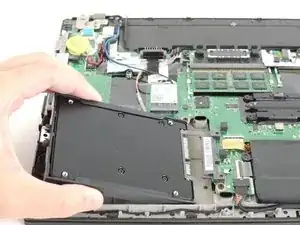
    • Levanta el SSD hacia arriba y hacia la izquierda y retíralo del dispositivo.

  6. CThlc1MhpFrQLQQH
    CThlc1MhpFrQLQQH
    ZyCCHjES63qgavWP
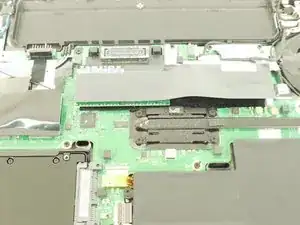
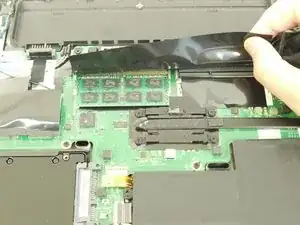
    • Levanta la cinta negra y retírala para descubrir las memorias RAM que se encuentran debajo.

  7. MauMP3nqiUMHHedK
    MauMP3nqiUMHHedK
    AuYHH1QvhtKGeWcH
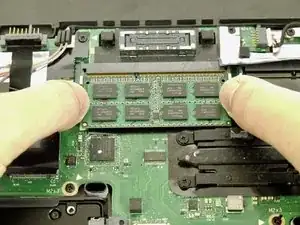
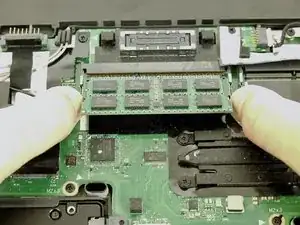
    • Con los dedos, separa los dos clips que sujetan la RAM para liberar la RAM.

    • La memoria RAM debería aparecer en un ángulo de 30 grados.

    • Retira la memoria RAM del dispositivo.

    • Repite este paso para cualquier memoria RAM adicional.

  8. FOin4BAWPDbnyjma
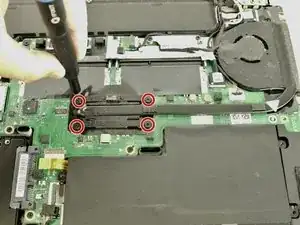
    • Con el destornillador JIS n.° 00, desatornilla los cuatro tornillos que sujetan el ensamblaje del disipador de calor y el ventilador a la placa base.

    • Estos tornillos no se pueden quitar y permanecerán en el ensamblaje del disipador de calor y el ventilador.

  9. QnbtsrmSdjvCA1RL
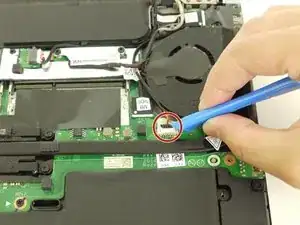
    • Desconecta el ensamblaje del disipador de calor y el ventilador de la placa base con la herramienta de apertura de plástico.

  10. ocNRGxbLNFSbOh4y
    ocNRGxbLNFSbOh4y
    klPmmcJpHp5i2OXJ
    • Levanta el ensamblaje del disipador de calor y el ventilador y extráelo del dispositivo.

    • Cuando vuelvas a armar tu dispositivo, no olvides volver a aplicar pasta térmica en la parte posterior del ensamblaje del disipador de calor y el ventilador. Para conocer la técnica adecuada y la aplicación de la pasta térmica, visita la guía Cómo aplicar la pasta térmica.

  11. LusNY3siLFTAkmtN
    • Levanta y retira la pieza negra de plástico para exponer la tarjeta Wi-Fi.

  12. WMTHpITD6tuppAU6
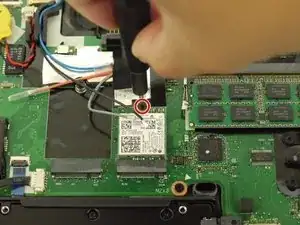
    • Usando la herramienta de apertura de plástico, desconecta los dos cables de la tarjeta Wi-Fi.

  13. Ok1MIQlOAZQQBYAO
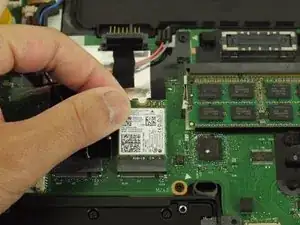
    • Con el destornillador JIS n.º 00, retira el único tornillo de 2,8 mm.

    • Después de quitar el tornillo, la tarjeta Wi-Fi debería aparecer por sí sola.

  14. of3pQvcVWJCPlH6I
    of3pQvcVWJCPlH6I
    1DwIj6e3SheaGPPZ
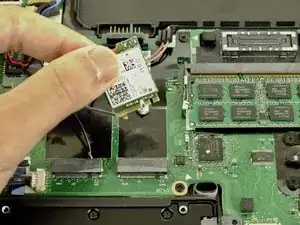
    • Saca la tarjeta Wi-Fi de la ranura y extráela del dispositivo.

    Not to be Captain Semi-Obvious... but can you tell us the model of the wi-fi lan card? I am getting in my possession a t450 with wifi not working.. I have yet to look at machine to see if it is in fact a bad card.. but would like to be able to factor such cost into my purchase. I hope you see this relatively soon, as I have a Top Shelf bottle of ketchup for you if you reply soon!! Thanks

    Andre -
  15. tUMPuGLaLOJCAvNa
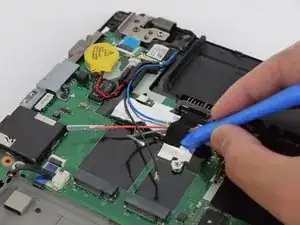
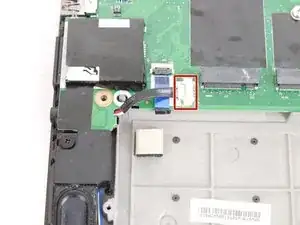
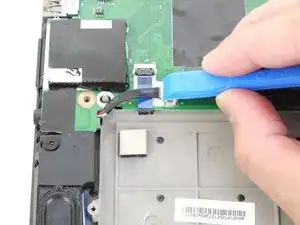
    • Utiliza la herramienta de apertura de plástico para quitar el trozo de cinta negra que sujeta los cables.

  16. ZJcDIConQ5bZM5Yc
    ZJcDIConQ5bZM5Yc
    ehiLHXNTQZeTSwFh
    • Usa el destornillador JIS #00 para quitar el único tornillo de 2,8 mm de la placa base.

    • Retira el plástico negro que cubre la placa base.

  17. iHXRRGqydLrqPDSU
    iHXRRGqydLrqPDSU
    gyAnm1Gvtp2rxpm5
    xm2ltfxcaGb2ClRc
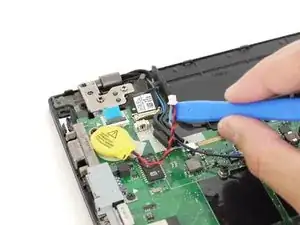
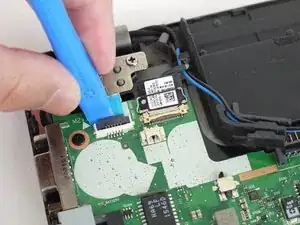
    • Con la herramienta de apertura de plástico, desconecta la batería CMOS de la placa base.

  18. 1yYqaqZx5KeQvF3S
    1yYqaqZx5KeQvF3S
    YiY1VBftOV5Mdk1L
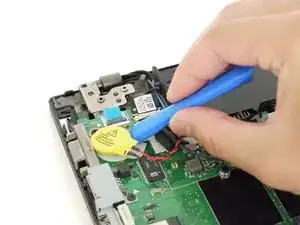
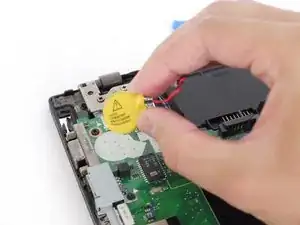
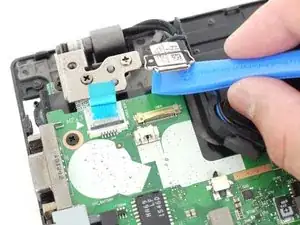
    • Inserta la herramienta de apertura de plástico debajo de la batería CMOS y levántala y retírala de la placa base.

    • Cuando vuelvas a armar tu dispositivo, es posible que deba volver a aplicar adhesivo en la parte posterior de la batería CMOS.

  19. oPTeROVe2Bl6lPeE
    oPTeROVe2Bl6lPeE
    L5gkMrMRTDCYEVuW
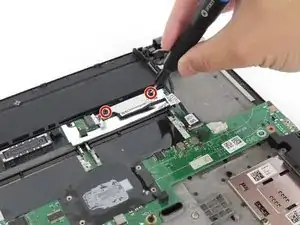
    • Utiliza el destornillador JIS n.º 00 para quitar los dos tornillos de 2,8 mm que sujetan el soporte del cable de la pantalla a la placa base.

    • Retira el soporte del cable de la pantalla del dispositivo.

  20. LVQsRXMDsmpMaWUL
    LVQsRXMDsmpMaWUL
    djE14JjN3GjbKatS
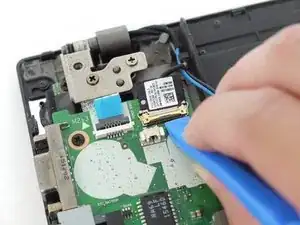
    • Desconecta el cable de la placa secundaria y el cable de la pantalla con la herramienta de apertura de plástico.

  21. 2yTT3FnKyWTj2JLi
    2yTT3FnKyWTj2JLi
    A2JxZMvS51GTnlHT
    • Con el destornillador JIS n.º 00, quita el único tornillo de 5 mm que sujeta el soporte a la placa base.

    • Retira el soporte de metal del dispositivo.

  22. xCX1SMJbUdbjCLgS
    xCX1SMJbUdbjCLgS
    562d5BedeEXGMBZX
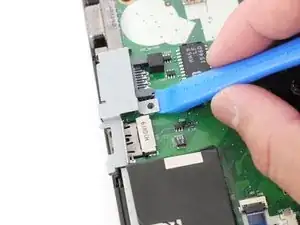
    • Desconecta el cable del altavoz de la placa base con la herramienta de apertura de plástico.

  23. OTopYehMP4AZV6kt
    OTopYehMP4AZV6kt
    KRrRwWRDdTrfoSWv
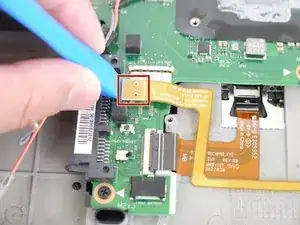
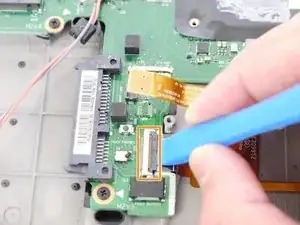
    • Con la herramienta de apertura de plástico, levanta la pestaña de bloqueo del conector de fuerza de inserción cero (ZIF) y desconecta el cable de la placa base.

    • Para obtener más información sobre los diferentes tipos de cables y conectores, visita la guía Reconocimiento y desconexión de conectores de cables.

  24. XZWLXyfZaJf6AwDY
    XZWLXyfZaJf6AwDY
    qXQMacSpKpO3rrN1
    uAbeZpErSDBAtFd6
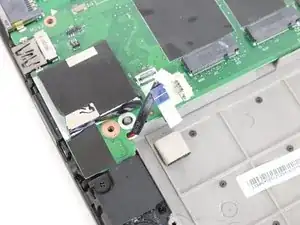
    • Con la herramienta de apertura de plástico, desconecta el CMOS y los cables de alimentación.

    • El cable de alimentación es un conector de fuerza de inserción cero (ZIF). Para obtener más información sobre la desconexión de conectores ZIF, visita la guía Reconocimiento y desconexión de conectores de cable.

  25. qVttrP1W3GfBujg3
    qVttrP1W3GfBujg3
    5ouRjOisngCGnPTj
    2YCENyicZbMOY4sA
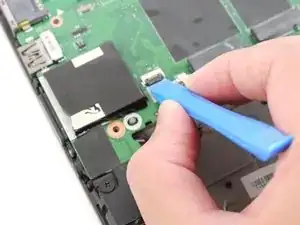
    • Con una herramienta de apertura de plástico, desconecta el cable del lector de tarjetas inteligentes de la placa base.

    • Con la misma herramienta de apertura de plástico, levanta la pestaña de bloqueo y desconecta el cable del panel táctil de la placa base.

  26. DX4EAle2JSRpSZnt
    DX4EAle2JSRpSZnt
    p1RcMaWL2pqEX4vk
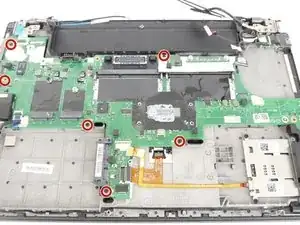
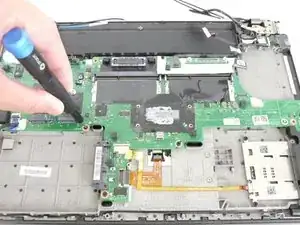
    • Con el destornillador JIS n.º 00, quita los seis tornillos de 2,8 mm que sujetan la placa base al dispositivo.

  27. khn1NyVFKGbXLwl4
    khn1NyVFKGbXLwl4
    kupk5wHOvaGGKCur
    QWjiJlJ2LbGBaUsE
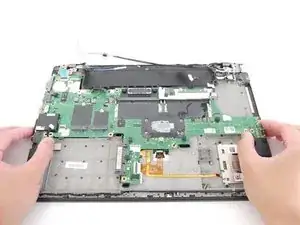
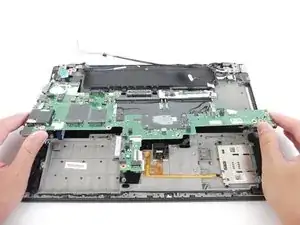
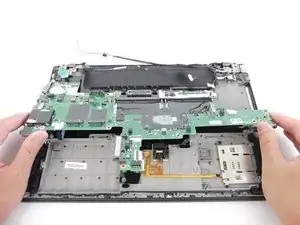
    • Toma con cuidado la placa base y levántala ligeramente del dispositivo.

    • No extraigas completamente la placa base del dispositivo. Hay un conector de fuerza de inserción cero (ZIF) debajo de la placa base.

    • Desconecta el conector ZIF y retira la placa base del dispositivo.

    • Para obtener más información sobre los conectores de fuerza de inserción cero (ZIF), visita la guía Reconocimiento y desconexión de conectores de cable.

    I recently needed to replace the motherboard in my ThinkPad T450 Type 20BV - on boot up after the Lenovo screen it comes up with the following error message "2200 Machine type and serial number are invalid" and then boots into Windows and works fine. Is there any way to add the correct machine type and serial number - which is missing from the bios with this new Lenovo motherboard?
    Thank you,

    Philip

    Philip Drachman -

Conclusión

Para volver a armar tu dispositivo, sigue estas instrucciones en orden inverso.

Lleva tus desechos electrónicos a un Reciclador certificado R2 o e-Stewards.

Justin Ogihara

Miembro Desde 18/09/17

24753 Reputación

0 comentarios