Introducción

Usa esta guía para quitar o reemplazar la placa de audio en una MacBook Air de principios de 2020. El conector de audio de 3,5 mm está conectado a esta placa.

  1. 4a1VSQBgdQXAZah2
    • Antes de iniciar este procedimiento, debe desactivar la función de arranque automático de su Mac. El arranque automático enciende el Mac cuando se abre la tapa y puede activarse accidentalmente durante el desmontaje. Utiliza esta guía para desactivar el arranque automático.

    • Si tu MacBook está ejecutando Big Sur v11.1 o posterior, es posible que la desactivación del arranque automático no funcione. Puedes proceder normalmente, pero asegúrate de desconectar la batería en cuanto estés dentro.

    • Apaga y desenchufa completamente tu MacBook Air antes de empezar. Cierra la pantalla y dale la vuelta a todo la MacBook.

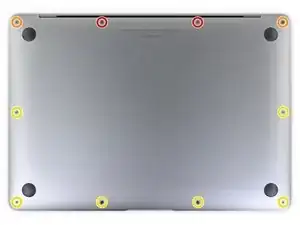
    • Utiliza un destornillador P5 para retirar los siguientes tornillos:

    • Dos tornillos de 7.9 mm

    • Dos tornillos de 7.1 mm

    • Seis tornillos de 2.6 mm

    • A lo largo de esta reparación, mantén un registro de cada tornillo y asegúrate de que vuelva exactamente al lugar de donde salió para evitar dañar tu MacBook.

  2. 4Kra6VLGEa3eGmd6
    4Kra6VLGEa3eGmd6
    n2KBoBfiUOZCO63H
    t3JGRsWcjgyPKFRl
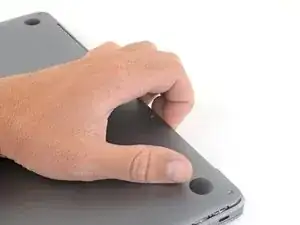
    • Coloca tus dedos entre la pantalla y la carcasa inferior y tira hacia arriba para sacar la carcasa inferior de la computadora portátil.

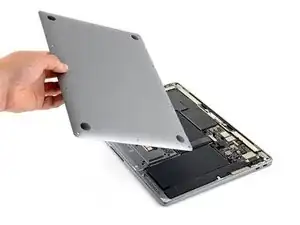
    • Remueve la caja inferior.

    • Para volver a instalar la caja inferior:

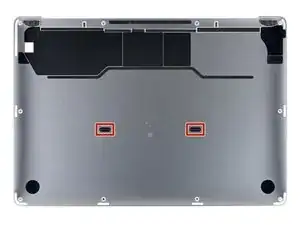
    • Colócala en tu sitio y presiona firmemente para encajar los dos clips ocultos que hay debajo. Deberías sentir y oír cómo encajan en tu sitio.

    When reassembling, the “snaps” are in the middle of the laptop (from top to bottom), and just to the left and right of center. I assumed it was near the hinge so it took a bit for me to hear the snaps.

    Laurie McCall -

    Laurie, the two clips are outlined in the third photo of step two. Hope this helps—happy fixing!

    Carsten Frauenheim -

    What tool kit should I use for this?

    Lucas Lee -

  3. xVJrmDjjKX3L1VEp
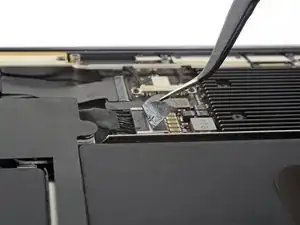
    • Despega la cinta adhesiva que cubre el conector de la batería lo suficiente como para ver el conector que hay debajo.

    This image is incorrect correct for the A2179 EMC 3302 model, also doesn’t match the next image in this guide

    Steven Friar -

    There is other guide for the model you reffer to, I was using that one until i realize it was different, this is the one you are looking for: MacBook Air 13" Retina Late 2020 Repair

    Marco Rojas -

    How do you find out if you have a Retina Late or Retina Early model?

    Inji E -

  4. NZT3TL4hoGyeLE6L
    NZT3TL4hoGyeLE6L
    XZ2jGZmJoO1c5OHn
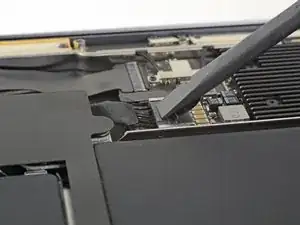
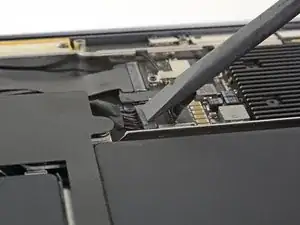
    • Utiliza un spudger para deslizar el conector de la batería en paralelo a la placa lógica y fuera de su zócalo en la placa lógica.

  5. Zm4XSSu1KHHaeJEB
    Zm4XSSu1KHHaeJEB
    TRm2RcVoPDV6UPxS
    • Desliza el extremo puntiagudo de un spudger debajo del cable del altavoz y haz palanca hacia arriba para desconectarlo.

  6. pYWrBx3kZIVVyd2V
    pYWrBx3kZIVVyd2V
    ZQMW5OFZtKYWZO4W
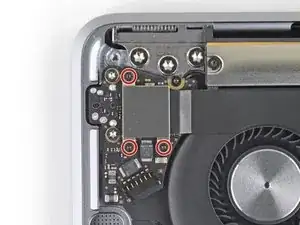
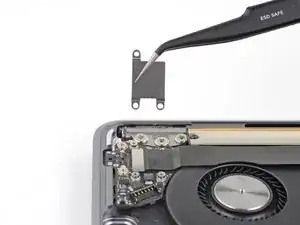
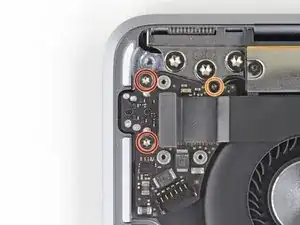
    • Utiliza un destornillador Torx T4 para quitar los tres tornillos de 1,4 mm que sujetan la tapa del conector de la placa de audio.

    • Retira la tapa del conector de la placa de audio.

  7. 2PIBvu6fHSTNvJbj
    2PIBvu6fHSTNvJbj
    wnwGf6cyTsgB2WRt
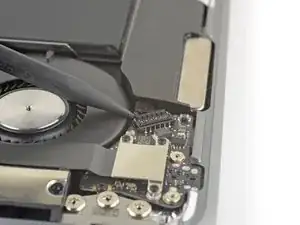
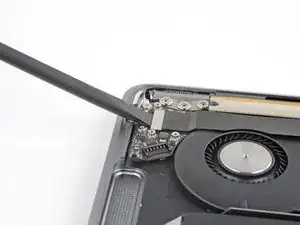
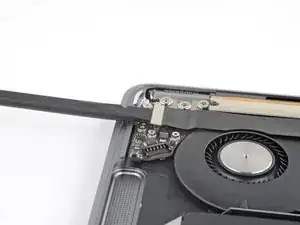
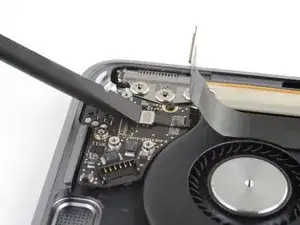
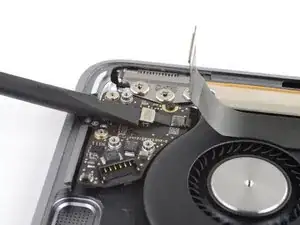
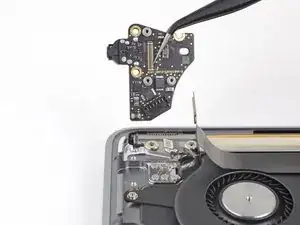
    • Usa el extremo plano de un spudger para hacer palanca en el conector de la placa de audio hacia arriba para desconectarlo de la placa.

    • Para volver a colocar conectores de presión como este, alinea con cuidado y presiona hacia abajo en un lado hasta que encaje en su lugar, luego repite en el otro lado. No presiones hacia abajo en el medio. Si el conector está desalineado, las clavijas pueden doblarse y causar daños permanentes.

  8. en61kxAd1SdgFXDk
    en61kxAd1SdgFXDk
    nAqpAmJ4s2VIxjqs
    vilNwGAWOvjYSP2T
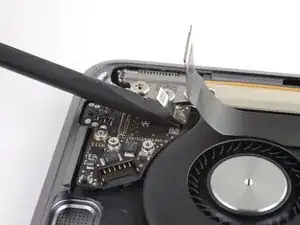
    • Usa el extremo plano de un spudger para levantar el cable Touch ID y desconectarlo de la placa de audio.

    • Continúa deslizando el spudger debajo del cable Touch ID para liberarlo de la placa de audio.

    • El cable Touch ID está asegurado a la placa de audio con un poco de adhesivo ligero.

  9. ZXExtv1awoHaHbjB
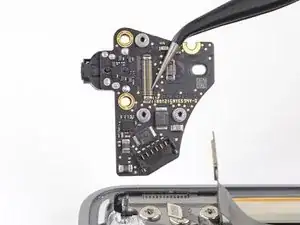
    • Usa un destornillador Torx T4 para quitar los tres tornillos que sujetan la placa de audio:

    • Dos tornillos de 4,3 mm

    • Un tornillo de 2,4 mm

    I have an Early 2020 MacBook Air in front of me and the 2.4 mm screw is a T3 Torx (not a T4)

    James -

  10. HfoawvGRUDPAmnxV
    • Retira la placa de audio.

Conclusión

Compara tu nueva pieza de repuesto con la pieza original; es posible que debas transferir los componentes restantes o quitar los respaldos adhesivos de la nueva pieza antes de instalarla.

Para volver a armar su dispositivo, siga los pasos anteriores en orden inverso.

Lleva tus desechos electrónicos a un Reciclador certificado R2 o e-Stewards.

¿La reparación no salió según lo planeado? Consulta nuestra Comunidad de respuestas para obtener ayuda para solucionar problemas.

Carsten Frauenheim

Miembro Desde 10/03/20

88878 Reputación

0 comentarios