Introducción
Solo de prerrequisito.


-
-
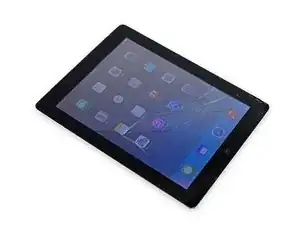
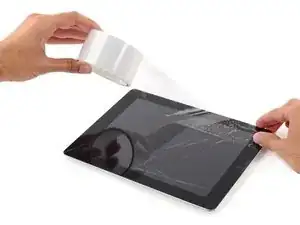
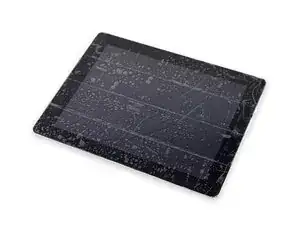
Si tu pantalla de cristal está rota, evita que se produzcan más roturas y evita daños corporales durante la reparación encintando el cristal
-
Coloca tiras superpuestas de cinta de embalaje transparente sobre el display de la iPad hasta que la caratula este completamente cubierta.
-
Haz lo mejor para seguir el resto de la guía como se describe. Aun así, una vez que el vidrio esta roto, este continuará rompiéndose conforme trabajas, y puede que necesites una herramienta de palanca de metal para sacar el cristal.
-
-
-
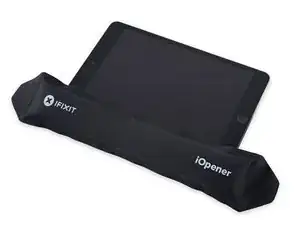
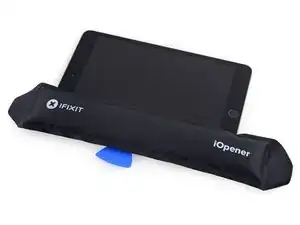
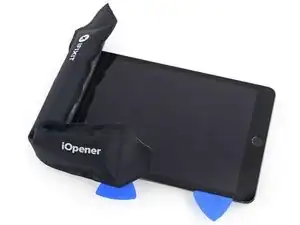
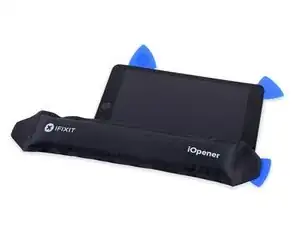
Sujétalo por la lengüeta y coloca el iOpener caliente en el lateral del iPad, a la izquierda del conjunto del botón de inicio.
-
Deja el iOpener reposar por alrededor de 5 minutos para aflojar el adhesivo bajo el cristal.
-
-
-
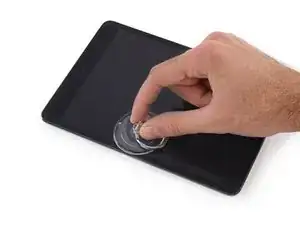
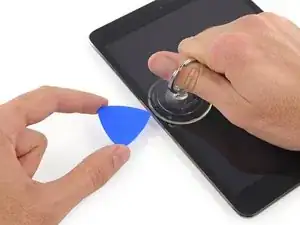
Con cuidado coloca e una ventosa en la mitad del lado calentado.
-
Asegúrate que la ventosa este completamente plana en la pantalla para conseguir un cierre hermético.
-
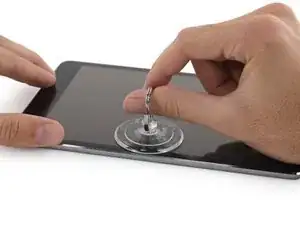
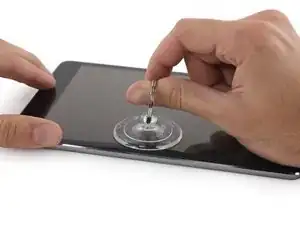
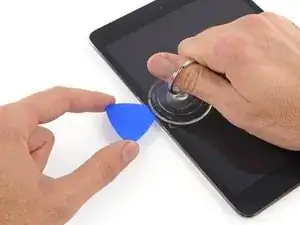
Mientras sostengas el iPad con una mano, jala con la ventosa para separar un poco el cristal del panel frontal de la cubierta trasera.
-
-
-
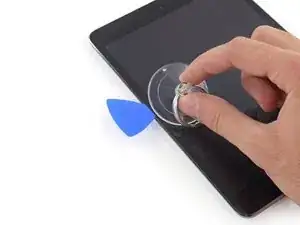
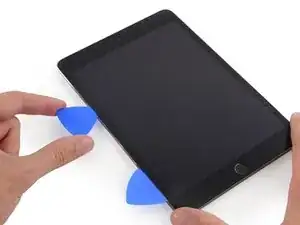
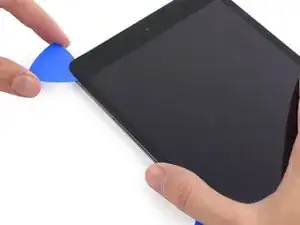
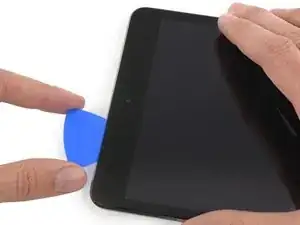
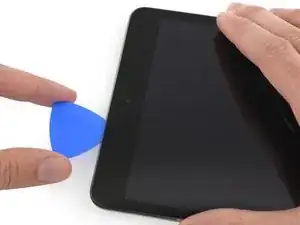
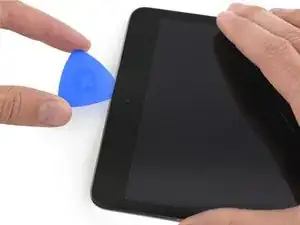
Mientras estés sosteniendo el cristal con la ventosa, desliza la punta de una púa de apertura entre el espacio del cristal y el cuerpo del iPad.
-
Jala la protuberancia de plástico de la ventosa para soltar el sellado en vacío y remover la ventosa del conjunto del display.
-
-
-
Calienta nuevamente y reaplica el iOpener.
-
Déjalo descansar por unos minutos para recalentar el borde izquierdo de la iPad.
-
-
-
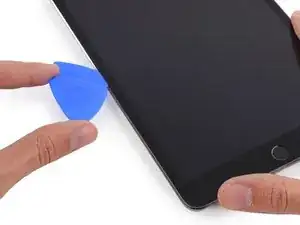
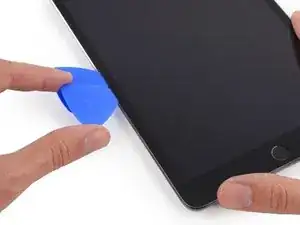
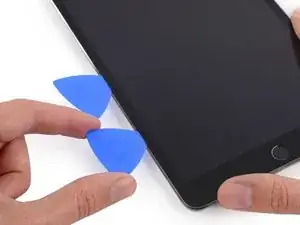
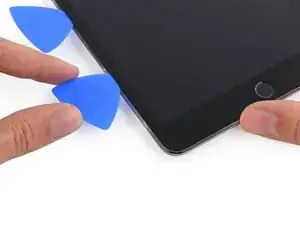
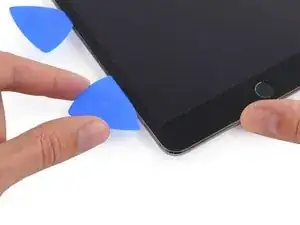
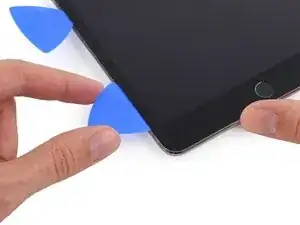
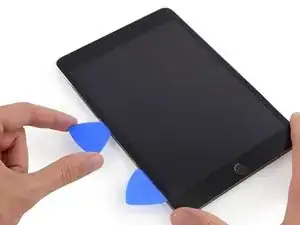
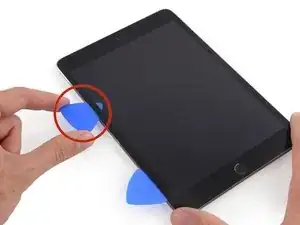
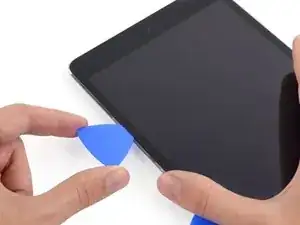
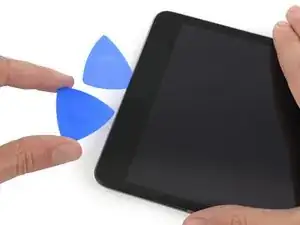
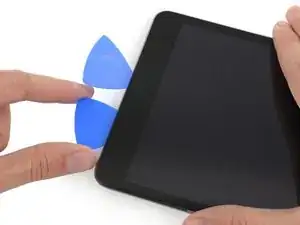
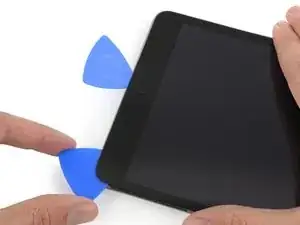
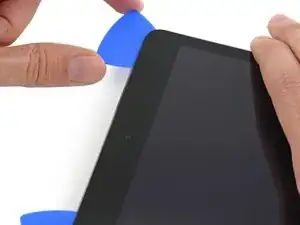
Coloca una segunda púa de apertura a lado de la primera y deslízala a lo largo del borde del iPad, soltando el adhsivo sobre la marcha.
-
-
-
Continua moviendo la púa en el lado del display para soltar el adhesivo.
-
Si la púa de apertura se atora en el adhesivo, "gira" la púa a lo largo del iPad, continua para soltar el adhesivo.
-
-
-
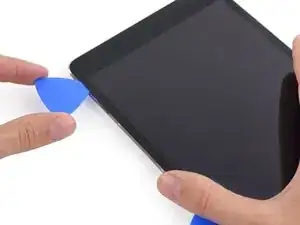
Toma la primer púa que insertaste y deslízala hacia la esquina superior de la iPad.
-
Si puedes ver la punta de la púa de apertura a través del cristal frontal, no te asustes-solo jala la púa hacia afuera un poco. Lo mas probable es que todo este bien, pero trata de evitar esto ya que puede colocar adhesivo en el frontal del LCD el cual es difícil de limpiar.
-
-
-
Re calienta el iOpener y colócalo en el borde superior de la iPad, por encima de la cámara frontal.
-
-
-
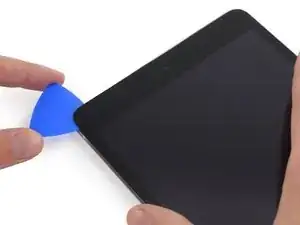
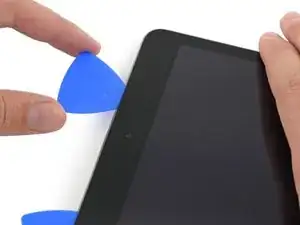
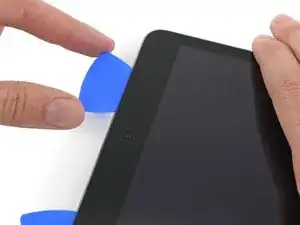
Desliza la púa de apertura alrededor de la esquina superior izquierda del iPad para separar el adhesivo.
-
-
-
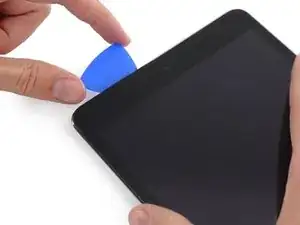
Desliza la púa de apertura a lo largo del borde superior del iPad, detente antes de llegar a la camara.
-
-
-
Jala sacala fuera la púa cuidadosamente, y desliza solo la punta cuidadosamente a lo largo del borde de la sección de la cámara frontal en el borde superior.
-
-
-
Deja la púa de apertura en el iPad ligeramente pasando la cámara frontal,
-
Toma una segunda púa e insértala a la izquierda de la cámara; donde la primer púa estaba. Deslízala hacia la esquina para quitar por completo el adhesivo restante.
-
Deja la segunda púa en este lugar para prevenir que el adhesivo de la esquina vuelva a sellar mientras se enfría.
-
-
-
Inserta la púa anterior un poco más dentro en el iPad y deslízala lejos de la cámara hacia la esquina.
-
-
-
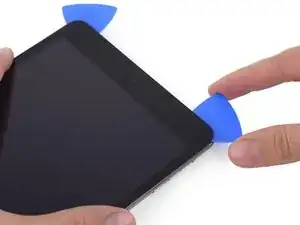
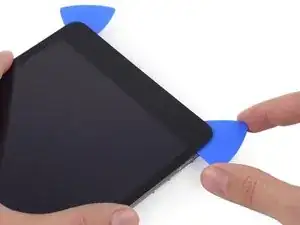
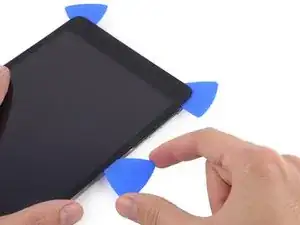
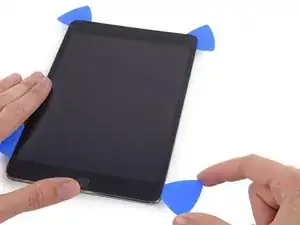
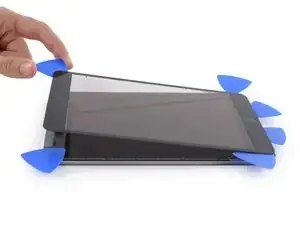
Deja las tres púas en las esquinas del iPad para prevenir que se re-adhiera el adhesivo del panel frontal.
-
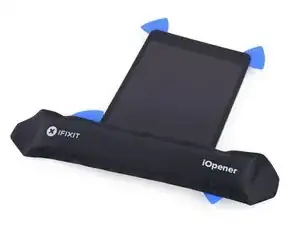
Recalienta el iOpener y colócalo en el lado sobrante del iPad -- donde se encuentran los botones de bloqueo y volumen.
-
-
-
Desliza la púa de apertura en el borde superior alrededor de la esquina para soltar completamente el borde superior del cristal.
-
-
-
Inserta una nueva púa de apertura y deslízala hacia el medio del borde superior en el iPad, despegando el adhesivo sobre la marcha,
-
-
-
Deja las púas de apertura en su lugar y re calienta el iOpener.
-
Ajusta el recalentador iOpener en el botón Home del iPad, y déjalo reposar por unos minutos para aflojar el adhesivo debajo del cristal.
-
-
-
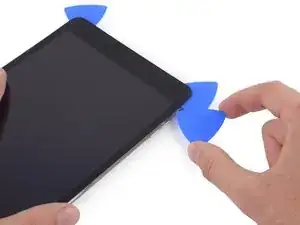
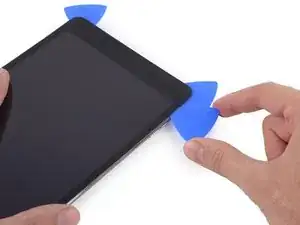
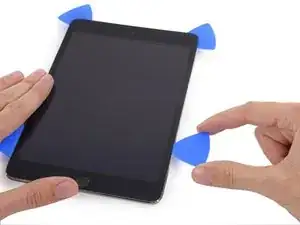
Desliza la púa del lado inferior izquierdo hacia la esquina inferior izquierda para cortar el adhesivo en esa esquina.
-
Deja la púa en la esquina. No palanquees más, y no remuevas la púa del iPad.
-
Antenas
-
Cavidad del botón de inicio
-
Cable digitalizador
-
Los siguientes pasos te indicarán donde hacer palanca para evitar hacer daño a estos componentes. Solo aplica calor y has palanca donde se indique.
-
-
-
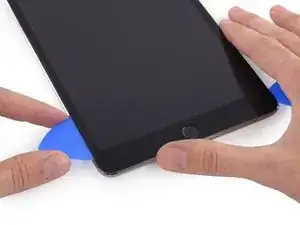
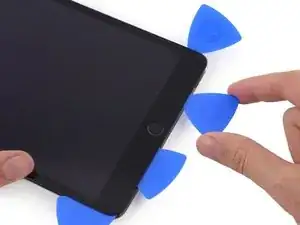
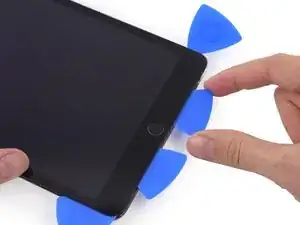
Con una nueva púa, desliza gentilmente sobre la antena a mano izquierda, deteniéndote antes del botón de inicio.
-
Deja la púa en este lugar antes de continuar.
-
-
-
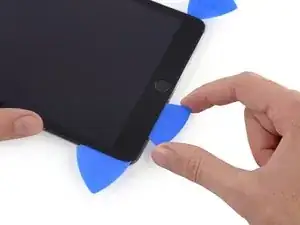
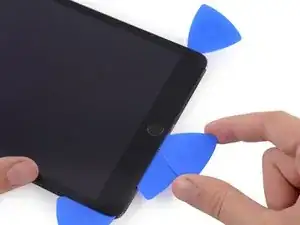
Inserta la punta de una de las últimas púas a lado de la púa del paso anterior, y deslízala por debajo del botón de inicio.
-
Inserta la púa mas profundo y trabájala de nuevo hacia el botón de inicio.
-
-
-
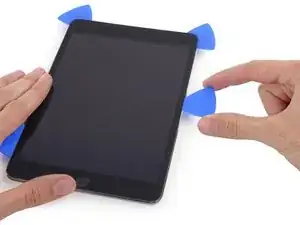
En el superior del iPad opuesto al botón de inicio, debes tener una púa colocada en cada esquina. Gira las púas para levantar el cristal con cuidado, separando el adhesivo restante acompañado de los 4 bordes.
-
-
-
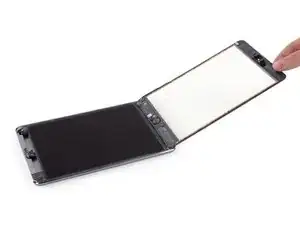
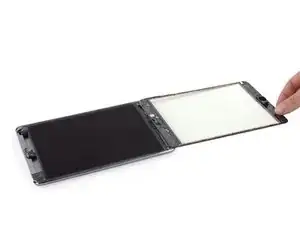
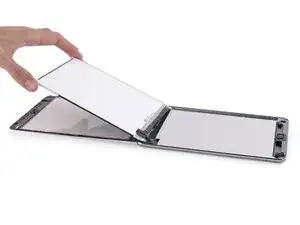
Una vez que todo el adhesivo se halla separado, abre el cristal frontal como una página de un libro y colócala en tu espacio de trabajo.
-
Si se reutiliza el conjunto del panel frontal durante el montaje, necesitarás reemplazar el adhesivo de tu display. Usa nuestra guia de aplicación de adhesivo de display para reaplicar el adhesivo al display y sellar tu dispositivo.
-
-
-
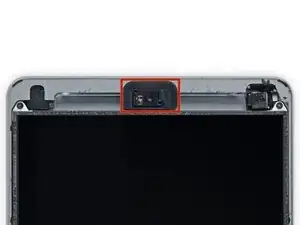
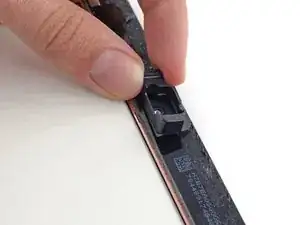
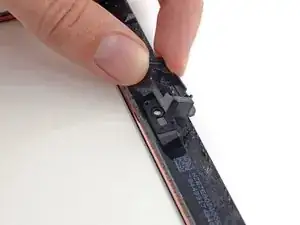
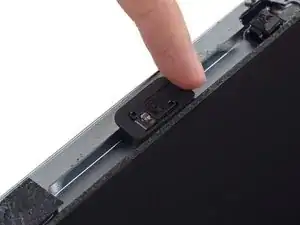
Balancea la carcasa de la cámara en un borde para liberarla del adhesivo y retírala del panel frontal.
-
Regresa la carcasa de la cámara frontal a su hueco en la carcasa trasera.
-
-
-
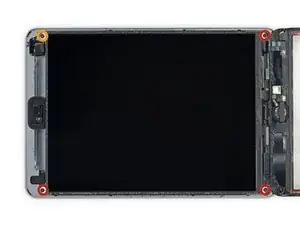
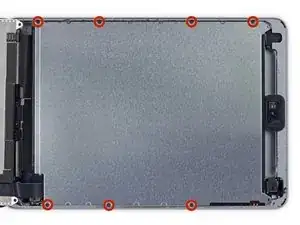
Remueve los siguientes tornillos Phillips #00 que aseguran el LCD:
-
Tres tornillos de 3.3 mm
-
Un tornillo de 4.5 mm
-
-
-
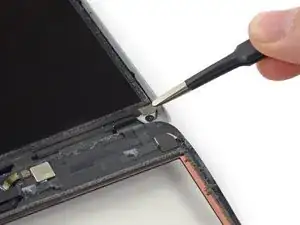
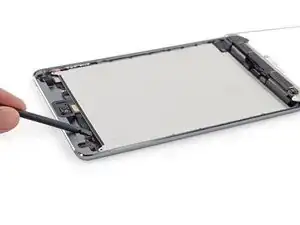
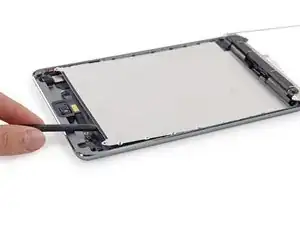
Inserta la punta plana de un spudger debajo del LCD, entre este y la placa protectora del LCD y levante gentilmente.
-
Corre una cuerda delgada (como hilo dental o hilo de pesca) bajo la pantalla, comenzando desde la parte superior y luego trabajando hacia abajo
-
Usa una delgada, tarjeta flexible o dinero en plástico para cortar a través del adhesivo empezando desde arriba.
-
-
-
Inserte una espátula entre el LCD y la placa protectora del LCD y deslícela al borde mas lejano del iPad.
-
-
-
Sostén el LCD con una mano, y la parte trasera del LCD con la otra.
-
Gentilmente jala el LCD de las bocinas para separar la cinta, ten cuidado de no jalar el cable digitalizador.
-
-
-
Voltea el LCD del iPad como una página en un libro, levantando cerca de la cámara y volteándolo sobre el botón de inicio en la carcasa trasera.
-
Coloca el LCD en el cristal del panel frontal para permitir el acceso a los cables del display.
-
-
-
Desliza la punta de la herramienta plana entre el LCD y la lengüeta de adhesivo para liberar la pantalla.
-
Presiona con cuidado entre las dos lengüetas de adhesivo; ten cuidado de no dañar ninguno de los cables cercanos.
-
-
-
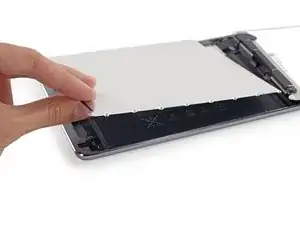
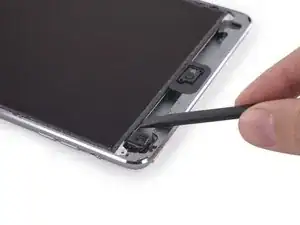
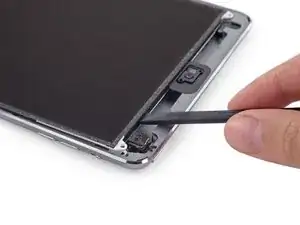
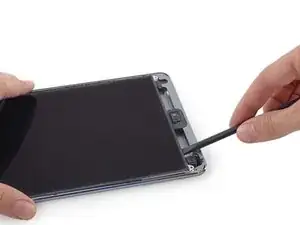
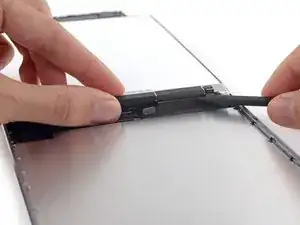
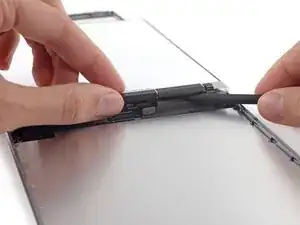
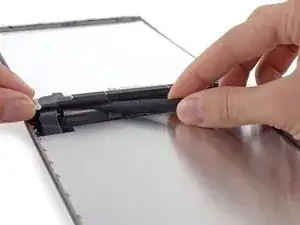
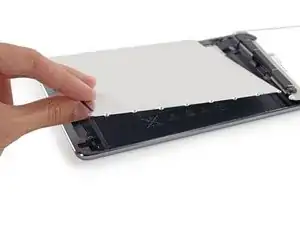
Usa la punta de un spudger para hacerle palanca a la placa de protección del LCD hacia arriba y afuera del iPad.
-
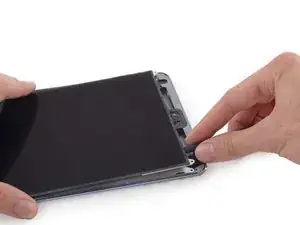
Remueve la placa de protección del LCD.
-
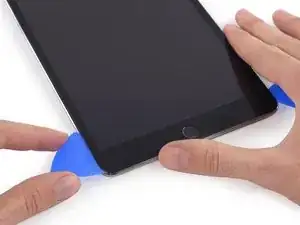
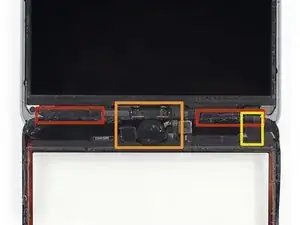
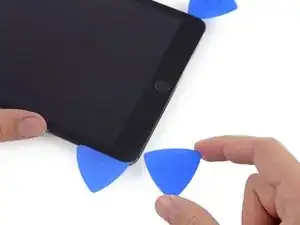
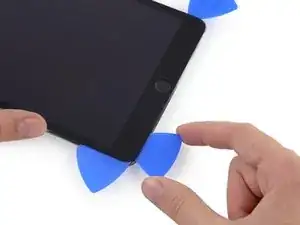
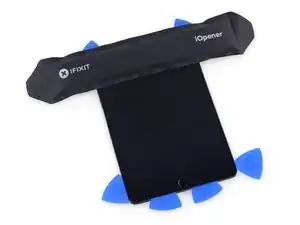
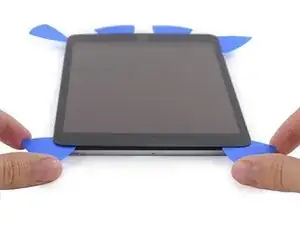
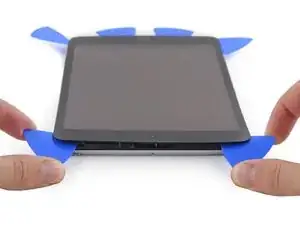
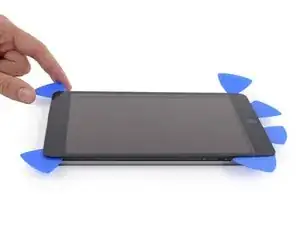
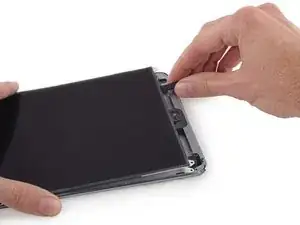
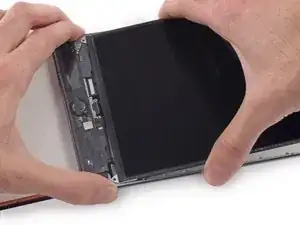
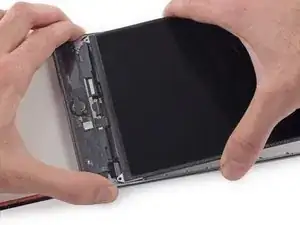
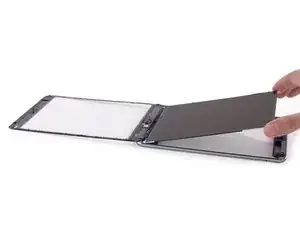
Para reemplazar tu dispositivo, sigue estas instrucciones en orden inverso.

Need some extra instruction on how to handle a truly shattered glass. There was only one spot that the suction cup would even hold on the whole screen - top right, and even with tape there is very little structure to drive a pick under. how do you handle that?
Greg Crawford -