Introducción
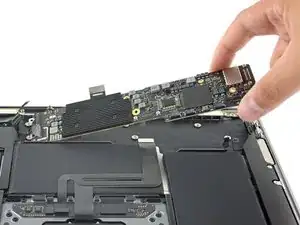
Utiliza esta guía para sustituir la placa lógica de un MacBook Air 13" Early 2020.
Ten en cuenta que Touch ID no funcionará después de sustituir la placa lógica. El sensor original de Touch ID del MacBook está emparejado de forma exclusiva con la placa lógica en la fábrica, y sin el proceso de calibración propio de Apple, ni siquiera una placa lógica de reemplazo genuina de otro MacBook Air funcionará.
Si sustituyes la placa lógica, debes instalar un sensor Touch ID emparejado para conservar la funcionalidad de Touch ID.


-
-
Si tu MacBook está ejecutando Big Sur v11.1 o posterior, es posible que la desactivación del arranque automático no funcione. Puedes proceder normalmente, pero asegúrate de desconectar la batería en cuanto estés dentro.
-
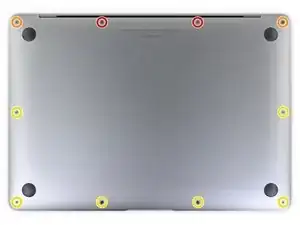
Utiliza un destornillador P5 para retirar los siguientes tornillos:
-
Dos tornillos de 7.9 mm
-
Dos tornillos de 7.1 mm
-
Seis tornillos de 2.6 mm
-
-
-
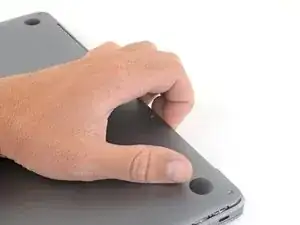
Coloca tus dedos entre la pantalla y la carcasa inferior y tira hacia arriba para sacar la carcasa inferior de la computadora portátil.
-
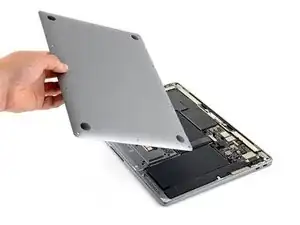
Remueve la caja inferior.
-
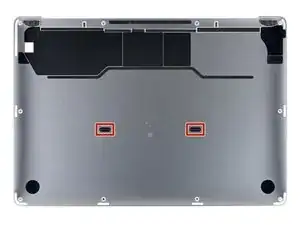
Colócala en tu sitio y presiona firmemente para encajar los dos clips ocultos que hay debajo. Deberías sentir y oír cómo encajan en tu sitio.
-
-
-
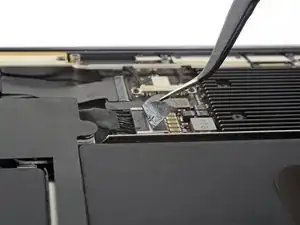
Despega la cinta adhesiva que cubre el conector de la batería lo suficiente como para ver el conector que hay debajo.
-
-
-
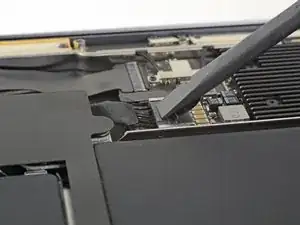
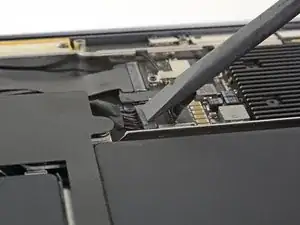
Utiliza un spudger para deslizar el conector de la batería en paralelo a la placa lógica y fuera de su zócalo en la placa lógica.
-
-
-
Utiliza un destornillador T4 Torx para retirar los dos tornillos de 1.4 mm que sujetan la cubierta del cable del trackpad.
-
Retira la cubierta del cable del trackpad.
-
-
-
Usa el extremo plano de un spudger para levantar el conector del cable del trackpad y sacarlo de su zócalo.
-
-
-
Desliza el extremo puntiagudo de un spudger debajo del cable del altavoz izquierdo y haz palanca hacia arriba para desconectarlo de la placa lógica.
-
Con el conector desconectado, desliza el extremo plano de un spudger debajo del cable para separar el adhesivo que sujeta el cable a la placa lógica.
-
-
-
Usa un par de pinzas para retirar cualquier cinta que cubra el conector del cable del micrófono.
-
Usa el extremo puntiagudo de un spudger para levantar la pequeña solapa de bloqueo del conector ZIF del cable del micrófono.
-
Desliza el cable del micrófono fuera de su conector.
-
-
-
Utiliza un destornillador Torx T4 para quitar los dos tornillos de 1,4 mm que sujetan la tapa del conector USB-C.
-
Retira la cubierta del conector USB-C.
-
-
-
Usa el extremo plano de un spudger para levantar el conector del cable USB-C y sacarlo de su zócalo en la placa lógica.
-
-
-
Usa un spudger para levantar la pequeña solapa de bloqueo en el conector ZIF del cable de la placa de sonido.
-
Desliza el cable de la placa de sonido fuera del conector ZIF.
-
-
-
Usa la punta de un spudger para levantar la solapa de bloqueo del conector ZIF del cable del ventilador.
-
Desliza el cable del ventilador fuera del conector ZIF.
-
-
-
Utiliza un destornillador Torx T4 para quitar el tornillo de 1,4 mm que sujeta la cubierta del cable de la antena.
-
Retira la cubierta del cable de la antena.
-
-
-
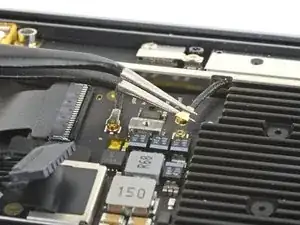
Usa un par de pinzas para agarrar el conector de la antena cerca de su base.
-
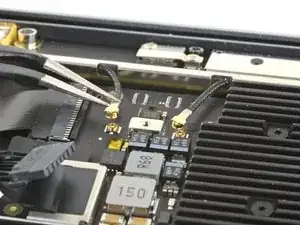
Tira hacia arriba para desconectar el cable.
-
Repite para el segundo cable de antena.
-
-
-
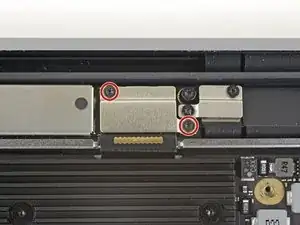
Utiliza un destornillador Torx T4 para quitar los dos tornillos de 1,5 mm que sujetan la cubierta del conector del cable de la pantalla.
-
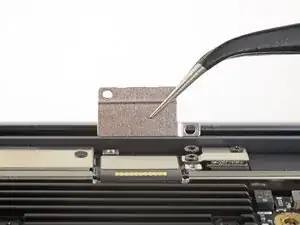
Retira la tapa del conector del cable de la pantalla.
-
-
-
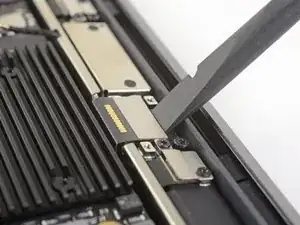
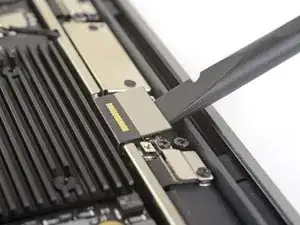
Usa el extremo plano de un spudger para sacar el conector del cable de la pantalla de la placa de la antena y desconectarlo.
-
-
-
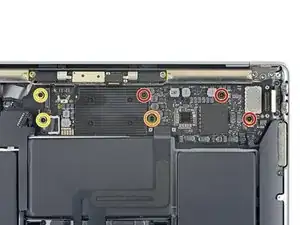
Usa un destornillador Torx T5 para quitar los seis tornillos que sujetan la placa lógica a la carcasa superior:
-
Tres tornillos de 3,5 mm
-
Un tornillo acolchado de 5,8 mm
-
Dos tornillos de 2,0 mm
-
-
-
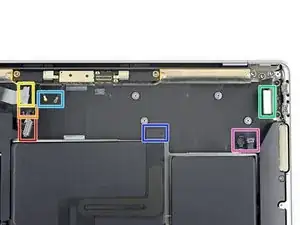
cable de bateria
-
cable del ventilador
-
cable de placa de audio
-
Cable de placa USB-C
-
Cables de barra de antena
-
Cable del panel táctil
-
Cables de micrófono y altavoz izquierdo
-
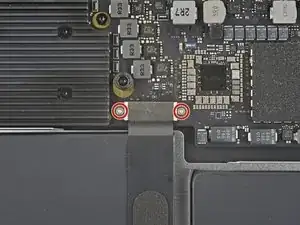
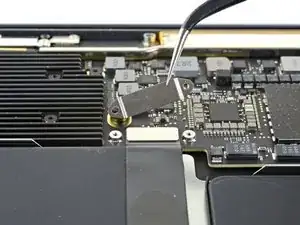
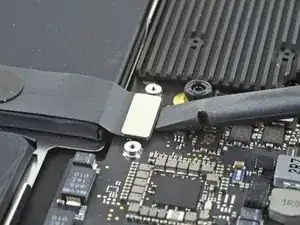
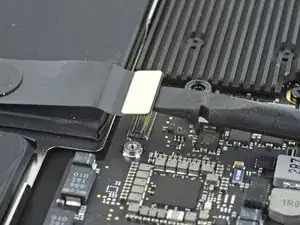
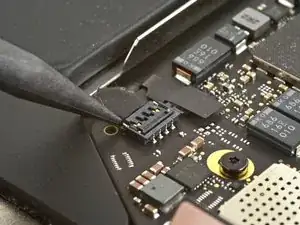
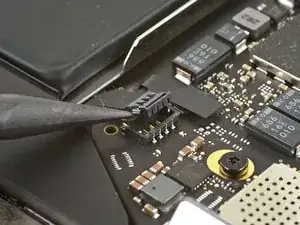
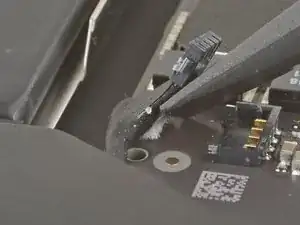
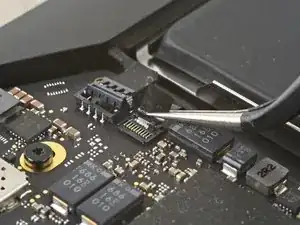
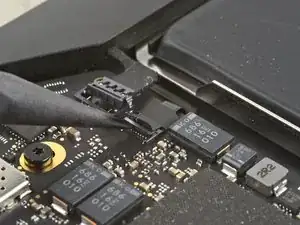
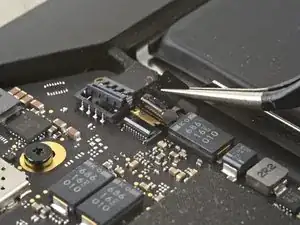
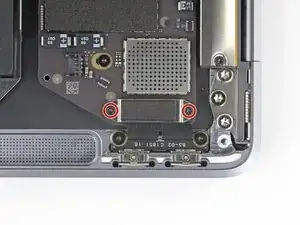
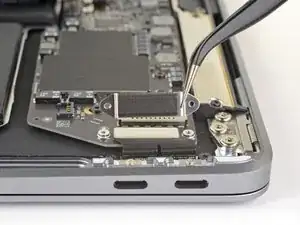
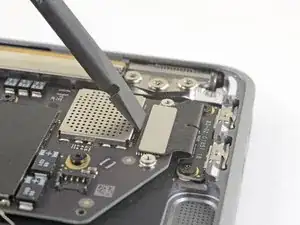
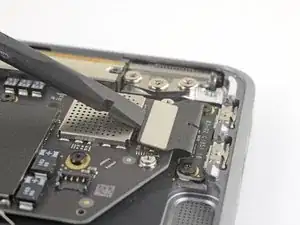
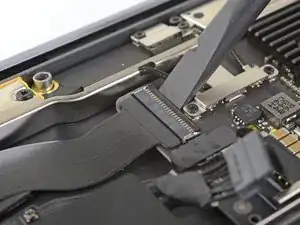
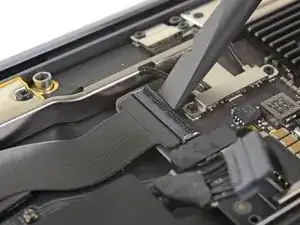
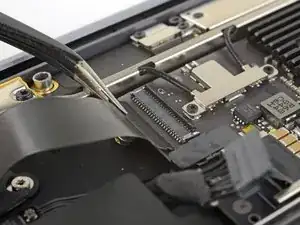
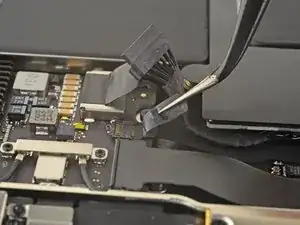
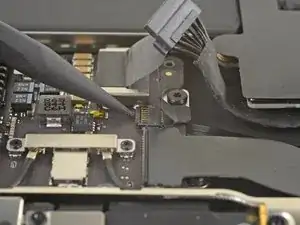
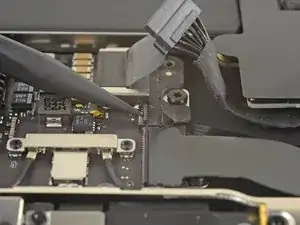
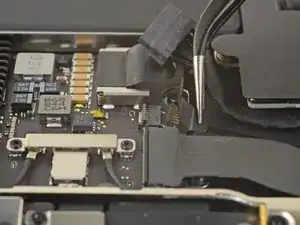
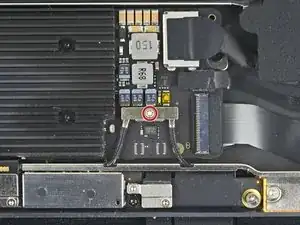
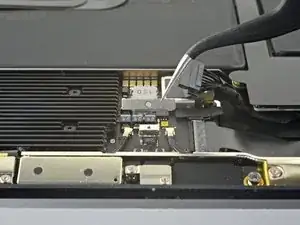
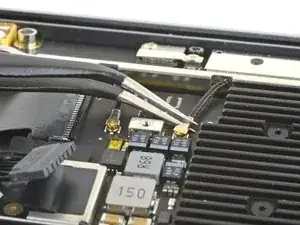
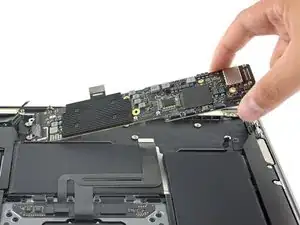
Compara la nueva pieza de repuesto con la pieza original: es posible que tengas que transferir los componentes restantes o retirar los adhesivos de la nueva pieza antes de instalarla.
Para volver a montar el dispositivo, sigue los pasos anteriores en orden inverso.
Lleva tus residuos electrónicos a un R2 o reciclador certificado por e-Stewards.
¿La reparación no ha ido como estaba previsto? Consulta nuestra comunidad de respuestas para obtener ayuda en la resolución de problemas.

Un comentario
donde se ubica disco duro , ya que ledi opcion borrar mac y maraca error desde recovery