Introducción
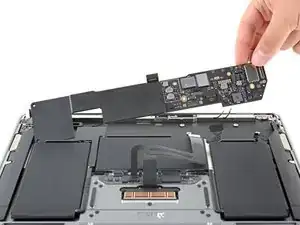
Usa esta guía para reemplazar la placa lógica en una MacBook Air (M1) de finales de 2020.
Ten en cuenta que Touch ID no funcionará después de reemplazar la placa lógica. El sensor Touch ID original de la MacBook está emparejado de forma única con la placa lógica en la fábrica, y sin el proceso de calibración patentado de Apple, incluso una placa lógica de reemplazo genuina de otra MacBook Air no funcionará.
Si reemplazas la placa lógica, debes instalar un sensor Touch ID emparejado para conservar la funcionalidad Touch ID.


-
-
Si tu MacBook está ejecutando Big Sur v11.1 o posterior, puede que no funcione la desactivación del arranque automático. Puedes proceder normalmente, pero asegúrate de desconectar la batería en cuanto estés dentro.
-
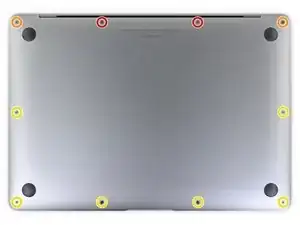
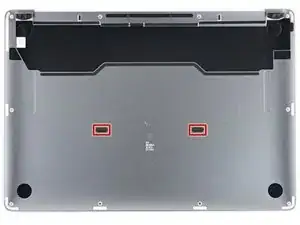
Usa un destornillador P5 Pentalobe para quitar los siguientes seis tornillos :
-
Dos tornillos de 7.9 mm
-
Dos tornillos de 7.1 mm
-
Seis tornillos de 2.6 mm
-
-
-
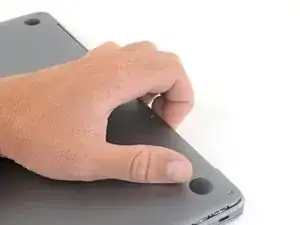
Pon tus dedos entre la pantalla y la caja inferior y tira hacia arriba para sacar la caja inferior de la computadora.
-
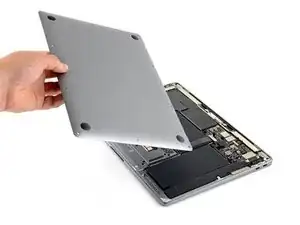
Remueve la caja inferior.
-
Pon tus dedos entre la pantalla y la caja inferior y tira hacia arriba para sacar la caja inferior de la computadora.
-
-
-
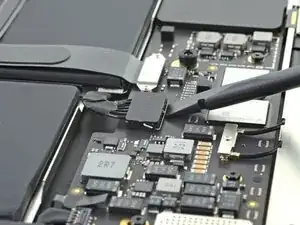
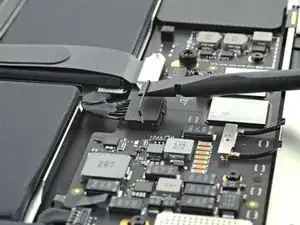
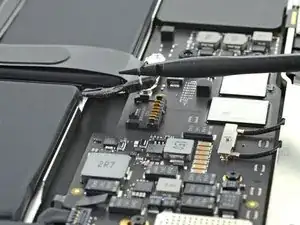
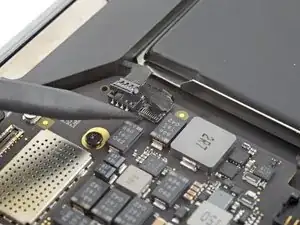
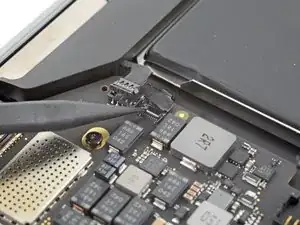
Utiliza el extremo plano de un spudger para hacer palanca y desenganchar el brazo metálico de bloqueo del conector de la batería.
-
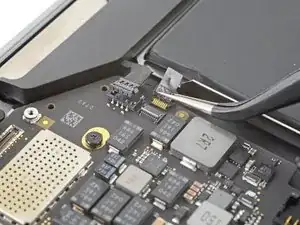
Levanta el brazo metálico de bloqueo para sacar el conector de la batería de su alojamiento en la placa lógica.
-
-
-
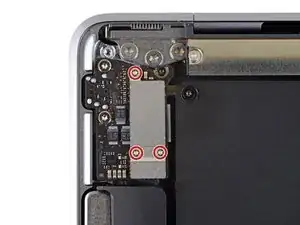
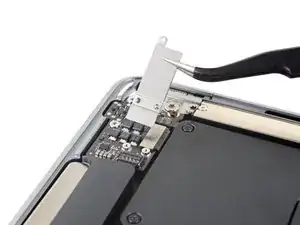
Utiliza un destornillador Torx T3 para quitar los tres tornillos de 1,4 mm que sujetan la tapa del conector de la placa de audio.
-
-
-
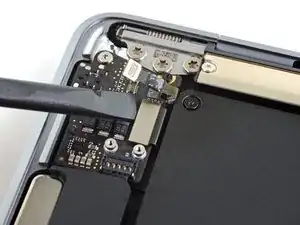
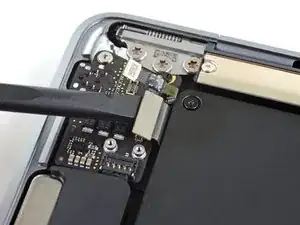
Usa el extremo plano de un spudger para hacer palanca en el conector de la placa de audio hacia arriba para desconectarlo de la placa.
-
-
-
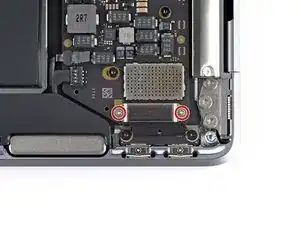
Utiliza un destornillador Torx T3 para quitar los dos tornillos de 1,4 mm que sujetan la cubierta del conector USB-C.
-
-
-
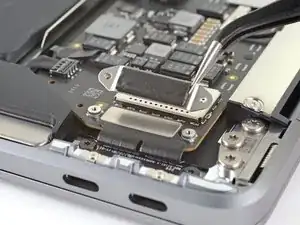
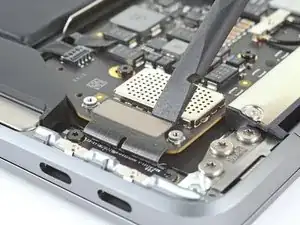
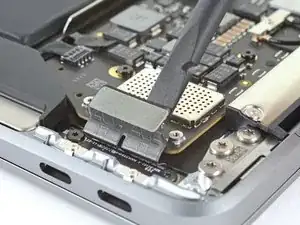
Usa el extremo plano de un spudger para levantar el conector del cable USB-C y sacarlo de su zócalo en la placa lógica.
-
-
-
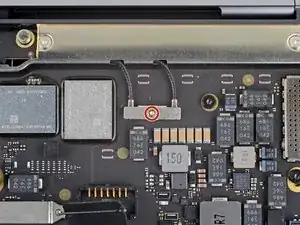
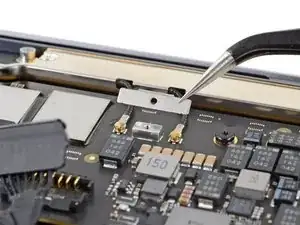
Utiliza un destornillador Torx T3 para quitar el tornillo de 1,4 mm que sujeta la cubierta del cable de la antena.
-
-
-
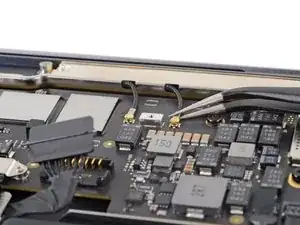
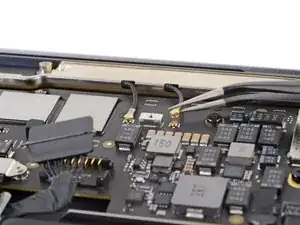
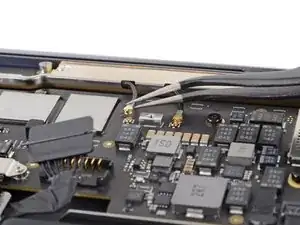
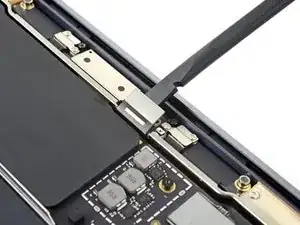
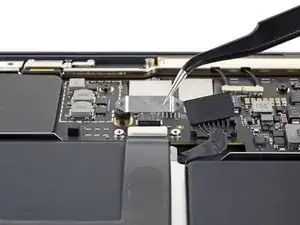
Usa un par de pinzas para agarrar el conector de la antena cerca de su base.
-
Tira hacia arriba para desconectar el cable.
-
Repite para el segundo cable de antena.
-
-
-
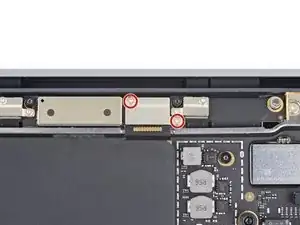
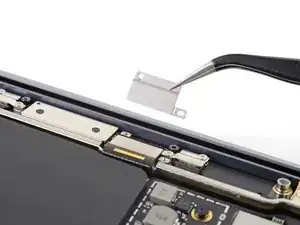
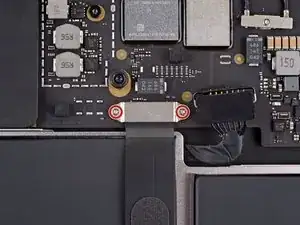
Utiliza un destornillador Torx T3 para quitar los dos tornillos de 1,5 mm que sujetan la cubierta del conector del cable de la pantalla.
-
-
-
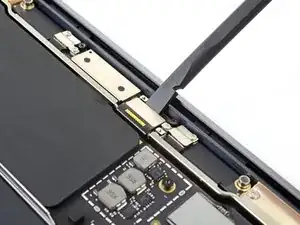
Usa el extremo plano de un spudger para sacar el conector del cable de la pantalla de la placa de la antena y desconectarlo.
-
-
-
Usa un destornillador Torx T3 para quitar los dos tornillos de 1,4 mm que sujetan la cubierta del cable del panel táctil.
-
-
-
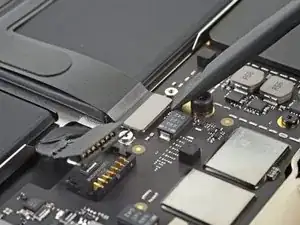
Usa el extremo plano de un spudger para levantar el conector del cable del trackpad y sacarlo de su zócalo.
-
-
-
Desliza el extremo puntiagudo de un spudger debajo del cable del altavoz izquierdo y haz palanca hacia arriba para desconectarlo de la placa lógica.
-
-
-
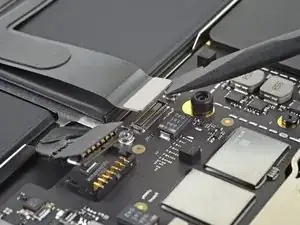
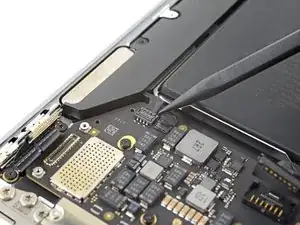
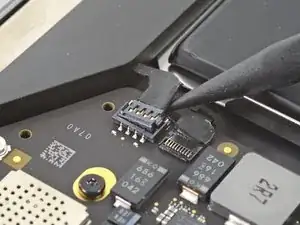
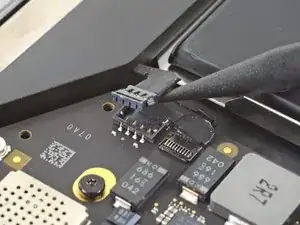
Usa un par de pinzas para retirar cualquier cinta que cubra el conector del cable del micrófono.
-
Usa el extremo puntiagudo de un spudger para levantar la pequeña solapa de bloqueo del conector ZIF del cable del micrófono.
-
Desliza el cable del micrófono fuera de su conector.
-
-
-
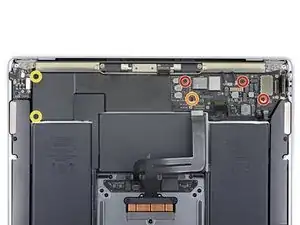
Usa un destornillador Torx T5 para quitar los seis tornillos que sujetan la placa lógica a la carcasa superior:
-
Tres tornillos de 3,5 mm
-
Un tornillo con amortiguación de 6,0 mm
-
Dos tornillos de 3,4 mm
-
-
-
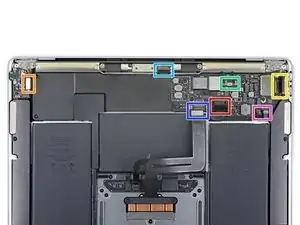
Cable de batería
-
Cable de placa de audio
-
Cable de placa USB-C
-
Cables de barra de antena
-
Cable de pantalla
-
Cable del panel táctil
-
Cables de micrófono y altavoz izquierdo
-
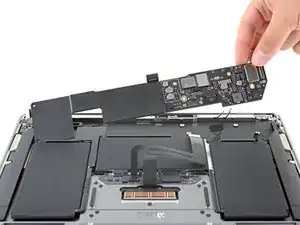
Compara tu nueva pieza de repuesto con la pieza original; es posible que debas transferir los componentes restantes o quitar los respaldos adhesivos de la nueva pieza antes de instalarla.
Para volver a armar tu dispositivo, sigue los pasos anteriores en orden inverso.
Lleva tus desechos electrónicos a un centro de reciclaje certificado.
¿La reparación no salió según lo planeado? Consulta nuestro Comunidad de respuestas para obtener ayuda para solucionar problemas.

3 comentarios
Thank you
How do we access the data on a board that is not working due to corrosion ? We have been informed that the SSD is integrated in the board so until same is working we cannot access the data.
Looking for the WiFi component?
alguien sabe si existe un adaptador para este tipo placa logica a sdd para?
ESD safe mat, plugged into ground, with a wrist strap, also grounded, are the best best to protect the logic board.
Robin Ray -