Introducción
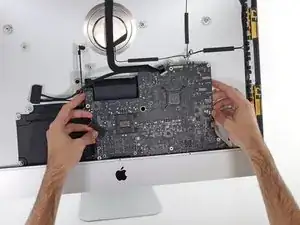
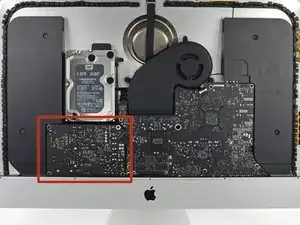
Usa esta guía para quitar la placa lógica y quitarle todos sus periféricos: SSD, AirPort, disipador de calor, CPU y RAM.
Antes de comenzar cualquier trabajo en tu iMac:: Desenchufa la computadora y mantén presionado el botón de encendido durante diez segundos para descargar los condensadores de la fuente de alimentación.
Ten mucho cuidado de no tocar los cables del condensador o cualquier unión de soldadura expuesta en la parte posterior de la fuente de alimentación. Solo manipula el tablero por los bordes.


-
-
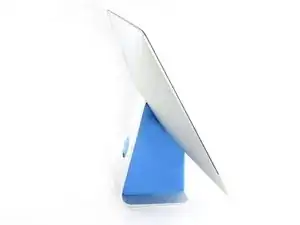
Con la bisagra libre para moverse, el iMac estará desequilibrado y será difícil de trabajar en él. Las reparaciones se pueden completar con el iMac desequilibrado, pero son más rápidas y fáciles con una cuña de servicio iMac.
-
Si estás usando la tarjeta de servicio de iFixit, sigue estas instrucciones de montaje para armarlo.
-
-
-
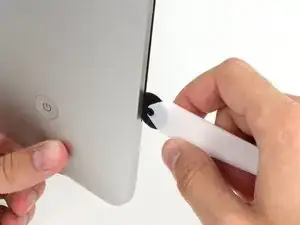
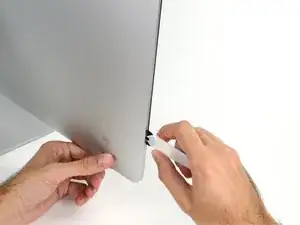
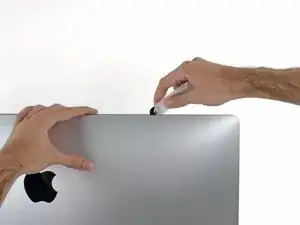
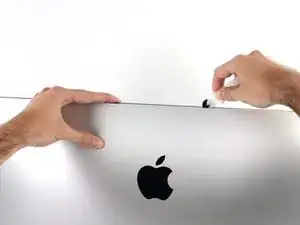
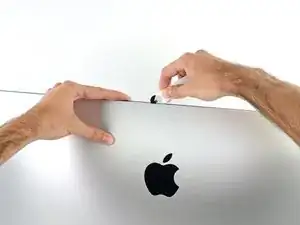
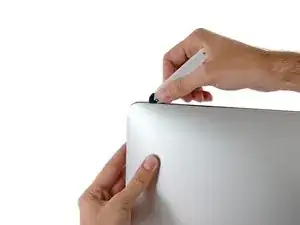
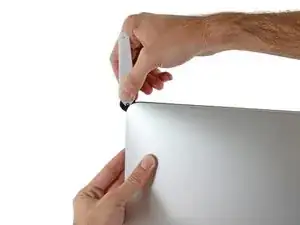
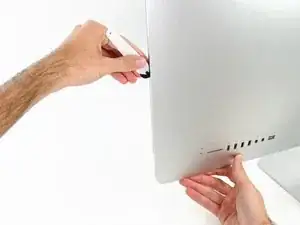
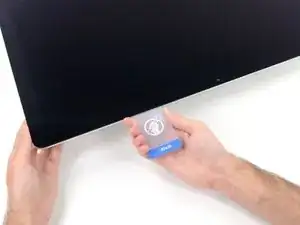
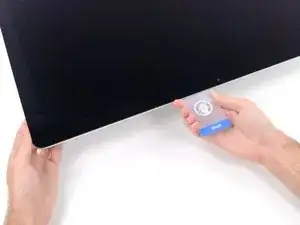
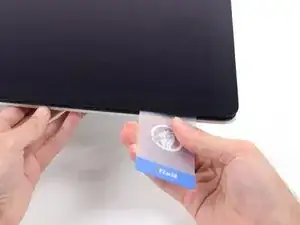
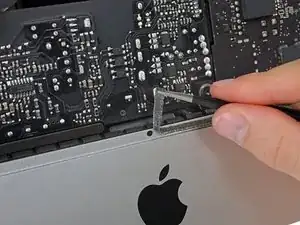
Comenzando a la izquierda de la pantalla, cerca del botón de encendido, inserta la herramienta de apertura iMac en el espacio entre el panel de vidrio y la carcasa trasera.
-
-
-
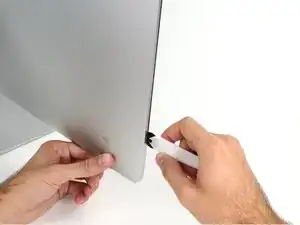
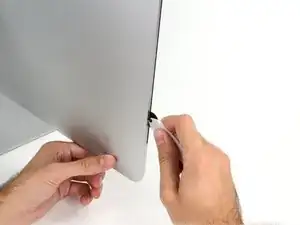
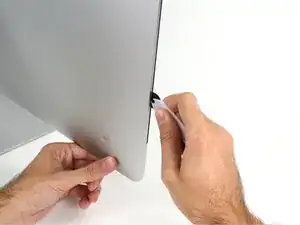
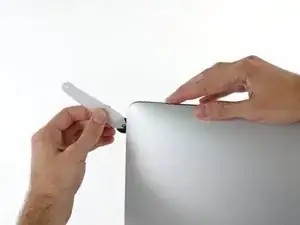
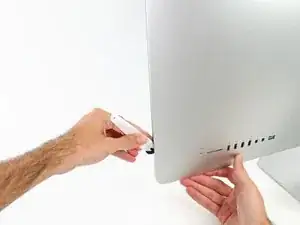
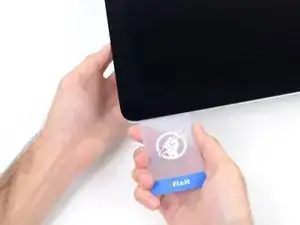
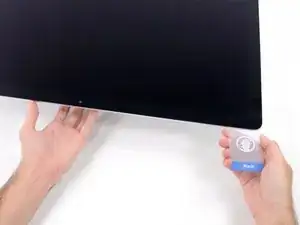
Use la herramienta como un cortador de pizza: gíralo a lo largo del espacio y cortará el adhesivo de espuma a través del centro.
-
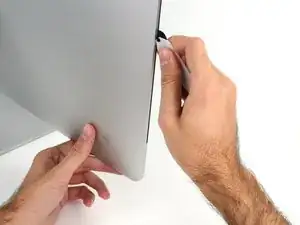
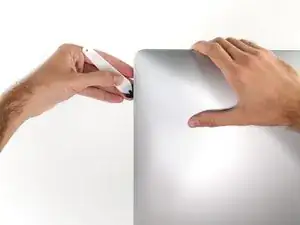
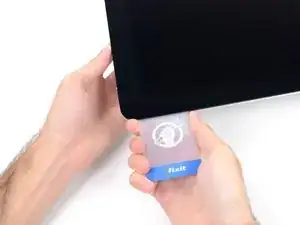
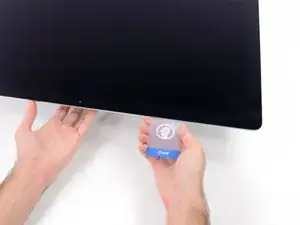
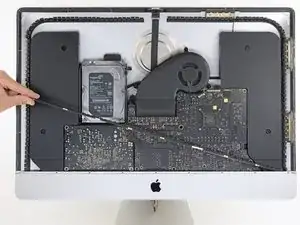
Ejecuta la herramienta hacia arriba a lo largo del lado izquierdo de la pantalla.
-
-
-
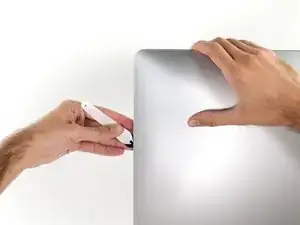
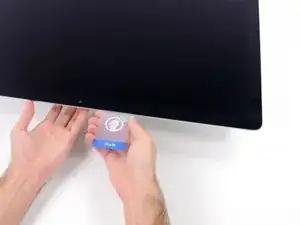
Finalice empujando la herramienta de apertura hacia la parte inferior del lado derecho de la pantalla.
-
-
-
Coloca el iMac boca arriba en una mesa.
-
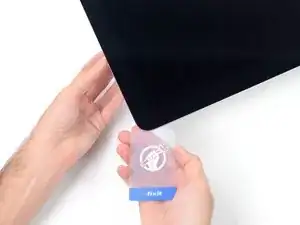
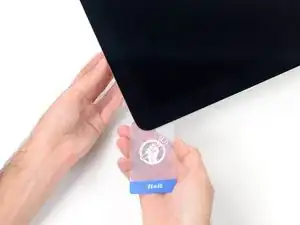
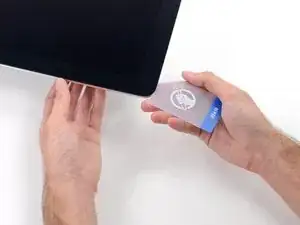
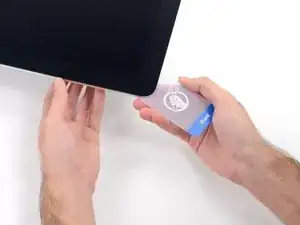
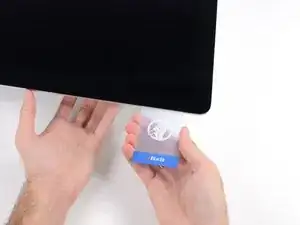
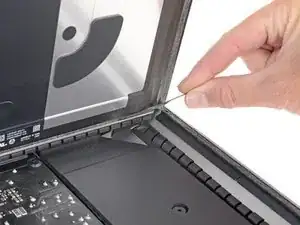
Comenzando desde la esquina superior derecha del iMac, inserta una tarjeta de plástico entre la pantalla y el marco.
-
-
-
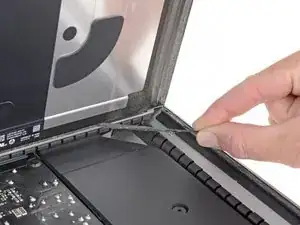
Gira suavemente la tarjeta de plástico para abrir el espacio entre la pantalla y el marco, y corta cualquier resto de adhesivo en la esquina.
-
-
-
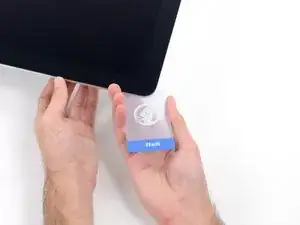
Vuelva a colocar la tarjeta en la esquina y déjela allí para evitar que se reubique el adhesivo.
-
-
-
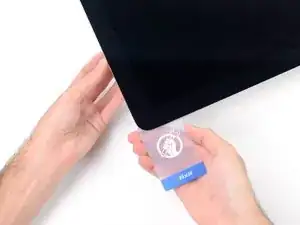
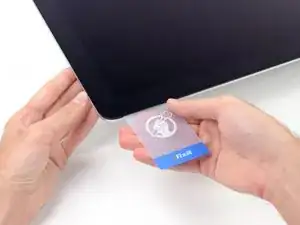
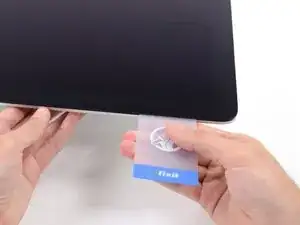
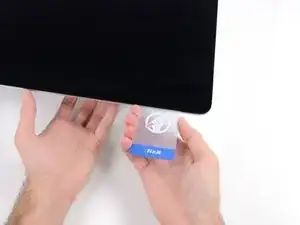
Inserta una segunda tarjeta en el espacio entre la pantalla y el marco en la esquina superior izquierda.
-
-
-
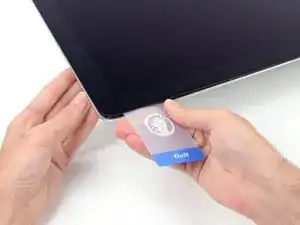
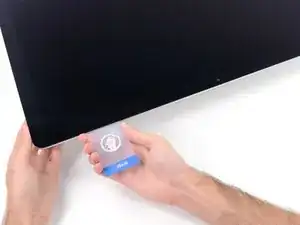
Deslice la tarjeta de plástico hacia el centro, deteniéndose de nuevo justo antes de la cámara iSight.
-
-
-
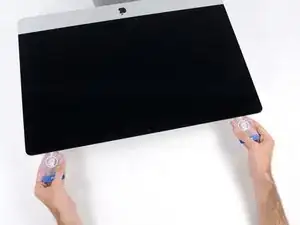
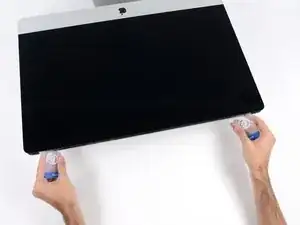
Con las tarjetas insertadas como se muestra cerca de las esquinas, gire suavemente las tarjetas para aumentar el espacio entre la pantalla y la carcasa.
-
Si hay secciones que parecen pegarse y no se separan, deje de girar y use una de las tarjetas para cortar el adhesivo en el área problemática.
-
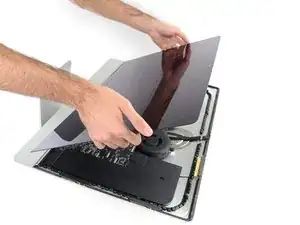
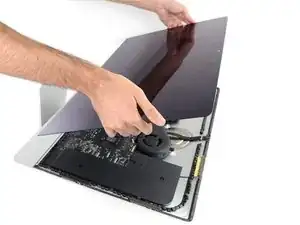
Comience a levantar la parte superior de la pantalla desde el marco.
-
-
-
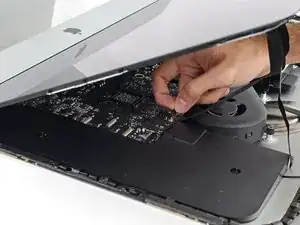
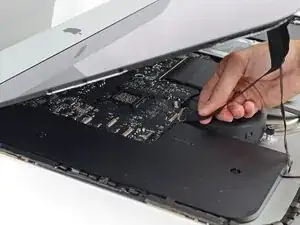
Mientras sostiene la pantalla con una mano, use la otra para desconectar el cable de alimentación de la pantalla.
-
-
-
Levante el soporte de retención de metal en el cable de datos de la pantalla.
-
Desconecte el cable de datos de la pantalla.
-
-
-
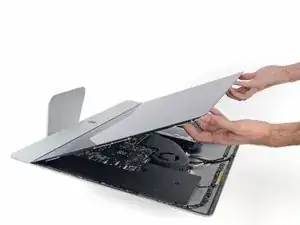
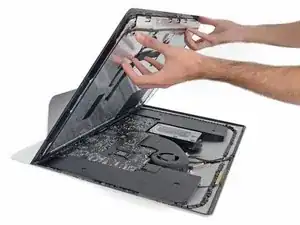
Levante la pantalla hasta una posición casi vertical.
-
Retire la mayor cantidad de adhesivo posible agarrándolo por los bordes exteriores, y luego tirando o rodando hacia el centro.
-
-
-
Si es necesario, se puede usar una tarjeta de plástico para cortar las secciones restantes de la tira adhesiva inferior.
-
-
-
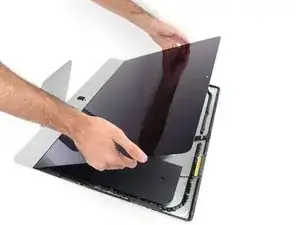
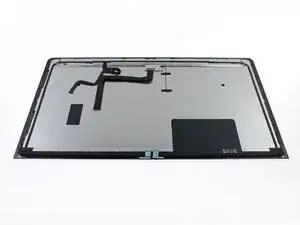
Levanta la pantalla del marco y retírela del iMac. Coloca la pantalla hacia abajo en una superficie plana y suave.
-
Podría ser necesario levantar lentamente de un lado, para poder eliminar el adhesivo restante.
-
-
-
Si hay un alambre o cable debajo de una cinta adhesiva, siempre separa la cinta primero.
-
Si el cable está pegado a la estructura, usa un iOpener calentado o un secador de pelo primero para soltar el adhesivo. Entonces podrás introducir una púa de apertura por debajo del cable para aflojarlo. Nunca tires directamente de los conectores delicados.
-
Desliza una púa de apertura por debajo de los cojines de acolchamiento para separarlos de la pantalla, y tira de ellos con cuidado. Podrías necesitar algo de cinta de doble cara para unirlos a la nueva pantalla.
-
-
-
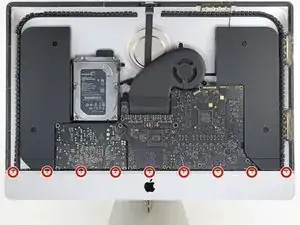
Utiliza un destornillador Phillips para quitar los nueve tornillos de 3,2 mm que sujetan el brazo de soporte.
-
Es posible que tengas que despegar el adhesivo de la pantalla que recubre el borde inferior de la carcasa del iMac para acceder a los tornillos.
-
-
-
Retira el brazo de soporte inferior (también conocido como "correa para la barbilla") de la carcasa del iMac.
-
-
-
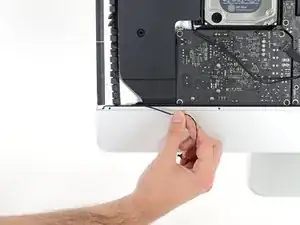
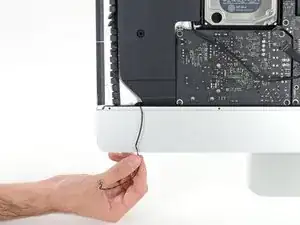
Desconecta el cable del altavoz izquierdo tirando de él hacia arriba y sacándolo de su zócalo en la placa base.
-
Retire el cable a través del espacio entre el disco duro y la placa base.
-
-
-
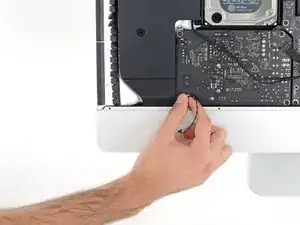
Usa un spudger para desconectar la conexión del botón de encendido de su ranura en la placa base.
-
-
-
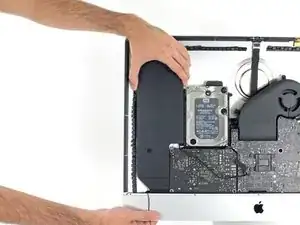
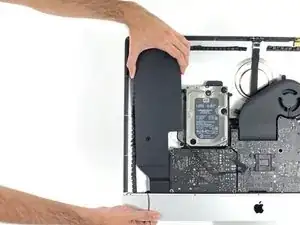
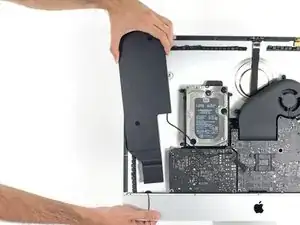
Levanta el altavoz izquierdo, hasta que puedas ver el cable del botón de encendido (unos 1.2 cm).
-
-
-
Desconecta con cuidado el cable del botón de encendido de su muesca en el altavoz izquierdo.
-
-
-
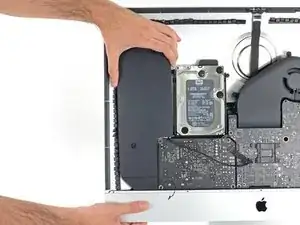
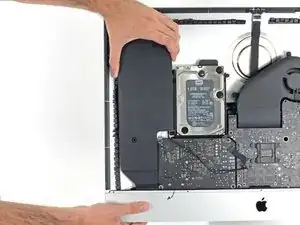
Levanta el altavoz izquierdo y sepáralo del iMac.
-
Empuja desde el terminal del conector, a la vez que tiras desde el terminal del altavoz, para ajustar el cable bajo la ranura de sujeción correcta del disco duro.
-
-
-
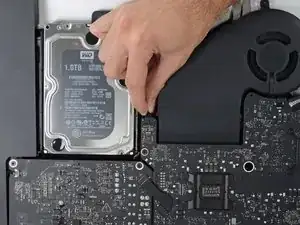
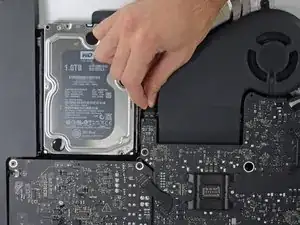
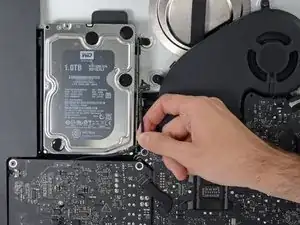
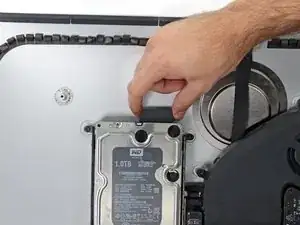
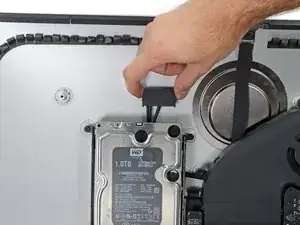
Tira hacia arriba en vertical del cable de datos/alimentación SATA para desconectarlo del disco.
-
-
-
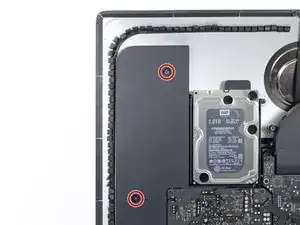
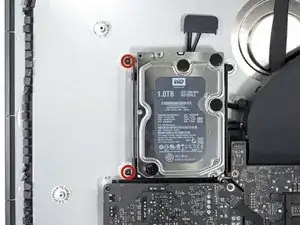
Quita dos tornillos T10 de 7.3 mm que sujetan el soporte izquierdo del disco duro a la carcasa trasera.
-
-
-
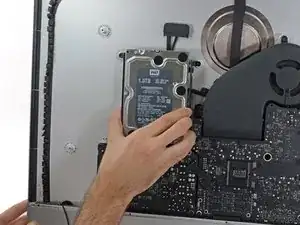
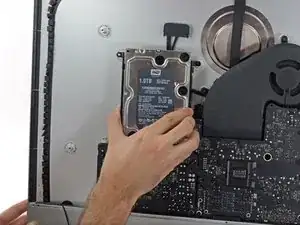
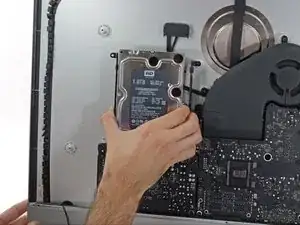
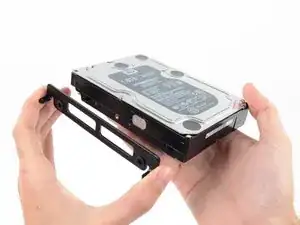
Agarra juntos el disco duro y el soporte izquierdo del disco.
-
Inclina el lado izquierdo hacia arriba de la carcasa trasera, y desliza el montaje a la izquierda.
-
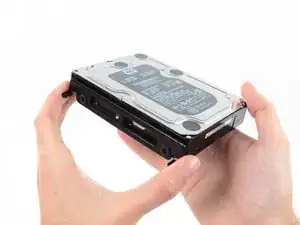
Quita el disco duro y el soporte izquierdo del disco del iMac.
-
-
-
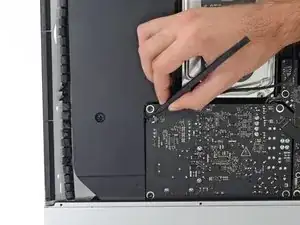
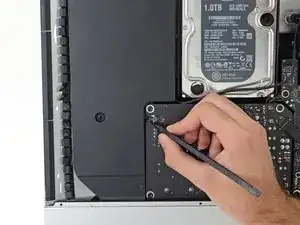
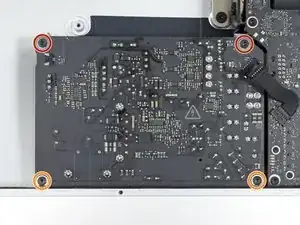
Retira los siguientes cuatro tornillos que sujetan la fuente de alimentación a la carcasa trasera (tamaño T8 o T10 según el modelo exacto):
-
Dos tornillos Torx de 23.7mm
-
Dos tornillos Torx de 7.3mm
-
-
-
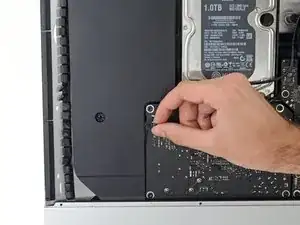
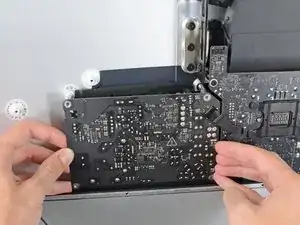
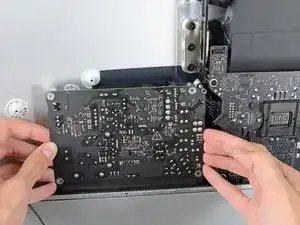
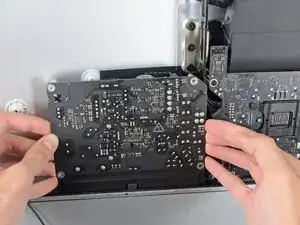
Mueve la placa de la fuente de alimentación hacia el borde izquierdo de la caja y hacia arriba para liberarla de la muesca en la placa lógica.
-
-
-
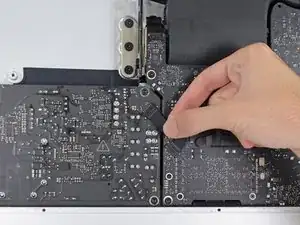
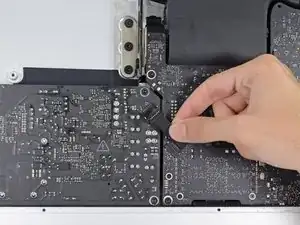
Presiona la pestaña del conector del cable de alimentación de CC, luego extráela de su zócalo en la parte posterior de la placa lógica.
-
-
-
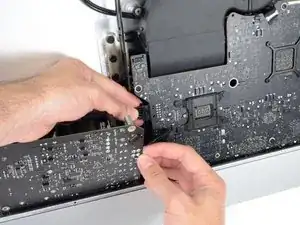
Voltea la parte superior de la fuente de alimentación hacia ti, como abrir un buzón, para revelar el conector del cable de entrada de CA.
-
Desconecta el conector del cable de entrada de CA.
-
-
-
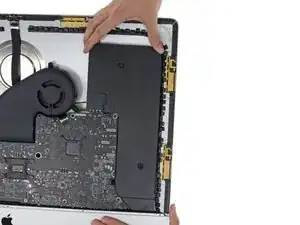
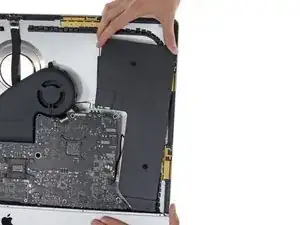
Mueve suavemente el altavoz derecho ligeramente hacia la derecha, para permitir el acceso a la conexión de su cable en la placa lógica.
-
-
-
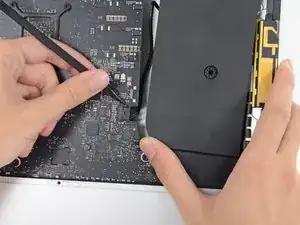
Usa un spudger para aflojar el conector del cable del altavoz derecho de su zócalo en la placa lógica.
-
Tira del conector hacia la derecha para extraerlo de su zócalo.
-
-
-
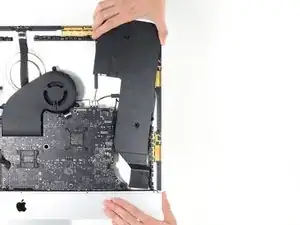
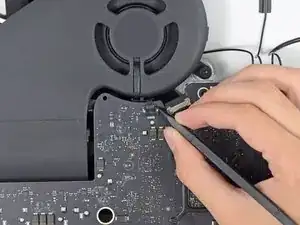
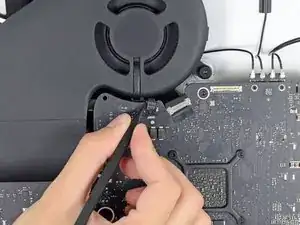
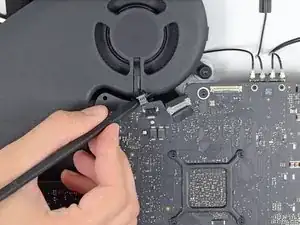
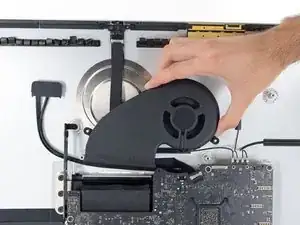
Usa la punta de un spudger para desconectar el conector del cable del ventilador de su zócalo en la placa lógica.
-
-
-
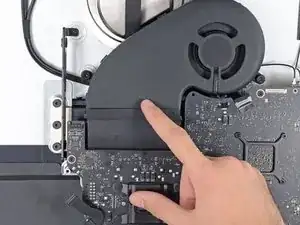
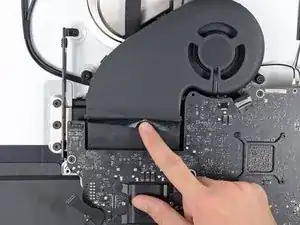
Despega la cinta negra que conecta el ventilador al conducto de escape ligeramente.
-
Deja la cinta en su lugar en el conducto de escape—solo necesitas exponer la unión para liberar el ventilador.
-
-
-
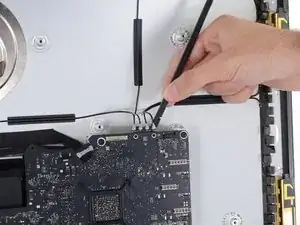
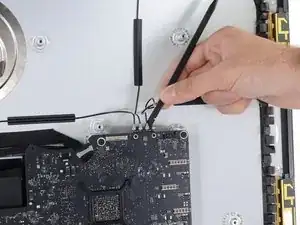
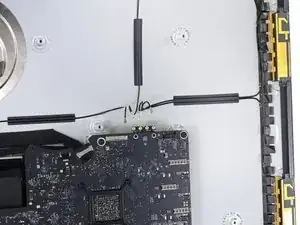
Usa el extremo plano de un spudger para desconectar cada uno de los cuatro conectores de antena de la tarjeta AirPort / Bluetooth.
-
Lo más a la izquierda
-
Arriba
-
Arriba a la derecha
-
Abajo a la derecha
-
-
-
Voltea hacia arriba el soporte de retención de metal en el cable de la cámara iSight.
-
Tira del conector del cable de la cámara hacia fuera de su zócalo, hacia la parte superior del iMac.
-
-
-
Usa el extremo plano de un spudger para desconectar el conector del cable del conector de auriculares de su zócalo en la placa lógica.
-
Aparta suavemente el cable fuera del camino.
-
-
-
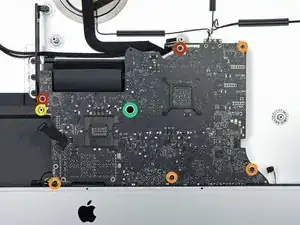
Quita los siguientes tornillos de la parte frontal de la placa lógica:
-
Dos tornillos T10 de 23.7 mm
-
Cuatro tornillos T10 de 7.4 mm
-
Un tornillo T25 de 20.8 mm
-
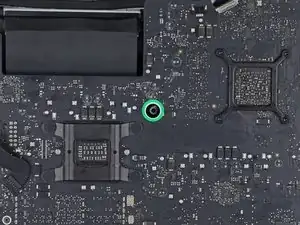
Un tornillo cautivo T10
-
-
-
Tira del cable y el conector a través del soporte derecho del disco duro. Mueve el cable al lado derecho del iMac, fuera del puerto de escape.
-
-
-
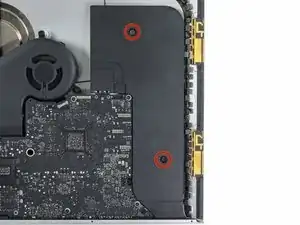
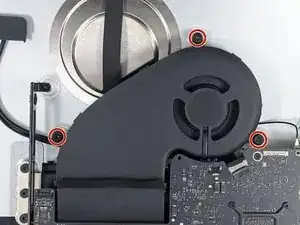
Quita los dos tornillos T10 de 5,7 mm de la parte superior del conducto de escape del disipador de calor.
-
-
-
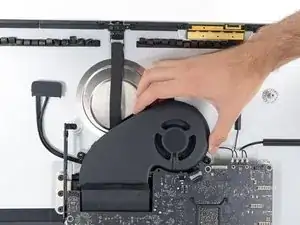
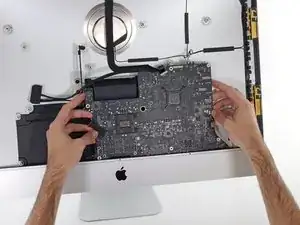
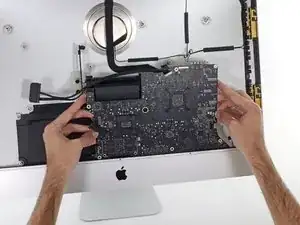
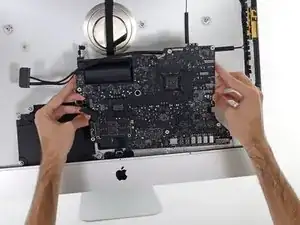
Inclina la placa lógica ligeramente hacia adelante.
-
Levanta la placa lógica hacia arriba y hacia afuera del iMac. Ten cuidado de no enganchar en ninguno de los postes de tornillo unidos al interior de la carcasa trasera.
-
-
-
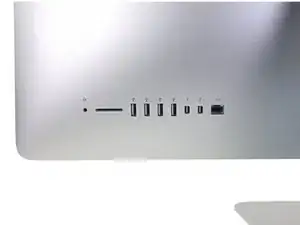
Cuando reensambles tu iMac, ten mucho cuidado de alinear los puertos de E / S exteriores correctamente. La placa lógica puede quedar torcida incluso cuando está asegurada con todos sus tornillos.
-
Puede usar una unidad flash USB o un cable de Ethernet para asegurarte de que la placa lógica esté asentada correctamente mientras la atornilla.
-
-
-
Tira hacia arriba del conector del cable de alimentación SATA para desconectarlo.
-
Desenchufa el conector del cable de datos SATA apretando la pestaña de bloqueo y tirando del conector hacia arriba.
-
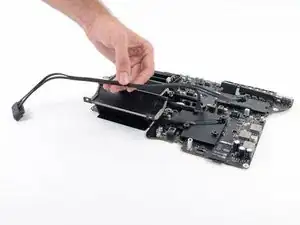
Quita el cable SATA del conjunto de la placa lógica para quitarlo del medio y evitar que se dañe.
-
-
-
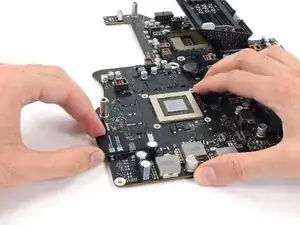
Retira los cuatro tornillos T8 de 7,5 mm de la parte posterior de la GPU en la placa lógica.
-
-
-
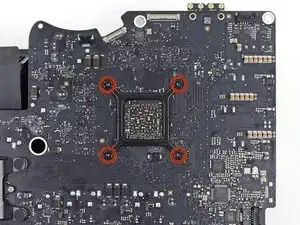
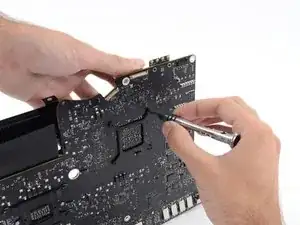
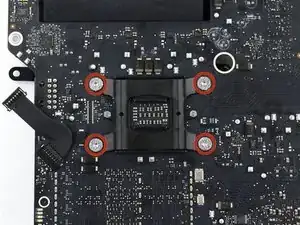
Retira cuatro tornillos T10 de 12,3 mm de la parte posterior del disipador de calor de la CPU.
-
-
-
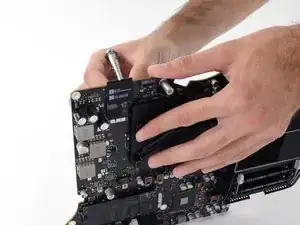
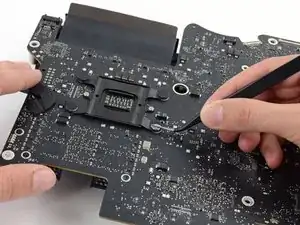
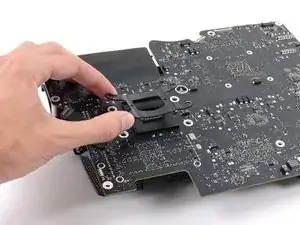
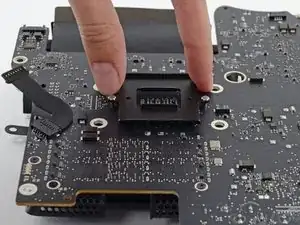
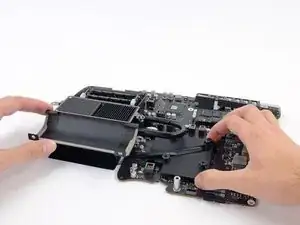
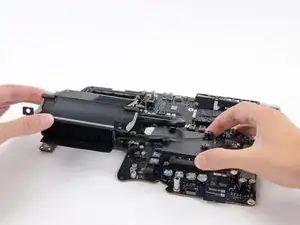
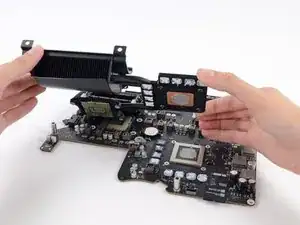
Retira la placa de resorte de detrás del disipador de calor de la CPU.
-
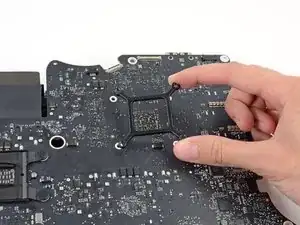
Levanta y retira la placa trasera de detrás del disipador de calor de la CPU. La placa trasera tiene dos postes que encajan en los orificios de alineación de la placa lógica.
-
-
-
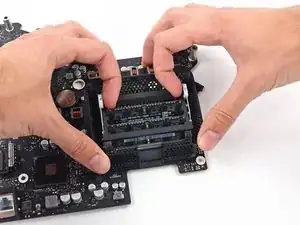
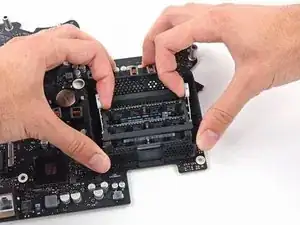
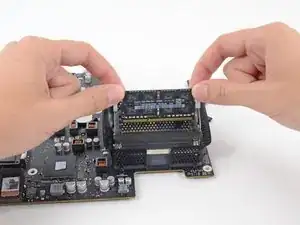
Usa tus pulgares o dedos índices para desbloquear la bandeja empujando las pestañas hacia afuera, alejándolas de la memoria RAM.
-
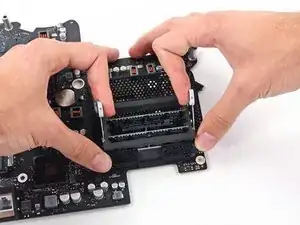
Tira de las pestañas hacia afuera y hacia arriba, girando la bandeja de RAM hasta una posición casi vertical.
-
-
-
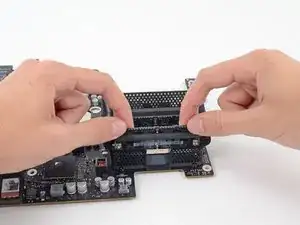
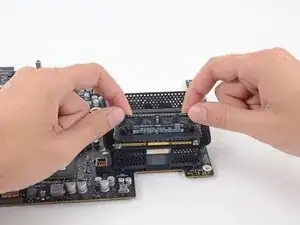
Retira una barra de RAM tomándola con las dos manos y tirando hacia afuera de la bandeja de RAM.
-
Retira cualquier parte restante de RAM.
-
-
-
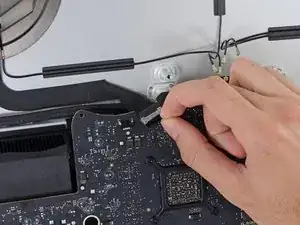
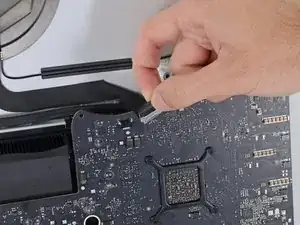
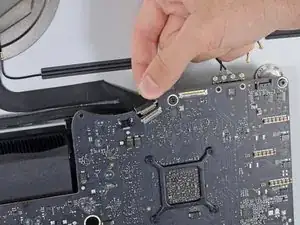
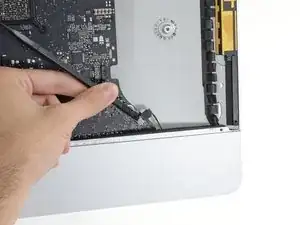
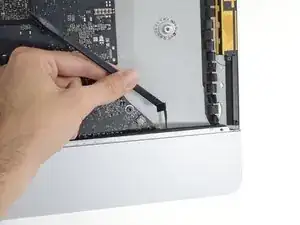
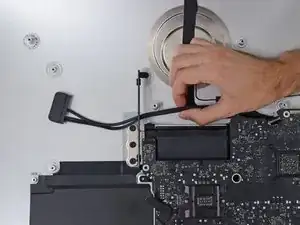
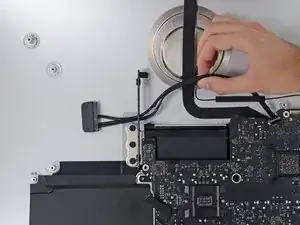
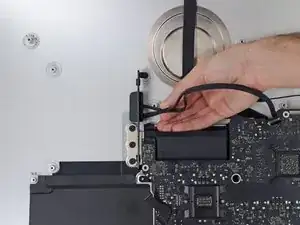
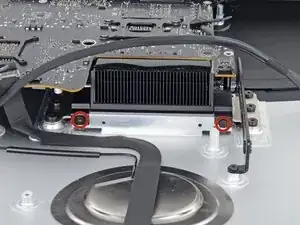
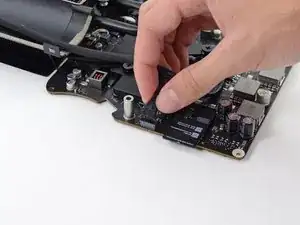
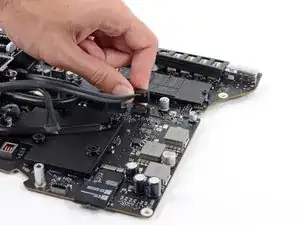
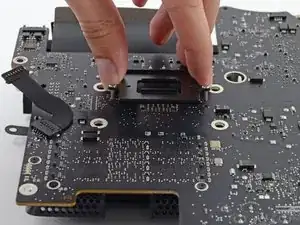
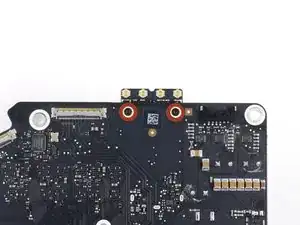
Levanta ligeramente el extremo de la tarjeta AirPort/Bluetooth y sácala de su zócalo en la placa lógica.
-
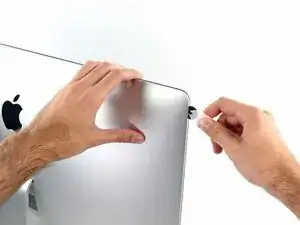
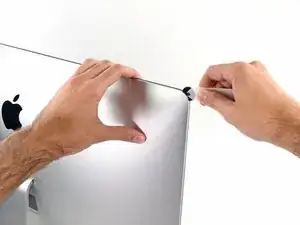
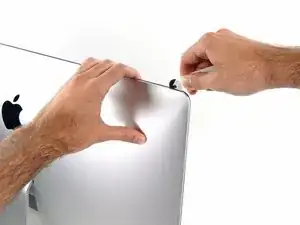
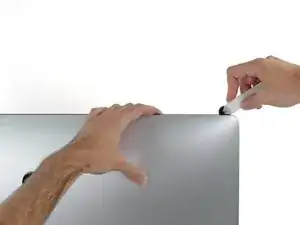
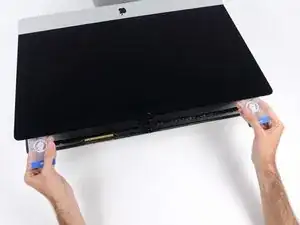
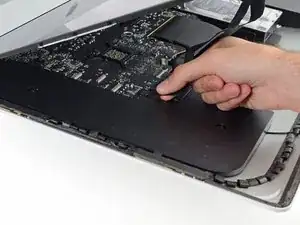
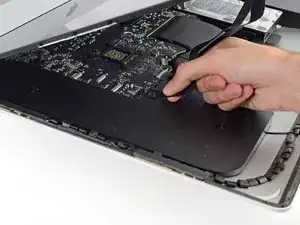
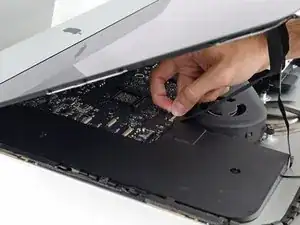
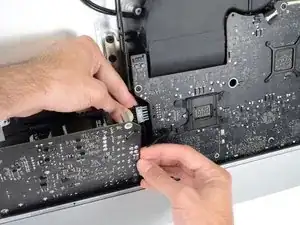
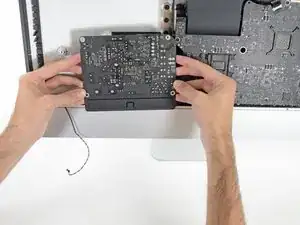
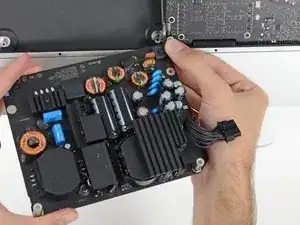
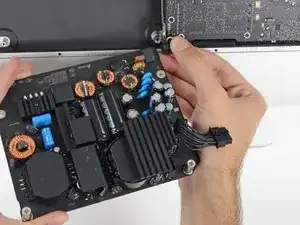
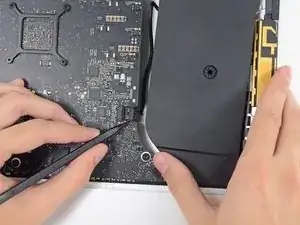
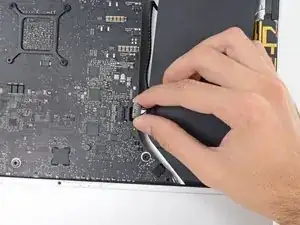
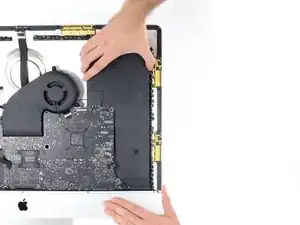
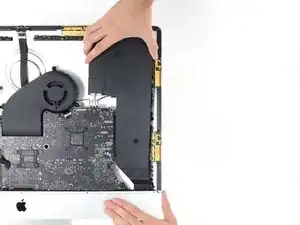
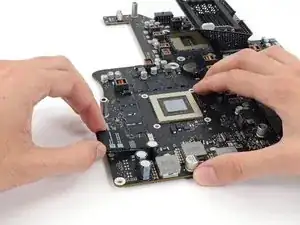
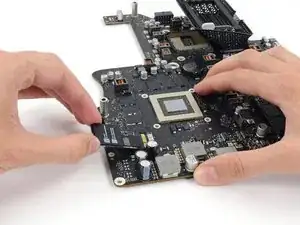
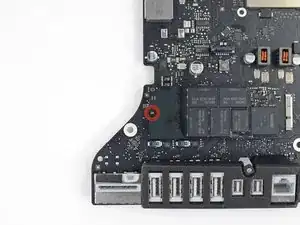
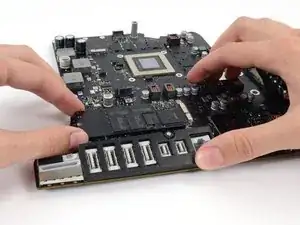
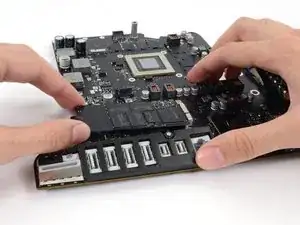
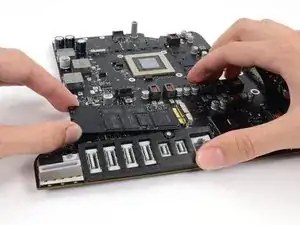
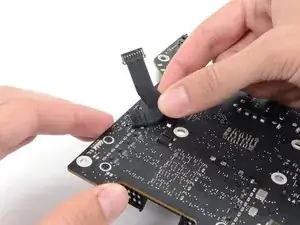
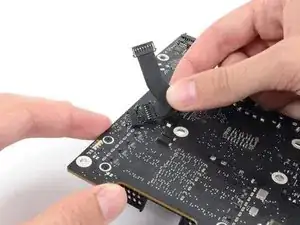

Para volver a armar tu dispositivo, sigue estas instrucciones al revés y use nuestra guía de tiras adhesivas para volver a colocar el cristal de la pantalla.
Lleva tus desechos electrónicos a un centro de reciclaje certificado.
¿La reparación no salió según lo planeado? Prueba algunas soluciones de problemas básicos, o solicita ayuda a nuestra Comunidad de respuestas.

4 comentarios
The logic board in my iMac 27" 13, 2 (2546) late 2012 needs to be replaced. Will the logic board from the 27" 14,2 (2639) late 2013 match and fit inside the 27" 13,2 late 2012 housing?
I've looked all over and have yet to find a straight answer. Thanks in advance!!!
Здравствуйте! Скажите, пожалуйста, можно ли заменить материнскую плату с iMac 27 в конце 2013 года A1419, память 8 ГБ, Intel i7 3,5 ГГц, GTX 780M 4GB 1TB SSD на плате будет более новым, скажем, от iMac 27 до 2014/2015? Я понимаю, что дисплей также должен быть заменен.
Evgen -
Hello! Tell me please, is it possible to replace the motherboard from an iMac 27 late 2013 A1419, 8GB memory, Intel i7 3,5 GHz, GTX 780M 4GB 1TB SSD on Board is newer, say from iMac 27 late 2014/2015? I understand that the display must also be replaced.
Evgen -
This instruction page is not clear and is ambiguous if you have to do all the steps to just change the power supply please clarify another words do I have to remove the speaker and the hard drive to replace the power supply?
crawfordjohn -
This is a display removal guide not the power supply guide!Here’s the guide you need to follow for that Reemplazo de la fuente de alimentación del iMac Intel 27" EMC 2546
Dan -
Didn’t need the cardboard wedge to remove the display. Waste of money. Lay your Mac on its back.
James Clive -