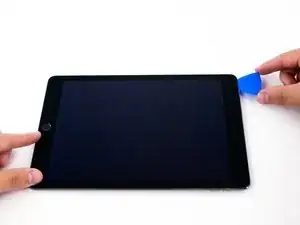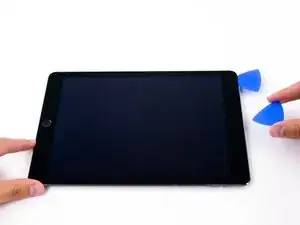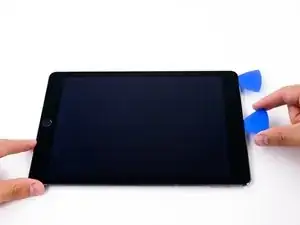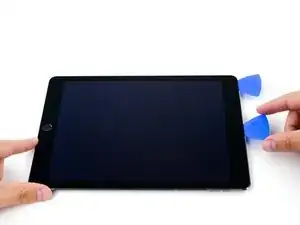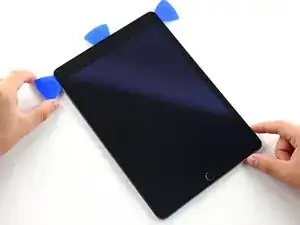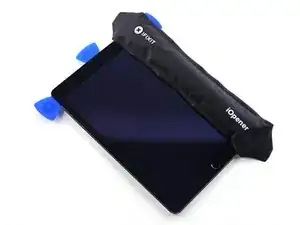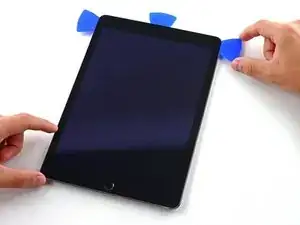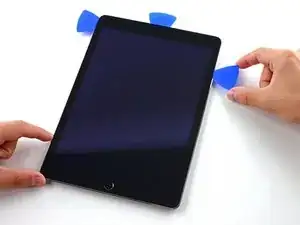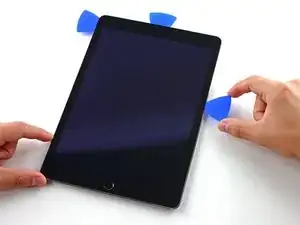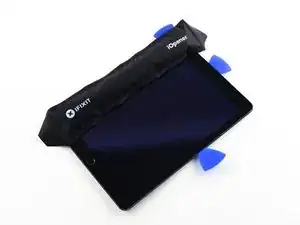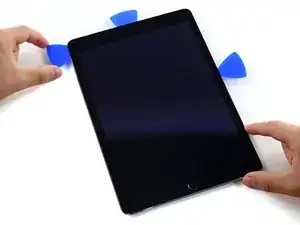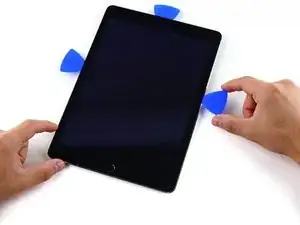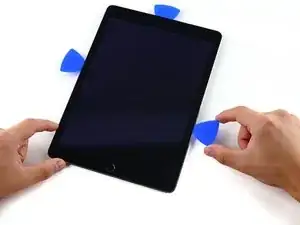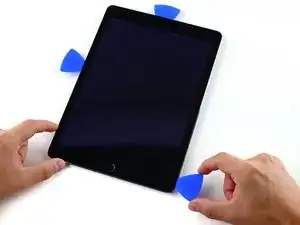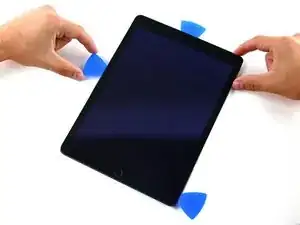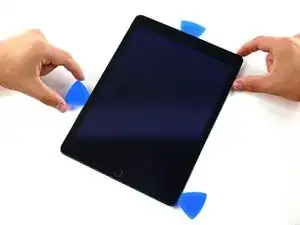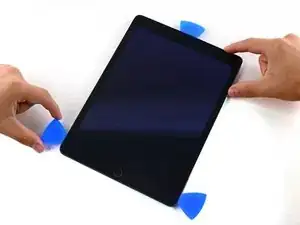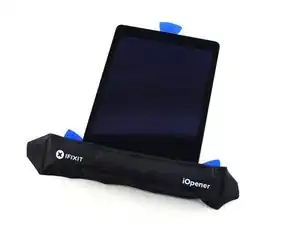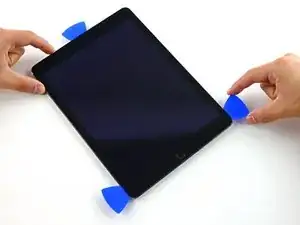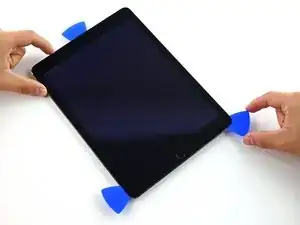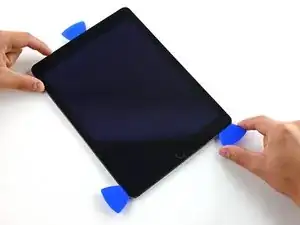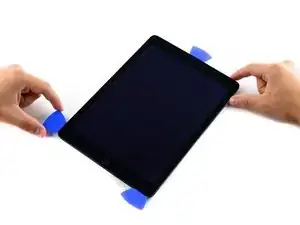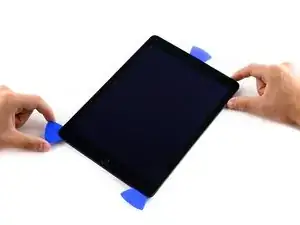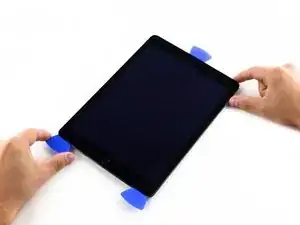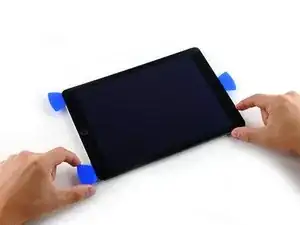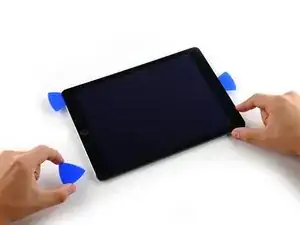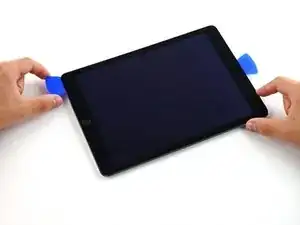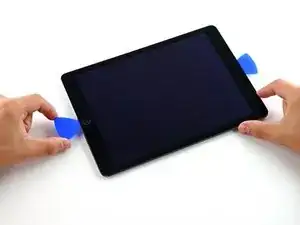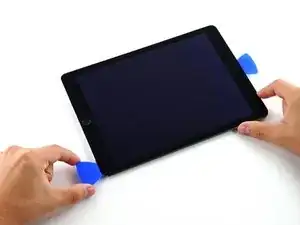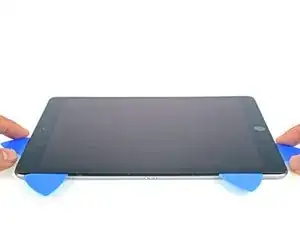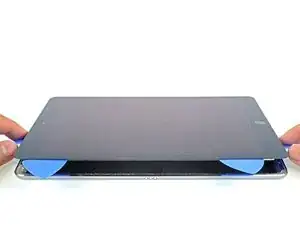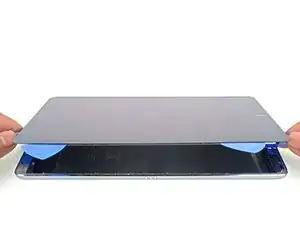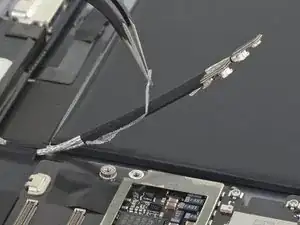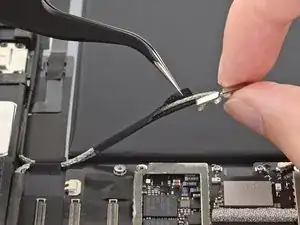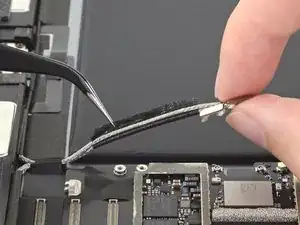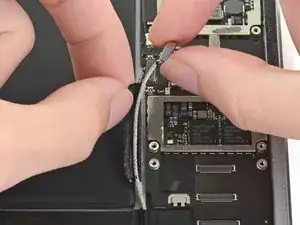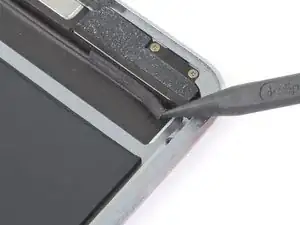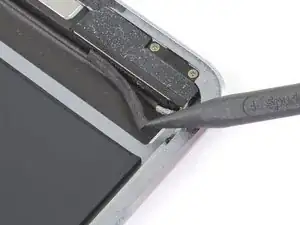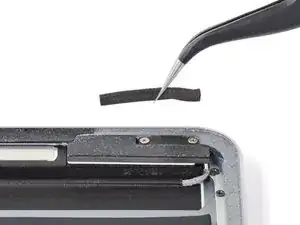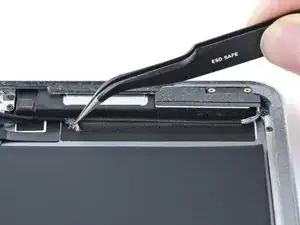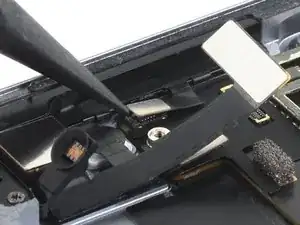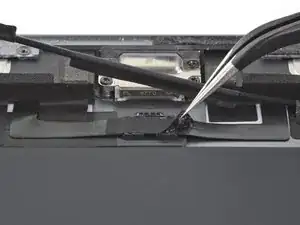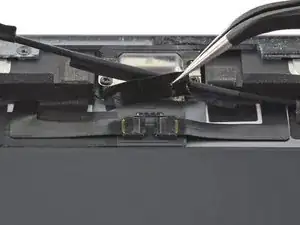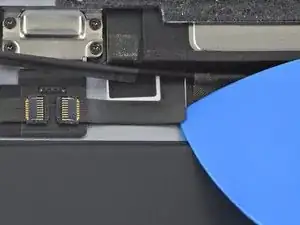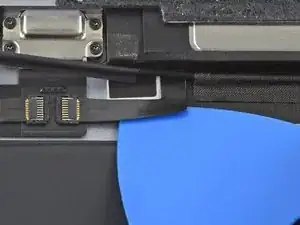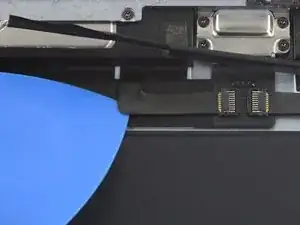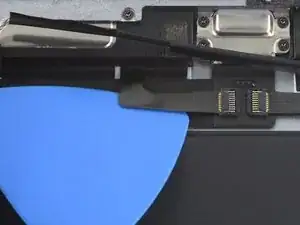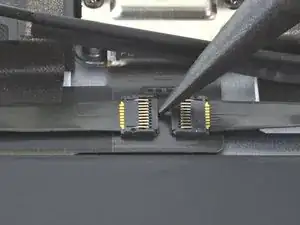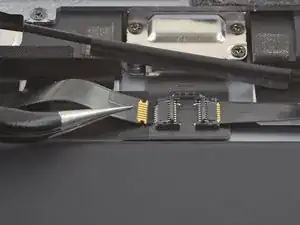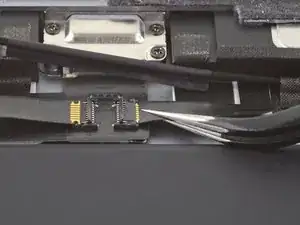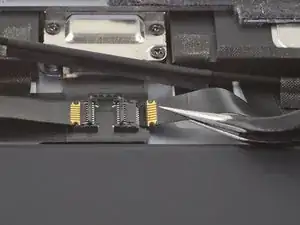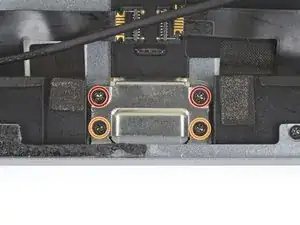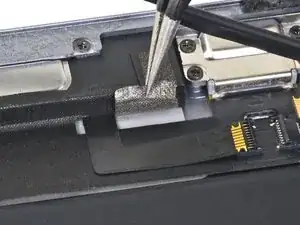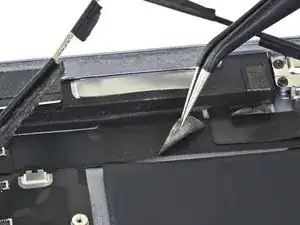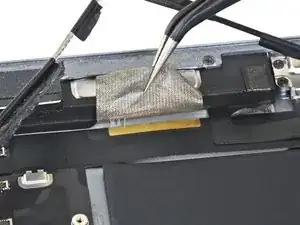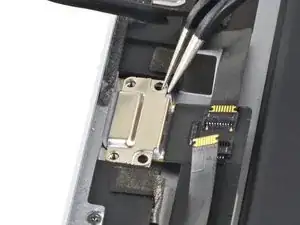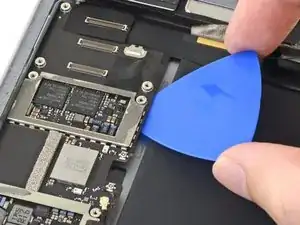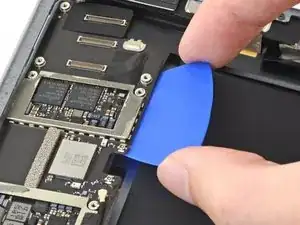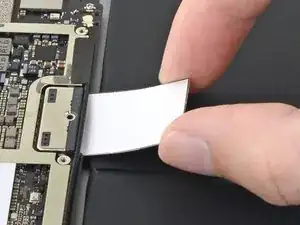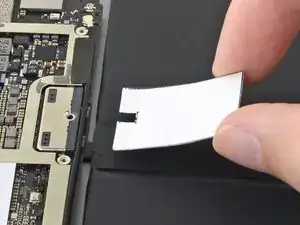
Introducción

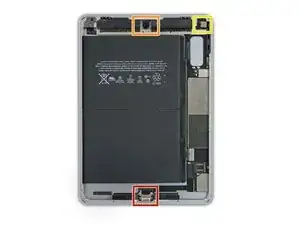
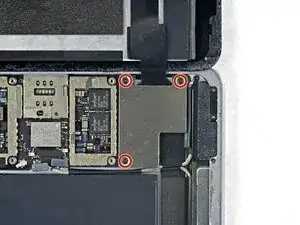
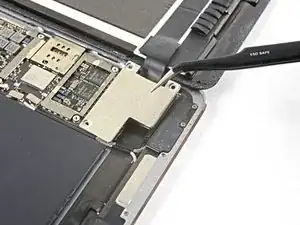
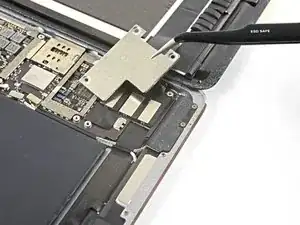
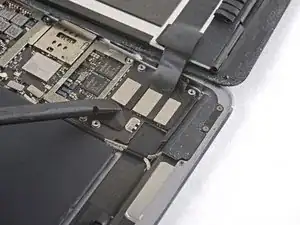
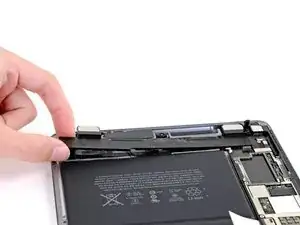
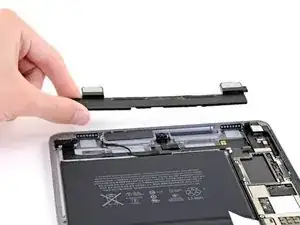
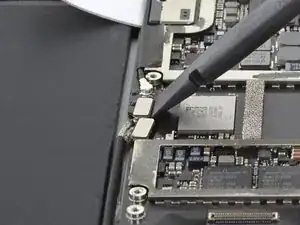
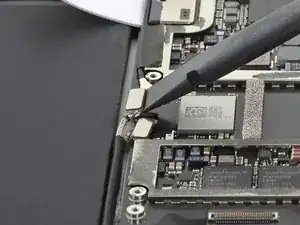
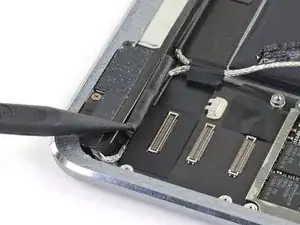
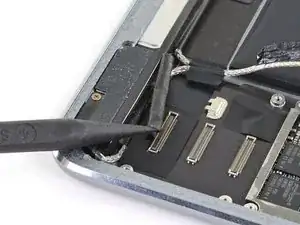
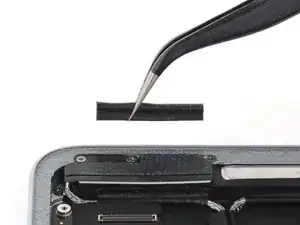
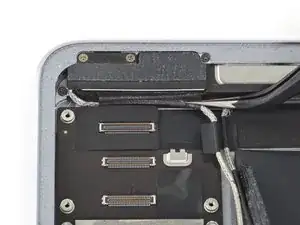
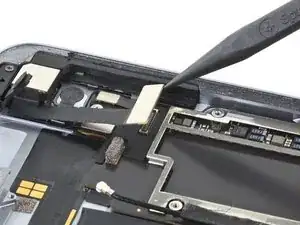
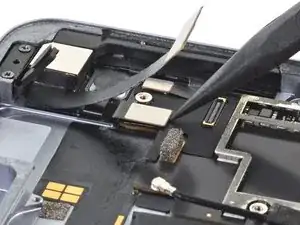
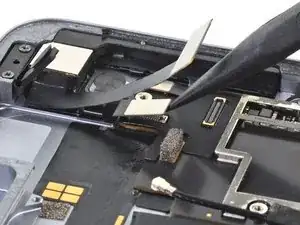
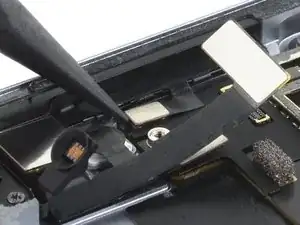
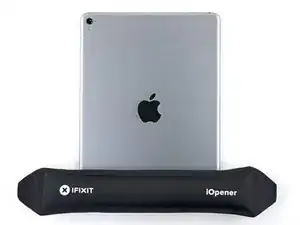
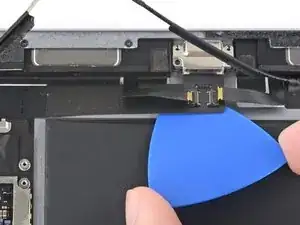
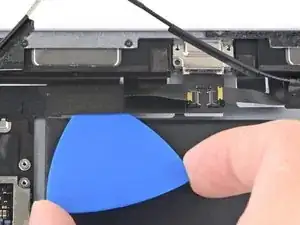
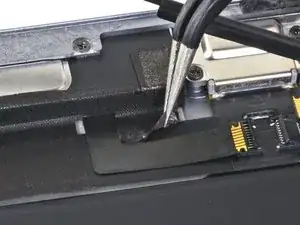
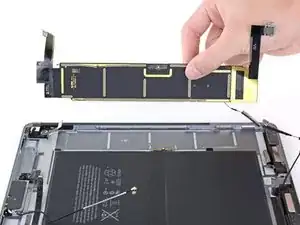
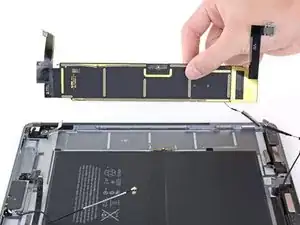
Sigue esta guía para quitar o reemplazar la placa lógica en un iPad Pro 9.7".

Esta guía está escrita con un modelo celular iPad Pro. Si tu iPad no es el modelo habilitado para celular, omite el primer paso.

Para tu seguridad, descarga la batería por debajo del 25% antes de desarmar tu dispositivo. Esto reduce el riesgo de un evento térmico peligroso si la batería se daña accidentalmente durante la reparación. Si tu batería está hinchada, toma las precauciones adecuadas.

Algunas fotos de esta guía son de un modelo diferente y pueden contener ligeras discrepancias visuales, pero no afectarán el procedimiento de la guía.

  1. UxQvGDUdB2aClPpM
    UxQvGDUdB2aClPpM
    1bKjyNArvPJp63Sk
    gvfXTQeknUsk4HI1
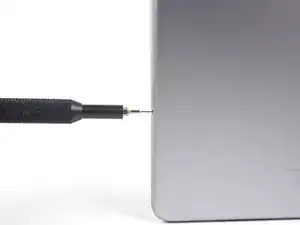
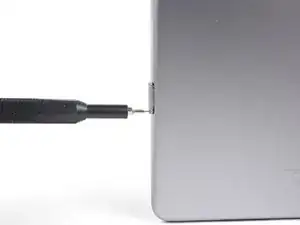
    • Inserta una herramienta de expulsión de la tarjeta SIM, un bit o un clip de papel en el orificio pequeño de la bandeja de la tarjeta SIM, ubicada cerca del borde inferior del iPad.

    • Presiona firmemente para expulsar la bandeja.

    • Extrae la bandeja de la tarjeta SIM.

    My iPad Pro 9.7 wifi only has no pinhole for sim card

    Michelle -
    You’re right! The Wi-Fi only model does not have a pinhole. Skip this step for your iPad.

    Arthur Shi -
  2. 4fSrpT12RPOorLqZ
    4fSrpT12RPOorLqZ
    YEXM13x4vxQLEIqa
    CUUZal13vZyLAeHH
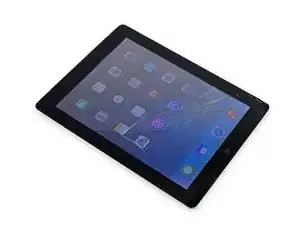
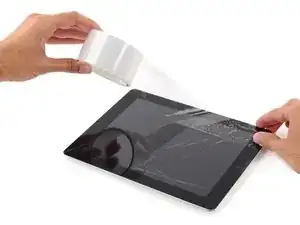
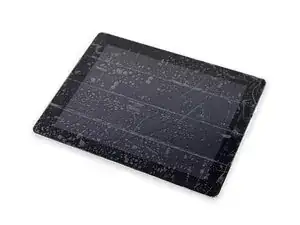
    • Si el cristal de tu pantalla está agrietado, mantén la rotura contenida y evita que se produzcan daños corporales durante la reparación pegando el cristal con cinta adhesiva.

    • Pega tiras de cinta transparente sobre la pantalla del iPad hasta que toda la cara esta cubierta.

    • Esto mantendrá los fragmentos de vidrio contenidos y proveerá integridad estructural cuando hagas palanca y levantes la pantalla.

    • Has lo mejor para seguir el resto de la guía como describido. Sin embargo, una vez que el cristal este roto, probablemente continuara agrietándose mientras trabajas, y puede que necesites usar una herramienta de metal para sacar el vidrio.

    • Usa lentes protectores para tus ojos, y se cuidadoso de no dañar la pantalla LCD.

    Covering the screen with tape proved an essential safety step with the ipad display/lcd I just replaced. The screen was so badly broken that a part of it was almost powder, but the combination of the tape and sticky adhesive residue kept most of that together, and cleanup was pretty easy as a result. One caveat, though, is that the tape will probably make the suction cup useless for pulling up on the display. It did for me, anyway.

    John Lasseter -
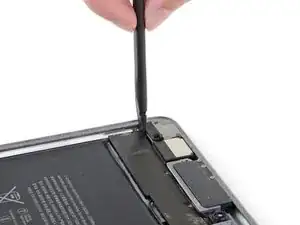
  3. r4amr5F6MjBUIQnt
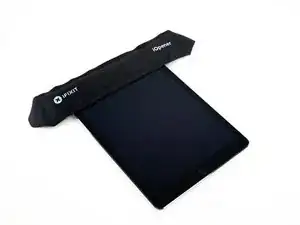
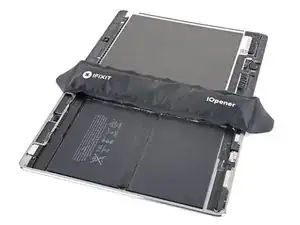
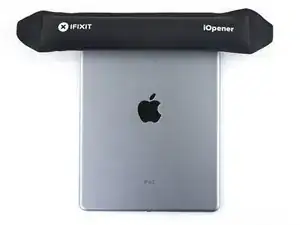
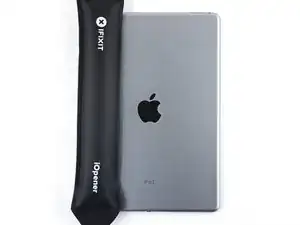
    • Los siguientes pasos implican el uso de un iOpener para ablandar el adhesivo que sujeta el ensamblaje del panel frontal en su lugar. Cuando utilices el iOpener, asegúrate de calentarlo en el microondas durante no más de 30 segundos.

    • Sujetándolo por las pestañas de cada extremo, coloca un iOpener calentado sobre el borde superior del iPad.

    • Deja que el iOpener se asiente en el iPad durante dos minutos para ablandar el adhesivo que sujeta el panel frontal al resto del iPad.

    I see a lot of videos that show using a heat gun on low to soften the adhesive. I know there is inherent risk with this since you could start delaminating things, but is it something that could be considered (at your own risk)? Or is it something that could have more risks than I am realizing?

    joshcorey -
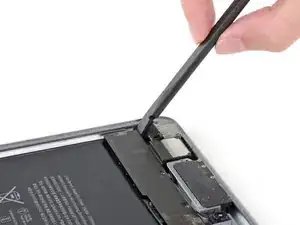
    Yes, you can definitely use a hair dryer, heat gun, or a heating pad. If you're using a heat gun, be careful not to overheat the display. The surface should feel slightly too hot to the touch.

    Arthur Shi -

  4. vbug1VOBMObXrrNJ
    vbug1VOBMObXrrNJ
    lM2svovREMXARVPx
    QQCvcb1RJlUkbUQW
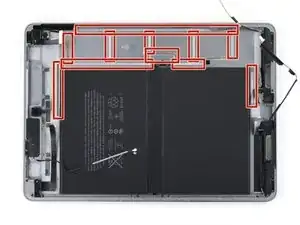
    • Si bien el iPad se ve uniforme desde el exterior, hay componentes delicados debajo de ciertas partes del vidrio frontal. Para evitar daños, solo calienta y haz palanca en las áreas descritas en cada paso.

    • Mientras sigues las instrucciones, ten especial cuidado para evitar hacer palanca en las siguientes áreas:

    • Botón de inicio

    • Cámara frontal

    • Cámara principal

    Verwirrend: Es sollte heissen, dass man an den beschriebenen Stellen eben NICHT hebeln sollte.

    Felix -

    Danke! Ich habe den Teil mit dem NICHT hebeln nochmal hervorgehoben.

    Fabian Neidhardt -

  5. rpaBWg5X1LUnivHt
    rpaBWg5X1LUnivHt
    NXKEJYkJ5HpXf5cV
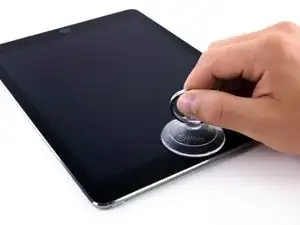
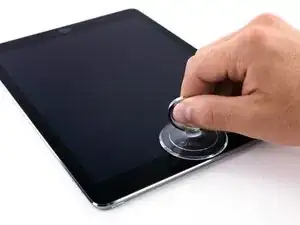
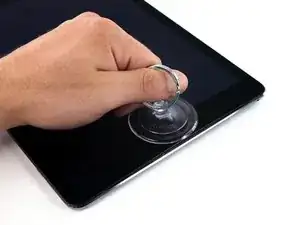
    • Coloca una ventosa sobre la cámara frontal del iPad y presiona hacia abajo para crear un sello.

    • Para aprovechar al máximo, coloca la ventosa lo más cerca posible del borde sin pasar el borde de la pantalla.

  6. mJCqfjEDtJeihiXC
    mJCqfjEDtJeihiXC
    LhCLCjtgwcD4eQVo
    nZkUghUs1xfKEWTf
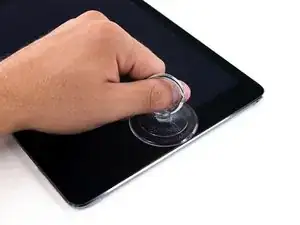
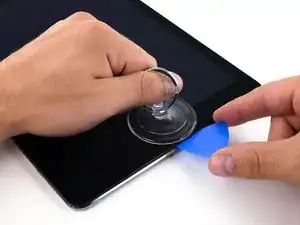
    • Tira firmemente hacia arriba de la ventosa para crear un pequeño espacio entre el panel frontal y la carcasa trasera.

    • No tires demasiado fuerte o puedes romper el vidrio.

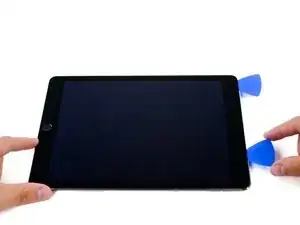
    • Una vez que hayas abierto un espacio suficiente, inserta una púa de apertura en el espacio para evitar que el adhesivo se vuelva a sellar.

  7. UBZTHwdRqbwRLJAl
    UBZTHwdRqbwRLJAl
    RTJrYjnQCiMxQGEw
    4TraNDygnvQCXDJV
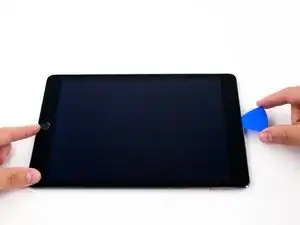
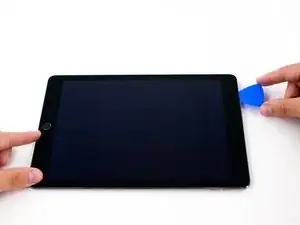
    • Desliza la púa a lo largo del borde de la pantalla, hacia el conector para auriculares.

    • Si todavía hay una cantidad considerable de resistencia al deslizar la púa de apertura, repite el procedimiento de calentamiento del iOpener y aplica calor adicional.

    • No insertes la púa más allá del bisel en el área de la pantalla, o la dañarás.

    • Una buena regla general es nunca insertar la púa de apertura más de un cuarto de pulgada en el iPad.

  8. y34OmvNZddjUsgJf
    y34OmvNZddjUsgJf
    dKyTUwZlqudvsrwS
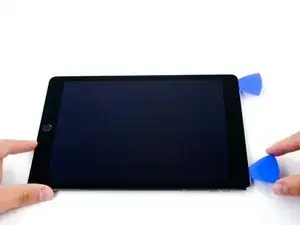
    • Inserta una segunda púa de apertura junto a la cámara frontal.

  9. VlouIlKDBobp21ht
    VlouIlKDBobp21ht
    4D3HnAB5lW6NWtQP
    usBnHAdBOnUhgKgZ
    • Desliza la segunda púa a lo largo del borde superior del iPad, hacia el botón de reposo/activación.

  10. QItKpaRbXb1UvjCF
    QItKpaRbXb1UvjCF
    GWdnFUu2a2WqNBRk
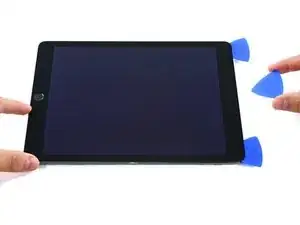
    • Inserta una tercera púa junto a la cámara frontal.

  11. SB6QxHsLajVvHKLF
    SB6QxHsLajVvHKLF
    6jAjQvNWJtPA1icQ
    bfWiL6JjqPuCHktD
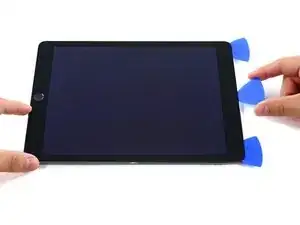
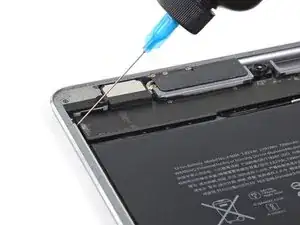
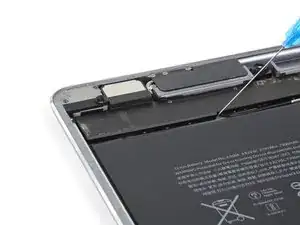
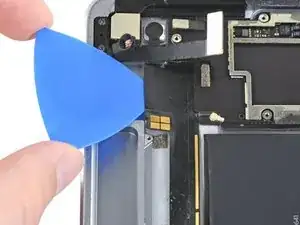
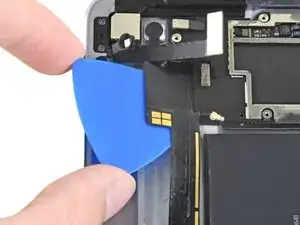
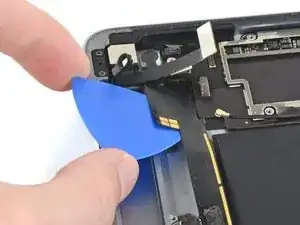
    • Lleva la púa de apertura derecha hacia abajo y alrededor de la esquina superior derecha del iPad.

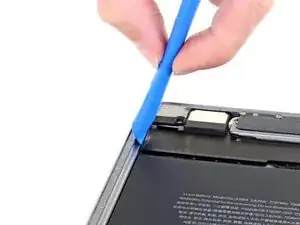
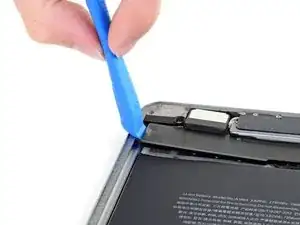
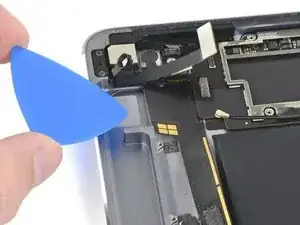
  12. iEwCprM5hUbjMa5M
    iEwCprM5hUbjMa5M
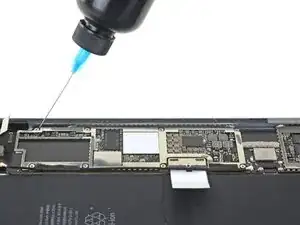
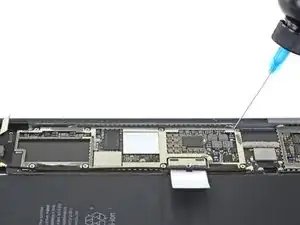
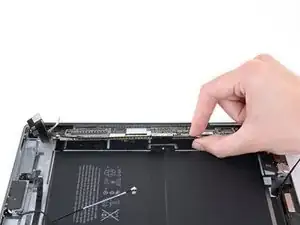
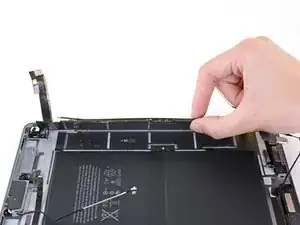
    btBkuNsD1BGWdmNi
    ZeLYciNptnjMD5sN
    • Lleva la púa de apertura izquierda alrededor de la esquina superior izquierda de la tableta.

  13. fpXSlsGA4PuXZwtC
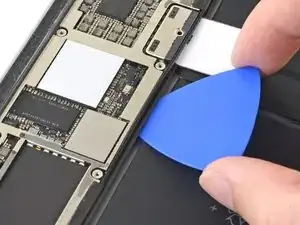
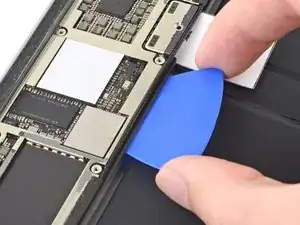
    • Vuelve a calentar el iOpener y colócalo sobre el borde derecho de la pantalla para aflojar el adhesivo que se encuentra debajo.

  14. bYJQLgFB46cU2pVJ
    bYJQLgFB46cU2pVJ
    bZDFr4X45b4DahBn
    s1wTnCHfVesRTpQu
    • Desliza la púa de apertura derecha aproximadamente hasta la mitad de la pantalla.

  15. JMuZWuybr3UclCyZ
    • Vuelve a calentar el iOpener y aplica calor al lado izquierdo del iPad.

  16. IQRxoNTBSGtLM3i2
    IQRxoNTBSGtLM3i2
    ETnV2UuToukcU3om
    jJatPsp4QkC3AahX
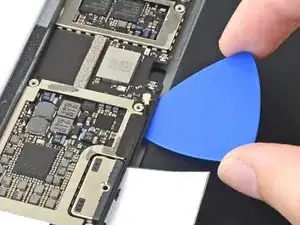
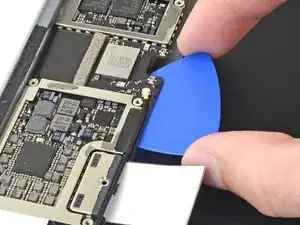
    • Desliza la púa de apertura izquierda hasta la mitad del borde de la pantalla.

  17. GReHqx2PqZURrOmS
    GReHqx2PqZURrOmS
    EKxY1RGlSXtPGpwj
    QoZPMgkyQQwPXR6j
    • Desliza la púa de apertura opuesta hacia la esquina inferior derecha del iPad.

    • Si es necesario, vuelve a calentar el adhesivo en el borde derecho para aflojar el ensamblaje de la pantalla.

  18. wwPbdKhkSwI5hQMG
    wwPbdKhkSwI5hQMG
    LaZr2wpWCByppuVW
    UIXuRBEr3LiC3Bhm
    • Desliza la púa de apertura izquierda hacia abajo por el borde de la pantalla hasta llegar a la esquina.

  19. UsPELiDHRgD5GTqy
    • Utiliza el iOpener para aplicar calor en el borde inferior del iPad.

  20. wygPNSUXUUeMhjok
    wygPNSUXUUeMhjok
    YmJCAGY5oke2TUDU
    IlKVDslEYyMPKjBL
    • Lleva la púa de apertura derecha alrededor de la esquina inferior del iPad.

  21. xfVKIvrVyEGfeDkD
    xfVKIvrVyEGfeDkD
    3RsbTJPXwtVsrU5J
    2yL1bOTG6QjYfuw1
    • Repite para la selección de la izquierda.

    • Vuelve a calentar y vuelve a aplicar el iOpener según sea necesario.

  22. IUNdFVqTQHS6UKiG
    IUNdFVqTQHS6UKiG
    h1UtPwFlqFxDEvCB
    • Retira la púa de apertura derecha en la parte inferior del iPad.

  23. XSUmMZChFquPbMVK
    XSUmMZChFquPbMVK
    BRuNiWvEDx3xpiaU
    G4mFOROitEkXfpcQ
    • Desliza la púa de apertura izquierda a lo largo del borde inferior de la pantalla, luego retírala de la esquina inferior derecha del iPad.

    • Ten mucho cuidado de no insertar la púa más de un cuarto de pulgada en la pantalla para evitar dañar el botón de inicio y los cables de la pantalla que se encuentran debajo.

  24. UMABNUvs1JAY5CnQ
    UMABNUvs1JAY5CnQ
    pjKHFWXeNHKb1Fwn
    n5dLBWCNCLviV3tO
    • Usa púas para asegurarte de que la mayor parte del adhesivo se haya cortado en los lados superior, izquierdo e inferior.

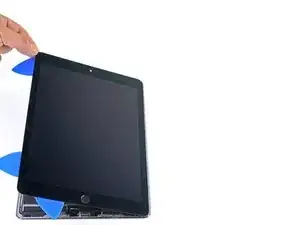
    • Gira las púas superior e inferior para separar el ensamblaje de la pantalla de la carcasa trasera.

    • No intentes quitar la pantalla, aún está unida a la carcasa trasera.

  25. EUHYHMoMYHmZQtDe
    EUHYHMoMYHmZQtDe
    3Jrxx2QT1hOKvYfK
    QPswhfhlMOBus4Xt
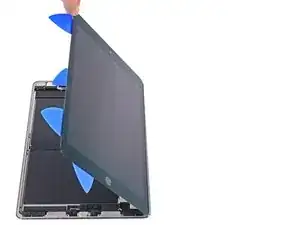
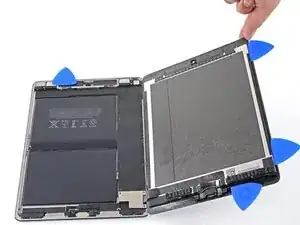
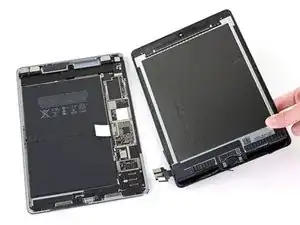
    • Gira el ensamblaje de la pantalla hacia la derecha de la carcasa, utilizando el borde derecho como bisagra.

    • A medida que mueve el ensamblaje de la pantalla, asegúrate de que el cable plano de la pantalla no esté sometido a tensión.

    • Continúa balanceando el ensamblaje de la pantalla hasta que quede plano junto a la carcasa trasera.

  26. OmKcSXAUbgvGwQDa
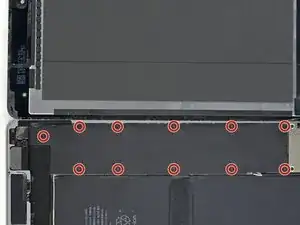
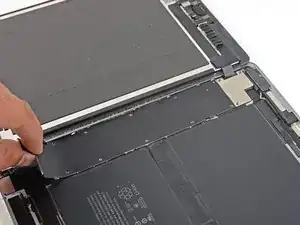
    • Usa un destornillador Phillips para quitar los once tornillos de 1,3 mm que sujetan el escudo EMI.

  27. pmOYYDEugngE3r5u
  28. e1sL5f4ExNuJAext
    e1sL5f4ExNuJAext
    QiJq5COIviJNFLjS
    2IYWhakABvD1ZxOE
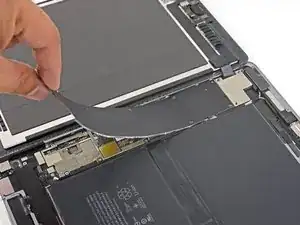
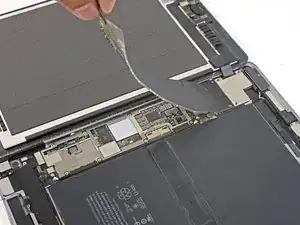
    • Levanta el escudo EMI de la placa lógica, comenzando por el borde más cercano a la parte superior del iPad.

    • Retira lentamente el escudo EMI de la placa lógica.

    • Esto requiere un poco de fuerza debido a los muchos clips diminutos que aseguran el escudo, y el escudo puede deformarse ligeramente. Está bien, intenta mantener la deformación al mínimo y quedará plano cuando se vuelva a instalar y atornillar.

    • Retira el escudo EMI de la placa lógica.

  29. D6aqtQGXLmCYbHBt
    • Utiliza un destornillador Phillips para quitar el tornillo de 1,7 mm de largo que sujeta el conector de la batería.

    What size is this screw?

    Austin Martin -

    i get 1.65mm with my calipers but the 1.3s read 1.25 on my calipers too, so probably a 1.7mm

    bunjamins -

  30. yQVBO6oOKlNeidgA
    yQVBO6oOKlNeidgA
    WNbapGR1pFsKRftp
    pg232afeScFRxNik
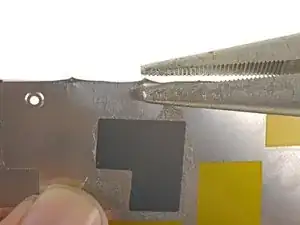
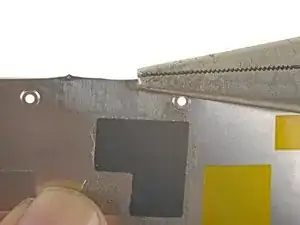
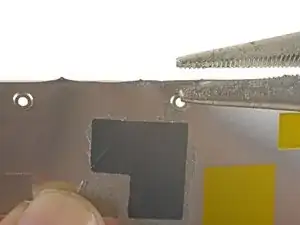
    • Si el escudo EMI tiene protuberancias afiladas después de retirarlo, debe aplanarlos antes de volver a instalar el escudo.

    • Aprieta la protuberancia afilada con unas pinzas para aplanarla.

    • Repite el proceso para todas las protuberancias afiladas a lo largo de los bordes del escudo EMI.

  31. XpIgLlSVJMdt4NyP
    XpIgLlSVJMdt4NyP
    V1V2DyoEgl4mTn6v
    yL3XcWjTZ5XaXsLf
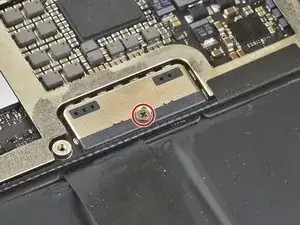
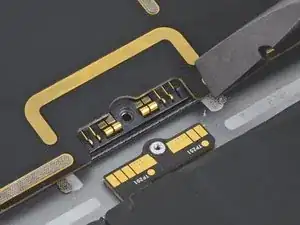
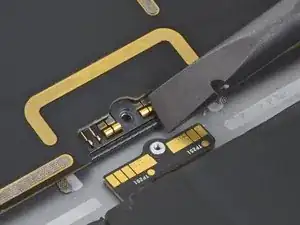
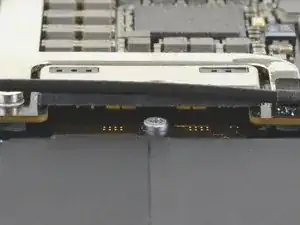
    • Estas fotos muestran cómo se ve el conector de la batería debajo de la placa lógica. Usa estas fotos como referencia mientras desconectas la batería de manera segura.

    • Observe que el conector de la batería tiene resortes en voladizo en la placa lógica que presionan contra las almohadillas de contacto de la batería. Dado que tanto la placa lógica como la batería están pegadas, deberás deslizar algo delgado y flexible entre los puntos de contacto para desconectar la batería.

    Le connecteur de batterie est il réparable si abîmé ?

    Maverick -

  32. ydsWDNC5XgN5TGkA
    ydsWDNC5XgN5TGkA
    lYxVPnwP1yejWAfd
    QgNCDMbA2bNqcQio
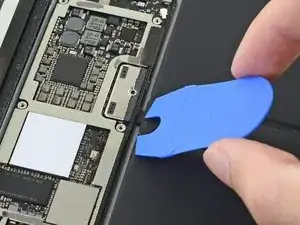
    • Ten cuidado cuando aísles la batería con un bloqueador de batería. Los contactos de la batería se doblan o rompen con facilidad, lo que provoca daños irreversibles.

    • Asegúrate de que el logotipo de iFixit en el bloqueador de batería esté hacia arriba.

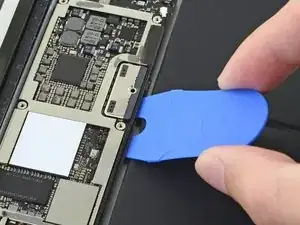
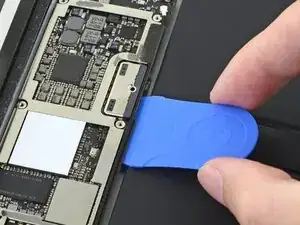
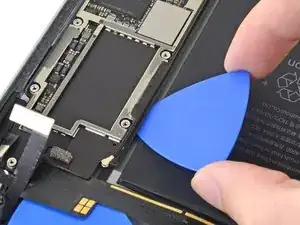
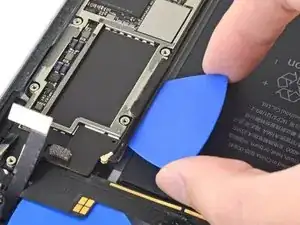
    • Desliza el bloqueador de la batería debajo del lado izquierdo del conector de la batería de la placa lógica en un ángulo de 35 grados.

    • La punta derecha del bloqueador de batería debe deslizarse entre el lado izquierdo del conector de batería de la placa lógica y las almohadillas de contacto de la batería. La punta izquierda debe deslizarse debajo de la placa lógica.

    • No empujes el bloqueador de la batería debajo del conector o la placa lógica con demasiada fuerza. Si tienes problemas para colocar el bloqueador de batería debajo de la placa lógica, consulta el siguiente paso para obtener información sobre cómo aflojar la placa lógica. También puedes intentar usar una carta de juego para desconectar la batería.

    • El bloqueador de batería o la carta de juego deben deslizarse debajo de la placa lógica sin encontrar ningún bloqueo. Después de la inserción, deben descansar en un ángulo de 15 grados.

    • Deja el bloqueador de batería en su lugar mientras trabajas.

    le connecteur de la batterie est t’il remplaçable ou repérable si jamais abîmé ?

    Maverick -

  33. GNruVZHL1TYb2igd
    GNruVZHL1TYb2igd
    xlWNIlPRyuIaf3DP
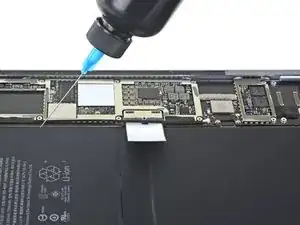
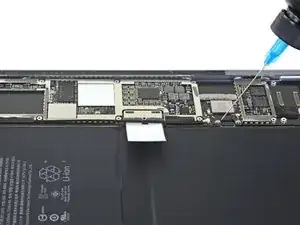
    • Si el bloqueador de batería no se desliza fácilmente debajo de la placa lógica, sigue estos pasos para aflojar parcialmente la placa lógica del marco:

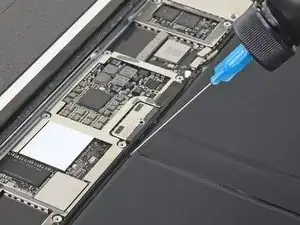
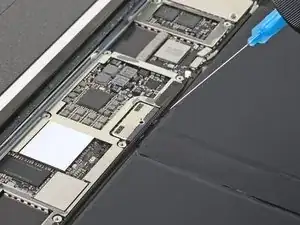
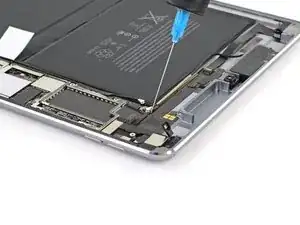
    • Aplica unas gotas de alcohol isopropílico de alta concentración (90% o más) debajo de la placa lógica a la izquierda y derecha de la conexión de la batería.

    • Espera un minuto para que el alcohol isopropílico debilite el adhesivo debajo de la placa lógica.

    • Intenta insertar el bloqueador de batería. Si la placa lógica no se levanta fácilmente, aplica unas gotas más de alcohol isopropílico.

    • Esto no se aplica cuando se utiliza el método de la carta de juego para desconectar la batería porque la carta de juego solo se inserta entre el conector de la batería y las almohadillas de contacto de la batería.

  34. SSnJJGWG4QmSor5T
    • Utiliza un destornillador Phillips para quitar los tres tornillos Phillips de 1,3 mm que sujetan el soporte del cable de la pantalla.

    i think we need to talk about the battery situation here. apple change up the style of battery connector on this model as well as some others. if someone can add to this list and add the appropriate photos in the right spot should help someone else. the battery tabs are open towards the battery side and inserting a tool in this area can pry them open further and damage or rip off the tab. some have found that by lifting on either side of the battery tab, they would not even encounter the tabs.

    greg -

  35. 1a4ywPCBXTXe1uPJ
    1a4ywPCBXTXe1uPJ
    NQOaPfW4OXpa5vek
    • Retira el soporte del cable de la pantalla.

    A tab was folded over a connector of some sort on the bottom side. I found it was a better to pull from the top to the bottom to fold the tabs slightly to remove this cover.

    rosecitymech -

    Actually it helps to move the cover slightly towards the bottom of the iPad as that disengages to tabs…

    DeeAnn Hopings -

  36. N3WqLqmlprqjmhha
    N3WqLqmlprqjmhha
    vyNRHkW1HFHRt5rb
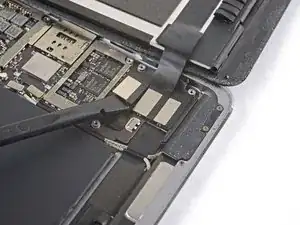
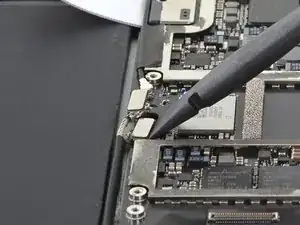
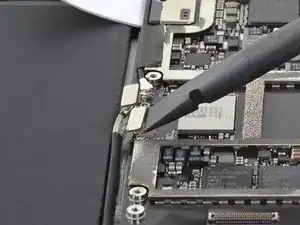
    • Usa el extremo plano del spudger para desconectar el conector del ensamblaje de la pantalla del zócalo de la placa base.

  37. 6ym1twSljAhoSG46
    6ym1twSljAhoSG46
    FMHLJUerOdlvCIJh
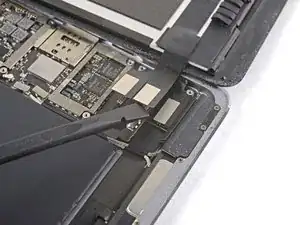
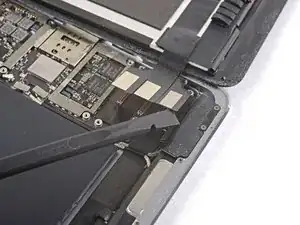
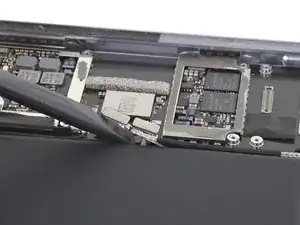
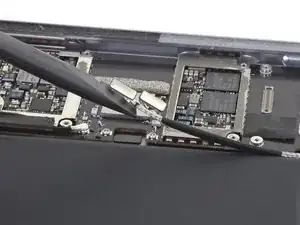
    • Repite el paso anterior para los dos conectores restantes.

  38. VfYWrFtvNprHjYIC
    VfYWrFtvNprHjYIC
    C5LVpSEBGFwHVbQb
  39. IYUFLXxOeLlihujU
    IYUFLXxOeLlihujU
    MJUUPnyjP6NRxmub
    wBLG3cpWIXHSr5yh
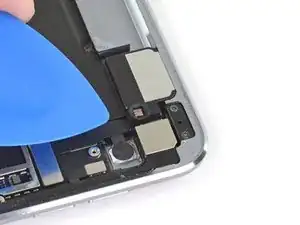
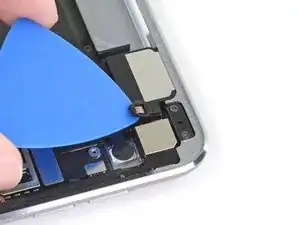
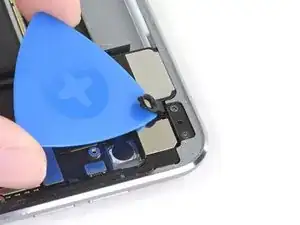
    • Desliza una púa de apertura debajo del sensor de luz ambiental derecho para aflojar su adhesivo.

    • Hay dos clavijas en el estante que colocan el sensor de luz ambiental: una en el borde inferior y otra cerca del borde superior.

    The "right ambient light sensor" can be replaced?

    If yes, where can I find the replacement part?

    Michael Rodriguez -

  40. 5HkHHPpUTEjqcUCE
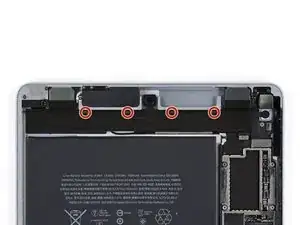
    • Usa un destornillador Phillips para quitar los cuatro tornillos de 1,9 mm de largo que sujetan el altavoz superior al marco.

  41. Cm14Q1sUYtyQpVMC
    Cm14Q1sUYtyQpVMC
    nBjRvDVtvBU2KnI3
    • Un fuerte adhesivo asegura el altavoz superior al marco.

    • Aplica unas gotas de alcohol isopropílico de alta concentración (90 % o más) debajo del altavoz superior.

    • Espera un minuto para que el alcohol isopropílico debilite el adhesivo debajo del altavoz superior.

  42. pMBIkLrgnjqVAWAl
    pMBIkLrgnjqVAWAl
    QvQ16GyiAXRDAPBY
    • Utiliza una herramienta de apertura para levantar el borde izquierdo del altavoz superior.

    • Trata de evitar doblar el altavoz superior mientras lo levantas. Es probable que se doble algo durante este proceso, pero una flexión excesiva puede dañar el altavoz superior.

    • Si el altavoz superior no se separa del marco, aplica unas gotas más de alcohol isopropílico.

  43. uHMlbQnjXYxWDGyL
    uHMlbQnjXYxWDGyL
    46DsylclyRAAdRyj
    • Usa el extremo plano de un spudger para empujar el lado izquierdo del altavoz superior hacia la batería lo suficiente para que el altavoz izquierdo se deslice fuera de su hueco en el marco.

    The external speaker (headphone socket) on the left side of the speaker must be removed. 2 screws for the cover, 1 for the socket support. As well as a sensor of some sort. The cover for the sensor came off separately.

    Rogie B -

  44. YSR3WaZTCiSvcSlA
    YSR3WaZTCiSvcSlA
    i2TYt2QoPvPZVL6Y
    • Levanta y retira el altavoz superior del marco.

    • Hay varios cables debajo del altavoz superior. Ten cuidado de no dañarlos mientras los retiras.

    • Si todavía hay cables conectados al altavoz superior mientras lo levantas, quítalos con cuidado del altavoz superior. Puedes aplicar más alcohol isopropílico si no se despegan fácilmente.

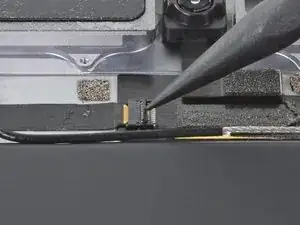
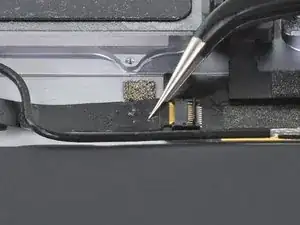
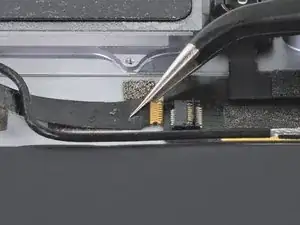
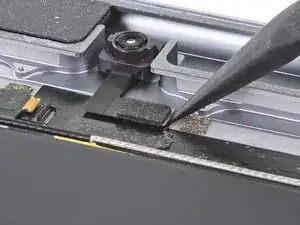
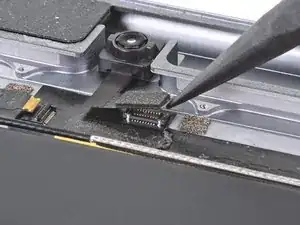
    • Si la etiqueta del conector ZIF cerca de la cámara frontal se sale al quitar el altavoz superior, vuelve a colocarla en el conector ZIF.

    • Si el conector ZIF cerca de la cámara frontal se desconecta mientras quitas el altavoz superior, usa el extremo puntiagudo de un spudger para levantar la solapa de bloqueo. Luego, vuelve a insertar el cable plano y cierra la solapa de bloqueo.

    • Durante el montaje, asegúrate de que el sensor de luz ambiental derecho esté en la parte superior de su estante.

    • Si queda algo de solución de alcohol en el dispositivo, límpialo con cuidado o déjalo secar al aire antes de volver a instalar el altavoz superior.

  45. d1RZJlFU2CIZr4Hq
    d1RZJlFU2CIZr4Hq
    iCulgDXlAdAXgDeq
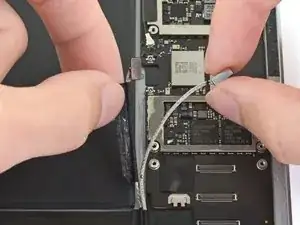
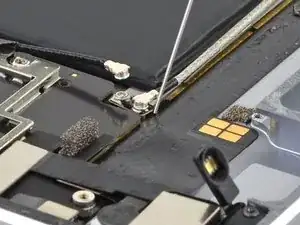
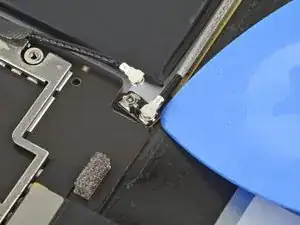
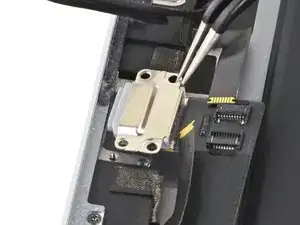
    • Usa el extremo plano de un spudger para desconectar el conector coaxial de la antena derecha de su zócalo.

    • Para volver a instalar, sostén el conector en su lugar y presiona suavemente hacia abajo. El conector encajará en su zócalo.

  46. 6BSXyup2iXhyPWWH
    6BSXyup2iXhyPWWH
    B6LYMXieTVAXDPMY
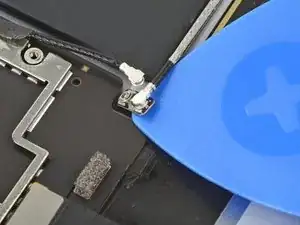
    • Usa el extremo plano de un spudger para desconectar el conector coaxial de la antena izquierda de su zócalo.

    • Para volver a instalar, sostén el conector en su lugar y presiona suavemente hacia abajo. El conector encajará en su zócalo.

  47. YLXWISg3dtNPoXII
    YLXWISg3dtNPoXII
    jukpIAibXcrZQLAv
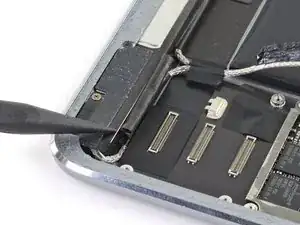
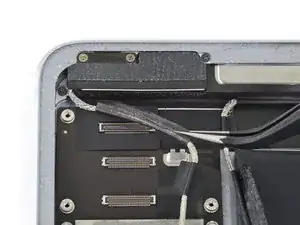
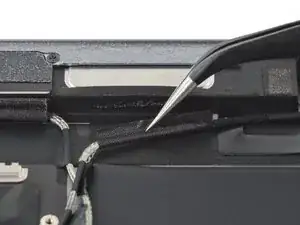
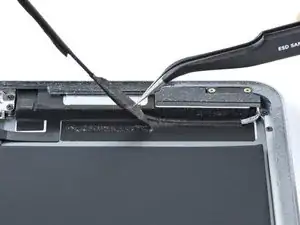
    • Usa el extremo plano de un spudger para levantar los cables de antena izquierdo y derecho del marco.

    • Ten cuidado de no perforar la batería con el spudger.

    • La etiqueta que une los cables de la antena está ligeramente adherida al marco.

  48. kRNIv6lJZZqXpfb1
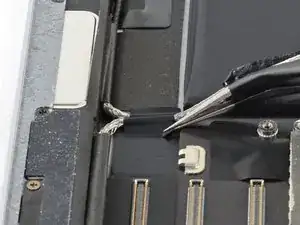
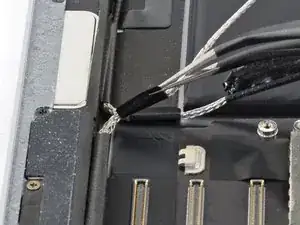
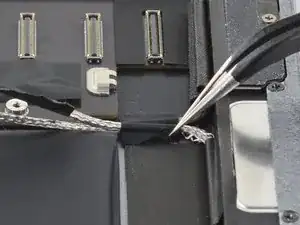
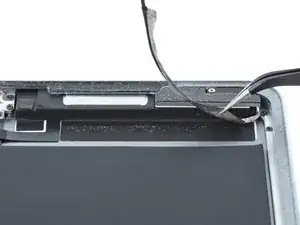
    • Usa un par de pinzas para quitar el adhesivo que sujetaba los cables de antena incluidos al marco.

    • Ten cuidado de no dañar los cables de la antena con las puntas afiladas de las pinzas.

    • Durante el montaje, aplica adhesivo precortado a los cables de antena incluidos para asegurarlos al marco.

  49. xagxeCMtFXeEl2TC
    xagxeCMtFXeEl2TC
    djlFKRKZVX3TkGIg
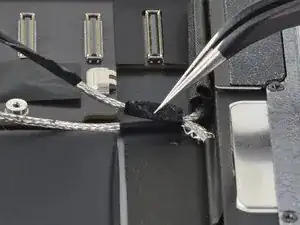
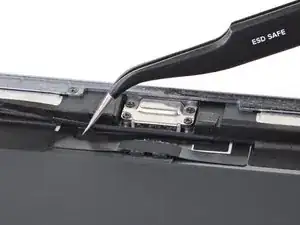
    • Usa un par de pinzas para despegar la etiqueta que une los cables de antena izquierdo y derecho.

  50. tEQcXTBjPICIXAxg
    tEQcXTBjPICIXAxg
    RJT2f6WIEkX5VvyF
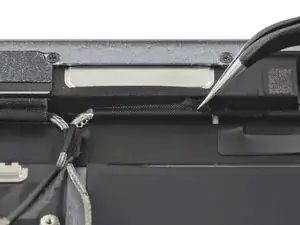
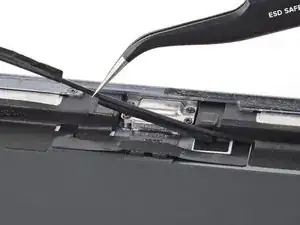
    • Despega el cable de antena derecho de la etiqueta.

  51. 2Kfc6TxTsDx1dJ54
    2Kfc6TxTsDx1dJ54
    UavUsjVpXYhhFJhv
    • Usa un par de pinzas para levantar la pequeña etiqueta cerca del altavoz inferior derecho que asegura la antena derecha al marco.

  52. jkEaMnFO3DYWoJrO
    jkEaMnFO3DYWoJrO
    nFDxXCdk6bGOcoxi
    PNLsogwCbaeRp3fw
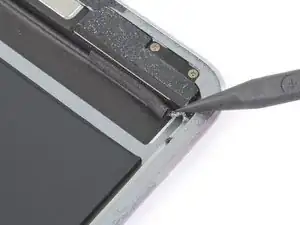
    • Usa el extremo puntiagudo de un spudger para separar el espaciador de espuma adherido a la segunda etiqueta adhesiva de la antena derecha.

  53. 2jyDlBRndyVxQrDI
    • Retira el espaciador de espuma de la segunda etiqueta de la antena derecha.

  54. aSEVboi4sEKvFFoo
    aSEVboi4sEKvFFoo
    rdvPgT2T3IrfInns
    • Usa un par de pinzas para separar la etiqueta grande derecha de la antena entre la placa lógica y la antena.

  55. wNPKjTV2WpaBhJHi
    wNPKjTV2WpaBhJHi
    21FDrPVljICYTVRJ
    • Usa un par de pinzas para levantar la pequeña etiqueta junto al altavoz inferior derecho que sujeta el cable de la antena izquierda al marco.

  56. 36ESNvr6awYpc3VM
    36ESNvr6awYpc3VM
    dWwggl1YDONCetx3
    • Usa un par de pinzas para separar la etiqueta grande del cable de la antena izquierda cerca del altavoz inferior derecho.

  57. KonVYukK3XLYYvM3
    KonVYukK3XLYYvM3
    Mb6Sm5YqbQEvVN1T
    • Usa un par de pinzas para levantar la antena izquierda y su tercer adhesivo del área del puerto Lightning del marco.

  58. XrGMQSfTIuwEdLpB
    XrGMQSfTIuwEdLpB
    GoNxgQrjZfpvNYPX
    qvuki5KOuJWATeAa
    • Usa el extremo puntiagudo de un spudger para separar el espaciador de espuma adherido a la cuarta etiqueta adhesiva del cable de antena izquierdo.

  59. dYgmVA2IjP4NR1VE
    • Retira el espaciador de espuma del cuarto adhesivo del cable de antena izquierdo.

  60. CuWRpltlptxmSZB4
    CuWRpltlptxmSZB4
    MSJrnwqiNhLUhrIg
    hjwOsI3helJhKepm
    • Usa un par de pinzas para levantar la cuarta etiqueta del cable de antena izquierdo.

  61. ATkwJIyTbg1Nw5Wv
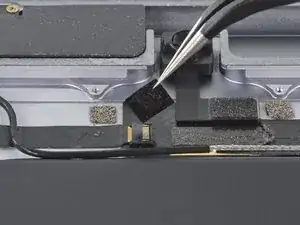
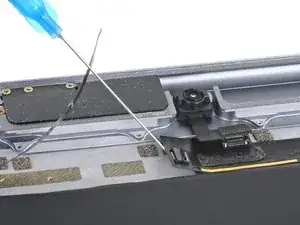
    • Usa un par de pinzas para quitar la etiqueta que cubre el conector ZIF del sensor de luz ambiental izquierdo.

    Der ZIF Stecker liegt versteckt unter der GSM/LTE Antenne.

    Bernd Löhr -

  62. Menif1QZZMYYlHlo
    Menif1QZZMYYlHlo
    tSrUdowcAQTEBDtf
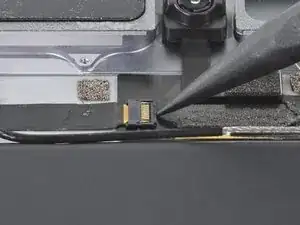
    • Usa el extremo puntiagudo de un spudger para levantar la solapa de bloqueo del conector ZIF del sensor de luz ambiental izquierdo.

  63. 5Bi2HQxiAhSVikA2
    5Bi2HQxiAhSVikA2
    JqTM3Kwo3YW1a4Iv
    • Usa un par de pinzas para sujetar el cable plano del sensor de luz ambiental izquierdo lo más cerca posible de sus contactos.

    • Extrae el cable plano del conector ZIF.

  64. qhOIGV5X1Ta14UMa
    qhOIGV5X1Ta14UMa
    WM2X1eLdXWOIvGdg
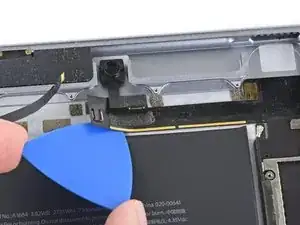
    • Usa el extremo puntiagudo de un spudger para desconectar el conector de presión de la cámara frontal de su zócalo.

    • Ten cuidado de hacer palanca solo debajo del borde del conector y no debajo del zócalo mismo. Si haces palanca debajo del zócalo, lo separarás de la placa de circuito.

    • Para volver a conectar, alinea el conector con cuidado sobre su enchufe y presiona hacia abajo con la yema del dedo, primero en un lado, luego en el otro, hasta que encaje en su lugar.

    • No presiones el centro hacia abajo hasta que el conector esté completamente asentado; si está desalineado, el conector puede doblarse y causar daños permanentes.

  65. ZPcoPOKAcL6IqYmf
    ZPcoPOKAcL6IqYmf
    B3XCNqjFSrqsjjZr
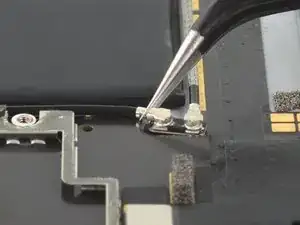
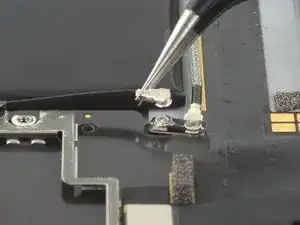
    • Usa un par de pinzas para sujetar el conector coaxial inferior en la placa de interconexión superior por su marco de metal.

    • Levanta hacia arriba para desconectar el conector coaxial de la placa de interconexión.

    I got to this step and the connector separated from the tiny interconnect board. Is there a way to jump these cables without that board?

    John Bauldree -

  66. HkZSM5IbKoSZ4N4t
    HkZSM5IbKoSZ4N4t
    VnxZ1rZGvRtQiMNF
    • Aplica unas gotas de alcohol isopropílico de alta concentración (90 % o más) en los bordes de la placa de interconexión superior.

    • Espera treinta segundos para que el alcohol isopropílico debilite el adhesivo debajo de la placa de interconexión superior.

  67. Sp3TaDEfp3HvF1wQ
    Sp3TaDEfp3HvF1wQ
    xwoVFTigofxkVBYd
    • Utiliza una púa de apertura para cortar el adhesivo debajo de la placa de interconexión superior y separarlo del marco.

  68. rDkTP2QJDOHysnRE
    rDkTP2QJDOHysnRE
    ogZ1XIJWHa5VlrYn
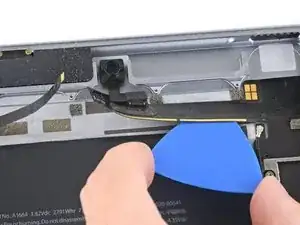
    • Usa el extremo puntiagudo de un spudger para desconectar el conector de presión de la cámara trasera de su zócalo.

  69. XXA1JKYBZisNYXsv
    XXA1JKYBZisNYXsv
    GjRuoXsJLYJxAqdL
    • Usa el extremo puntiagudo de un spudger para desconectar el conector de presión del ensamblaje del botón de encendido de su zócalo.

  70. QqYkbSUWQqMmAAaS
    QqYkbSUWQqMmAAaS
    Dr2Saw3PUTEiSuJ6
    • Usa el extremo puntiagudo de un spudger para desconectar el conector de presión de los botones de volumen de su zócalo.

  71. VIJvDRTmFr53gtaG
    VIJvDRTmFr53gtaG
    RCujnUXPssagRKXA
    • Usa un par de pinzas para quitar la etiqueta que cubre los conectores ZIF cerca del puerto Lightning.

  72. IboHDYIBMyOjpZ1C
    IboHDYIBMyOjpZ1C
    K6rkG2lRUjnREBMt
    • Usa una púa de apertura para cortar el adhesivo debajo del cable plano derecho al lado del altavoz inferior (puerto Lightning orientado hacia arriba) y sepáralo del marco.

    • Ten cuidado de no sacar el cable plano del conector ZIF. Tirar del cable plano mientras la solapa de bloqueo del conector ZIF está cerrada puede dañar la conexión.

  73. vZn2GyXpKsxTUbIb
    vZn2GyXpKsxTUbIb
    FmPQCrNbDFAFK3kn
    • Usa una púa de apertura para cortar el adhesivo debajo del cable plano izquierdo al lado del altavoz inferior y sepáralo del marco.

    • Ten cuidado de no sacar el cable plano del conector ZIF. Tirar del cable plano mientras la solapa de bloqueo del conector ZIF está cerrada puede dañar la conexión.

  74. UsnGD2MLevsZwWWI
    UsnGD2MLevsZwWWI
    u3vvfafEX5w4Bncj
    • Usa el extremo puntiagudo de un spudger para levantar la solapa de bloqueo con bisagras en el conector ZIF del cable plano izquierdo.

  75. mpuAEJSyLFVfhDCa
    mpuAEJSyLFVfhDCa
    B15XNgJShoFrCSnU
    • Usa el extremo puntiagudo de un spudger para levantar la solapa de bloqueo con bisagras en el conector ZIF del cable plano derecho.

  76. CwPFKVS2uVfAmKDs
    CwPFKVS2uVfAmKDs
    ZZeaPh5qDJuSBhIv
    • Usa un par de pinzas para sujetar el cable plano izquierdo lo más cerca posible de sus contactos y saca el cable plano del conector ZIF.

  77. KuZKs224gDNCYteR
    KuZKs224gDNCYteR
    wZvBE5htT5SiYmHE
    • Usa un par de pinzas para sujetar el cable plano derecho lo más cerca posible de sus contactos y tira del cable plano para sacarlo del conector ZIF.

  78. CPYSeHFBGVEDQrJV
    • Retira los cuatro tornillos Phillips que sujetan el puerto Lightning:

    • Dos tornillos de 2,5 mm

    • Dos tornillos de 1,5 mm

  79. sP5AfiFfxmpoS1dv
    sP5AfiFfxmpoS1dv
    CmORt2AkOyNnI2Nt
    • Esta imagen muestra el dispositivo sin la placa lógica.

    • Tiras de adhesivo aseguran la placa lógica al marco. En los próximos pasos, debilitarás y cortarás el adhesivo para separar la placa lógica del marco.

  80. itbAwOTn2IexeEUM
    itbAwOTn2IexeEUM
    PW5AEnPOWNmXSbHa
    qVD44VTegjm6OwPu
    • Dale la vuelta al iPad con cuidado.

    • Muchos cables están sueltos en este punto. Asegúrate de que no haya cables doblados o rotos mientras giras el iPad.

    • Calienta un iOpener y aplícalo en los bordes superior, izquierdo e inferior de la carcasa trasera durante un minuto en cada borde.

  81. Rw4C3PbIRxVZPR3j
    Rw4C3PbIRxVZPR3j
    TncXv5JYErOFL5vQ
    • Usa una púa de apertura para cortar el adhesivo debajo del cable plano del puerto Lightning para separarlo del marco.

  82. WVmYSoRkJOn4qS3B
    WVmYSoRkJOn4qS3B
    vSwLZFgDtbqYTffj
    • Usa un par de pinzas para levantar la etiqueta más pequeña a la izquierda del puerto Lightning (cuando el puerto Lightning está orientado hacia arriba).

  83. MBmYa6yMBMNeKojK
    MBmYa6yMBMNeKojK
    fAgof2tDRITHvNm2
    • Usa un par de pinzas para levantar la etiqueta más grande a la izquierda del puerto Lightning.

  84. SVbL1ostkooGGssY
    SVbL1ostkooGGssY
    AQWOiqWTYDRq6ZLr
    • Usa un par de pinzas para sujetar el puerto Lightning por el orificio del tornillo inferior derecho.

    • Saca el puerto Lightning de su hueco.

  85. E4tETMTnvN1eBDGT
    • Aplica unas gotas de alcohol isopropílico de alta concentración debajo del borde izquierdo del brazo superior de la placa lógica (puerto Lightning orientado hacia abajo).

    • Espera treinta segundos para que el alcohol isopropílico debilite el adhesivo debajo del brazo superior de la placa lógica.

  86. oJOjLAWVfKnFQ3Zh
    oJOjLAWVfKnFQ3Zh
    qiBNDHwAd3KkYE1R
    • Usa una púa de apertura para cortar el adhesivo debajo del brazo superior de la placa lógica y sepáralo del marco.

    • El brazo superior de la placa lógica es delgado. Ten cuidado de no romperlo durante este proceso.

    • Puede ser útil sujetar el brazo superior de la placa lógica con los dedos y despegarlo del marco.

    • Aplica unas cuantas gotas más de alcohol isopropílico debajo del brazo de la placa lógica cuando sea difícil separarlo del marco.

  87. xyOLxXIrH2GbONCG
    xyOLxXIrH2GbONCG
    VbDFVcFg6NgvfNjI
    • Inserta una púa de apertura aproximadamente 0,5 pulgadas (13 mm) debajo del borde superior de la parte más grande del brazo superior de la placa lógica.

    • Deja la púa de apertura debajo del brazo superior de la placa lógica para evitar que se vuelva a adherir al marco.

  88. mEDSfeVYEGMHfJiN
    mEDSfeVYEGMHfJiN
    LaWWNGSkScYBiSub
    • Aplica unas gotas de alcohol isopropílico de alta concentración en el borde derecho de la placa lógica.

  89. BxUMa3YVpTi4KZ3A
    BxUMa3YVpTi4KZ3A
    UIuGDZCySNKkVOAd
    • Aplica unas gotas de alcohol isopropílico de alta concentración en el borde izquierdo de la placa lógica.

    • Espera un minuto para que el alcohol isopropílico debilite el adhesivo debajo de la placa lógica.

  90. xI6Dw4QSCGebXcBu
    xI6Dw4QSCGebXcBu
    aXDPOCfygYXARFqf
    • Desliza una púa de apertura unos 13 mm (0,5 pulgadas) debajo de la parte superior del lado izquierdo de la placa lógica para cortar el adhesivo.

    • Retira la púa de apertura.

  91. ed6Air366oXNkCCO
    ed6Air366oXNkCCO
    11GgsEGLxITJaYW2
    • Desliza la púa de apertura unos 13 mm (0,5 pulgadas) debajo del lado izquierdo de la placa lógica junto al conector de la batería.

    • Retira la púa de apertura.

  92. MucNmvUdtdIbUjm4
    MucNmvUdtdIbUjm4
    Arfm3EyDdddZIVBC
    • Desliza la púa de apertura unos 13 mm (0,5 pulgadas) debajo de la placa lógica en el otro lado del conector de la batería.

    • Retira la púa de apertura.

  93. JKbqniKtwYgeLTPE
    JKbqniKtwYgeLTPE
    JIlNmxkOHhGHo6Xa
    • Desliza la púa de apertura unos 13 mm (0,5 pulgadas) debajo de la parte inferior del lado izquierdo de la placa lógica.

    • Retira la púa de apertura.

  94. ttkfqEqfqVIyxlEp
    ttkfqEqfqVIyxlEp
    W6uP6BaGXxlFEOi1
    • Retira el bloqueador de batería de la placa lógica.

    • Durante el reensamblaje, vuelve a insertar el bloqueador de batería después de instalar la placa lógica en el dispositivo.

  95. VZOfkOPHv26S2Iqd
    VZOfkOPHv26S2Iqd
    SCOuhvbnUZsIMqMx
    • Retira la púa de apertura del brazo superior de la placa lógica.

  96. NkcimUc1t3rVKeIV
    NkcimUc1t3rVKeIV
    fMH2DGrdwjP1aq5d
    D5XMIVmpQoiojebA
    • Retira la placa lógica del marco.

    • Si la placa lógica no se levanta fácilmente del marco, aplica unas cuantas gotas más de alcohol isopropílico en las áreas atascadas y usa una púa de apertura para cortar más adhesivo.

    • Si queda algo de solución de alcohol en el dispositivo, límpialo con cuidado o déjalo secar al aire antes de instalar la placa lógica.

    • Durante el reensamblaje, sigue esta guía si estás utilizando una tarjeta adhesiva precortada para asegurar la placa lógica al marco.

Conclusión

Compara tu nueva pieza de repuesto con la pieza original; es posible que debas transferir los componentes restantes o quitar los respaldos adhesivos de la nueva pieza antes de instalarla.

Para volver a armar tu dispositivo, sigue estas instrucciones en orden inverso.

Lleva tus desechos electrónicos a un Reciclador certificado R2 o e-Stewards.

¿La reparación no salió según lo planeado? Prueba algunos basic troubleshooting, o pregunta a nuestra Comunidad de respuestas de iPad Pro 9.7" por ayuda.

Kyle Smith

Miembro Desde 01/02/21

36056 Reputación

Un comentario

where can I buy the logic board for this ?

Victor Perea -