Introducción
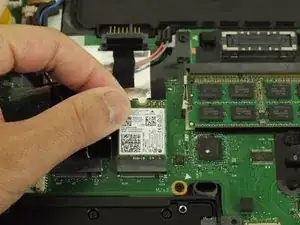
La tarjeta de red de área local inalámbrica (WLAN), o tarjeta Wi-Fi, es un componente esencial para que las computadoras portátiles establezcan y mantengan la conectividad inalámbrica para el acceso a Internet. Los siguientes síntomas pueden ser signos de una tarjeta Wi-Fi defectuosa o defectuosa:
- No puedo conectarme a internet
- Conectado al router pero sin internet
- Mi dirección Wi-Fi no aparece
- La conexión Wi-Fi sigue cayendo
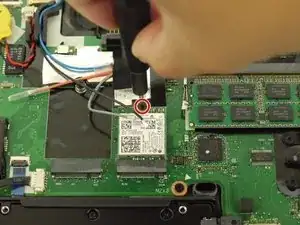
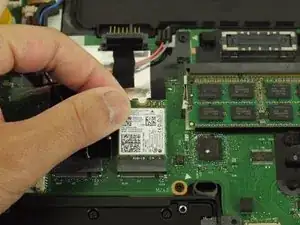
Si tu Lenovo ThinkPad T450 experimenta alguno de los síntomas anteriores, puede ser el momento de reemplazar la tarjeta Wi-Fi en tu computadora portátil. Cuando quitas la cubierta posterior de la computadora portátil para exponer los componentes internos, la tarjeta Wi-Fi generalmente se sujeta a la placa base con un solo tornillo. Sigue estas sencillas instrucciones para reemplazar la tarjeta Wi-Fi en tu dispositivo.
Herramientas


-
-
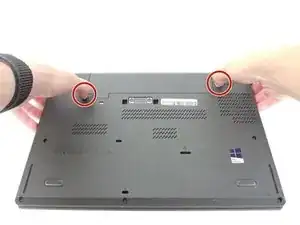
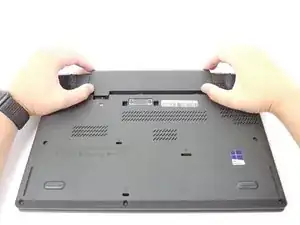
Usando tus manos, desliza las 2 trabas cada una por su lado para liberar la bateria.
-
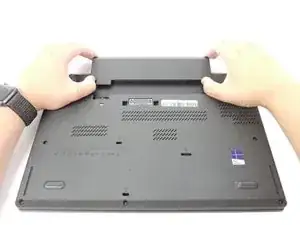
Desliza la bateria de manera asendente y quitala del dispositivo
-
-
-
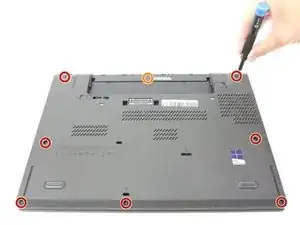
Usando el destornillador JIS #00, desatornilla siete tornillos de la tapa trasera.
-
Usa el destornillador JIS #00 para quitar el único tornillo de 2,8 mm de la cubierta posterior.
-
-
-
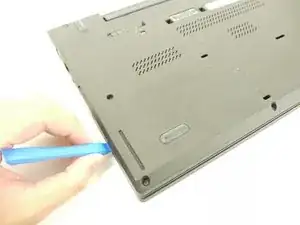
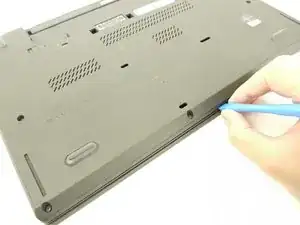
Inserta una herramienta de apertura de plástico en los bordes de la computadora portátil y trabaja alrededor de los bordes para sacar la cubierta posterior del dispositivo.
-
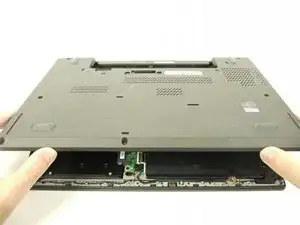
Retira la tapa trasera del dispositivo.
-
-
-
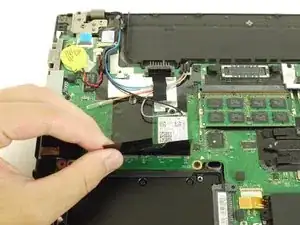
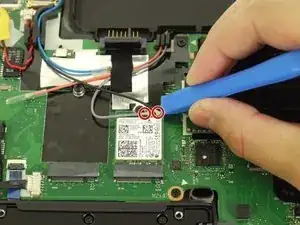
Usando la herramienta de apertura de plástico, desconecta los dos cables de la tarjeta Wi-Fi.
-
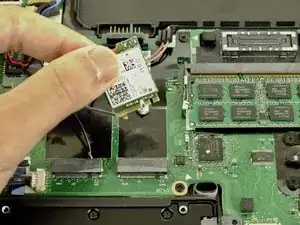
Para volver a armar tu dispositivo, sigue estas instrucciones en orden inverso.
Lleva tus desechos electrónicos a un Reciclador certificado R2 o e-Stewards.