Introducción
Prereq utilizado con iOpener
Herramientas

Partes
-
-
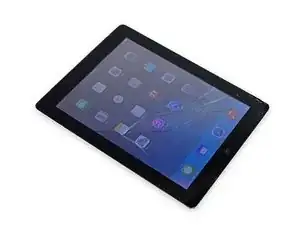
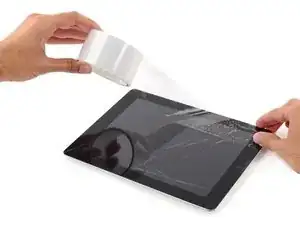
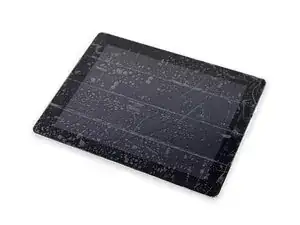
Si el vidrio de tu pantalla está agrietado, mantén la rotura contenida y evita daños corporales durante la reparación pegando el vidrio con cinta adhesiva.
-
Coloca tiras superpuestas de cinta transparente de embalaje sobre la pantalla del iPad hasta cubrir toda la cara.
-
Haz tu mejor esfuerzo para seguir el resto de la guía como se describe. Sin embargo, una vez que se rompe el vidrio, es probable que continúe agrietándose a medida que trabajas, y es posible que necesites utilizar una herramienta de palanca de metal para sacar el cristal.
-
-
-
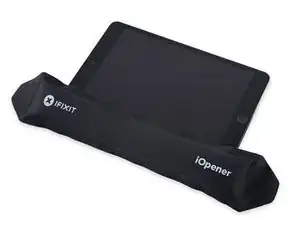
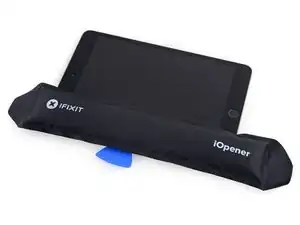
Manipulándolo por la pestaña, coloca el iOpener calentado en el lateral del iPad a la izquierda del ensamblaje del botón de inicio.
-
Deja que el iOpener repose durante aproximadamente cinco minutos para ablandar el adhesivo debajo del vidrio.
-
-
-
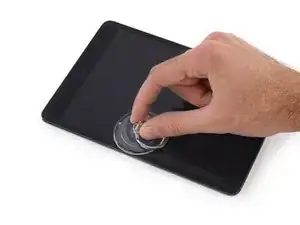
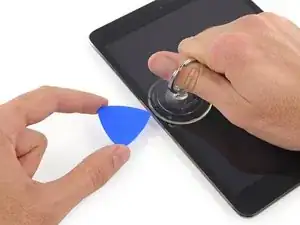
Coloca con cuidado una ventosa hasta la mitad del lado calentado.
-
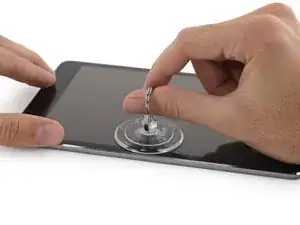
Asegúrate de que la ventosa esté completamente plana en la pantalla para obtener un sello hermético.
-
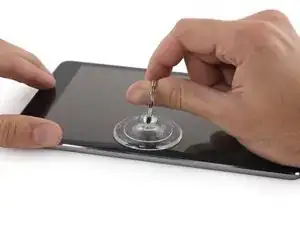
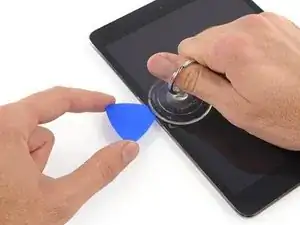
Mientras sostienes el iPad hacia abajo con una mano, jala hacia arriba la ventosa para separar ligeramente el vidrio del panel frontal de la caja trasera.
-
-
-
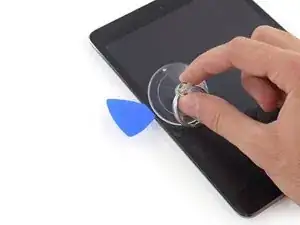
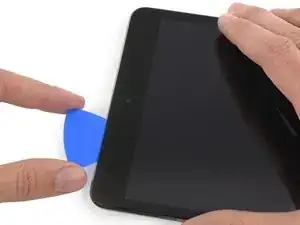
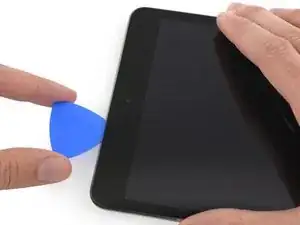
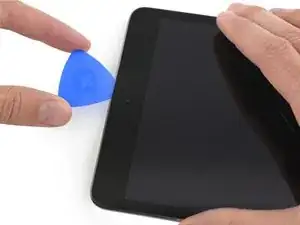
Mientras sostienes el vidrio con la ventosa, desliza la punta de una púa de apertura en el espacio entre el vidrio y el cuerpo del iPad.
-
Tira de la protuberancia de plástico de la ventosa para liberar el sello de vacío y retira la ventosa del ensamblaje de la pantalla.
-
-
-
Vuelve a calentar y vuelve a aplicar el iOpener.
-
Déjalo reposar durante unos minutos para recalentar el borde izquierdo del iPad.
-
-
-
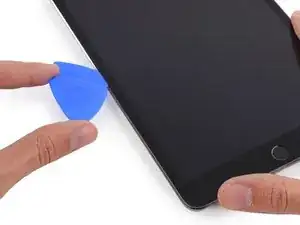
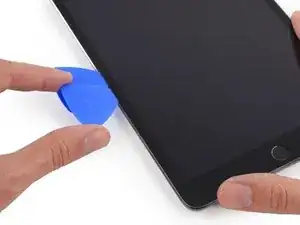
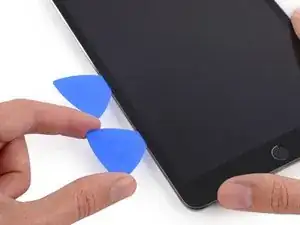
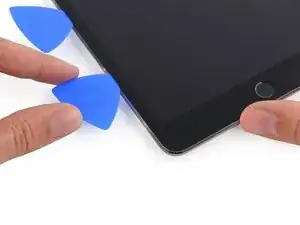
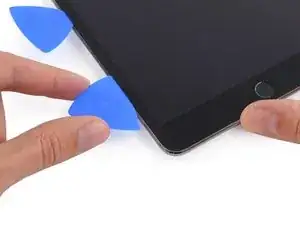
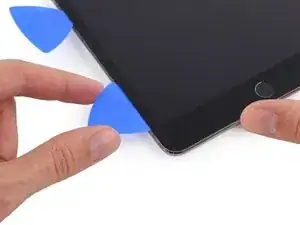
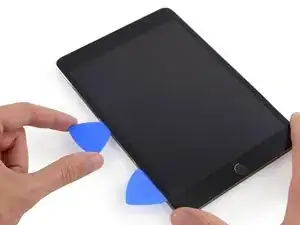
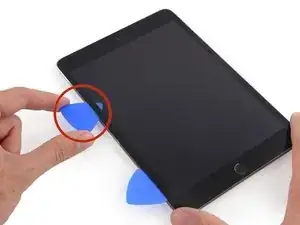
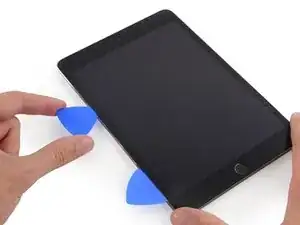
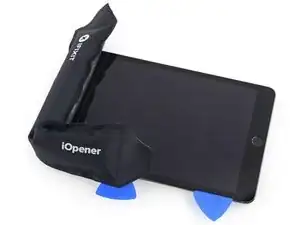
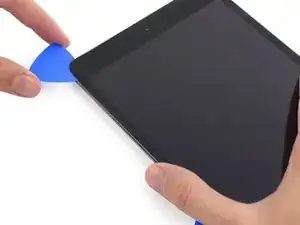
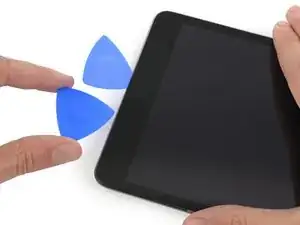
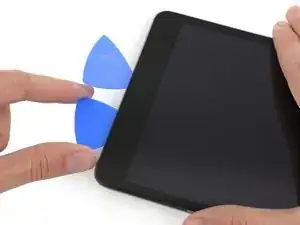
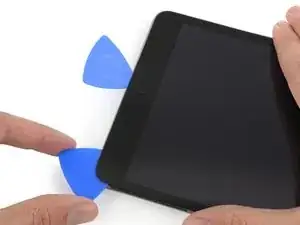
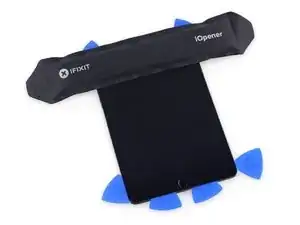
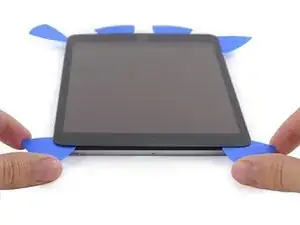
Coloque una segunda apertura junto con la primera y deslice la selección hacia abajo a lo largo del borde del iPad, liberando el adhesivo sobre la marcha.
-
-
-
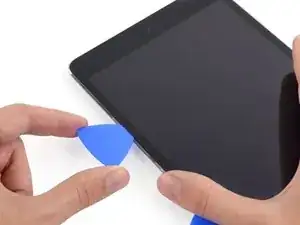
Continúa moviendo la palanca de apertura por el lateral de la pantalla para liberar el adhesivo.
-
Si la púa de apertura se atasca en el adhesivo, "enrolla" la púa a lo largo del lateral del iPad, y continúa soltando el adhesivo.
-
-
-
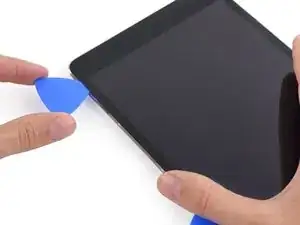
Toma la primera púa que insertaste y deslízala hacia arriba en dirección a la esquina superior del iPad.
-
Si puedes ver la punta de la púa de apertura a través del vidrio frontal, no te asustes, simplemente tira de la púa un poco. Lo más probable es que todo esté bien, pero trata de evitar esto ya que puede depositar adhesivo en la parte frontal de la pantalla LCD que es difícil de limpiar.
-
-
-
Vuelve a calentar el iOpener y colócalo en el borde superior del iPad, sobre la cámara frontal.
-
-
-
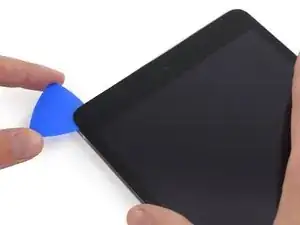
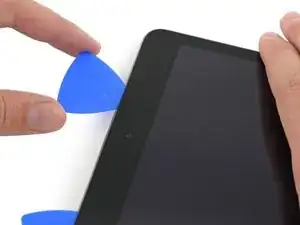
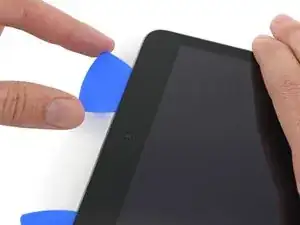
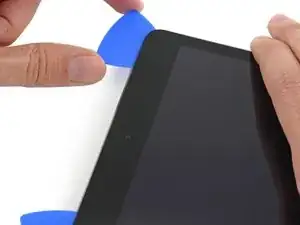
Desliza la púa de apertura alrededor de la esquina superior izquierda del iPad para separar el adhesivo.
-
-
-
Desliza el púa de apertura a lo largo del borde superior del iPad, deteniéndote justo antes de llegar a la cámara.
-
-
-
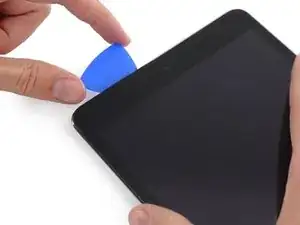
Tira ligeramente de la púa y desliza la punta suavemente a lo largo de la parte superior de la sección de la cámara frontal del borde superior.
-
-
-
Deja la púa de apertura en el iPad un poco más allá de la cámara frontal.
-
Deja la segunda púa en su lugar para evitar que el adhesivo de esquina vuelva a sellarse a medida que se enfría.
-
-
-
Inserta la púa anterior más profundamente en el iPad y deslízala lejos de la cámara hacia la esquina.
-
-
-
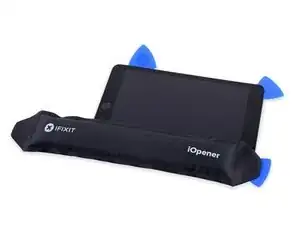
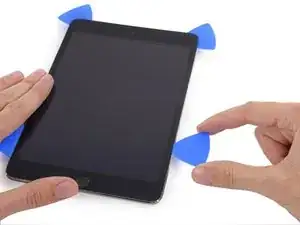
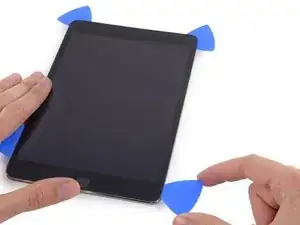
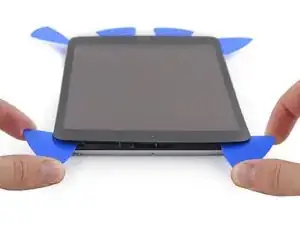
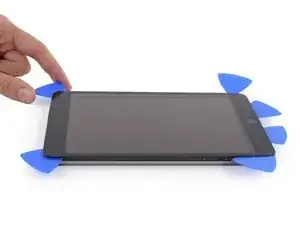
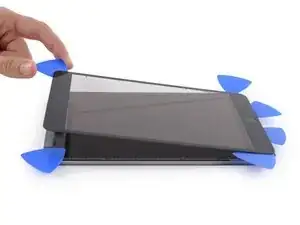
Deja las tres púas en las esquinas del iPad para evitar volver a adherir el adhesivo del panel frontal.
-
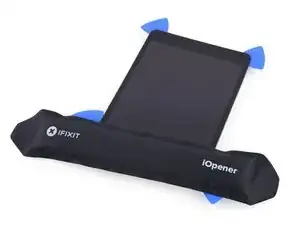
Vuelve a calentar el iOpener y colócalo en el lado largo restante del iPad, a lo largo de los botones de volumen y bloqueo.
-
-
-
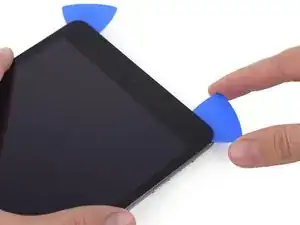
Desliza la púa de apertura superior derecha alrededor de la esquina para liberar completamente el borde superior del vidrio.
-
Deja esta púa en su lugar para evitar que el adhesivo vuelva a sellarse, y toma una nueva púa para el siguiente paso.
-
-
-
Inserta una nueva púa de apertura y deslízala al medio del borde derecho del iPad, liberando el adhesivo sobre la marcha.
-
-
-
Deja las púas de apertura en su lugar y recalienta el iOpener.
-
Coloca el iOpener recalentado en el extremo del botón de inicio del iPad y déjalo reposar durante unos minutos para suavizar el adhesivo debajo del cristal.
-
-
-
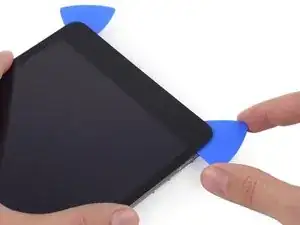
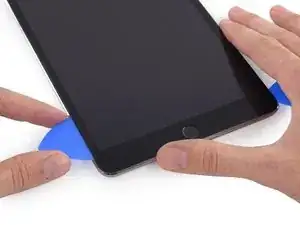
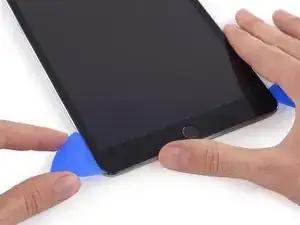
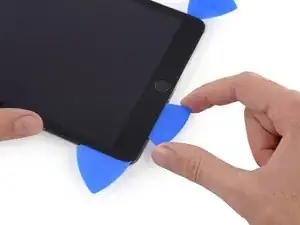
Desliza la púa inferior izquierda a la esquina inferior izquierda para cortar el adhesivo en esa esquina.
-
Deja la púa en la esquina. No te entrometas más y no retires la púa del iPad.
-
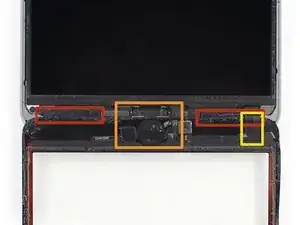
Antenas
-
Cavidad del botón de inicio
-
Cable digitalizador
-
Los siguientes pasos le indicarán dónde debes hacer palanca para evitar daños en estos componentes. Sólo aplica calor y haz palanca donde se te indique.
-
-
-
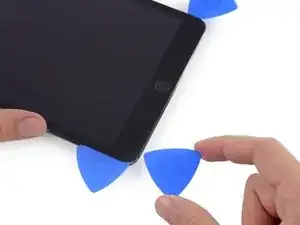
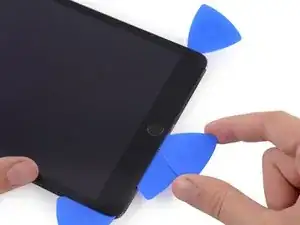
Con una nueva púa, corta suavemente sobre la antena izquierda, deteniéndote antes del botón de inicio.
-
Deja la púa en su sitio antes de seguir adelante.
-
-
-
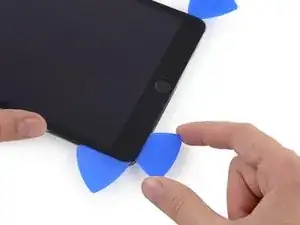
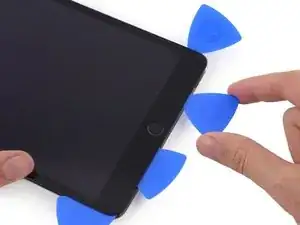
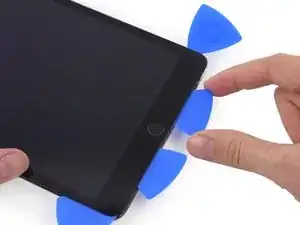
Inserta la punta de una última selección junto a la púa del paso anterior y deslízala debajo del botón de inicio.
-
Inserta la púa un poco más profunda y trabaja de nuevo hacia el botón de inicio.
-
-
-
En la parte superior del iPad, opuesta al botón de inicio, deberías tener una púa alojada en cada esquina. Gira las púas para levantar ligeramente el vidrio, separando el último adhesivo a lo largo de los cuatro bordes.
-
-
-
Levanta lentamente y con cuidado para separar aún más el adhesivo a lo largo del borde inferior.
-
-
-
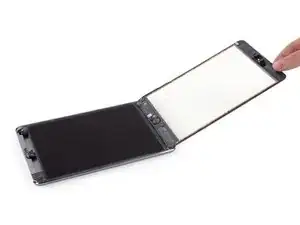
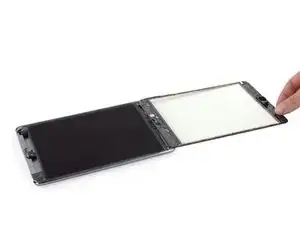
Una vez separado todo el adhesivo, abre el cristal frontal como si fuera una página de un libro y apóyalo en tu espacio de trabajo.
-
-
-
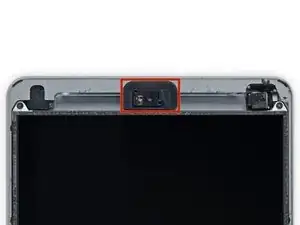
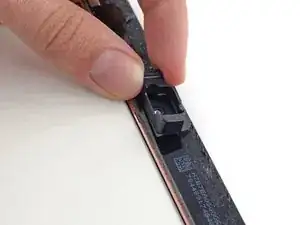
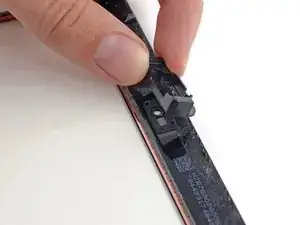
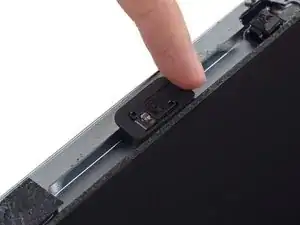
La carcasa de la cámara frontal puede pegarse al panel frontal; despega la carcasa y colócala de nuevo sobre la cámara para protegerla.
-
Mueve la carcasa de la cámara hacia arriba en un borde para liberarla del adhesivo y retírala del panel frontal.
-
Vuelve a colocar la carcasa de la cámara frontal delante en su hueco en la carcasa trasera.
-
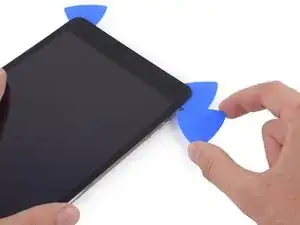
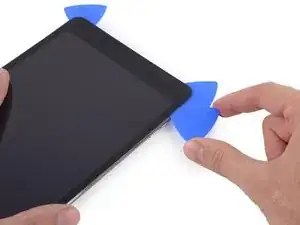
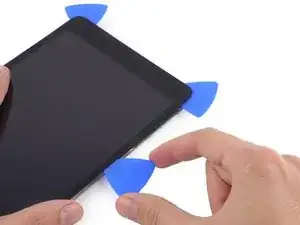
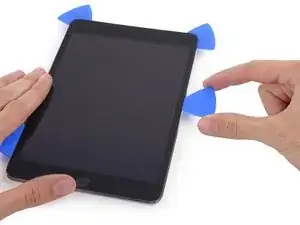
Para volver a armar tu dispositivo, sigue estas instrucciones en orden reverso.

In case of broken glass, here are some hints:
- I prefer 3M "3350" tape; a metalized polypropylene tape with an acrylic adhesive. It's a very thin, silvery HVAC tape, not your standard duct tape.
- Test your tape to make sure it sticks really well to the glass.
- Use isopropyl alcohol on a paper towel to remove fingerprints and other dirt to help the tape stick to the screen.
- Use the widest tape you can find, and apply it evenly, without trapping bubbles, without crinkles: This greatly improves your chance of success with the suction cup later.
- Cut tape pieces long enough and go over the (rounded) edge; afterwards carefully run a scalpel alongside the edge (between bezel and glass) to trim off any excess.
- Don't overlap edges of the tape: butt-join them instead.
- If needed: repeat in other direction.
- If needed: Cut square piece of tape (size of suction cup) and place it where you want to lift the glass, so that the suction cup doesn't cover any butt-joins.
Good luck, you brave person!
volty -
This is the second broken screen I’ve fixed. Overlapped package tape carefully stuck to the glass and trimmed to the edges will contain most of the shards. I found that a hair dryer works for softening the glue. After getting under an edge with the suction cup I carefully followed the opening sequence using a combination of plastic picks and a single edge razor blade to get under the small pieces. It was slow going with lots of reheating with the dryer (about 45 minutes), but the taped glass came off without glass everywhere.
Bill Roughen -