Introducción
Esta guía de reparación fue autorizada por el equipo de iFixit y no ha sido aprobada por Google. Aprende mas sobre nuestras guías de reparación here.
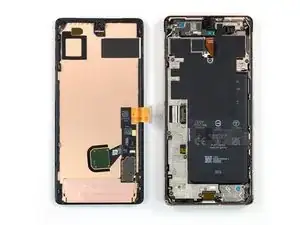
Usa esta guía para reemplazar la pantalla de tu Google Pixel 7 Pro.
Por tu seguridad, descarga la batería por debajo del 25% antes de desarmar tu teléfono. Esto reduce el riesgo de fuego si la batería es accidentalmente dañada durante la reparación. Si tu batería esta inflada, take appropriate precautions.
Tu nueva pantalla de reemplazo vendrá con el lector de huella dactilar unido. Si no, tendrás que reinstalar el lector de huella dáctilar original a tu nueva pantalla de reemplazo y recalibrate the reader para mantener su funcionalidad.
Precaución: El Pixel 7 Pro contiene láseres de clase 1. Desarmarlo puede resultar en exposición a emisiones invisibles de láseres infrarrojos.
Retención de resistencia al agua después de la reparación dependerá en que tan bien hayas re aplicado el adhesivo, pero tu dispositivo perderá se IP (Protección de entrada)
Necesitarás adhesivo de reemplazo en orden de completar esta reparación.
Herramientas


-
-
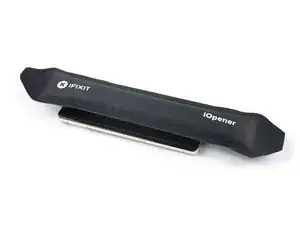
Aplica un iOpener calentado a la pantalla para aflojar el adhesivo de debajo. Aplica el iOpener durante al menos 3 minutos.
-
-
-
Durante el procedimiento de extracción, asegúrate de insertar las púas de apertura en la posición correcta para evitar separar la pantalla de su marco de seguridad.
-
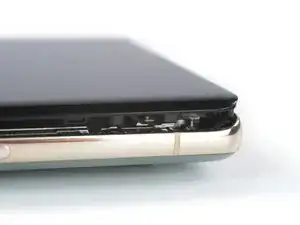
Hay varios clips de plástico alrededor de toda la pantalla. Si tu selección de apertura se bloquea durante el procedimiento de eliminación de la pantalla, has insertado tu selección demasiado debajo de la pantalla.
-
-
-
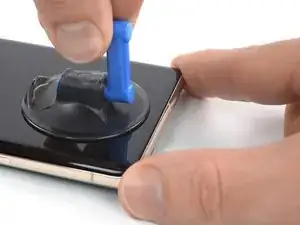
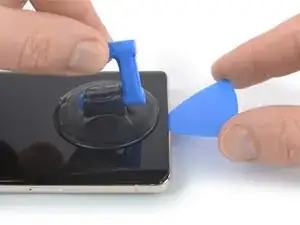
Una vez que la pantalla esté caliente al tacto, aplica una ventosa en el borde inferior de la pantalla.
-
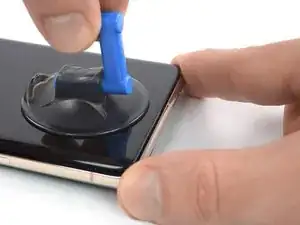
Levanta la pantalla, incluido su marco de seguridad, con la ventosa para crear un pequeño espacio entre la pantalla y el ensamblaje del teléfono.
-
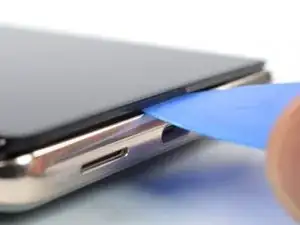
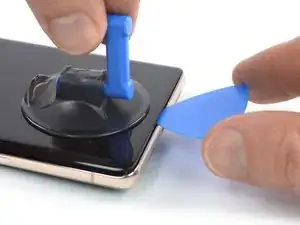
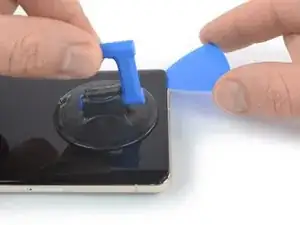
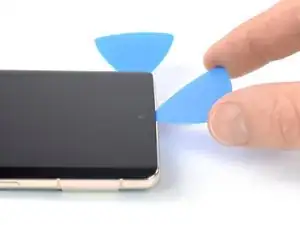
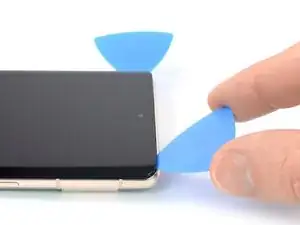
Inserta una púa de apertura en el espacio.
-
-
-
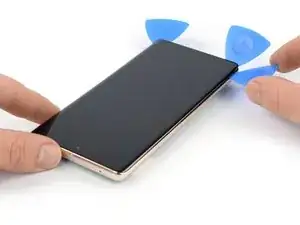
Desliza la púa de apertura hacia la esquina inferior derecha de la pantalla para cortar su adhesivo.
-
Deja la púa de apertura en su lugar para evitar que el adhesivo se vuelva a sellar.
-
-
-
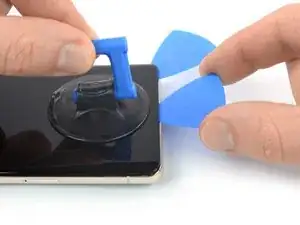
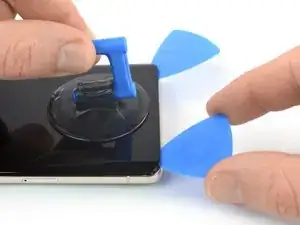
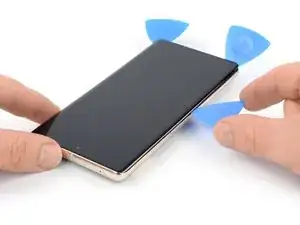
Inserta una segunda púa de apertura en el borde inferior y deslízala hacia la esquina inferior izquierda de la pantalla para cortar el adhesivo.
-
Deja la púa de apertura en su lugar para evitar que el adhesivo se vuelva a sellar.
-
-
-
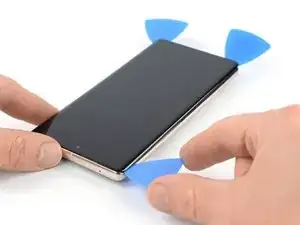
Inserta una tercera púa de apertura debajo de la esquina inferior izquierda de la pantalla.
-
Desliza la púa de apertura a lo largo del borde izquierdo de la pantalla para cortar el adhesivo y soltar los clips de plástico.
-
Deja la púa de apertura en la esquina superior izquierda para evitar que el adhesivo se vuelva a sellar.
-
-
-
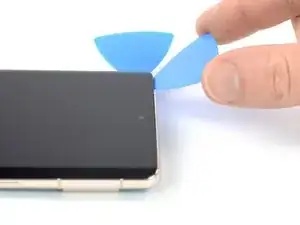
Inserta una cuarta púa de apertura en la esquina superior izquierda de la pantalla.
-
Desliza la púa de apertura a lo largo del borde superior del teléfono para cortar el adhesivo.
-
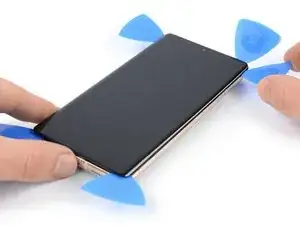
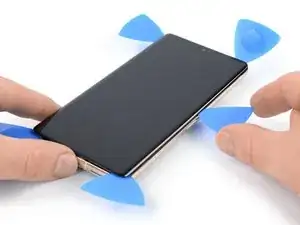
Deja la púa de apertura en la esquina superior derecha para evitar que el adhesivo se vuelva a sellar.
-
-
-
Inserta una quinta púa de apertura y deslízala a lo largo del borde derecho del teléfono para cortar el adhesivo restante y liberar los clips de plástico correctos.
-
-
-
Levanta el borde derecho de la pantalla hacia arriba y hacia el lado izquierdo del dispositivo, como si estuvieras abriendo un libro.
-
Coloca la pantalla boca abajo y paralela al marco.
-
-
-
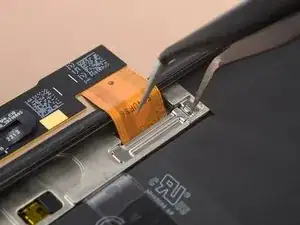
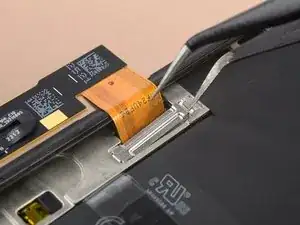
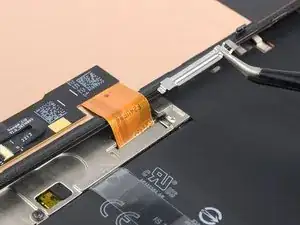
Inserta un brazo de un par de pinzas en la abertura en el extremo superior del soporte del cable de la pantalla.
-
Empuja el soporte hacia adentro y haz palanca hacia arriba para liberarlo.
-
-
-
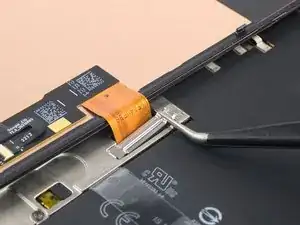
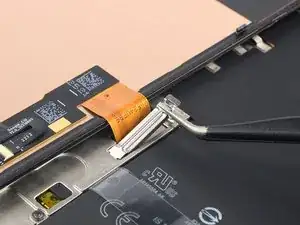
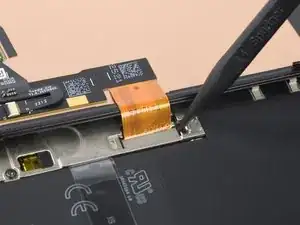
Usa un par de pinzas para quitar el soporte del cable de la pantalla tirando de él desde debajo del marco medio y en dirección a la cámara.
-
-
-
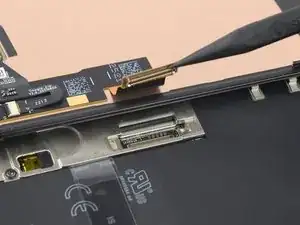
Usa un spudger para desconectar el cable flexible de la pantalla levantando el conector de su zócalo.
-
-
-
Separa la pantalla del conjunto del teléfono.
-
Sigue esta guía en caso de que estés usando adhesivos con corte personalizado para tu dispositivo.
-
Sigue esta guía en caso de que estés usando una hoja de adhesivo precortado.
-
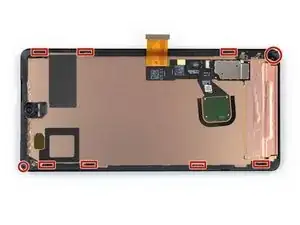
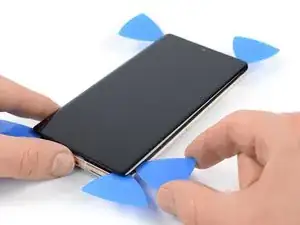
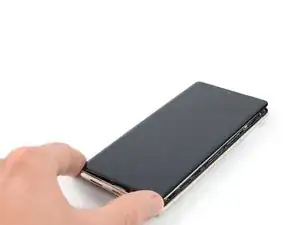
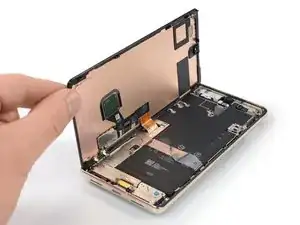
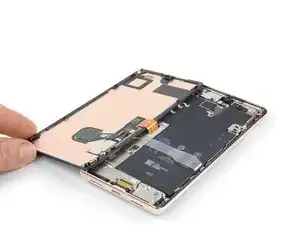
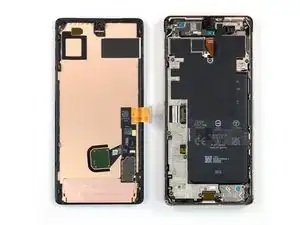
Compara tu nuevo parte de reemplazo con la parte original—puede que tengas que transferir componentes restantes o remover adhesivo de respaldo de la nueva parte antes de instalarla.
Para reensamblar tu dispositivo, sigue estas instrucciones en orden inverso.
La reparación no fue como lo planeado? Prueba algunas resoluciones de problemas, o pide ayuda en la comunidad de respuestas de Google Pixel 7 Pro.

11 comentarios
To get the fingerprint scanner to work... Fingerprint scanner not working after replacing screen. Pixel 6 Pro
Phong Do -
After doing a few of these, using the fingerprint calibration tool is always needed. https://pixelrepair.withgoogle.com/udfps
I think it should be included in the final steps for completeness.
Also, the plastic bracket on the back of the screen usually is more willing to separate from the screen than from the phone chassis. I think this may lead to confusion for some people who may try to install the new screen over the old plastic. Some mention of this would be helpful.
All guides say we have to recalibrate the fingerprint sensor after a screen replacement by going here https://pixelrepair.withgoogle.com/udfps
Problem is that this does not work anymore. With a Pixel 7 Pro it says software failed to install. Looking at Android and Google forums is seems a common problem that broke this year. Is there another way to install the fingerprint calibration software on the phone without that link above??
I never change any mobile phone parts.
Should I try it?
Yes. It worked like a charm. I just followed the steps, and after calibrating the fingerprint sensor, everything was working 100%.