Introducción
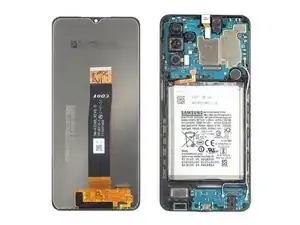
Usa esta guía para reemplazar una pantalla rota en tu Samsung Galaxy A32 5G.
Si el marco esta deformado, es importante reemplazarlo para asegurarse que la nueva pantalla se monte correctamente y no sufra daño de la presión desigual.
Si tu batería esta inflada, take appropriate precautions. Antes de desarmar tu dispositivo, descarga la batería por debajo del 25%. La batería puede encenderse en fuego y/o explotar si se perfora accidentalmente, pero las posibilidades que esto pase son bajas si esta descargada.
Nota: Esta guía te instruye a reemplazar solo la pantalla mientras dejas el marco original y dejas la tarjeta madre en su lugar. Sin embargo, algunos reemplazos de pantalla para este teléfono vienen pre-instalados en un nuevo marco (a.k.a. chassis), el cual requiere un procedimiento diferente. Asegúrate que tienes la parte correcta antes de empezar con esta guía.
Antes de empezar, este procedimiento, asegúrate de tener un set de reemplazo de adhesivos para el cristal trasero y la pantalla.


-
-
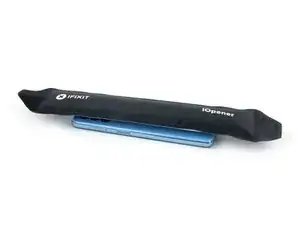
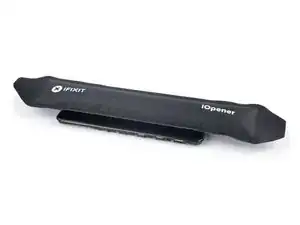
Prepara un iOpener y aplícalo a la cubierta trasera por al menos dos minutos para aflojar el adhesivo que hay debajo.
-
-
-
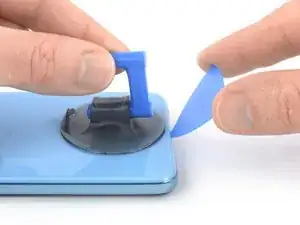
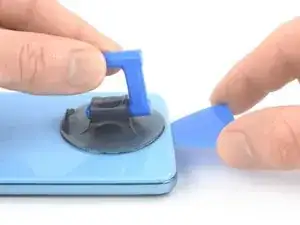
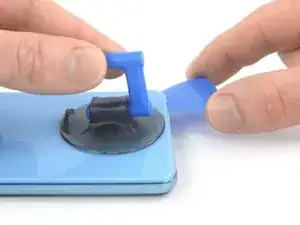
Asegura un mango de succión al borde inferior de la cubierta posterior, lo más cerca posible del borde.
-
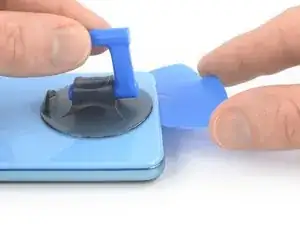
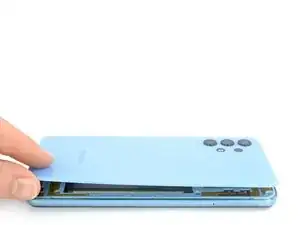
Levanta la cubierta trasera con el mango de succión para crear un espacio pequeño entre la cubierta trasera y el marco.
-
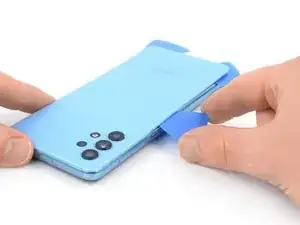
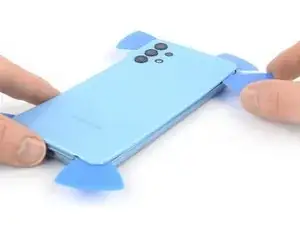
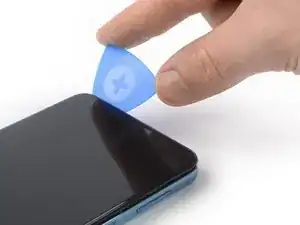
Inserta una púa de apertura en el hueco que tu creaste.
-
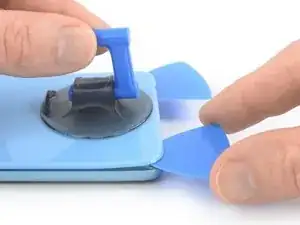
Desliza la púa de apertura a la esquina inferior derecha para cortar el adhesivo.
-
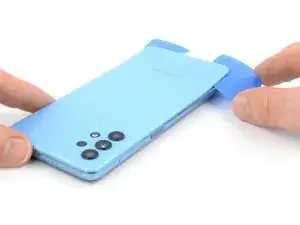
Deja la púa de apertura en este lugar para prevenir que el adhesivo se reselle.
-
-
-
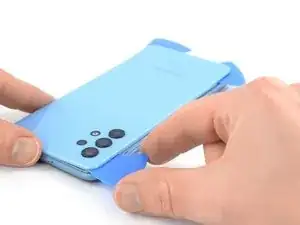
Inserta una segunda púa de apertura en el borde inferior de tu teléfono.
-
Desliza la púa de apertura hacia el borde inferior izquierdo para cortar el adhesivo.
-
Deja la púa de apertura en este lugar para prevenir que el adhesivo se reselle.
-
-
-
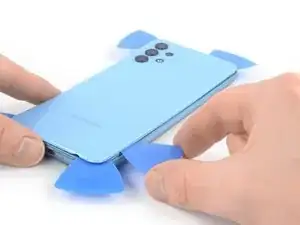
Inserta una tercera púa de apertura en la esquina inferior izquierda de tu teléfono.
-
Desliza la púa de apertura a lo largo del borde izquierdo de tu teléfono para cortar el adhesivo.
-
Deja la la púa de apertura en la esquina superior izquierda para prevenir que el adhesivo se reselle.
-
-
-
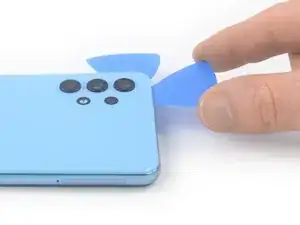
Inserta una cuarta púa de apertura debajo de la esquina superior izquierda de tu teléfono.
-
Desliza la púa de apertura a lo largo del borde superior para cortar el adhesivo.
-
Deja la púa de apertura en la esquina superior derecha para prevenir que el adhesivo se reselle.
-
-
-
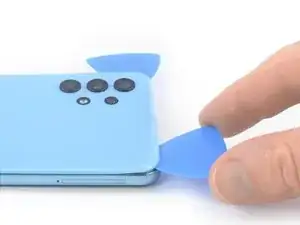
Inserta una quinta púa de apertura debajo de la esquina superior derecha.
-
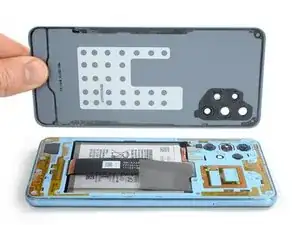
Desliza la púa de apertura a lo largo del borde derecho de la cubierta trasera para cortar el adhesivo restante.
-
-
-
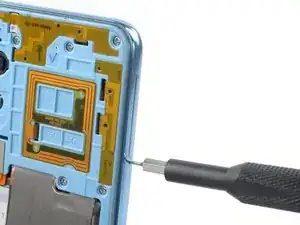
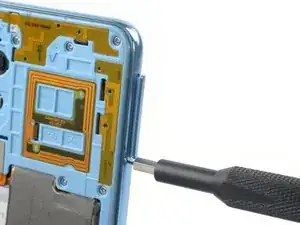
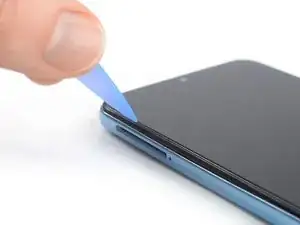
Inserta una herramienta de expulsión de tarjetas SIM, un bit de expulsión de SIM o un clip de papel enderezado dentro del agujero en la bandeja SIM localizada en el borde izquierdo del teléfono.
-
Presiona directamente en el agujero para expulsar la bandeja de tarjeta SIM.
-
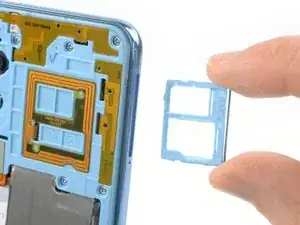
Remueve la bandeja de tarjeta SIM.
-
-
-
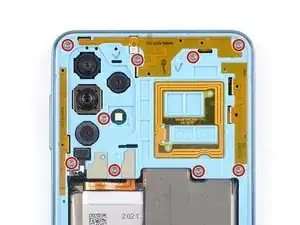
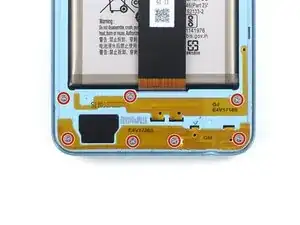
Usa un desarmador Phillips para remover los 16 tornillos de 4.1 mm de largo que aseguran el marco medio.
-
-
-
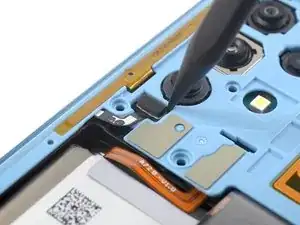
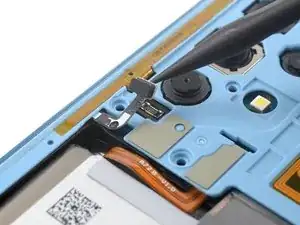
Usa una espátula para desconectar el cable flex del botón de volumen y de encendido haciendo palanca en el conector directamente de su socket.
-
-
-
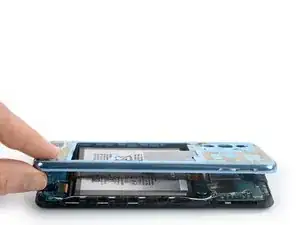
Inserta una púa de apertura entre el marco medio y el conjunto del panel frontal en el teléfono donde la bandeja de la tarjeta SIM se encuentra.
-
-
-
Desliza la púa de apertura a lo largo del borde izquierdo del teléfono para soltar los clips de plástico.
-
-
-
Desliza la púa de apertura alrededor de la esquina inferior izquierda.
-
Desliza la púa de apertura a lo largo del borde inferior del teléfono para soltar los clips de plástico.
-
-
-
Desliza la púa de apertura alrededor de la esquina inferior derecha.
-
Desliza la púa de apertura a lo largo del borde derecho del teléfono para soltar los clips de plástico.
-
-
-
Desliza la púa de apertura alrededor de la esquina superior derecha.
-
Desliza la púa de apertura a lo largo del borde superior del teléfono para soltar los clips de plásticos restantes.
-
-
-
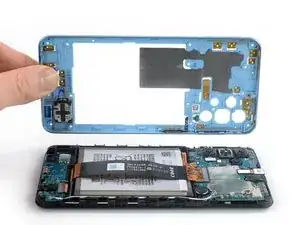
Coloca tu teléfono con el display hacia abajo en tu área de trabajo.
-
Remueve el marco medio.
-
-
-
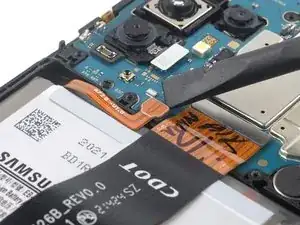
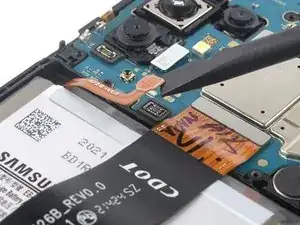
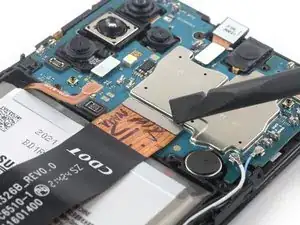
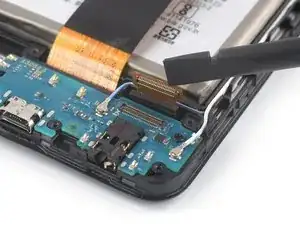
Usa un spudger para desconectar el cable de la batería haciendo palanca en su conector directamente de su zócalo.
-
-
-
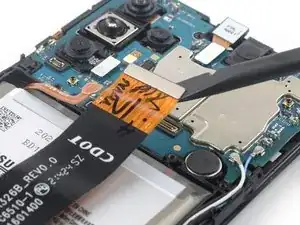
Usa un spudger para desconectar el cable de la pantalla haciendo palanca en su conector hacia arriba en su zócalo.
-
-
-
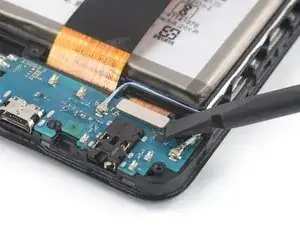
Usa un spudger para desconectar el cable digitalizador haciendo palanca en su conector hacia arriba en el zócalo.
-
-
-
Aplica un calentamiento del iOpener a la pantalla para aflojar el adhesivo debajo de esta. Aplica el iOpener por al menos 5 minutos.
-
-
-
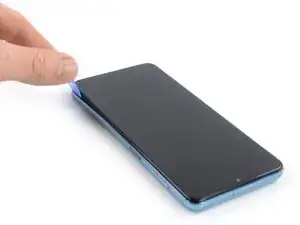
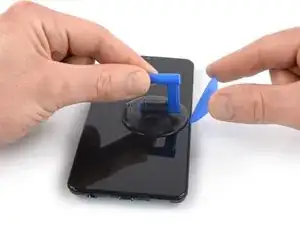
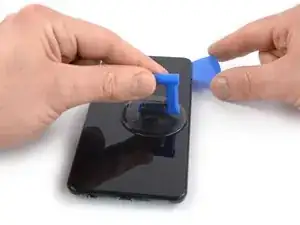
Una vez que la pantalla este caliente al tacto, aplica una ventosa en el borde derecho de la pantalla.
-
Levanta la pantalla con la ventosa con asa para crear un pequeño hueco entre la pantalla y el conjunto del panel frontal.
-
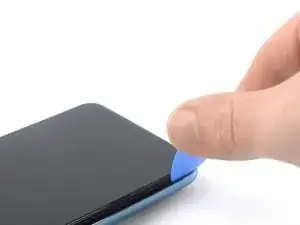
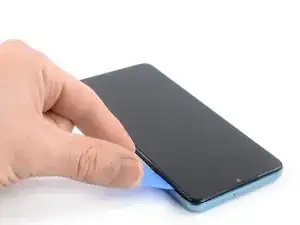
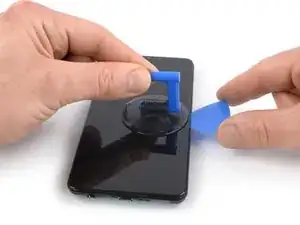
Inserta una púa de apertura en el hueco entre el conjunto del panel frontal y la pantalla.
-
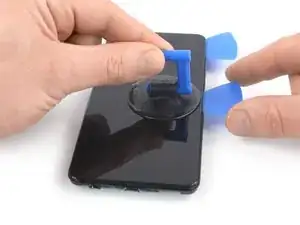
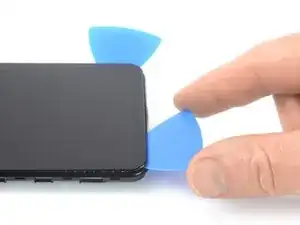
Desliza la púa de apertura a la esquina superior derecha de la pantalla para cortar su adhesivo.
-
Deja la púa de apertura en este lugar para prevenir que el adhesivo se re-selle.
-
-
-
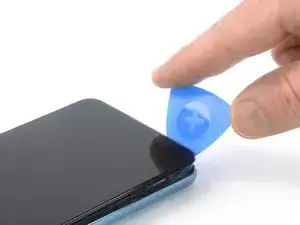
Inserta una segunda púa de apertura en el hueco entre el conjunto del panel frontal y la pantalla.
-
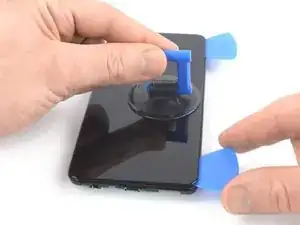
Desliza la púa de apertura a la esquina inferior derecha de la pantalla para cortar su adhesivo.
-
Deja la púa de apertura en este lugar para prevenir que el adhesivo se re-selle.
-
-
-
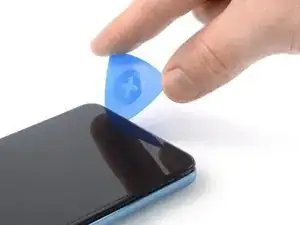
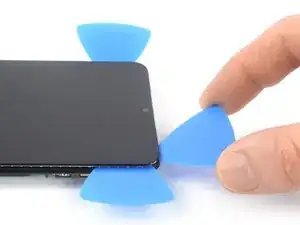
Inserta una tercera púa de apertura debajo de la esquina inferior derecha de la pantalla.
-
Desliza la púa de apertura hacia la esquina inferior izquierda de la pantalla para cortar su adhesivo.
-
Deja la púa de apertura en este lugar para prevenir que su adhesivo se re-selle.
-
-
-
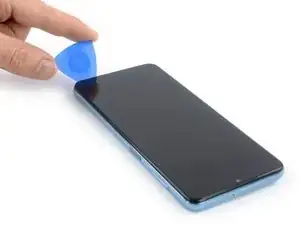
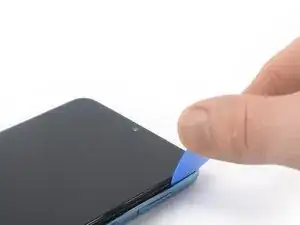
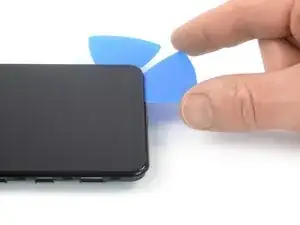
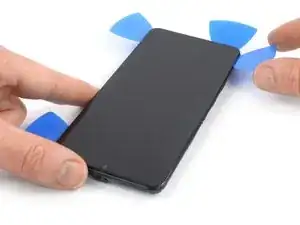
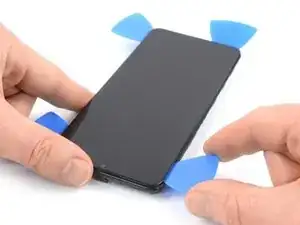
Inserta una cuarta púa de apertura debajo de la esquina inferior izquierda y deslízala a lo largo del borde izquierdo del teléfono para cortar el adhesivo.
-
Deja la púa de apertura en este lugar para prevenir que el adhesivo
-
-
-
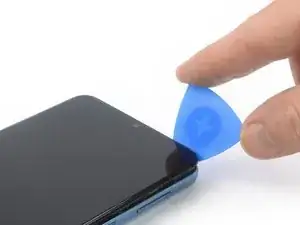
Inserta una quinta púa de apertura en la esquina izquierda superior de la pantalla.
-
Desliza la púa de apertura a lo largo del borde superior del teléfono para cortar el adhesivo restante.
-
-
-
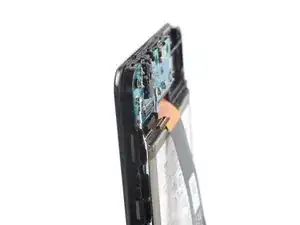
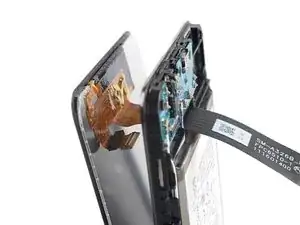
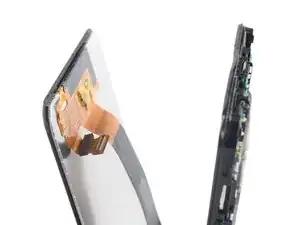
Enhebra los cables de la pantalla y del digitalizador flex a través del espacio en el conjunto del panel frontal.
-
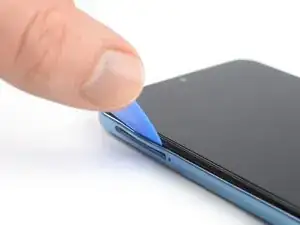
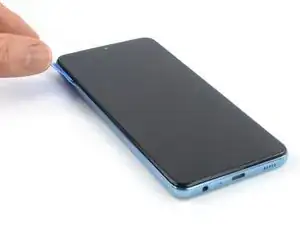
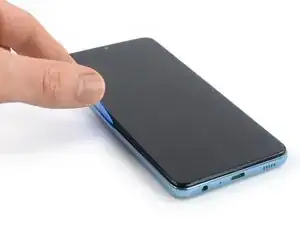
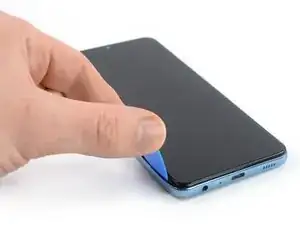

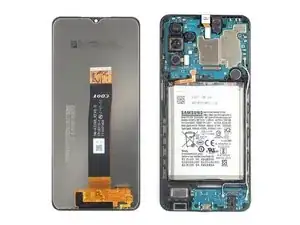
Si es posible, enciende tu dispositivo y prueba tu reparación antes de instalar adhesivo nuevo y resellar.
Compara tu nueva parte de remplazo a la parte original --puede que necesites transferir componentes restantes o remover restos de adhesivo de la parte nueva antes de instalarla.
Para reensamblar tu dispositivo, sigue estas instrucciones en orden inverso.
La mejor manera de asegurar la nueva pantalla es aplicar una hoja de cinta de doble cara personalizada a la parte posterior de la pantalla.
Lleva tu basura electrónica a un R2 or e-Stewards certified recycler.
¿La reparación no fue como lo planeado? Prueba basic troubleshooting, o pide ayuda en Answers community.

3 comentarios
I am wondering why it would be necessary to detach more than just the screen and digi flex cables. It seems as though removing the extra cabling and screws is just an additional step that isn't needed. Please advise.
Hi Bryan,
in this guide you only disconnect the power and volume button flex cable which is mandatory to remove the midframe. Without removing the midframe it is impossible to disconnect the display cables. The only other cable you need to disconnect besides those three is the battery cable to prevent a short causing damage to other components during the display replacement.
What display did you use as the replacement? It doesn’t look like Ifixit has an option for the a32