Introducción
Sigue los pasos de esta guía para reemplazar el panel frontal en un iMac Retina 4K 2019 de 21.5 pulgadas.
Algunas imágenes de esta guía utilizan un iMac más antiguo, que tiene diferencias visuales menores. Estas diferencias no afectan al procedimiento de reparación.
Este procedimiento implica retirar la pantalla defectuosa/rota, así como transferir el cable de datos de la pantalla y el sensor térmico a una nueva pantalla.


-
-
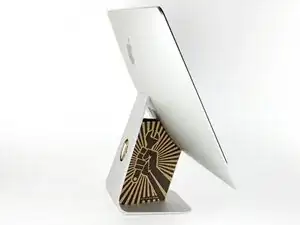
Con la bisagra libre para moverse, la iMac estará desequilibrada y será difícil trabajar en ella. Coloca una cuña de servicio en el soporte para estabilizar la iMac.
-
Si estás utilizando una cuña de cartón de servicio de iFixit, sigue estas direcciones de ensamblaje para armarla.
-
-
-
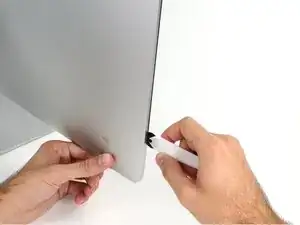
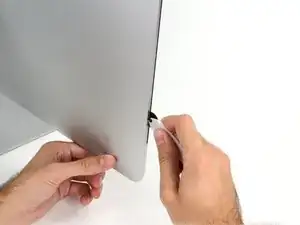
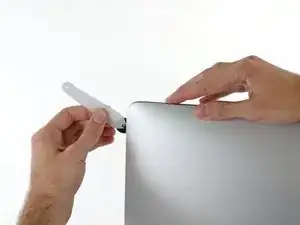
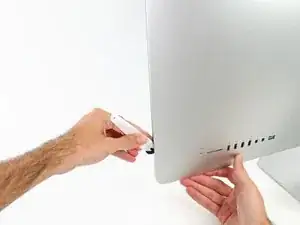
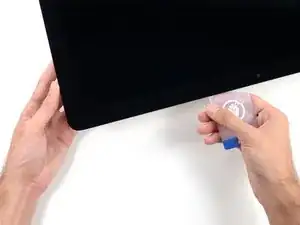
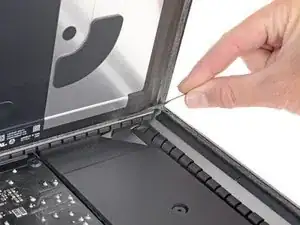
Comenzando por el lado izquierdo de la pantalla, cerca del botón de encendido, inserta la herramienta de apertura de la iMac en el hueco entre el panel de vidrio y la carcasa posterior.
-
-
-
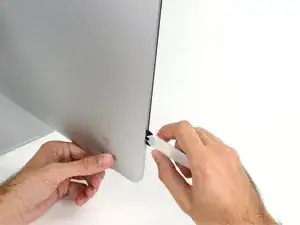
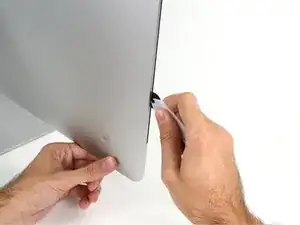
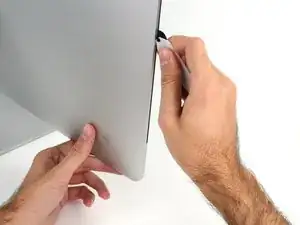
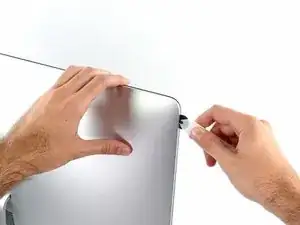
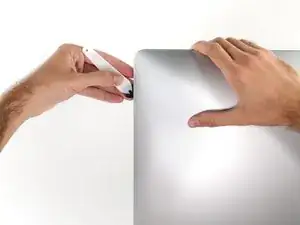
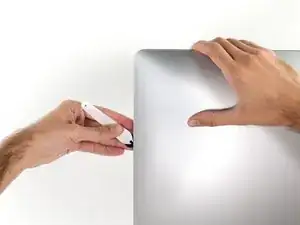
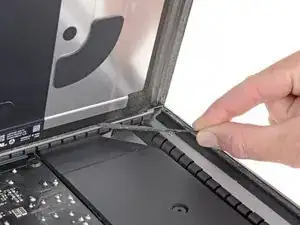
Usa la herramienta como un cortador de pizza, enróllala a lo largo del hueco, cortando el adhesivo de espuma entre el marco y la pantalla.
-
Pasa la herramienta por el lado izquierdo de la pantalla.
-
-
-
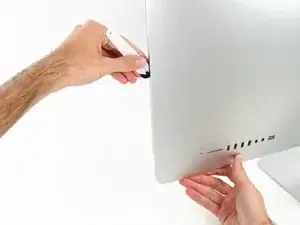
Termina de empujar la herramienta de apertura a la parte inferior del lado derecho de la pantalla.
-
-
-
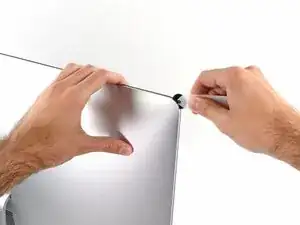
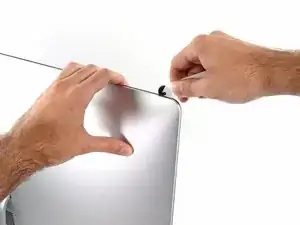
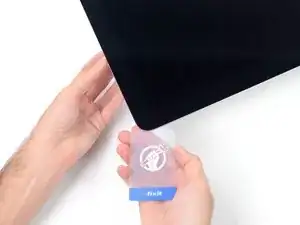
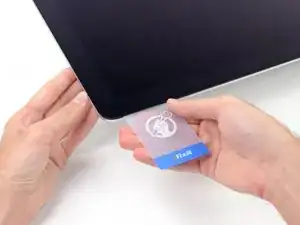
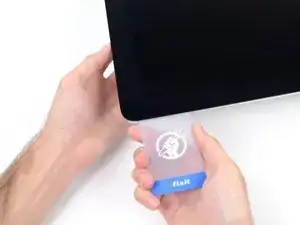
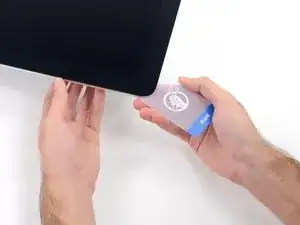
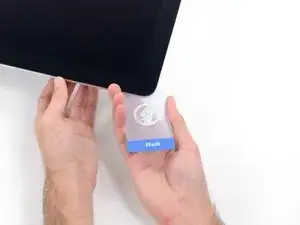
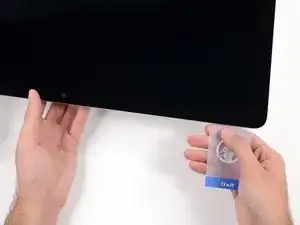
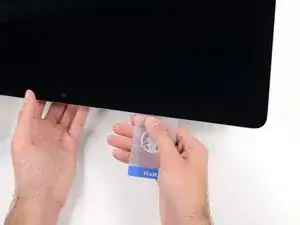
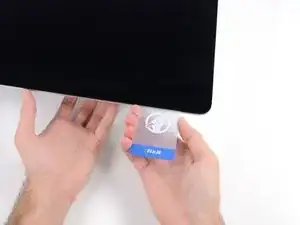
Empezando por la esquina superior derecha de la iMac, acuña una tarjeta de plástico entre la pantalla y el marco.
-
-
-
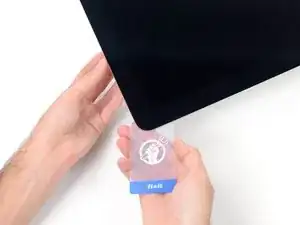
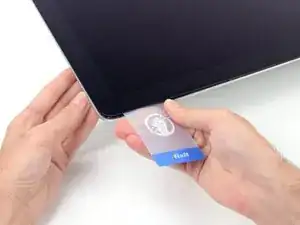
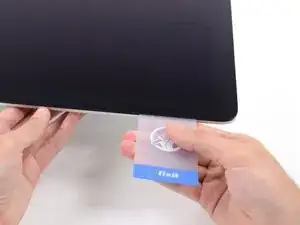
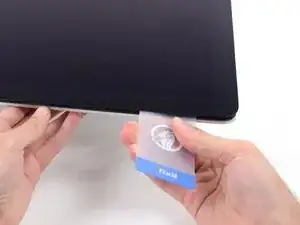
Gira suavemente la tarjeta de plástico hacia los lados para crear un hueco entre la pantalla y el marco.
-
Muévete lentamente y ten cuidado de no estresar demasiado el vidrio de la pantalla, sólo necesitas hacer un hueco de aproximadamente 1/4".
-
-
-
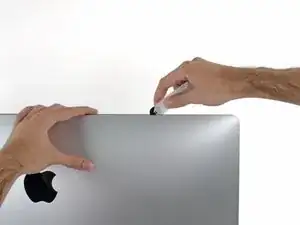
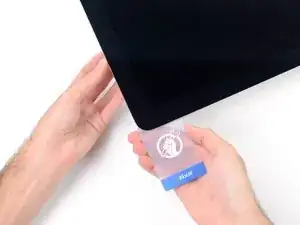
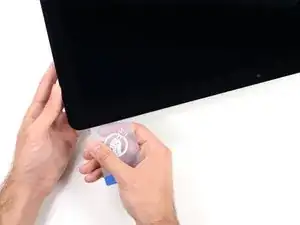
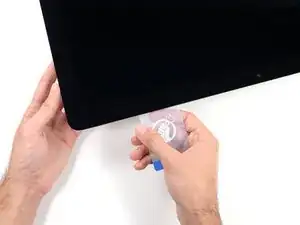
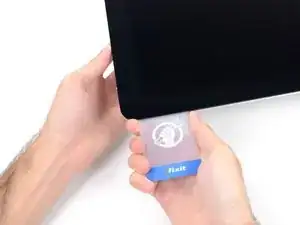
Desliza la tarjeta hacia el centro de la pantalla para cortar el adhesivo que quede en la esquina superior derecha de la iMac.
-
-
-
Pon la tarjeta plástica en la esquina superior derecha una vez más, y déjala ahí para evitar que el adhesivo se vuelva a pegar.
-
-
-
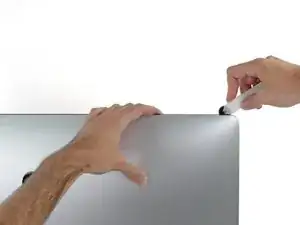
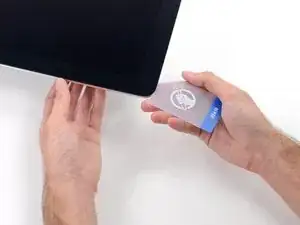
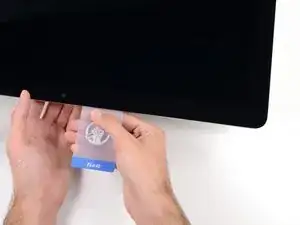
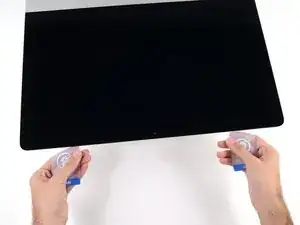
Inserta una segunda tarjeta de plástico en el hueco entre la pantalla y el marco, cerca de la esquina superior izquierda de la iMac.
-
-
-
Gira suavemente la tarjeta hacia arriba, aumentando ligeramente el espacio entre la pantalla y el marco.
-
-
-
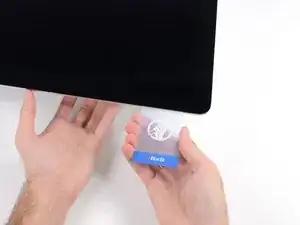
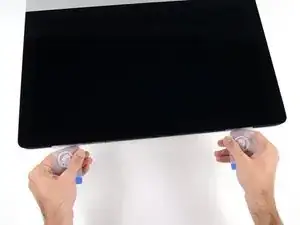
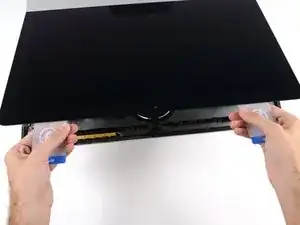
Con ambas tarjetas de plástico insertadas como se muestra en las esquinas, gire suavemente las tarjetas hacia los lados para aumentar el espacio entre la pantalla y la caja.
-
Comienza a levantar la parte superior de la pantalla del marco.
-
-
-
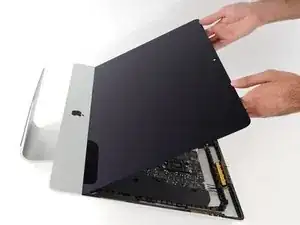
Sostén la pantalla con una mano, mientras usas la otra para desconectar el cable de energía de la pantalla.
-
-
-
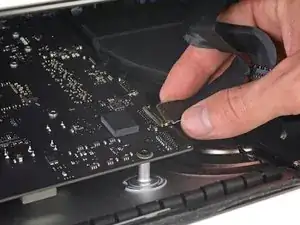
Continúa sosteniendo la pantalla con una mano, mientras muevas hacia arriba el soporte de metal en el cable de datos de la pantalla.
-
Con cuidado tira el cable de datos de su zócalo en la placa lógica.
-
-
-
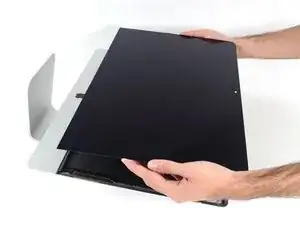
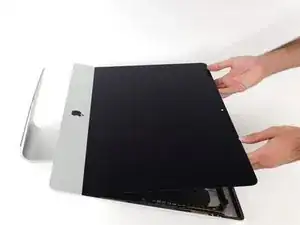
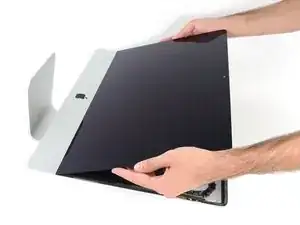
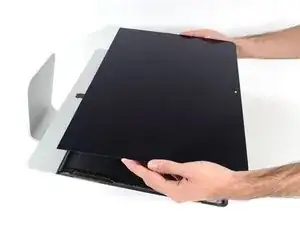
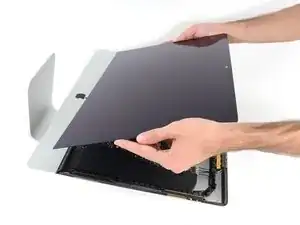
Levanta la pantalla del marco y sácala del iMac.
-
Puede que sea necesario levantarla lentamente por un lado para despegar el adhesivo restante.
-
-
-
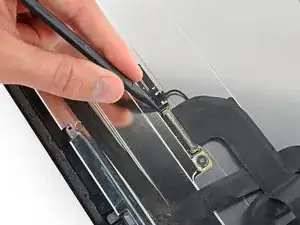
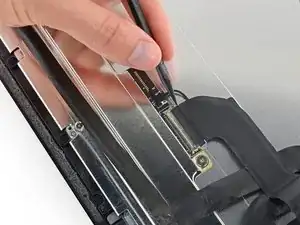
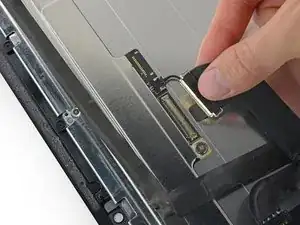
Usa tu uña o la punta de un spudger para voltear la solapa restante en el conector de cable de datos de la pantalla.
-
-
-
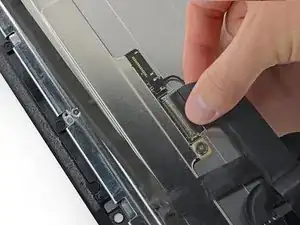
Tira del conector del cable de datos de la pantalla fuera de su zócalo en la parte trasera de la pantalla.
-
-
-
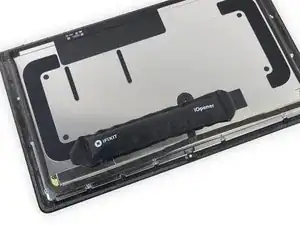
Usa un iOpener cerca del borde superior del conjunto de la pantalla para calentar y derretir el adhesivo en el pedazo de cinta que mantiene el sensor térmico en su lugar.
-
-
-
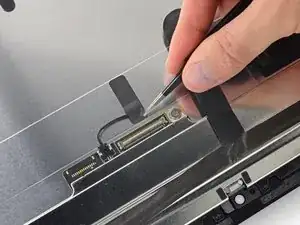
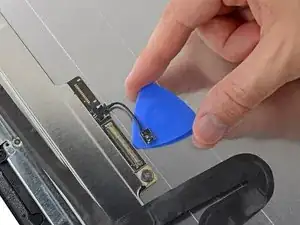
Despega el pedazo de cinta que asegura el sensor térmico a la parte trasera del conjunto de la pantalla.
-
-
-
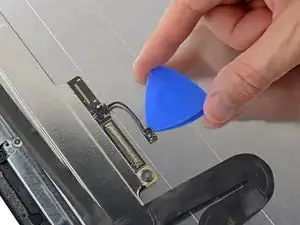
Usa una púa de apertura para romper el adhesivo que mantiene el sensor térmico a la parte trasera de la pantalla del iMac.
-
-
-
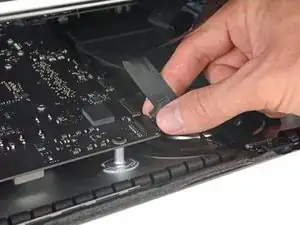
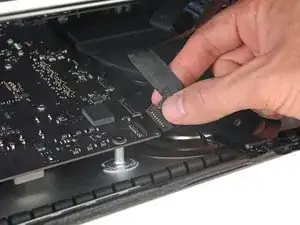
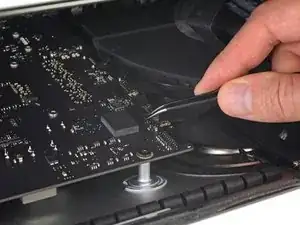
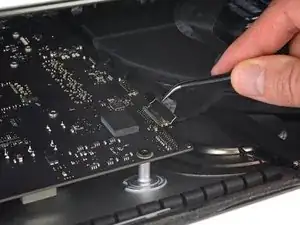
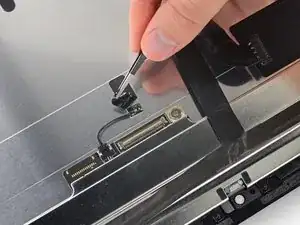
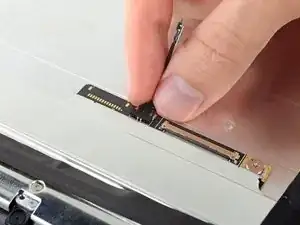
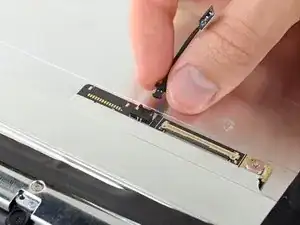
Desconecta el sensor térmico de su zócalo en la parte trasera de la pantalla.
-
Remueve el sensor térmico y transfiérelo a tu nuevo conjunto de pantalla.
-
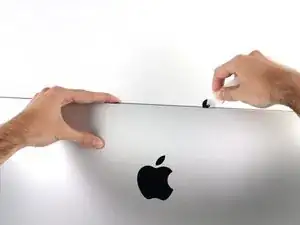
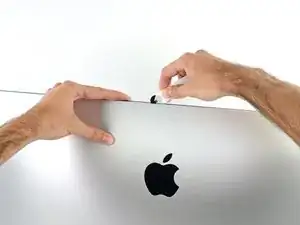
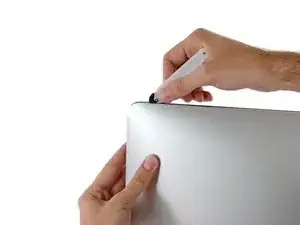
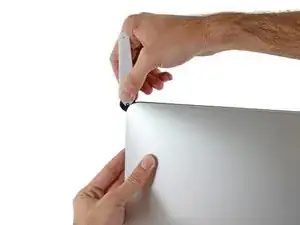
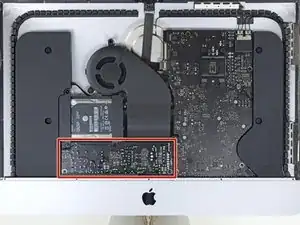
Compara la nueva pieza de repuesto con la original. Es posible que tengas que transferir los componentes restantes o retirar los respaldos adhesivos de la nueva pieza antes de instalarla.
Para volver a montar el dispositivo, sigue los pasos anteriores en orden inverso.
Lleva tus desechos electrónicos a un centro de reciclaje certificado.
¿La reparación no salió como planeaste? Echa un vistazo a nuestra comunidad de respuestas para ayuda en la resolución de problemas.

2 comentarios
What is the part number of a replacement screen?
Follow-up question: Which prior models does the 2019 21.5" iMac share its screen with?
Maybe your directions should suggest fixers to buy RAM cards in pairs. I wanted 32 Gig of RAM, and I bought and installed one 32 G RAM and while it seems fine, one source told me it would be 5-10% faster if I had put in two 16 RAM cards. Is that accurate?
BRUCE CLARKE -
it would at least be that much faster, in theory some applications should run twice as fast
blakebest -