Introducción
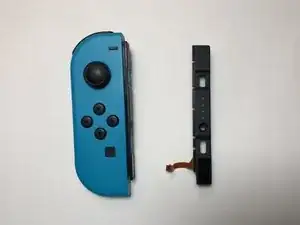
Un riel de carga roto causará la incapacidad de conectar el control directamente al Nintendo switch o la incapacidad de cargar los joy-con. esta guía te mostrará como reemplazar el riel de carga en el joy-con izquierdo
Antes de usar esta guía verifica potenciales pins doblados en el riel de carga que puedan ser doblados a su posición original. Si es posible prueba si el joy-con puede ser cargado desde una fuente externa o prueba si el problema es en realidad culpa del riel de sensor en el Nintendo switch.
Si el problema es el sensor de riel del Nintendo switch, entonces sigue esta guía: Remplazo del Sensor del Riel del Joy Con izquierdo del Nintendo Switch


-
-
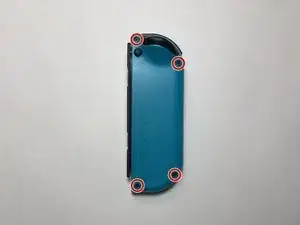
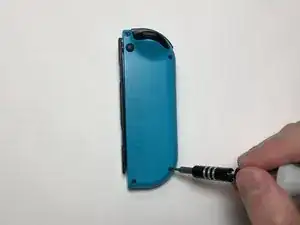
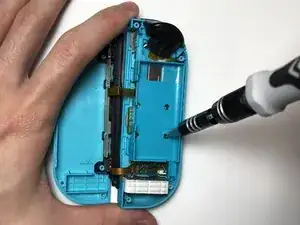
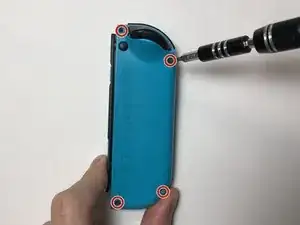
Usa el destornillador de 3 puntas Y00 para remover los 4 tornillos de 6mm de la parte trasera del Joy-con
-
-
-
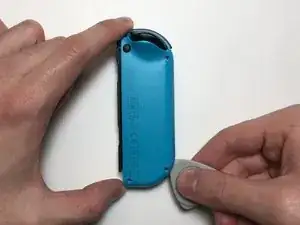
Inserta la púa triangular en la parte de abajo del Joy-Con y muévela hacia los botones L y ZL
-
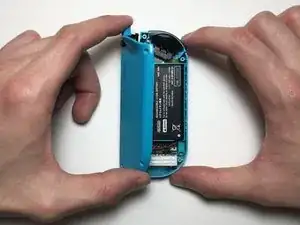
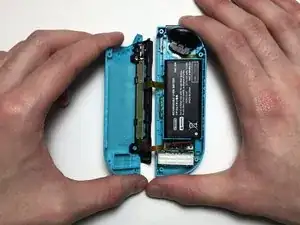
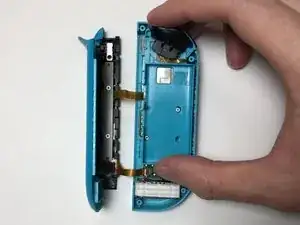
Alza la parte trasera de la carcasa del Joy-Con y ponla a un lado
-
-
-
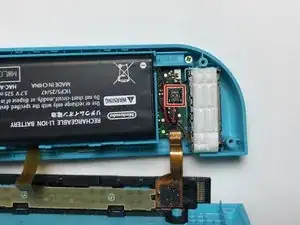
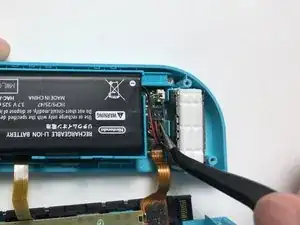
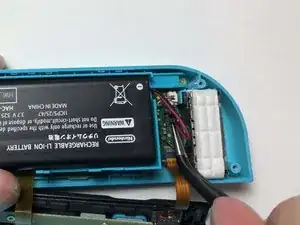
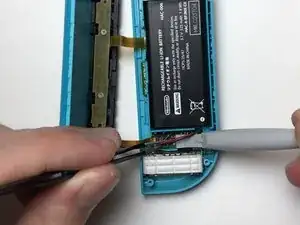
Inserta el spudger o una palanca por debajo de de los cables de la batería y gentilmente alza el conector de la batería fuera de la placa madre
-
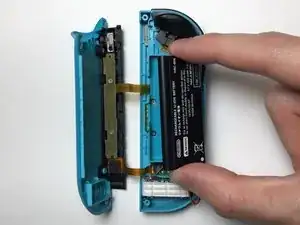
Una vez el conector de la batería esté desconectado, alza la batería por el medio
-
-
-
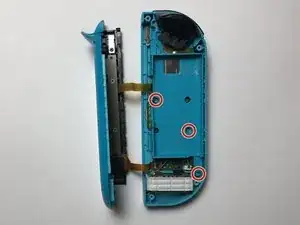
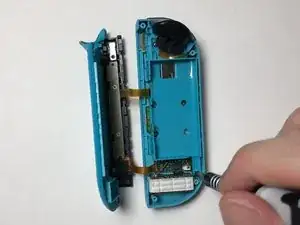
Desatornilla los 3 tornillos dorados de 3mm con un destornillador Phillips #000. Estos son los que mantienen en su lugar a la placa de en medio
-
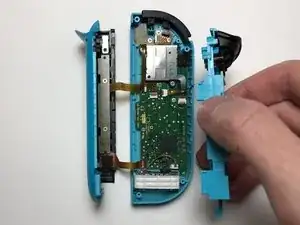
Alza con cuidado la placa de en medio de la placa madre y ponla a un lado
-
-
-
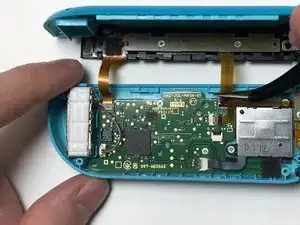
Alza el conector ZIF que mantiene el cable de la parte de en medio conectado a la placa madre
-
Usa pinzas para gentilmente jalar el cable fuera del conector ZIF
-
-
-
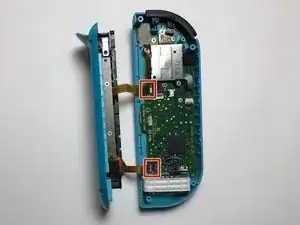
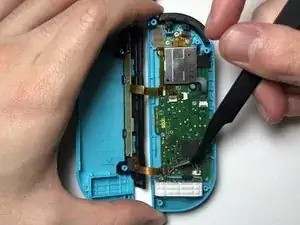
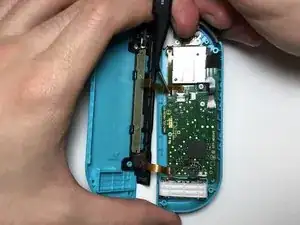
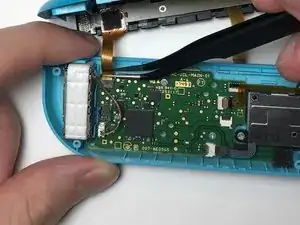
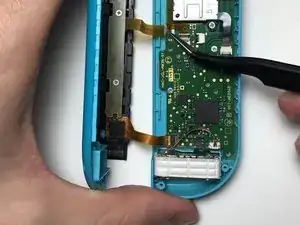
Alza los dos conectores ZIF que mantienen en su lugar a los cables del riel de carga y la placa madre
-
Usa pinzas para gentilmente jalar el cable fuera de los conectores ZIF
-
-
-
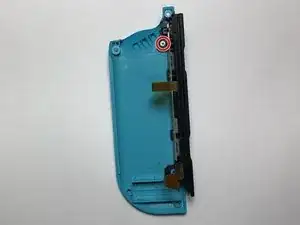
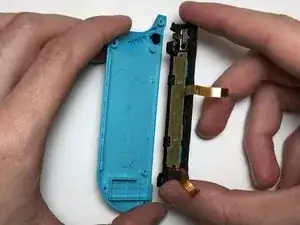
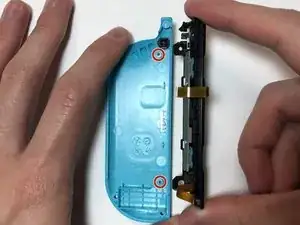
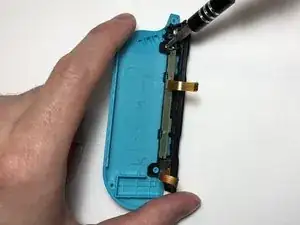
Remueve los 2 tornillos de 2mm con un destornillador Phillips #000, estos mantienen en su lugar el riel de carga a la parte trasera de la carcasa
-
Remueve el riel de carga de la parte trasera de la carcasa
-
-
-
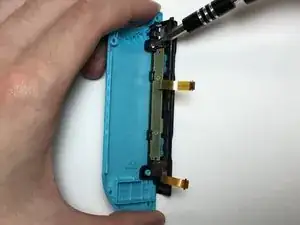
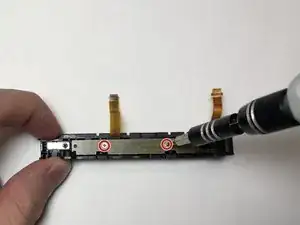
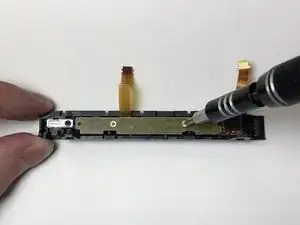
Usa un destornillador Phillips #000 para remover los 2 tornillos de 3mm del centro del PCB
-
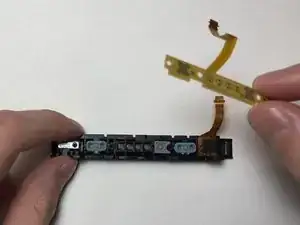
Remueve el PCB del riel de carga
-
-
-
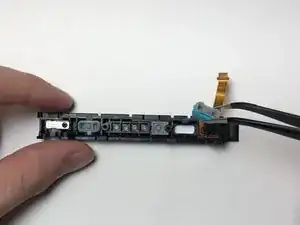
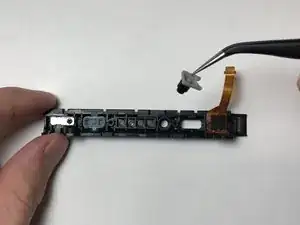
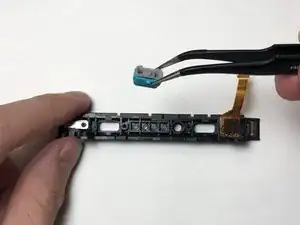
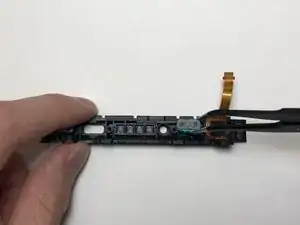
Coloca los botones SL, SR y de sincronización en el nueva riel de carga y asegúrate que las pestañas de los botones SL y SR quepan en sus respectivos espacios
-
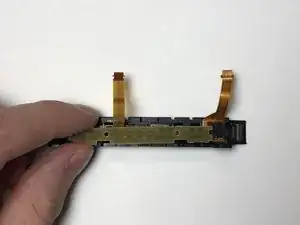
Coloca el PCB sobre los botones y asegúralos con los 2 tornillos dorados de 3mm con un destornillador Phillips #000
-
-
-
Alinea el riel de carga con las 2 pestañas en la parte trasera del riel de carga
-
Asegura el riel en la parte de la carcasa trasera usando un destornillador Phillips #000 de 2mm
-
-
-
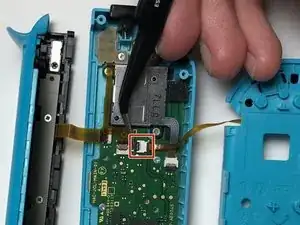
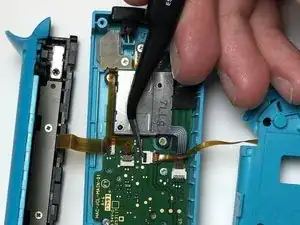
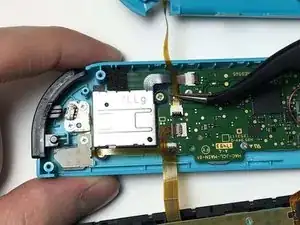
Usa pinzas para insertar los cables del riel de carga en los conectores ZIF de la placa madre
-
Baja la pestaña de cada conector ZIF para asegurar los cables en su lugar
-
-
-
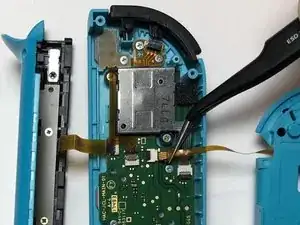
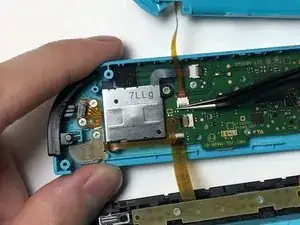
Usa pinzas para insertar el cable de la parte media en el conector ZIF de la placa madre, con los pins dorados hacia arriba
-
Baja la pestaña del conector ZIF para asegurar el cable
-
-
-
Coloca la parte media sobre la placa madre
-
Usa un destornillador Phillips #000 para asegurar los tres tornillos dorados de 3mm de la parte media en la placa madre
-
-
-
Pon la batería en la parte media
-
Usa pinzas para alinear el conector de la batería sobre su conector en la placa madre y con una palanca o un objeto plano presiona para encajar el conector en su lugar
-
-
-
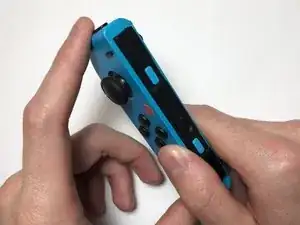
Alinea el riel de carga en la pestaña del lado izquierdo de la carcasa del Joy-con
-
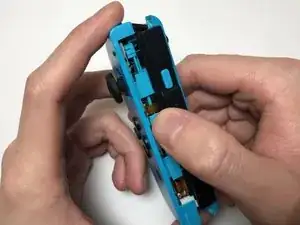
Aplica igual presión en ambos lados del Joy-con hasta que juntos hagan click
-
Atornilla los 4 tornillos de 6mm con un destornillador de 3 puntas Y00 en la parte trasera del Joy-con
-
7 comentarios
I did this and still doesn’t work. I also changed the rail on the console side too. Very carefully of course. Any ideas?
Luis -
Hey Luis,
Can you give me more detail on the problem? Like is the Joy-Con not being detected when it’s plugged in or is it not charging. If possible, can you test the console rail with a working Joy-Con?
If the Joy-Con is not charging, it could also be a battery problem. If you are comfortable with it, I would suggest swapping out the battery with a working one from the other Joy-Con to see if it solves the problem. You should probably attempt this after double-checking the connections for potential tears or if the connectors are too loose in the sockets.
Hi, I need help. My left Joy-Con is not charging because of the ZIF connector for the charging rail ribbon has been detached and I have lost it. Is there a way to fix this problem?
Honestly, I would recommend replacing the entire Motherboard, unless you can find a trusted repair shop to solder it on.
I damaged the ZIF connector for the battery on my Switch. It works with some pressure and perfect alignment, but I've had issues ever since I damaged it during repairs :/
I'm going to swap it with a functional motherboard, I would advise you do the same.
Hello need a little help. the ribbon cable will not stay connected. and it will not charger. Any thing will help.