Introducción
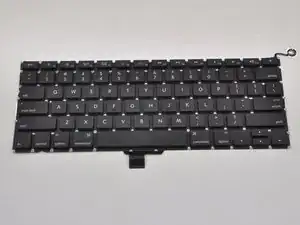
Usa esta guía para reemplazar solo el teclado, no la caja superior completa.
Reemplazar el teclado requiere remover casi todos los componentes en tu MacBook Pro. Sigue los pasos 1 - 36 de la guía Reemplazo de la Carcasa Superior del MacBook Pro 13" Unibody Mid 2012.
También necesitarás transferir el backlight antiguo al nuevo teclado (en caso de que no viniera con el nuevo teclado).


-
-
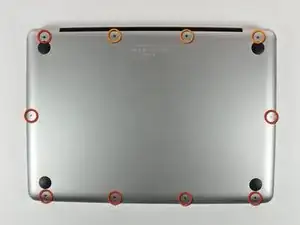
Retira los siguientes 10 tornillos que sujetan la tapa inferior del MacBook Pro 13 "Unibody:
-
Siete tornillos Phillips de 3 mm.
-
Tres tornillos Phillips de 13,5 mm.
-
-
-
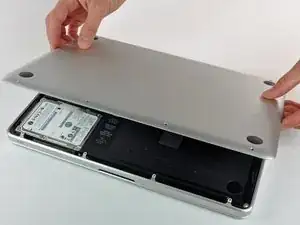
Levanta ligeramente la tapa inferior y empuja hacia la parte posterior para liberarlo de las pestañas que lo sujetan
-
-
-
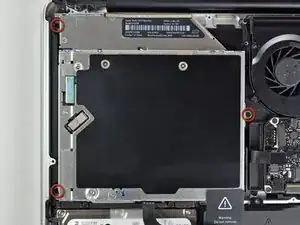
Retira los siguientes tres tornillos:
-
Un tornillo Torx T6 de 7 mm
-
Dos tornillos Torx T6 de 5,4 mm
-
-
-
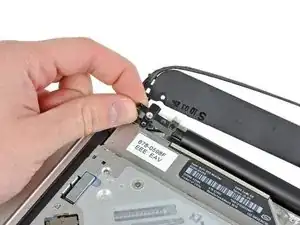
Toma la lengüeta de plástico asegurada al candado del cable de datos de la pantalla y gírala hacia el lado de entrada de CC de la computadora.
-
Tira con cuidado del conector del cable de datos de la pantalla paralelo a la placa.
-
-
-
Retira los dos tornillos siguientes que sujetan el soporte del cable de datos de la pantalla a la carcasa superior:
-
Un Phillips de 8,6 mm
-
Un Phillips de 5,6 mm
-
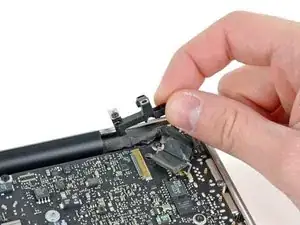
Levanta el soporte del cable de datos de la pantalla para sacarlo de la carcasa superior.
-
-
-
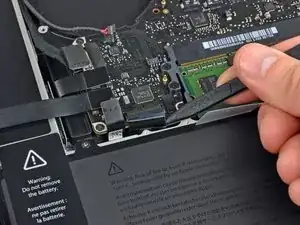
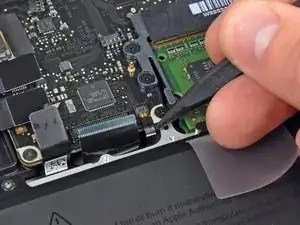
Usa el extremo plano de un spudger para levantar el subwoofer y el conector del altavoz derecho de la placa lógica.
-
-
-
Tira del conector del cable de la cámara hacia la unidad óptica para desconectarlo de la placa lógica.
-
-
-
Usa el extremo plano de un spudger para levantar la unidad óptica, el disco duro y los conectores del cable del trackpad de la placa lógica.
-
-
-
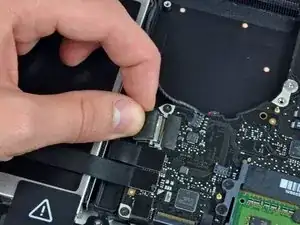
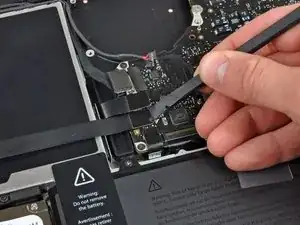
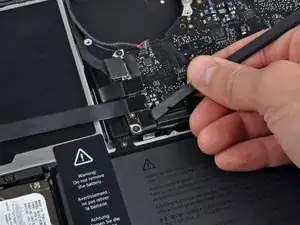
Usa la uña o la punta de un spudger para levantar la solapa de retención del cable en el zócalo ZIF para el cable plano del teclado.
-
Usa tu spudger para deslizar el cable plano del teclado fuera de su zócalo.
-
-
-
Despega la pequeña tira de cinta negra del conector del cable plano de la retroiluminación del teclado.
-
-
-
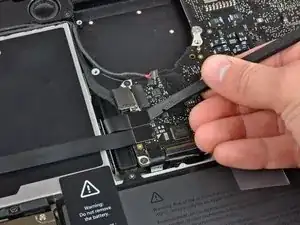
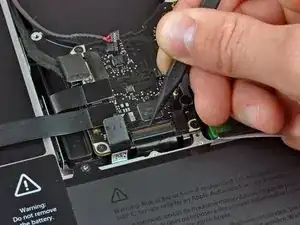
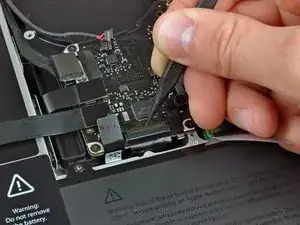
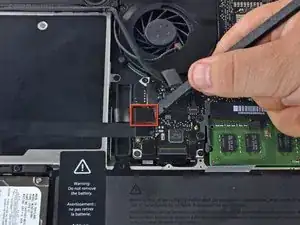
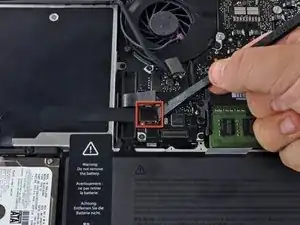
Usa la punta de un spudger para levantar la solapa de retención del cable en el zócalo ZIF para el cable plano de la retroiluminación del teclado.
-
Usa tu spudger para deslizar el cable plano de luz de fondo del teclado fuera de su zócalo.
-
-
-
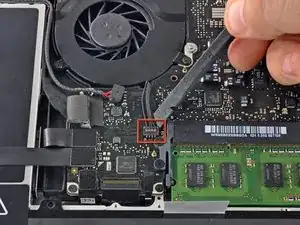
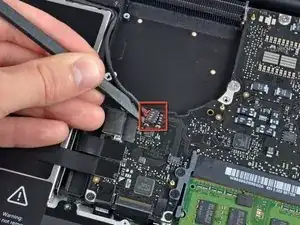
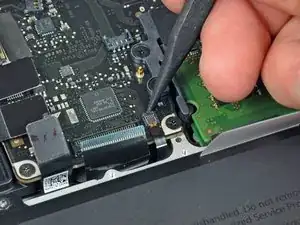
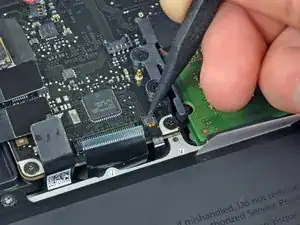
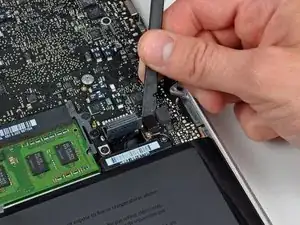
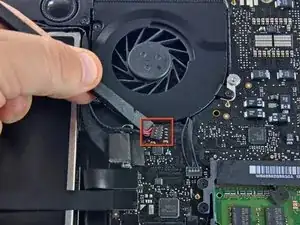
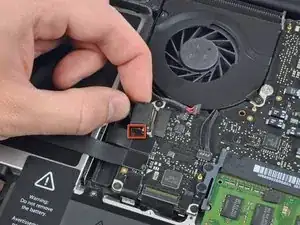
Usa el extremo plano de un spudger para levantar el conector del cable del indicador de batería de la placa lógica.
-
-
-
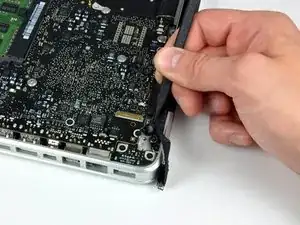
Usa la punta de un spudger para quitar el micrófono del adhesivo que lo une a la carcasa superior.
-
-
-
Retire los siguientes tornillos:
-
Dos tornillos Torx T6 de 7 mm de la placa de entrada de CC
-
Cinco tornillos Torx T6 de 3,3 mm
-
Dos tornillos Torx T6 de 4 mm
-
-
-
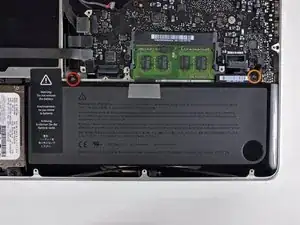
Retira los siguientes tornillos de tres puntas que sujetan la batería a la carcasa superior:
-
Un tornillo de tres puntas de 5,5 mm
-
Un tornillo de tres puntas de 13,5 mm
-
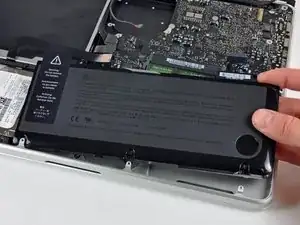
Saca la batería de la carcasa superior.
-
-
-
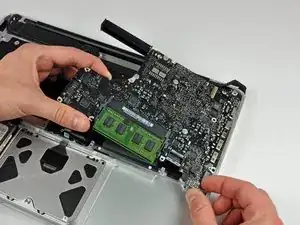
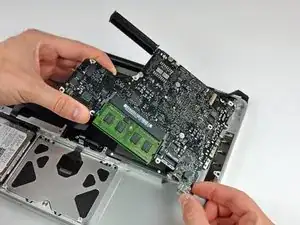
Levanta la placa lógica desde su borde izquierdo y levántala hasta que los puertos despejen el costado de la carcasa superior.
-
Separa la placa lógica del costado de la carcasa superior y retírala, teniendo cuidado con la placa de entrada de CC que puede quedar atrapada.
-
-
-
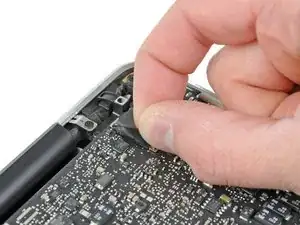
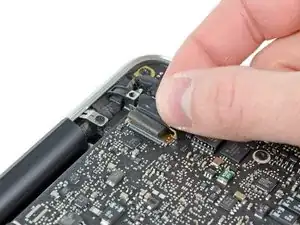
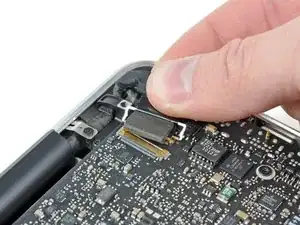
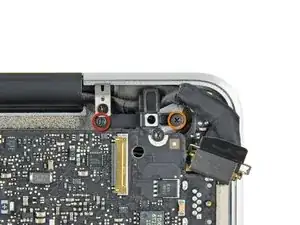
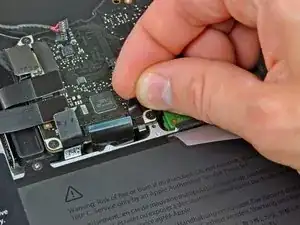
Retira el acolchado suave que puede estar en la parte superior y tira suavemente del conector para sacarlo de su zócalo en la placa lógica.
-
-
-
Tira del conector del cable de la cámara hacia la unidad óptica para desconectarlo de la placa lógica.
-
-
-
Usa el extremo plano de un spudger para sacar el conector de la unidad óptica de la placa lógica.
-
-
-
Usa el extremo plano de un spudger para sacar el conector del disco duro de la placa lógica.
-
-
-
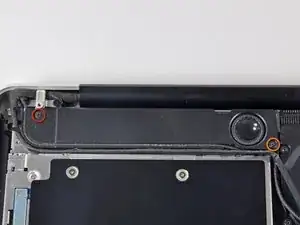
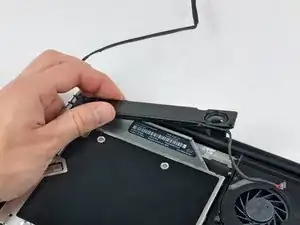
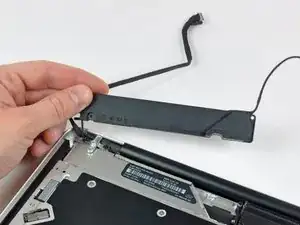
Remueve los siguientes tornillos que aseguran el altavoz a la tapa superior
-
Un tornillo 3.8 mm Philips
-
Un tornillo Philips 5 mm
-
-
-
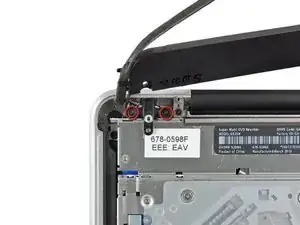
Remueve los dos tornillos Philips de 10 mm que aseguran el soporte del cable de la cámara a la tapa superior.
-
Levanta el soporte del cable de la cámara fuera de la tapa superior.
-
-
-
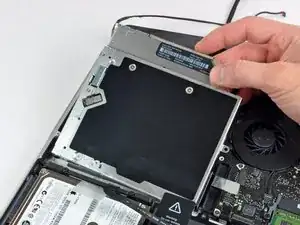
Remueve los tres tornillos Phillips de 2.5 mm que aseguran la unidad óptica a la tapa superior.
-
Levanta la unidad óptica desde la esquina derecha y retírala de la computadora.
-
-
-
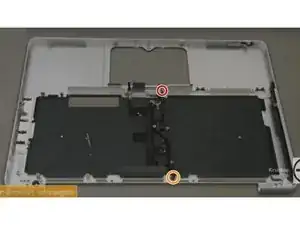
Remueve el tornillo Phillips #00 de 10mm.
-
Remueve el tornillo Phillips #00 de 5mm.
-
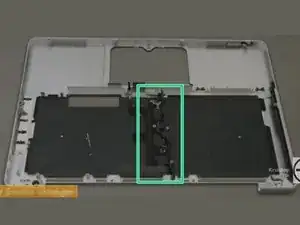
Remueve y aparta el soporte central
-
-
-
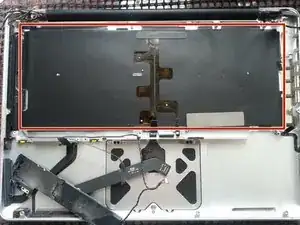
Despega cuidadosamente el backlight del teclado de la tapa superior.
-
Desliza un spudger debajo de la esquina inferior derecha hacia arriba por el lado derecho del backlight.
-
Una vez que la lado derecho del backlight está despegado, puedes usar tus dedos para terminar de despegar cuidadosamente el backlight del teclado.
-
-
-
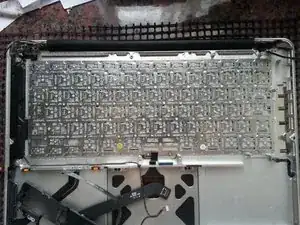
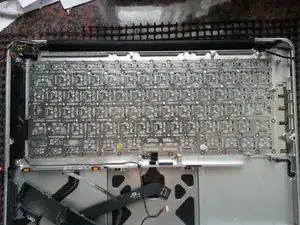
Remueve los siguientes tornillos:
-
Dos tornillos PH00 de 3 mm del botón de encendido.
-
Sesenta-siete tornillos PH000 de 2mm del teclado.
-
Levanta cuidadosamente el teclado (y el botón de encendido unido al teclado).
-
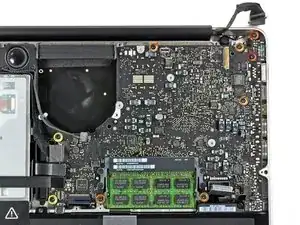
Para volver a ensamblar tu dispositivo, sigue las instrucciones en orden inverso.

59 comentarios
Having just done this - successfully, I might add - I need to make this guide a little more clear:
Step 1: open the case. See every other tear down for the screw count.
Step 1A: remove the battery connection.
Step 2/3: remove the fan as instructed.
Step 3A: remove the optical drive. See the relevant tear down guide for specifics.
Step 3B: remove all of the connecters to the logic board: keyboard, backlight, trackpad, fan, speaker/subwoofer, battery status indicator, hard drive, optical drive, camera, display. See the logic board removal guide for more info.
Step 3C: remove the screws holding the DC-in board and the logic board. Remove the logic board.
The remaining steps are pretty OK. Buy a new backlight and diffuser panel along with your new KB.
This guide is not very good at all... terrible actually. It misses so many steps!
mark -
I successfully completed this yesterday. Having never done Mac repairs myself the difficulty level made me nervous, however don't be afraid to give it a go! There are lots of little screws and parts but its not hard, more fiddly.
In addition to the tools here consider getting some kind of segmented box or little containers to keep all the screws separate. Also when I opened it up my logic board was filthy with dust! Keep a microfiber cloth and perhaps a soft brush around the clean a little as you go.
Andi -
Where do you purchase the 13" Macbook / Macbook Pro (2009-2012) Keyboard? I can see the uppercase is for sale, but the guide is for just replacing the keyboard.
Compare the short screws carefully before reinstalling them. The shouldered screws go in the holes on the front edge.
David Kilbridge -
Before I started removing any screws I took a piece of paper and drew the bottom of the laptop and put a piece of double-sided tape in the spot where each screw goes. That way when I took out the screws, I could put them on the tape so I knew exactly which screw went in which spot. I did the same thing for dismantling the inside on another sheet of paper, then a third sheet for the screen after getting the front glass off.
mastover -
I use a similar technique: I print out the iFixit manual for the job, and Scotch-tape down the screws/brackets/cables I remove at each step next to the component descriptions. That way, when I'm reassembling, the bits are taped right next to the photo of where they came from.
adlerpe -
That's exactly what I do for all my repairs! It's the best way to keep track of all of the parts ' original location and to make sure that you don't miss any parts during reassembly.
joyitsjennie -
Great idea and one I use often
Thomas Overstreet -
Excellent idea! Thanks for sharing it here.
Laura Sharkey -
I used a 00 that fit but the screws were very tight so I used a tiny paintbrush with some wd40 on it and put it around the edges of the screws. Worked like a charm
valentinedhdh -
I use a magnetic mat and place the screws in order on that :)
Cary B -