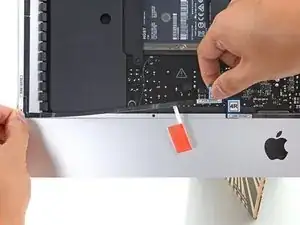
Introducción
Para quitar la pantalla, requiere cortar el adhesivo alrededor del perímetro de la pantalla. Una vez cortado el adhesivo, no se puede usar para volver a sellar la pantalla en su lugar, por lo que se deberá aplicar un nuevo juego de tiras adhesivas.


-
-
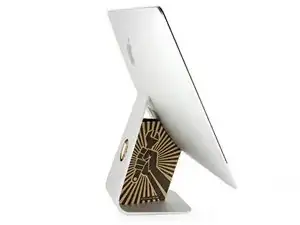
Con la bisagra libre para moverse, la iMac estará desequilibrada y será difícil trabajar en ella. Coloca una cuña de servicio en el soporte para estabilizar la iMac.
-
-
-
Si vas a reutilizar su pantalla existente, también debe retirar el adhesivo antiguo de la parte posterior de la pantalla.
-
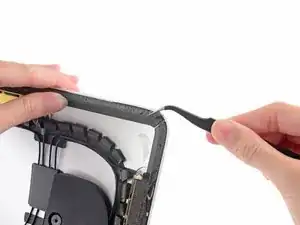
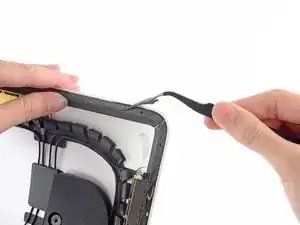
Retira las viejas tiras de adhesivo con pinzas o con los dedos. Empieza por la parte inferior y despegue hacia arriba, hacia la parte superior del dispositivo.
-
Después de retirar todo el adhesivo viejo, limpie cuidadosamente los restos de adhesivo con alcohol isopropílico de alta concentración (90% o más) y un paño sin pelusas. Limpia en una dirección, no de un lado a otro.
-
-
-
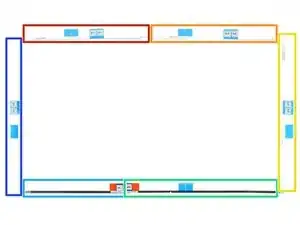
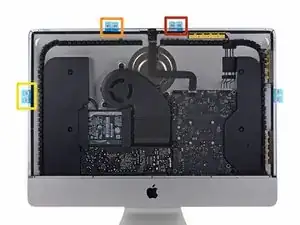
Coloca las tiras adhesivas de antemano para que no instales accidentalmente una tira en el lugar equivocado:
-
Tira 01 en la parte izquierda superior
-
Tira 02 en la parte superior derecha
-
Tira 03 en la parte vertical derecha
-
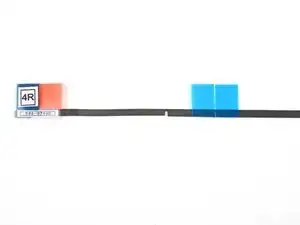
Tira 4R en la parte inferior derecha, la parte oscura hacia arriba.
-
Tira 4L en la parte inferior derecha , parte oscura hacia arriba.
-
Tira 05 en la parte vertical izquierda.
-
-
-
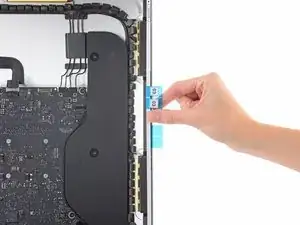
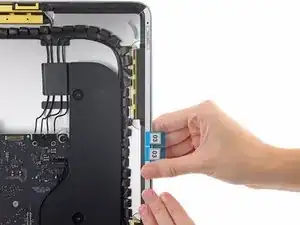
Empieza con la franja 03, que va en el lado vertical derecho del recinto trasero.
-
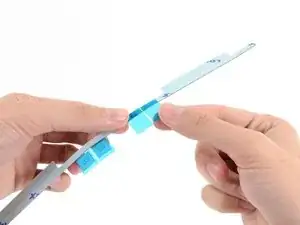
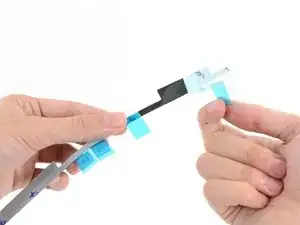
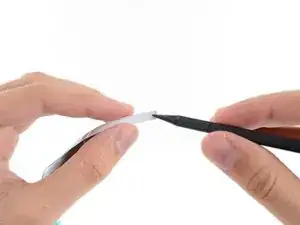
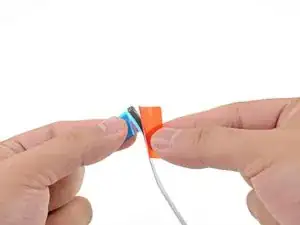
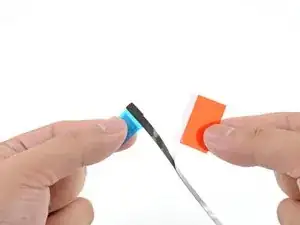
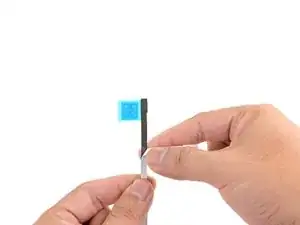
Agarra la lengüeta azul y quita el trozo corto de la parte trasera de la tira para exponer una sección de adhesivo que se pegará a la carcasa.
-
-
-
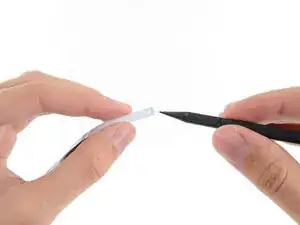
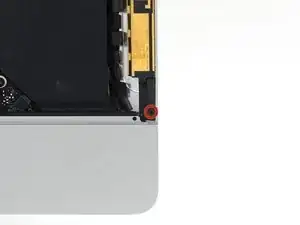
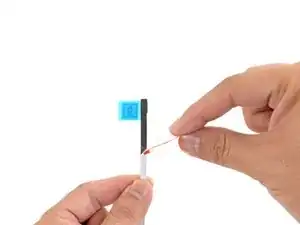
Inserta la punta de un spudger en el agujero del final de la tira donde acaba de quitar una capa de soporte. Inserte el spudger desde el lado que aún tiene una capa de respaldo blanco.
-
-
-
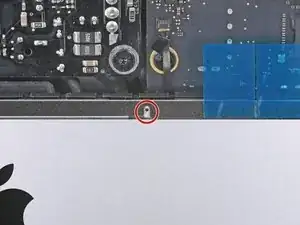
Con el spudger todavía metiendo la punta en el agujero de la tira adhesiva, empuja la punta del spudger en el agujero correspondiente del marco del iMac.
-
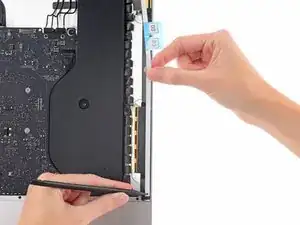
Usando el agujero y el spudger para anclar la posición de la tira adhesiva, alinea la tira contra el borde derecho, tirando suavemente hacia arriba contra el spudger para asegurarse de que la tira esté tensa, y péguela al marco.
-
-
-
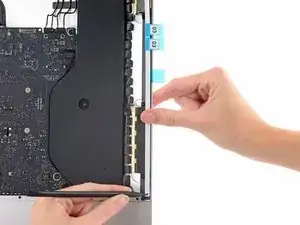
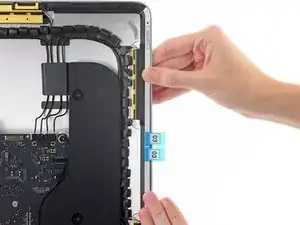
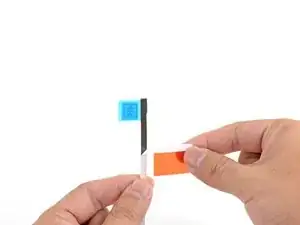
Una vez que hayas alineado la mitad inferior de la tira adhesiva, quita el trozo más largo de la parte trasera de la tira.
-
-
-
Usa tu dedo para alisar la tira. Asegúrate de que esté bien alineada con el lado derecho del marco y que quede plana.
-
-
-
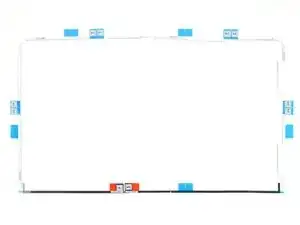
Trabaja en sentido contrario a las agujas del reloj alrededor del perímetro del iMac, añadiendo tres tiras adhesivas más de la misma manera:
-
Tira 02 en la parte superior derecha
-
Tira 01 en la parte superior inferior
-
Tira 05 en la parte vertical izquierda
-
-
-
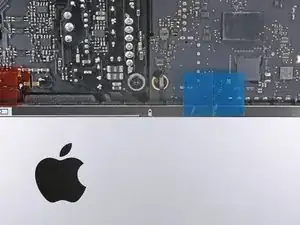
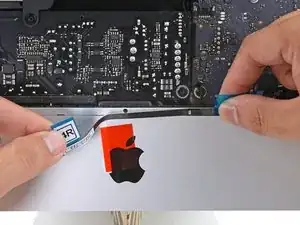
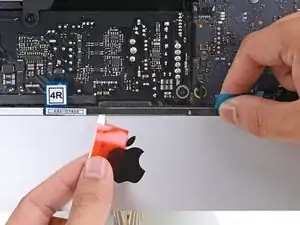
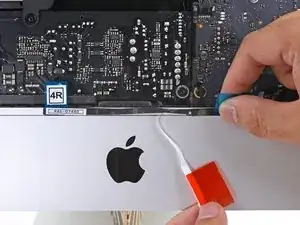
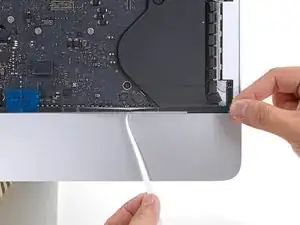
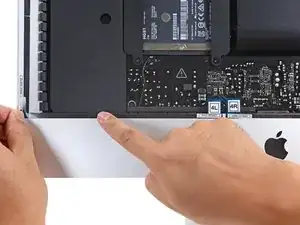
Agarra la lengüeta roja de la tira 4R y tira para separar unos 5 cm (2 pulgadas) de respaldo blanco de la tira.
-
-
-
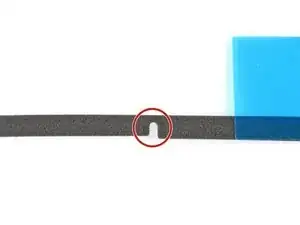
Alinea la tira adhesiva con el borde inferior colocando la muesca del micrófono sobre el agujero del micrófono.
-
Si tu iMac no tiene un orificio para el micrófono, alinea el extremo derecho de la tira de forma que la curva en L quede junto al adhesivo vertical derecho. La curva en L no debe superponerse al adhesivo vertical derecho.
-
Una vez que hayas alineado la tira, coloca con cuidado el borde izquierdo expuesto en la iMac para asegurar la alineación.
-
-
-
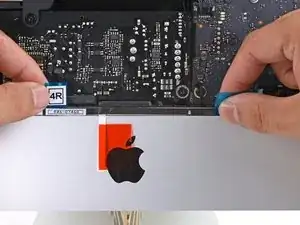
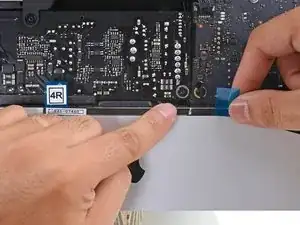
Pasa el dedo de izquierda a derecha a lo largo de la tira adhesiva para asegurarte de que esté recta y sin arrugas, presionando mientras vas adhiriendo la tira a la iMac.
-
-
-
Repite los pasos anteriores para la tira adhesiva 4L, colocándola a lo largo del borde inferior izquierdo de la iMac.
-
-
-
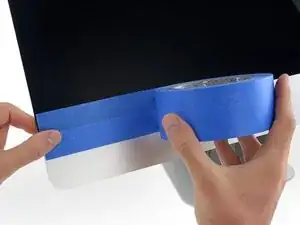
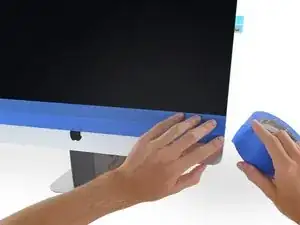
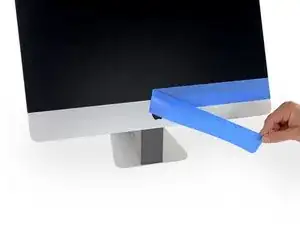
Utiliza cinta de pintor o cinta adhesiva para fijar temporalmente el borde inferior de la pantalla al recinto del iMac.
-
-
-
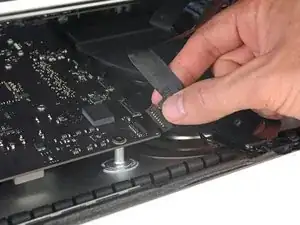
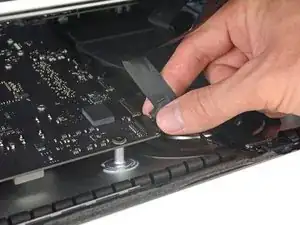
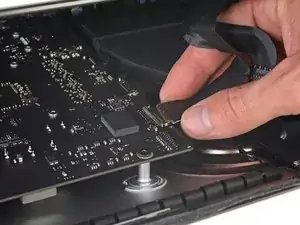
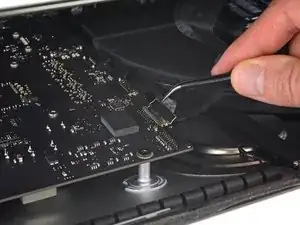
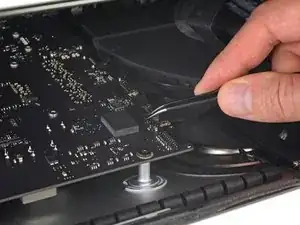
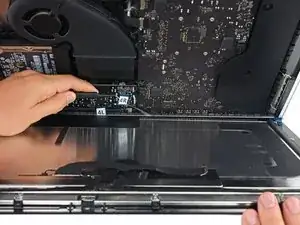
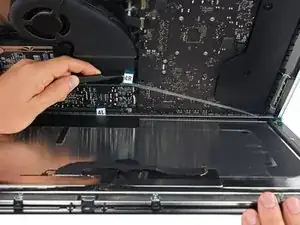
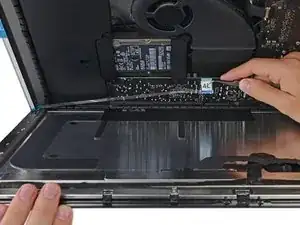
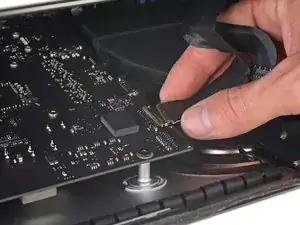
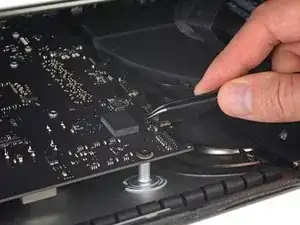
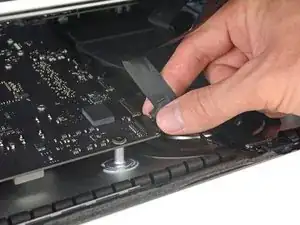
Utiliza un par de pinzas o su otra mano para insertar suavemente el conector del cable de datos de la pantalla en su zócalo en la placa lógica.
-
Asegura el soporte metálico de retención del cable de datos de la pantalla hacia abajo, en dirección a la placa lógica.
-
-
-
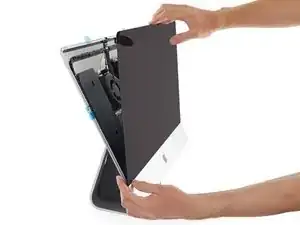
Vuelve a colocar la pantalla en la parte trasera de la iMac.
-
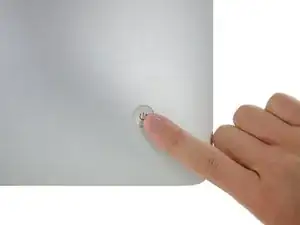
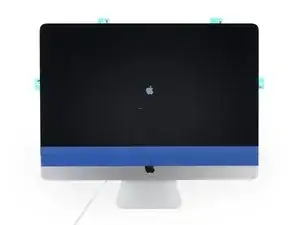
En este momento, enchufa tu iMac, enciéndelo y prueba tu reparación antes de pasar a sellar la computadora. Asegúrate de comprobar la total funcionalidad de cualquier hardware que hayas quitado o desconectado.
-
-
-
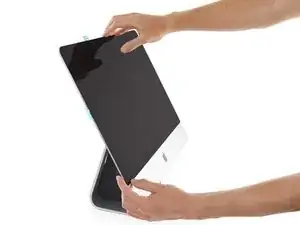
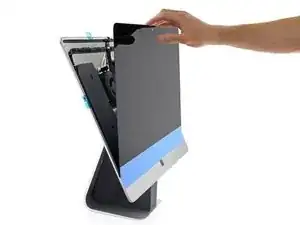
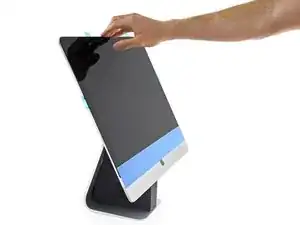
Después de confirmar que tu iMac funciona correctamente, desconecta los cables de la pantalla e inclina cuidadosamente la pantalla hacia adelante.
-
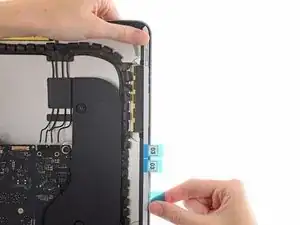
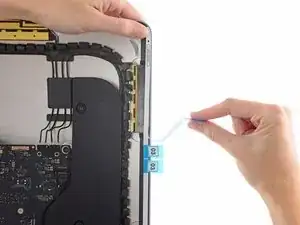
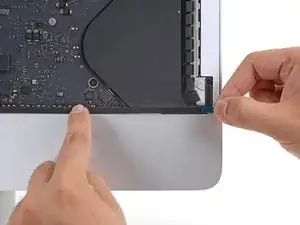
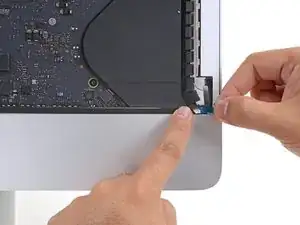
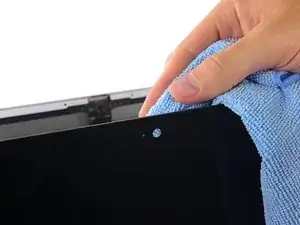
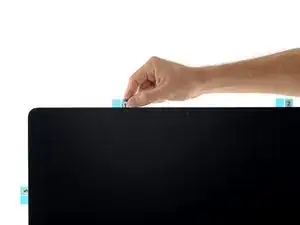
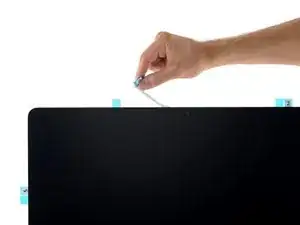
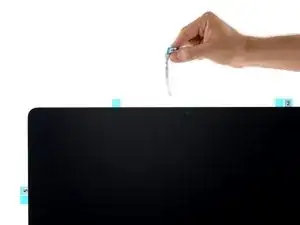
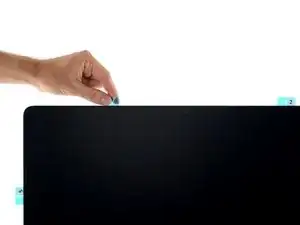
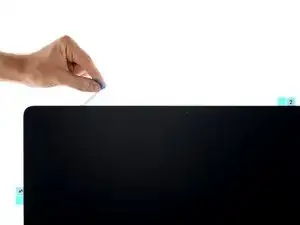
Retira la película de las dos tiras inferiores, metiendo la mano desde arriba con un par de pinzas y tirando de las lengüetas azules hacia arriba desde el borde inferior de la pantalla.
-
-
-
Con una mano, sujeta la pantalla mientras retiras la película protectora en los siguientes pasos o la apoyas ligeramente contra la carcasa de la iMac.
-
-
-
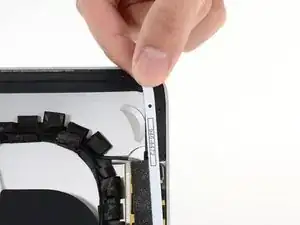
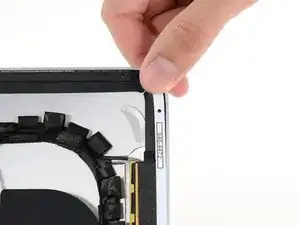
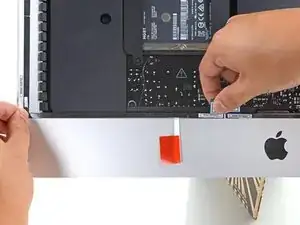
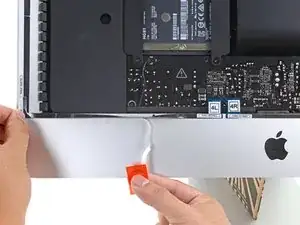
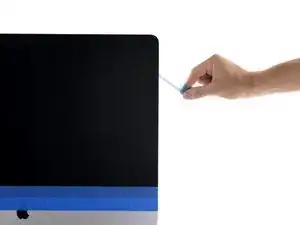
Repite los pasos previos para remover las películas protectoras de todas las tiras adhesivas restantes.
-
-
-
Para asegurar una unión fuerte, inclina cuidadosamente la iMac de espaldas (con la pantalla hacia arriba) y presiona con cuidado pero con firmeza alrededor de los cuatro bordes de la pantalla.
-
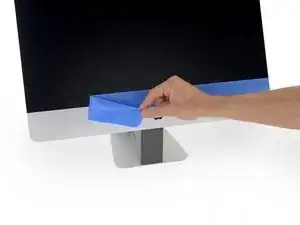
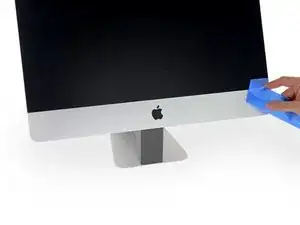
Remueve la cinta que sujeta la pantalla al recinto trasero.
-
Es un paso necesario en cualquier reparacion de la panatalla de éste dispositivo.

33 comentarios
Good Lord, why does Apple have to make it so difficult to upgrade or repair? There comes a point where design aesthetic just isn't worth it. Magnets, like I believe older iMacs use to attach the front glass, would have made it much easier. I'll take the extra bulk any day.
Have you actually done the replacement? It's actually pretty easy. Apple did everything they could to make it as painless as possible: the old adhesive separates without *any* residue, it doesn't rip apart, it doesn't make a mess. Things align like magic.
True, it could be easier. Like with the old color iMac SD. But since I don't take my iMac apart every day, doing this once or maybe twice in my computer's lifetime is a small price to pay for a *really* slim and good looking device.
I had some issues with steps 21, 22 and 23 ... the tabs would rip off. After the third one I used the plastic card to gently create some space for the strip to escape.
Hello! Tell me, what adhesive tapes are used! Length, width, thickness? On what basis are these tapes?
Oleg -
Thank you for this fantastic guide, and all of the iFixit guides! Just finished this replacement using the iFixit Adhesive Strips/iMac Opener tool combo--everything worked very well, except that the iMac Opener tool did not particularly like the broken glass area of the display, which bent the plastic of the "pizza cutter" wheel a little.
.
One bit of helpful advice is to use extreme care when placing the replacement display back into the iMac. Make sure that you do not put the display back in at too great of an angle, or there will be a very noticeable gap at the bottom, between the display glass and the iMac frame. Adhesive strips are not forgiving, and rarely give multiple chances!
We've revised the guide procedure and it makes positioning the screen very easy. You can drop it into place and fine-tune the position to your heart's content. :)