Introducción
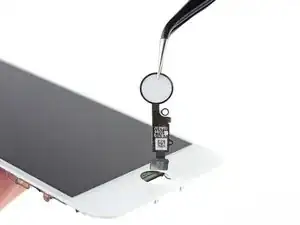
El "botón" del iPhone SE 2020 es en realidad un sensor de estado sólido, que también incluye la capacidad de Touch ID (reconocimiento de huellas digitales).
La mayoría de los botones de repuesto no funcionarán, así que compruébalo cuidadosamente antes de empezar la reparación. El botón de inicio original de tu iPhone está emparejado de forma exclusiva con la placa lógica de fábrica, y sin el proceso de calibración patentado de Apple, ni siquiera un botón de inicio de repuesto original de otro iPhone funcionará. Para reparar un botón de inicio roto, deberías instalar un botón de inicio de estilo universal especialmente fabricado. Ten en cuenta que estos reemplazos sólo funcionan como un botón; el Touch ID no funcionará.
Si sólo vas a reemplazar una pantalla rota, puedes usar esta guía para quitar y transferir cuidadosamente el botón de inicio original que funciona a una nueva pantalla, conservando todas las funciones, incluido el Touch ID.
Durante este procedimiento, para evitar que los cables de la pantalla se estiren o desgarren accidentalmente, es mejor separar completamente el conjunto de la pantalla antes de comenzar a reparar el sensor de Home/Touch ID. Pero si se siente cómodo haciéndolo, puede saltarse la sección de montaje de la pantalla de esta guía e ir directamente a la sección de la casa/sensor del Touch ID.


-
-
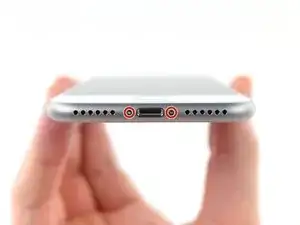
Retira los dos tornillos pentalobe de 3,5 mm en el borde inferior del iPhone.
-
La apertura de la pantalla del iPhone comprometerá sus sellos de impermeabilidad. Ten listos los sellos de repuesto antes de seguir adelante con este paso, o ten cuidado de evitar la exposición a líquidos si vuelve a ensamblar su iPhone sin reemplazar los sellos.
-
-
-
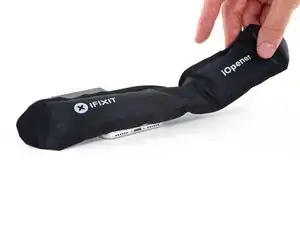
Calentar el borde inferior del iPhone ayudará a suavizar el adhesivo que asegura la pantalla, facilitando la apertura.
-
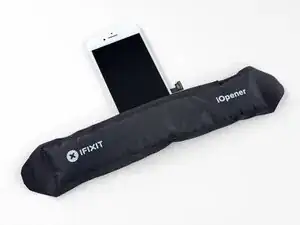
Usa un secador de pelo o prepara un iOpener y aplícalo en el borde inferior del teléfono durante aproximadamente 90 segundos para suavizar el adhesivo que se encuentra debajo.
-
-
-
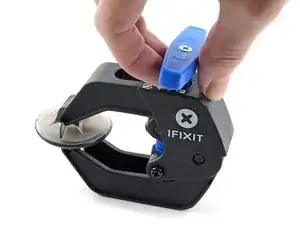
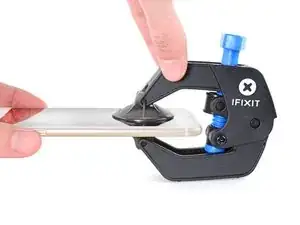
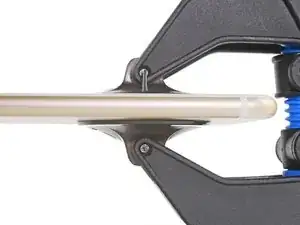
Los siguientes dos pasos demuestran el Anti-Clamp, una herramienta que diseñamos para facilitar el procedimiento de apertura. Si no estás utilizando Anti-Clamp, salta dos pasos hacia abajo para obtener un método alternativo.
-
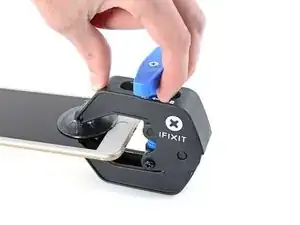
Tira de la manija azul hacia la bisagra para desactivar el modo de apertura.
-
Coloca las ventosas cerca del borde inferior del iPhone, justo encima del botón de inicio, una en el frente y otra en la parte posterior.
-
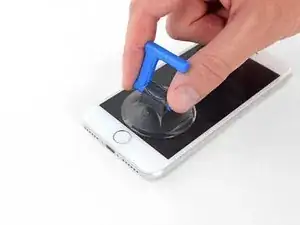
Empuja hacia abajo las copas para aplicar succión en el área deseada.
-
-
-
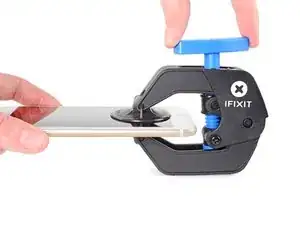
Empuja la manija azul lejos de la bisagra para activar el modo de apertura.
-
Gira el mango en el sentido de las agujas del reloj hasta que veas que las copas comienzan a estirarse.
-
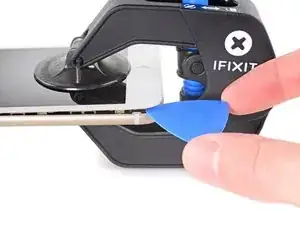
Espera un minuto para que el adhesivo se suelte y se abra la parte inferior de la pantalla.
-
Inserta una púa de apertura debajo de la pantalla cuando Anti-Clamp cree un espacio lo suficientemente grande.
-
Omite los siguientes dos pasos.
-
-
-
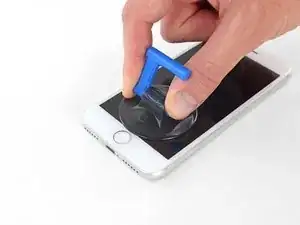
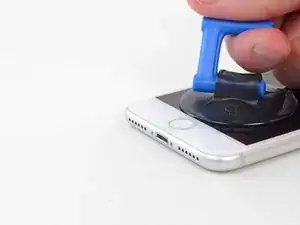
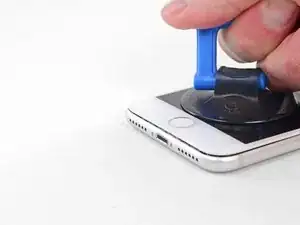
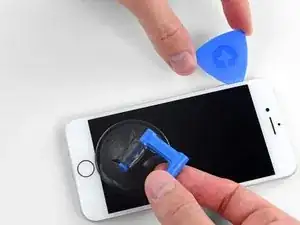
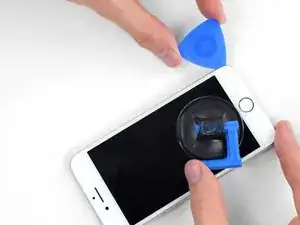
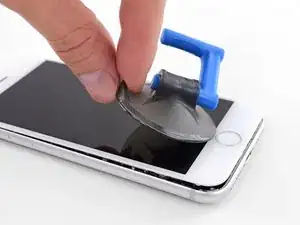
Aplica una ventosa en la mitad inferior del panel frontal, justo encima del botón de inicio.
-
Si tu pantalla está muy agrietada, cubrirla con una capa de cinta adhesiva transparente puede permitir que la ventosa se adhiera. Alternativamente, se puede usar una cinta muy fuerte en lugar de la ventosa. Si todo lo demás falla, puedes pegar la ventosa a la pantalla rota.
-
-
-
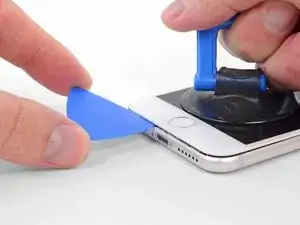
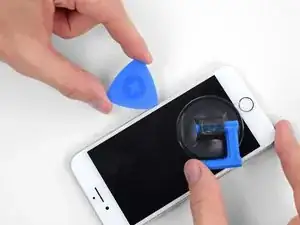
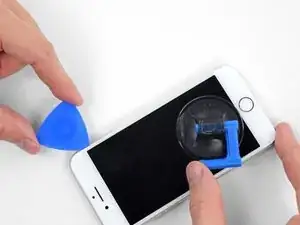
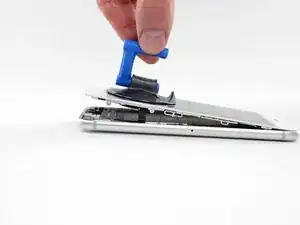
Tira hacia arriba de la ventosa con una presión firme y constante para crear un pequeño espacio entre el panel frontal y la caja trasera.
-
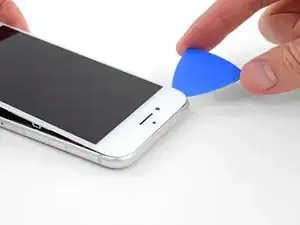
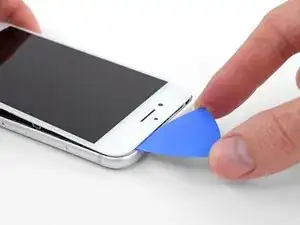
Inserta un púa de apertura en el espacio.
-
-
-
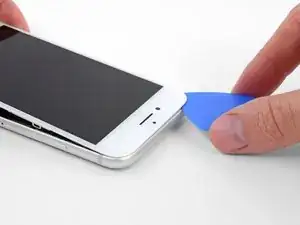
Desliza la púa de apertura hacia arriba por el borde izquierdo del teléfono comenzando en el borde inferior y moviéndose hacia los botones de control de volumen y el interruptor de silencio, rompiendo el adhesivo que mantiene la pantalla en su lugar.
-
Detente cerca de la esquina superior izquierda de la pantalla.
-
-
-
Vuelve a insertar tu herramienta en la esquina inferior derecha del iPhone, y deslízala alrededor de la esquina y hacia arriba del lado derecho del teléfono para separar el adhesivo.
-
-
-
Levanta suavemente la ventosa para levantar el borde inferior de la pantalla.
-
Tira de la pequeña protuberancia en la ventosa para quitarlo del panel frontal.
-
-
-
Desliza una púa de apertura debajo de la pantalla alrededor de la esquina superior izquierda y a lo largo del borde superior del teléfono para aflojar el último adhesivo.
-
-
-
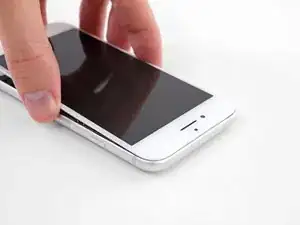
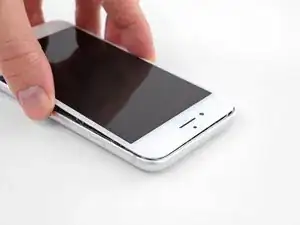
Desliza el ensamblaje de la pantalla ligeramente hacia abajo (lejos del borde superior del teléfono) para desenganchar los clips que lo sujetan a la caja trasera.
-
-
-
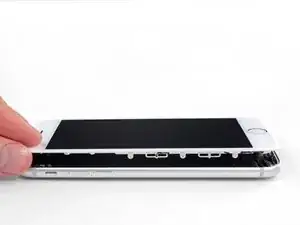
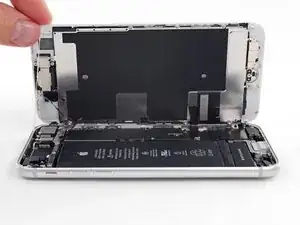
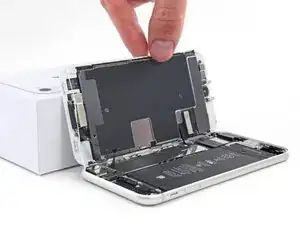
Abre el iPhone moviendo la pantalla hacia arriba desde el lado izquierdo, como la contratapa de un libro.
-
Apoya la pantalla contra algo para mantenerlo apuntalado mientras está trabajando con el teléfono.
-
-
-
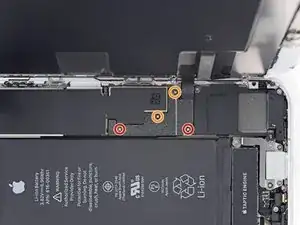
Remueve los cuatro tornillos Phillips que sujetan el soporte de cable de pantalla inferior a la placa lógica, de los siguientes largos:
-
Dos tornillos 1,3 mm
-
Dos tornillos 2,8 mm
-
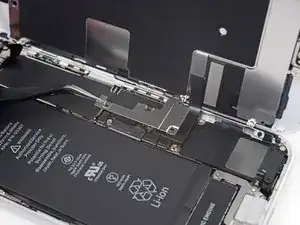
Remueve el soporte.
-
-
-
Utiliza la punta de un spudger para levantar el conector de la batería de su cuenca en la placa lógica.
-
Dobla el cable de conector de batería ligeramente fuera de la placa lógica para prevenir que haga contacto accidentalmente con la cuenca y proporcione potencia al teléfono durante tu reparación.
-
-
-
Utiliza el punto de un spudger para levantar el conector inferior de pantalla del su cuenca.
-
-
-
Remueve los tres tornillos Phillips de 1,3 mm que sujetan el soporte sobre el conector de ensamblaje del sensor del panel frontal.
-
Remueve el soporte.
-
-
-
Utiliza la punta de un spudger para desconectar el conector de ensamblaje del sensor de panel frontal.
-
-
-
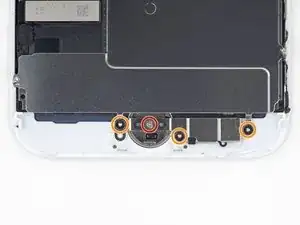
Remueve los cuatro tornillos Y000 que sujetan el soporte sobre el sensor de ID Táctil/botón de inicio:
-
Un tornillo de 1.2 mm
-
Tres tornillos de 1.3 mm
-
Remueve el soporte.
-
-
-
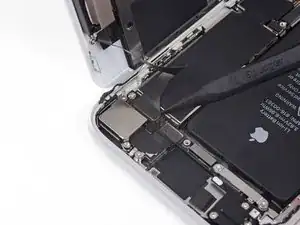
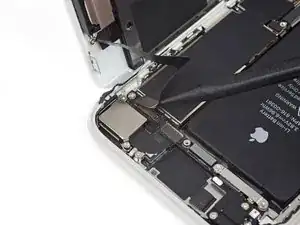
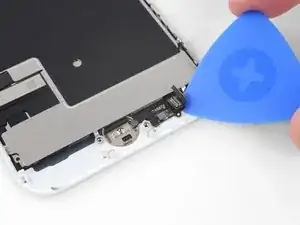
Usa una herramienta de apertura para hacer palanca por debajo de borde izquierdo del conector de cable de botón de inicio para desconectarlo de su zócalo.
-
-
-
Voltea el ensamblaje de pantalla. Utiliza un secador de pelo o prepara un iOpener y aplícalo en el borde inferior de la pantalla durante 90 segundos para ablandar el adhesivo debajo.
-
-
-
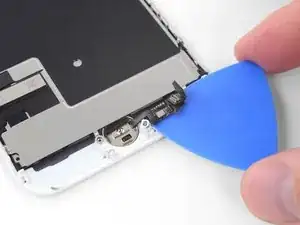
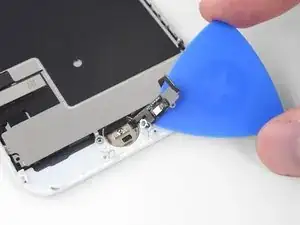
Usa una púa de apertura para cuidadosamente separar el adhesivo que sujeta el cable del sensor ID Táctil/botón de inicio a la parte trasera del panel de pantalla.
-
-
-
Remueve el ensamblaje del sensor ID Táctil/ botón de inicio levantando a través del lado frontal de la pantalla.
-
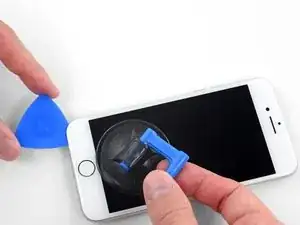
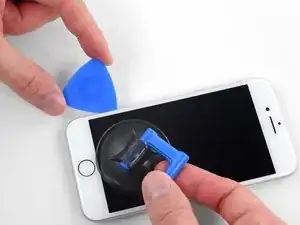
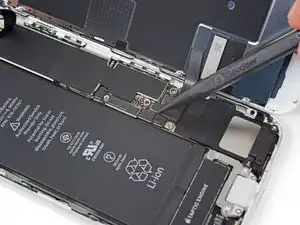
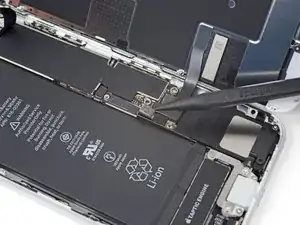
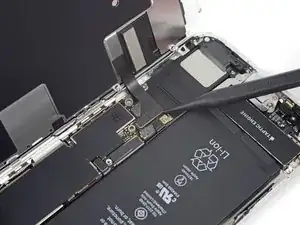
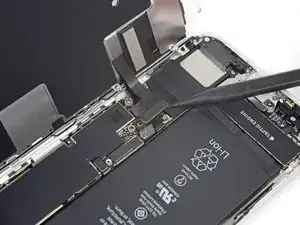
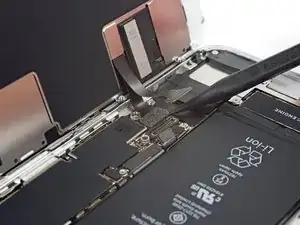
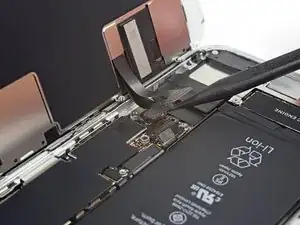
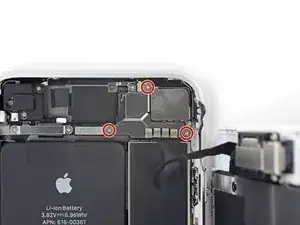
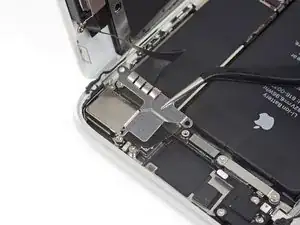
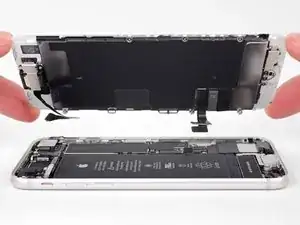
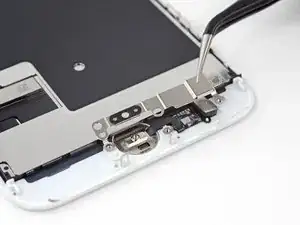
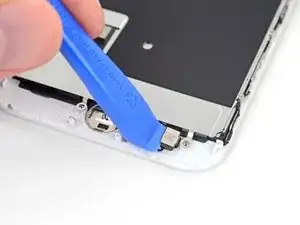
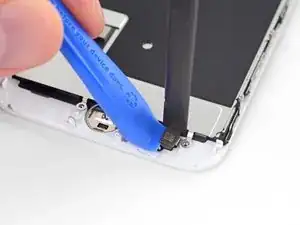
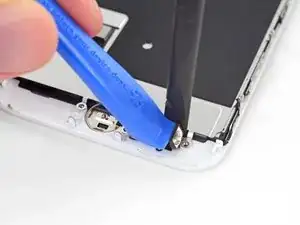
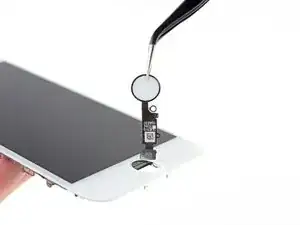
Compara la nueva pieza de repuesto con la original. Es posible que tengas que transferir los componentes restantes o retirar los respaldos adhesivos de la nueva pieza antes de instalarla.
Para volver a montar el dispositivo, sigue los pasos anteriores en orden inverso.
Lleva tus desechos electrónicos a un centro de reciclaje certificado.
¿La reparación no salió como planeaste? Echa un vistazo a nuestra comunidad de respuestas del iPhone SE 2020 para ayuda en la resolución de problemas.

5 comentarios
Does Ifixit sell the home button for the second gen iPhone SE?
I got a iPhone 8 replacement button and it seems to work so far. I don't foresee any issues
Wondering the same thing… where do I get one?
fixjeiphone.nl
Idk if they sent also things out of the netherlands.
just how long are those screws- i turn and turn and turn and the lift off is soooo slight, seemingly insignificant…
An. Jahnke -
I would recommend, from the very beginning, dumping all tools out of the kit (if you got it) and using that white paper tool box as a tray to organize the screws and braces in. It’s nice to work over because it catches screws well and makes it easy to see them if you drop any.
Johnny Emrica -
That’s a great idea thank you
Mohamed Dekkiche -
Screw to the left of the charging port will not come out. Screw on the right came out no problem. Any ideas?
Bill Maher -