Introducción
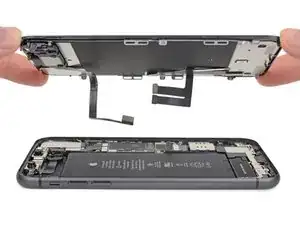
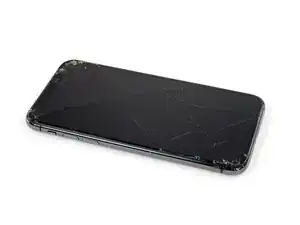
Si la pantalla de tu iPhone 11 está rota, el táctil no responde o no visualizas imágenes cuando está encendido, usa esta guía para que tu iPhone vuelva a funcionar con una nueva pantalla.
***Esta guía está escrita para realizar el reemplazo de la pantalla con [link]https://d3nevzfk7ii3be.cloudfront.net/ig...|con la placa metálica de protección del LCD] preinstalada** Si su nueva pantalla no incluye la placa, sigue esta guía para completar la reparación.
El conjunto de auricular + sensor fijado en la parte trasera de la pantalla viene emparejado de fábrica de forma exclusiva a tu iPhone, por lo que deberás transferirlo con cuidado de tu antigua pantalla a la nueva siguiendo las siguientes intrucciones. Contiene el iluminador de inundación, que es parte de la herramienta de seguridad biométrica Face ID. Si esta es dañada durante el reemplazo, Face ID no funcionará, por lo que deberás tener sumo cuidado de no dañar ninguno de estos componenetes durante el procedimiento. Si se dañara, solo técnicos autorizados por Apple podrán restablecer Face ID.


-
-
Apaga tu teléfono antes de comenzar el desmontaje.
-
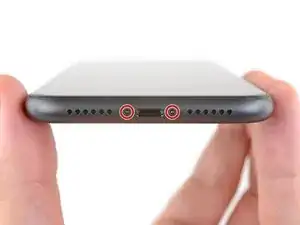
Remueve los dos tornillos pentalobe de 6.7 mm en el borde inferior del iPhone.
-
-
-
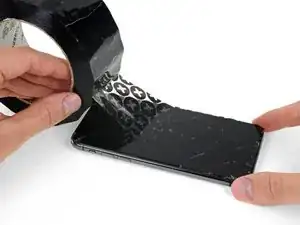
Si tu iPhone tiene la pantalla rota, mantén la rotura contenida y evita lastimarte durante la reparación colocando una cinta sobre el vidrio.
-
Coloca tiras superpuestas de cinta de embalaje sobre la pantalla del iPhone hasta cubrir toda la cara.
-
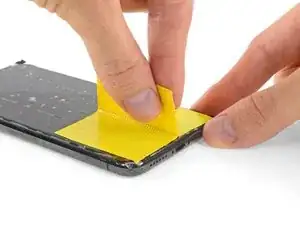
Si los vidrios rotos dificultan que una ventosa se pegue en los siguientes pasos, intenta doblar un trozo de cinta resistente (como una cinta adhesiva) en un asa y levanta la pantalla con eso.
-
-
-
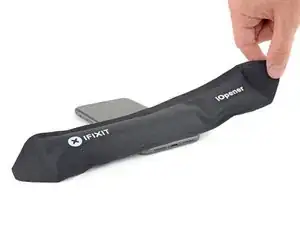
Usa un secador de pelo o una pistola de calor o prepara un iOpener y aplícalo en el borde inferior del iPhone durante un minuto.
-
-
-
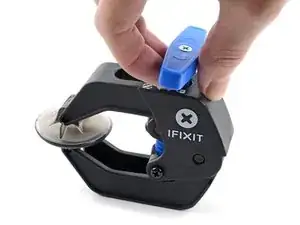
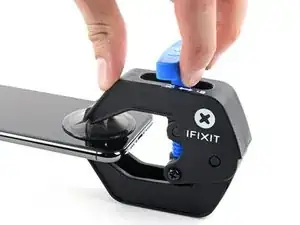
Tira de la manija azul hacia la bisagra para desactivar el modo de apertura.
-
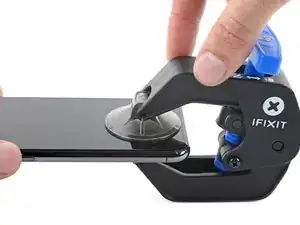
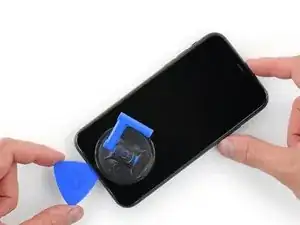
Coloca las ventosas justo encima del botón de inicio en la pantalla, una en el frente y otra en la parte posterior.
-
Empuja hacia abajo las copas para aplicar succión en el área deseada.
-
-
-
Empuja la manija azul lejos de la bisagra para activar el modo de apertura.
-
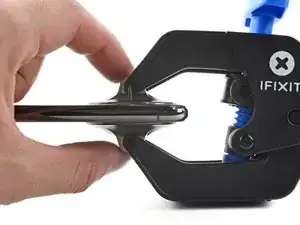
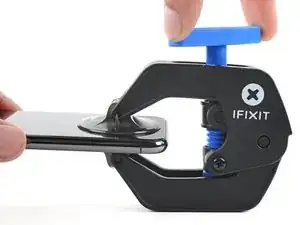
Gira el mango en el sentido de las agujas del reloj hasta que veas que las copas comienzan a estirarse.
-
Espera un minuto para que el adhesivo se suelte y se abra la parte inferior de la pantalla.
-
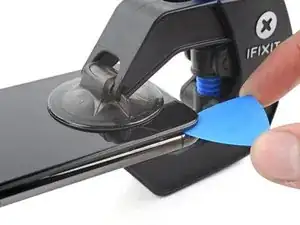
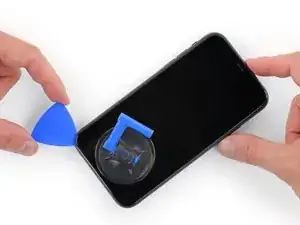
Inserta una púa de apertura en el borde inferior cuando Anti-Clamp cree un espacio lo suficientemente grande.
-
Omite los siguientes dos pasos.
-
-
-
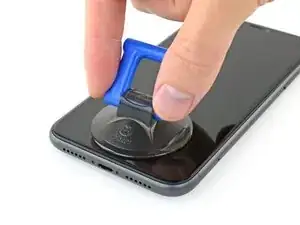
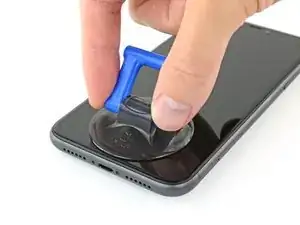
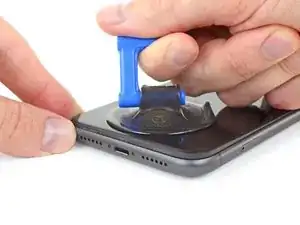
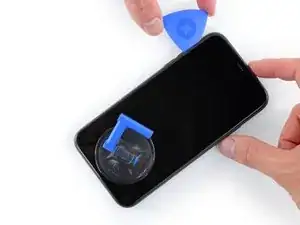
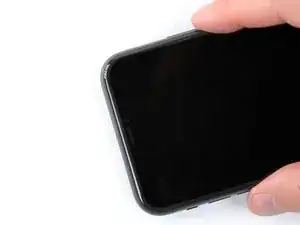
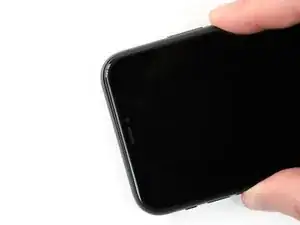
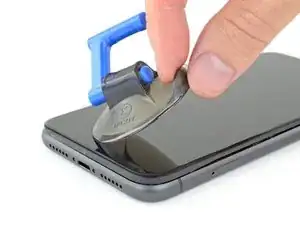
Si estás utilizando una sola ventosa, aplícala al borde inferior del teléfono evitando la porción curva del cristal.
-
-
-
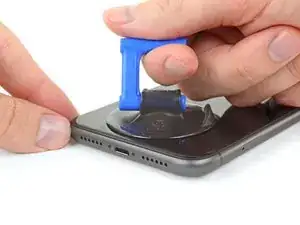
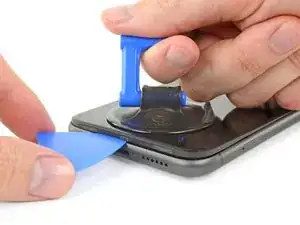
Tira de la ventosa con una presión firme y constante para crear un ligero hueco entre el panel frontal y la caja trasera.
-
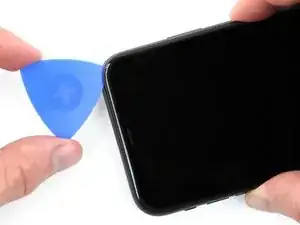
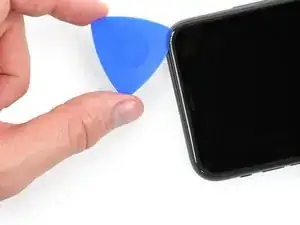
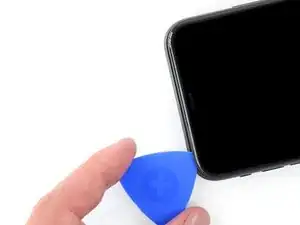
Inserta una púa de apertura en el hueco.
-
-
-
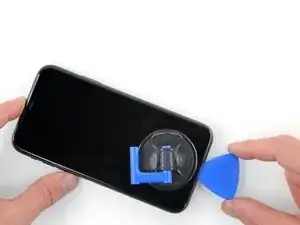
Desliza la púa de apertura por la esquina inferior izquierda y por el borde izquierdo del iPhone, cortando el adhesivo que mantiene la pantalla en su lugar.
-
-
-
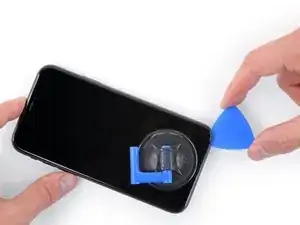
Re-inserta tu púa en el borde inferior del iPhone y deslízala a lo largo del lado derecho para continuar separando el adhesivo.
-
-
-
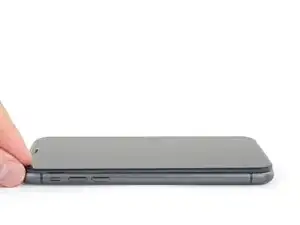
Tira suavemente del borde derecho de la pantalla hacia abajo ligeramente (en dirección al puerto de Lightning).
-
Inserta tu púa en la esquina derecha superior del teléfono.
-
-
-
Continúa tirando de la pantalla hacia abajo (hacia el puerto Lightning) según sea necesario para hacer un hueco lo suficientemente grande para la púa.
-
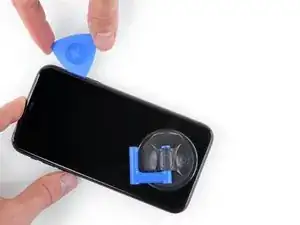
Desliza la ganzúa hasta la esquina superior izquierda y corta cualquier adhesivo que quede para asegurar la pantalla.
-
-
-
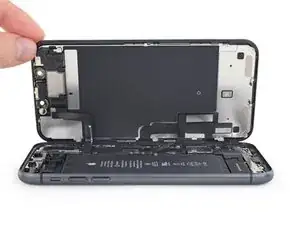
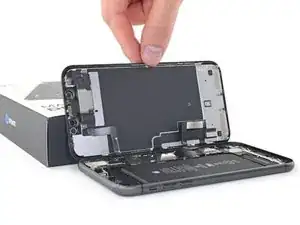
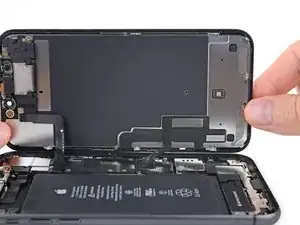
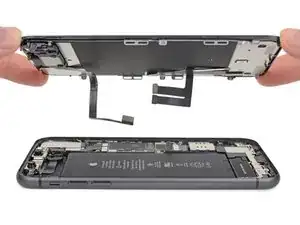
Abra el iPhone moviendo la pantalla hacia arriba desde el lado izquierdo, como la tapa trasera de un libro.
-
Apoya la pantalla contra algo resistente.
-
-
-
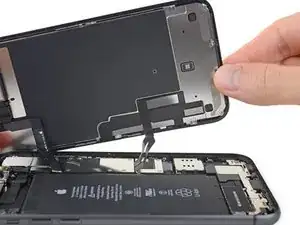
Para acceder los tornillos en el siguiente paso, inclina la pantalla levantando ligeramente su borde inferior.
-
-
-
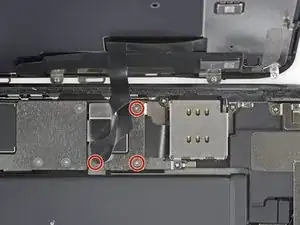
Usa un destornillador Y000 para quitar los tres tornillos de 1.1 mm de largo que aseguran el soporte del conector de la batería.
-
-
-
Usa un spudger o una uña limpia para levantar el conector de la batería de su zócalo en la placa lógica.
-
Dobla el conector ligeramente alejado de la tarjeta lógica para evitar que entre en contacto accidentalmente con la toma.
-
-
-
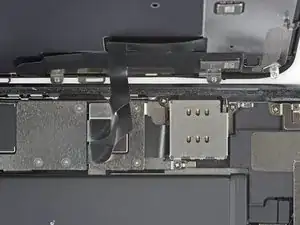
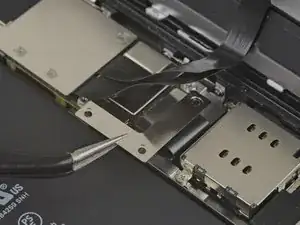
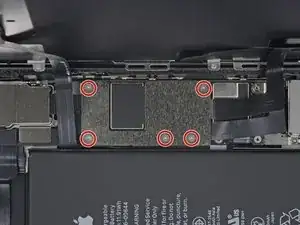
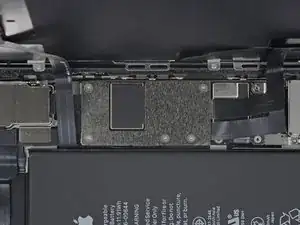
Usa un destornillador para remover los cinco tornillos de 1.1 mm que sujetan el soporte de la tapa de la placa lógica.
-
-
-
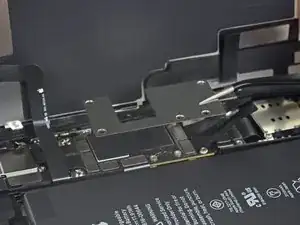
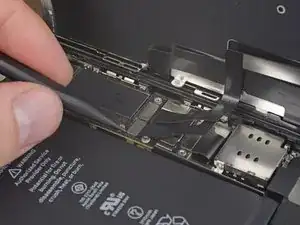
Usa un spudger o una uña para desconectar el conector del cable del panel LCD.
-
Desconecta el conector del digitalizador que está a su lado.
-
-
-
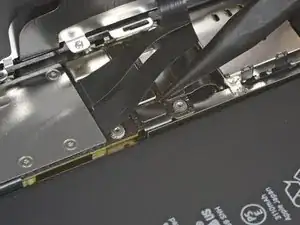
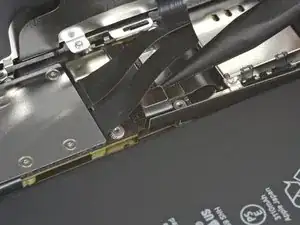
Usa la punta de un spudger o una uña para desconectar el conector del ensamblaje del sensor del panel frontal.
-
-
-
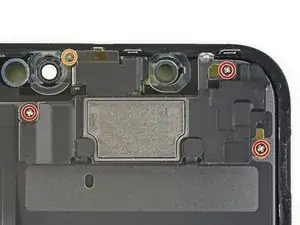
Remueve los cuatro tornillos que sujetan el ensamblaje de altavoz /sensor:
-
Tres tornillos Phillips de 1.6 mm
-
Un tornillo Y000 de 1.3 mm
-
-
-
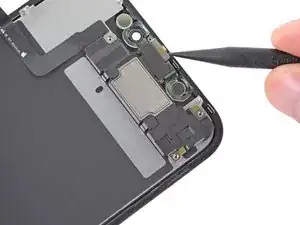
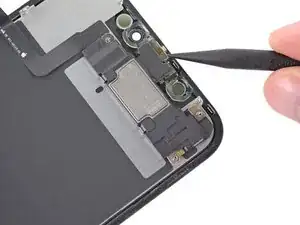
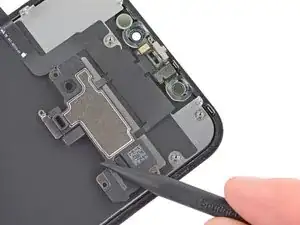
Usa la punta de un spudger para levantar el borde superior del altavoz.
-
Voltea el ensamblaje del altavoz hacia abajo y lejos del borde superior de la pantalla.
-
-
-
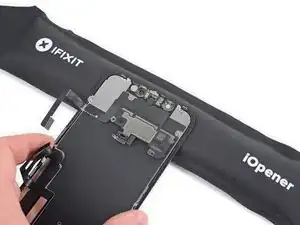
Utiliza un secador de pelo o una pistola de calor o prepara un iOpener y aplícalo en la parte frontal superior de la pantalla durante 1-2 minutos, para suavizar el adhesivo que sujeta los sensores.
-
-
-
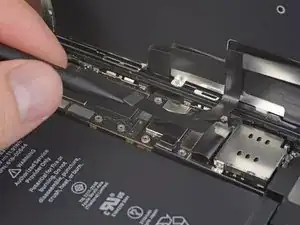
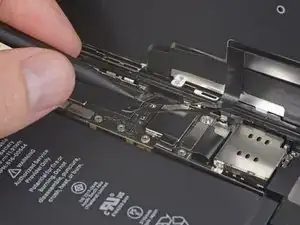
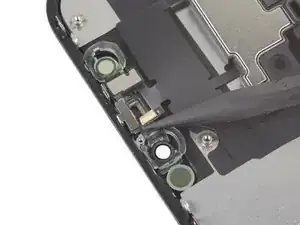
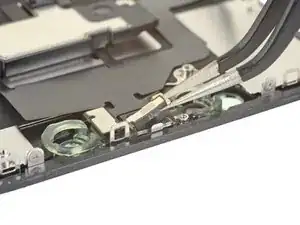
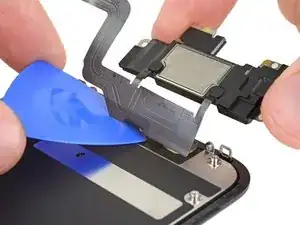
Desliza con cuidado el borde de tu pico de apertura debajo del cable flexible debajo del micrófono.
-
Gira suavemente para separar el micrófono, teniendo cuidado de no forzar o dañar el cable flexible.
-
Si es necesario, usa la punta del spudger para terminar de separar el micrófono de su muesca en el panel frontal.
-
-
-
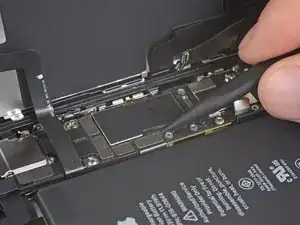
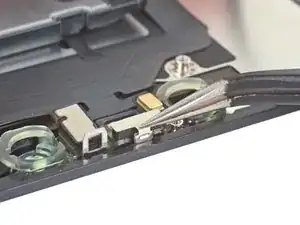
Usa pinzas para retorcer el sensor de luz ambiental y levantarlo de su muesca en la pantalla.
-
-
-
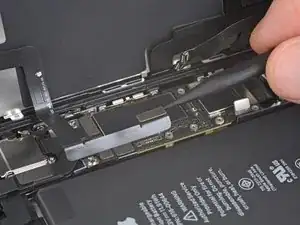
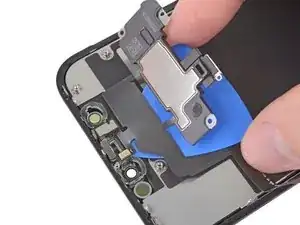
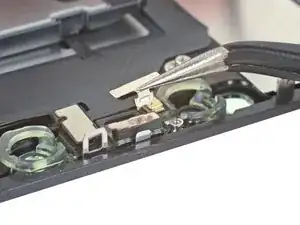
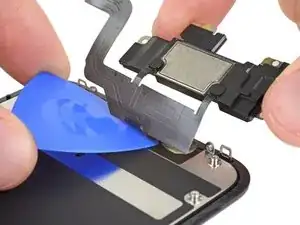
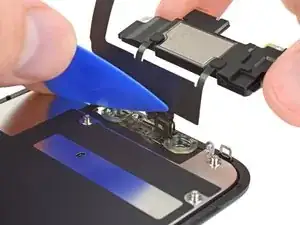
Trabajando de izquierda a derecha, desliza una púa de apertura debajo del cable flexible y debajo del módulo de sensor de proximidad + iluminador de inundación.
-
Mueve suavemente y levanta para separar el módulo de su muesca en el panel frontal.
-
-
-
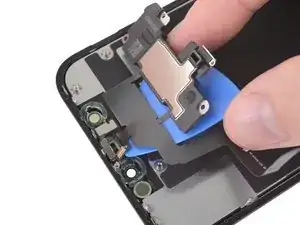
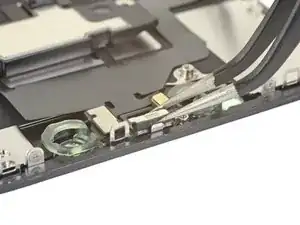
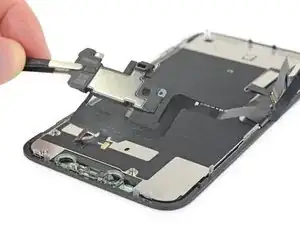
Remueve el ensamblaje de altavoz auricular y sensor frontal.
-
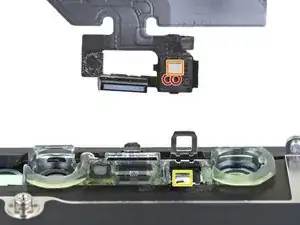
Sensor de proximidad
-
Iluminador de inundación
-
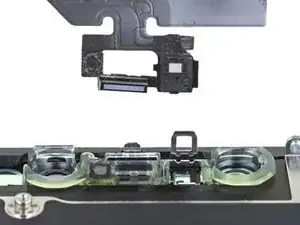
El módulo debe posicionarse para que estos componentes no están obstruidos por ningún adhesivo.
-
Para volver a montar tu dispositivo, sigue los pasos en orden inverso.
Lleva tus desechos electrónicos a un R2 o centro de reciclaje certificado.
¿La reparación no salió como planeaste? Consulta troubleshooting, o busca en nuestra comunidad de respuestas para el iPhone 11 para ser ayudado.

2 comentarios
Zu Schritt 13:
Was kann ich tun wenn die Metallplatte sich nicht aus dem Gehäuse löst?
During reassembly, is there a step in which I need to apply adhesive? (asking since you find adhesive as you disassemble)
the right screws wouldn’t come off
Yusef San Inocencio -
Hello guys, I still haven't found away to power off the iphone without using the screen. Cheers!
danielaguirre93 -
You can try this.
Quickly Press and release the volume up button.
then Quickly Press and release the volume down button.
then press and hold the power button and wait until it turns off.
worked for me :D
Benóný Egilson -