Introducción
Esta guía te ayudará a reemplazar el disco duro.


-
-
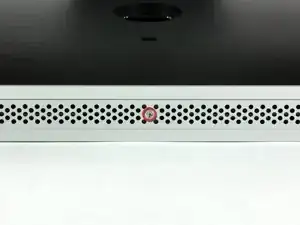
Afloja el único tornillo Phillips en el centro de la puerta de acceso.
-
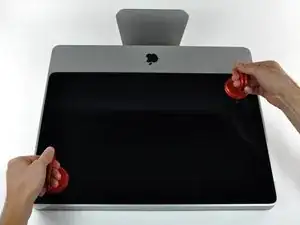
Retira la puerta de acceso de tu iMac.
-
-
-
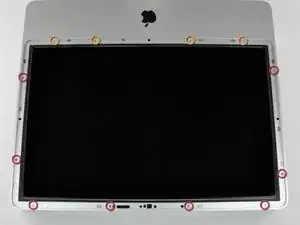
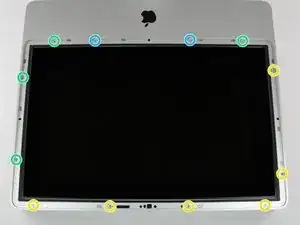
Retira los siguientes 12 tornillos que sujetan el bisel frontal a la carcasa trasera:
-
Ocho tornillos Torx T8 de 13 mm
-
Cuatro tornillos Torx T8 de 25 mm
-
Seis tornillos Torx T8 de 13 mm
-
Cuatro tornillos Torx T8 de 25 mm
-
Dos tornillos Torx T8 de 35 mm
-
-
-
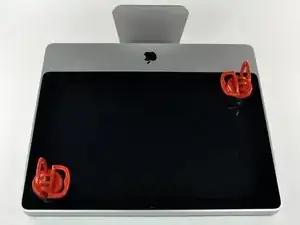
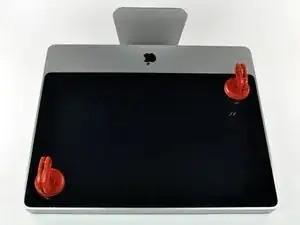
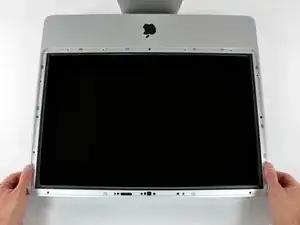
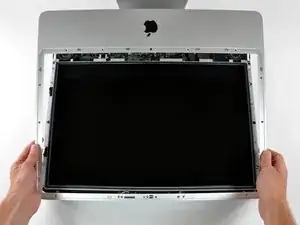
Levanta con cuidado el bisel frontal desde el borde superior de la carcasa trasera. Es útil usar los pulgares para empujar hacia abajo muy suavemente en las esquinas de la pantalla.
-
Una vez que el borde superior del bisel frontal haya salido de la carcasa trasera, gira el bisel delantero hacia el soporte y levántalo de la carcasa trasera.
-
-
-
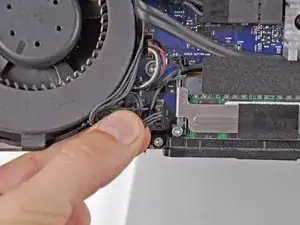
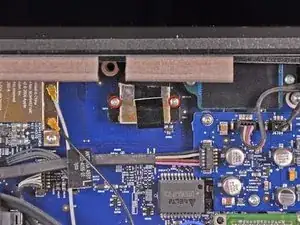
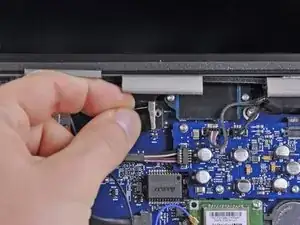
Desconecta el sensor de temperatura de la pantalla LCD sacando el conector de su zócalo en la placa lógica.
-
-
-
Retira los dos tornillos Torx T6 de 5,3 mm que sujetan el cable de datos de la pantalla a la placa lógica.
-
-
-
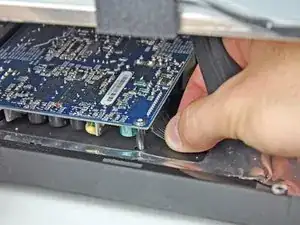
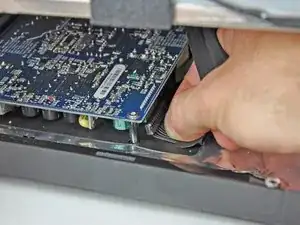
Desconecta el conector del cable de datos de la pantalla de su zócalo en la placa lógica tirando de la pestaña de plástico adjunta hacia ti y alejándola del iMac.
-
-
-
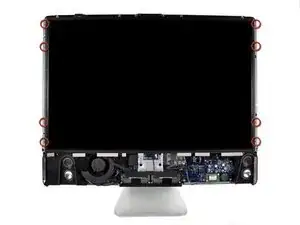
Retira los ocho tornillos Torx T8 de 12 mm que sujetan el panel de la pantalla a la carcasa trasera.
-
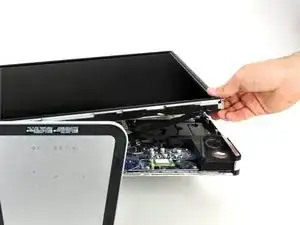
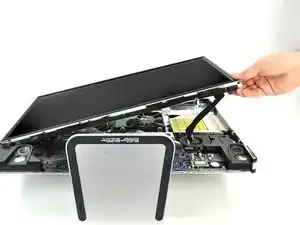
Levanta el lado derecho del panel de la pantalla unos centímetros hacia arriba del iMac.
-
-
-
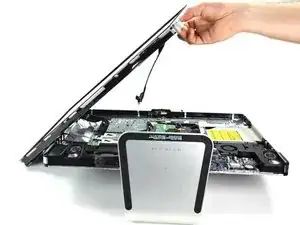
Con la pantalla LCD levantada, desconecta el cable de la pantalla tirando hacia abajo.
-
Alternativamente, el cable de alimentación de la pantalla LCD se puede desconectar de la pantalla LCD, en lugar de la fuente de alimentación.
-
-
-
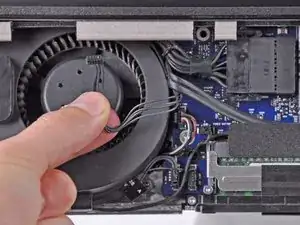
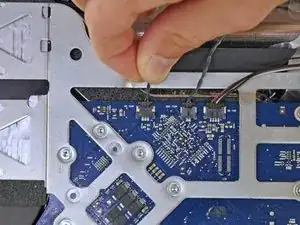
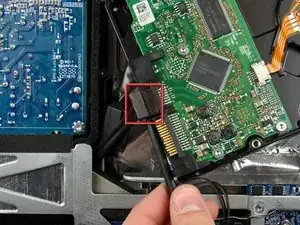
Desconecta el sensor térmico del disco duro tirando de su conector hacia arriba, hacia la parte superior de tu iMac.
-
-
-
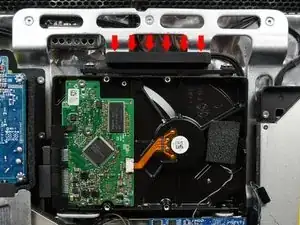
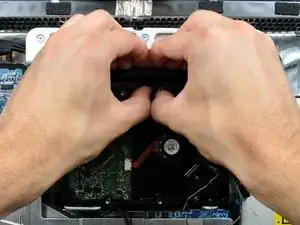
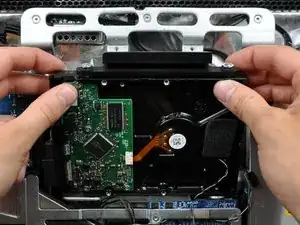
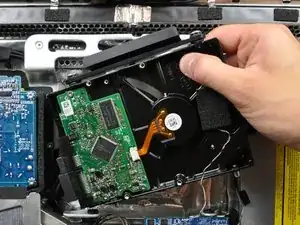
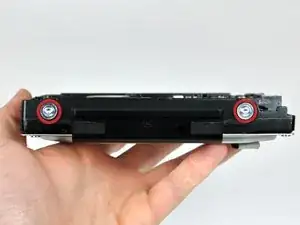
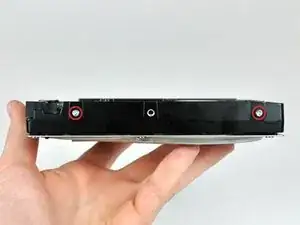
Presiona el soporte del disco duro hacia el borde inferior de tu iMac para liberarlo de la carcasa trasera, luego gira la parte superior del disco hacia ti.
-
-
-
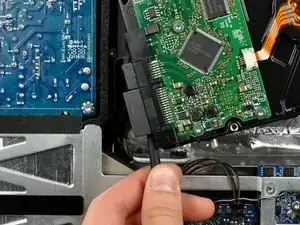
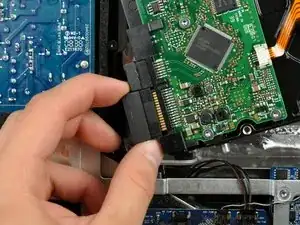
Inserta el extremo plano de un spudger entre el conector del cable de alimentación SATA y el borde del disco duro.
-
Gira el spudger para separar el conector del disco duro.
-
-
-
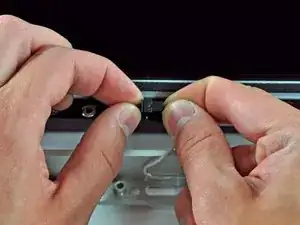
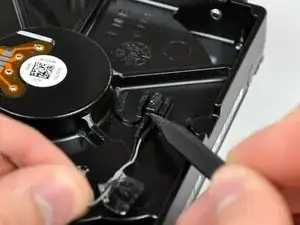
Usa la punta de un spudger para levantar el dedo de bloqueo del sensor térmico mientras tiras ligeramente del cable del sensor térmico.
-
-
-
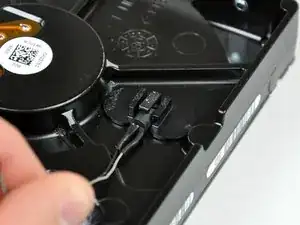
Usa el extremo plano de un spudger para sacar el soporte del sensor térmico de la parte frontal del disco duro.
-
-
-
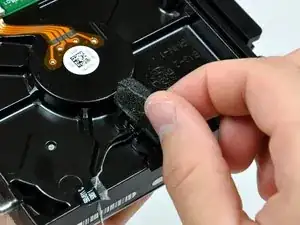
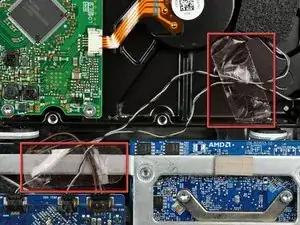
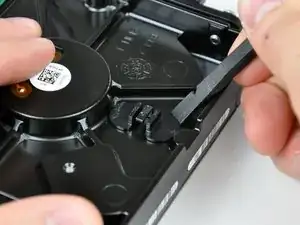
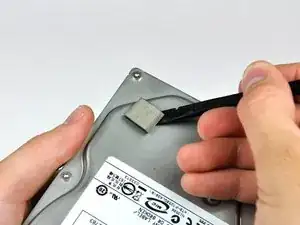
Usa el extremo plano de un spudger para quitar la pieza de espuma EMI de la parte inferior de tu disco duro.
-
Para volver a armar tu dispositivo, sigue estas instrucciones en orden inverso.

48 comentarios
Thank you Brittany for putting together an awesome guide! I was able to swap in a leftover MBA SSD into my 2007 iMac before gifting it to my father-in-law. This iMac was showing its age with Lion installed, mostly due to 2 GB of RAM and a so-so magnetic drive. I was hesitant to gift a hand-me-down with little usable life. Not anymore! I have no doubt that the 5GB of RAM and a super fast SSD breathed another 5+ years of enjoyment into this iMac. Reuse beats recycling! Thank you!
FYI - The iFixit store links for the Torx screwdriver incorrectly displays the security Torx drivers. I had my own set of regular Torx drivers and competed this successfully. I did not find the security (center post) variant of the Torx screwhead anywhere in my iMac.
Security Torx drivers work on both regular Torx and security Torx bits, so we sell the security drivers to keep people from having to buy two tools.
Excellent guide. The entire process took less than 90 minutes and I was not in a hurry. Everybody told me that the iMacs were designed to be "user-proof" and had to be worked on by qualified technicians. What do they know? Now my computer is back up and running with a 1TB drive and it cost less than $150 - even with shipping costs factored in. Great job guys!!!
PH2 head necessary to remove screw.
airshack -