Introducción
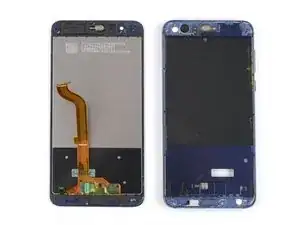
Usa esta guía para quitar una pantalla LCD y un digitalizador defectuosos o rotos en tu Huawei Honor 8.
Debido al diseño del teléfono, debes quitar la batería de iones de litio para acceder a los cables de la pantalla. No vuelvas a usar la batería una vez que la haya retirado, ya que es un riesgo potencial para la seguridad.
Antes de desmontar tu teléfono, descarga la batería por debajo del 25%. La batería puede incendiarse y/o explotar si se perfora accidentalmente, pero las posibilidades de que eso ocurra son mucho menores si se descarga.
Nota: Esta guía te indica que reemplaces sólo la pantalla mientras dejas el marco y la placa madre originales en su lugar. Sin embargo, algunas pantallas de reemplazo para este teléfono vienen preinstaladas en un nuevo marco (también conocido como chasis), que requiere un procedimiento muy diferente. Asegúrate de tener la parte correcta antes de empezar esta guía.
Necesitarás un adhesivo de repuesto para volver a unir los componentes cuando vuelvas a montar el dispositivo.


-
-
Antes de comenzar, apaga el teléfono.
-
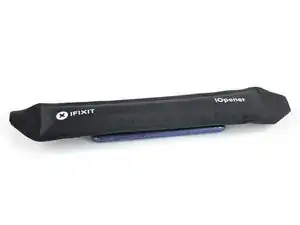
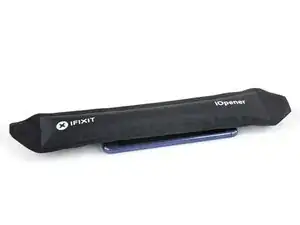
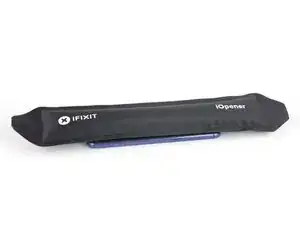
Aplica un iOpener calentado en la parte posterior del teléfono para aflojar el adhesivo debajo del vidrio trasero. Aplica el iOpener durante al menos dos minutos.
-
-
-
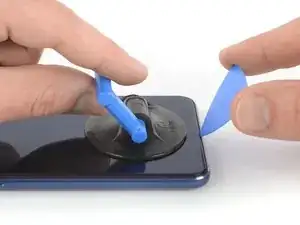
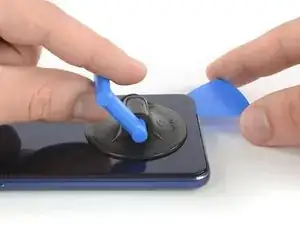
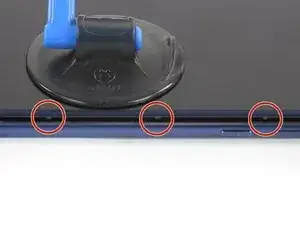
Fija una ventosa en el borde inferior del cristal trasero, lo más cerca posible del bord
-
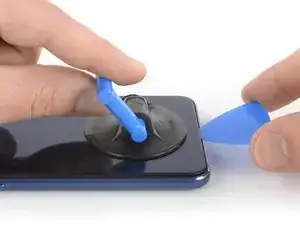
Levanta el cristal trasero con la ventosa para crear un pequeño espacio entre el cristal y el marco.
-
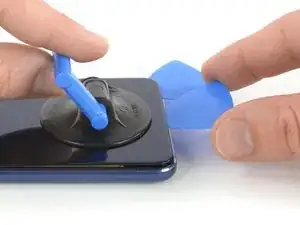
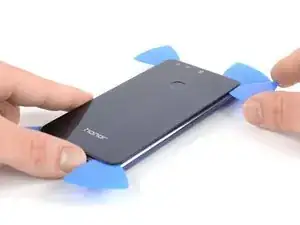
Inserta una púa de apertura en el hueco.
-
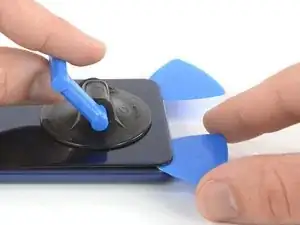
Desliza la púa de apertura inicial hacia la esquina inferior derecha.
-
-
-
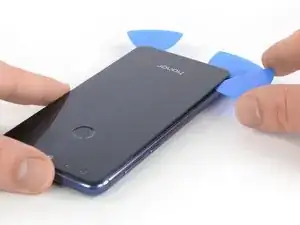
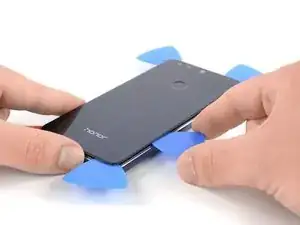
Inserta una segunda púa de apertura y deslízala hacia la esquina inferior izquierda para cortar el adhesivo.
-
Deja las púas de apertura en su lugar para evitar que el adhesivo se vuelva a sellar.
-
-
-
Inserta una tercera púa de apertura en la esquina inferior izquierda.
-
Empieza a deslizar la punta de la púa de apertura desde la esquina inferior izquierda a lo largo del lado para cortar el adhesivo.
-
Deja la púa de apertura en su lugar en la esquina superior izquierda para evitar que el adhesivo vuelva a sellarse.
-
-
-
Inserta una cuarta púa de apertura debajo de la esquina superior izquierda del cristal trasero.
-
Desliza la púa de apertura a lo largo del borde superior del teléfono para cortar el adhesivo.
-
Deja la púa de apertura en la esquina superior derecha para evitar que el adhesivo vuelva a sellarse.
-
-
-
Inserta una quinta púa de apertura en la esquina superior derecha del teléfono
-
Desliza la púa de apertura a lo lardo del lado derecho para cortar el resto de adhesivo.
-
-
-
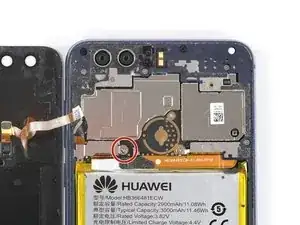
Remueve el tornillo Phillips #00 (2.8 mm de largo) que sujeta el soporte de metal en la parte superior del conector flexible de huella digital.
-
-
-
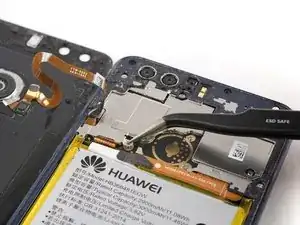
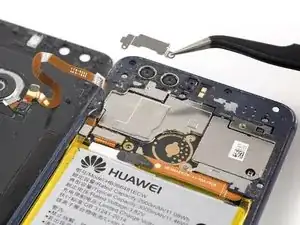
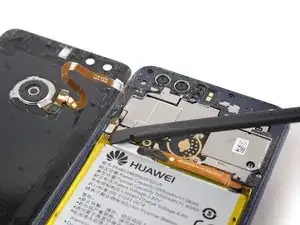
Usa un par de pinzas para remover el soporte de metal que se encuentra en la parte superior de los conectores flexibles de la pantalla y huella digital.
-
-
-
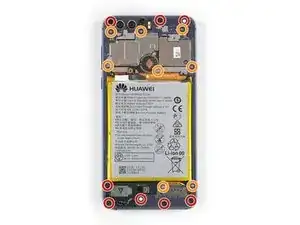
Remueve estos tornillos Phillips #00 que sujetan el bisel del marco medio:
-
Ocho tornillos de 3.5 mm de largo
-
Ocho tornillos de 2.9 mm de largo
-
Algunos tornillos podrían estar cubierto con una etiqueta adhesiva a prueba de manipulaciones.
-
-
-
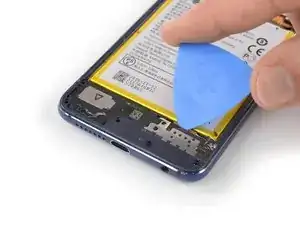
Inserta una púa por debajo del borde derecho superior del bisel del marco medio.
-
Usa la púa de apertura para levantar el bisel del marco medio.
-
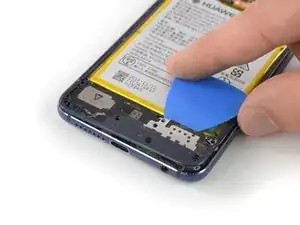
Inserta la púa de apertura por debajo de la esquina izquierda inferior del bisel y levántala.
-
-
-
Inserta el borde largo de una púa de apertura en el reborde entre el marco medio y el bisel del lado izquierdo del teléfono.
-
Desliza la púa de apertura a lo largo del lado izquierdo del teléfono para cortar el adhesivo debajo del bisel del marco medio.
-
-
-
Repite el procedimiento en el borde derecho del teléfono para cortar el adhesivo debajo del bisel del marco medio.
-
-
-
Con cuidado toma el bisel del marco medio desde las esquinas inferiores y levántalo.
-
Remueve el bisel del marco medio.
-
-
-
Usa un par de pinzas para levantar la lengüeta adhesiva negra de la esquina superior derecha de la batería.
-
Usa un par de pinzas para sacar la tira adhesiva.
-
-
-
Aplica un iOpener calentado a la pantalla durante al menos dos minutos para aflojar el adhesivo debajo de la batería.
-
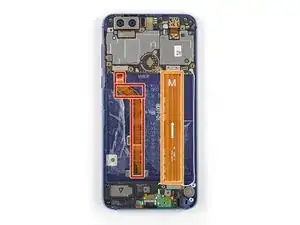
Cable flexible de pantalla
-
Cable flexible de interconexión
-
-
-
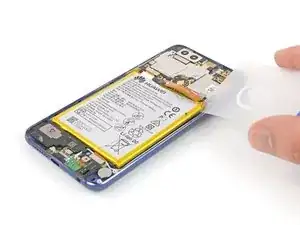
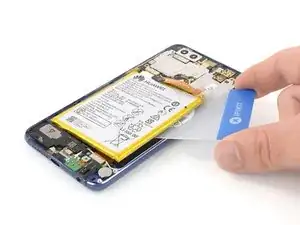
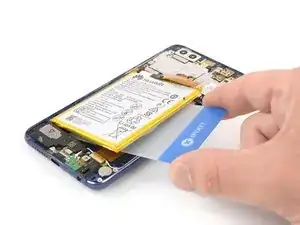
Inserta una púa de apertura o una tarjeta de plástico debajo de la batería donde se encuentra la tira adhesiva.
-
Deslízate por el lado derecho de la batería para cortar el adhesivo restante.
-
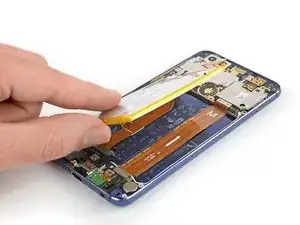
Levanta con cuidado el lado derecho de la batería para aflojar el adhesivo.
-
-
-
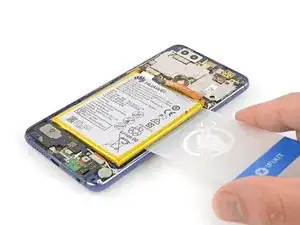
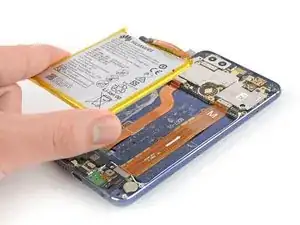
Desliza una tarjeta de plástico por debajo de la batería y corta el adhesivo restante entre los cables flexibles y por debajo del lado izquierdo de la batería.
-
-
-
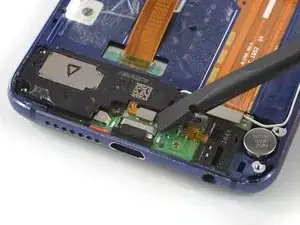
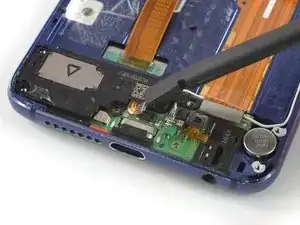
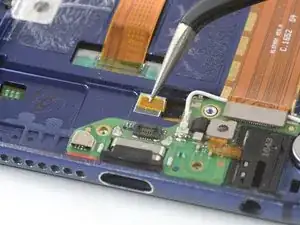
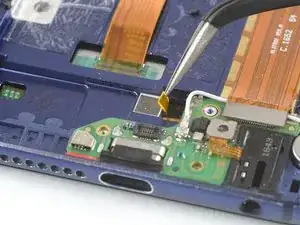
Usa un spudger para levantar y desconectar el cable flexiblede pantalla de su zócalo en la placa madre.
-
-
-
Usa un par de pinzas para despegar con cuidado el cable flexible de la pantalla del marco medio.
-
-
-
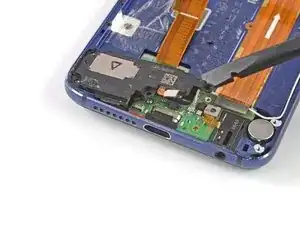
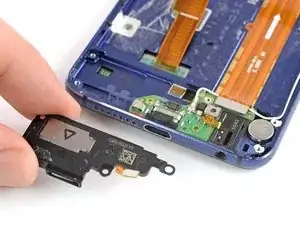
Inserta el extremo plano de un spudger debajo del borde derecho del altavoz y haz palanca para levantar el altavoz de su hueco.
-
Remueve el altavoz.
-
-
-
Aplica un iOpener calentado a la pantalla durante dos minutos para aflojar el adhesivo que se encuentra debajo.
-
Mientras esperas, lee el siguiente paso para detalles adicionales.
-
-
-
A lo largo del borde izquierdo y derecho de la pantalla LCD, hay tres pequeñas lengüetas de plástico que bloquearán el camino de tu pico de apertura. Necesitas trabajar alrededor de ellos.
-
En las cuatro esquinas del marco medio, hay pequeñas protuberancias que bloquearán el camino de la púa de apertura. Tendrás que trabajar por encima o alrededor de ellos.
-
-
-
Usa la ventosa para subir el borde derecho de la pantalla, abriendo un pequeño espacio entre la pantalla y el marco.
-
Inserta una púa de apertura en el hueco que has creado y deslízala hacia la esquina inferior derecha
-
-
-
Inserta una segunda púa de apertura debajo del borde derecho del teléfono y deslízala hacia la esquina superior derecha para aflojar el adhesivo. Déjala ahí para evitar que el adhesivo se vuelva a sellar.
-
-
-
Inserta una púa de apertura y deslizarla hasta la esquina superior izquierda. Déjalo allí para evitar que el adhesivo se vuelva a sellar.
-
-
-
Inserta una cuarta púa de apertura en la esquina superior izquierda del teléfono.
-
Desliza la púa de apertura a lo largo del borde izquierdo del teléfono para aflojar el adhesivo. Déjalo en la esquina inferior izquierda para evitar que el adhesivo se vuelva a sellar.
-
-
-
Inserta una quinta púa de apertura para cortar el adhesivo restante en el borde inferior del teléfono.
-
-
-
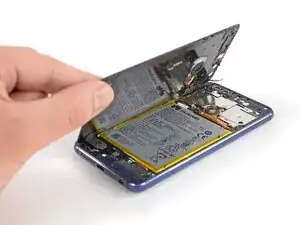
Separa lentamente la pantalla del marco. Asegúrate de que los cables flexibles ya no estén pegados al marco y enróscalos cuidadosamente a través de sus huecos.
-
Remueve la pantalla.
-
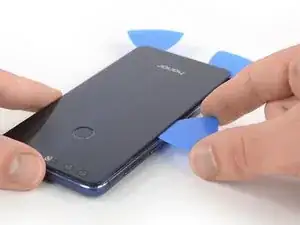
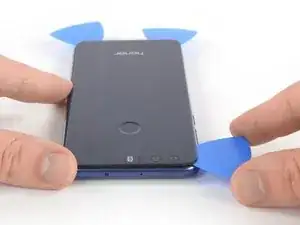
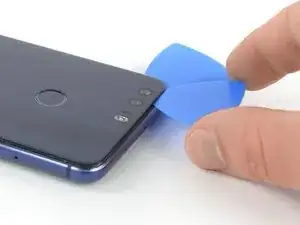
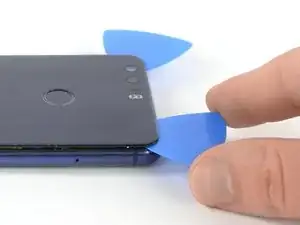
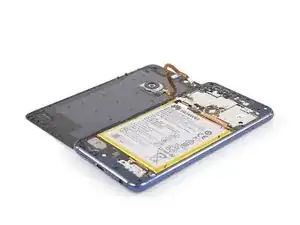
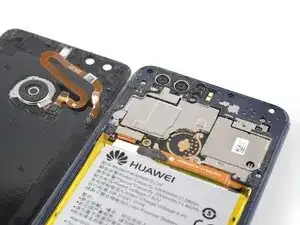
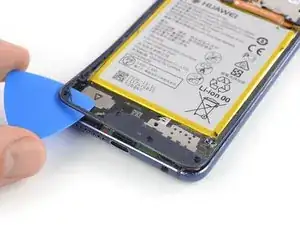
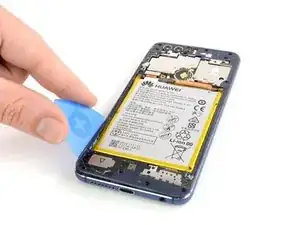
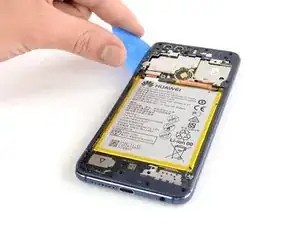
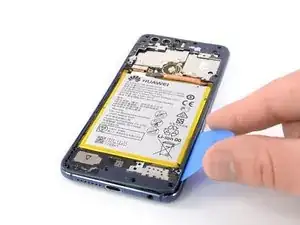
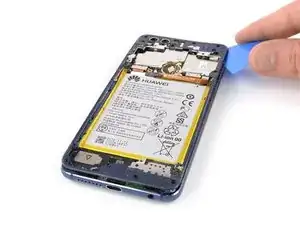
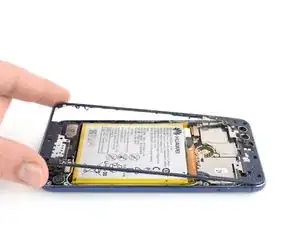
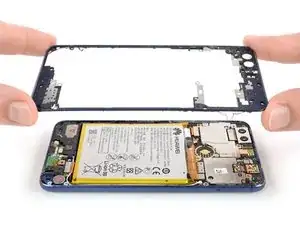
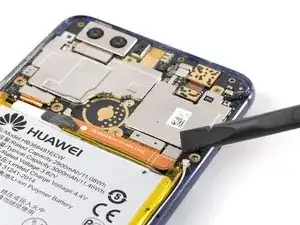
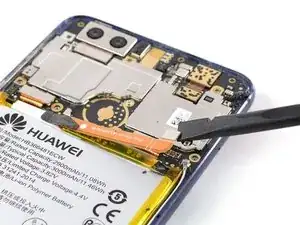
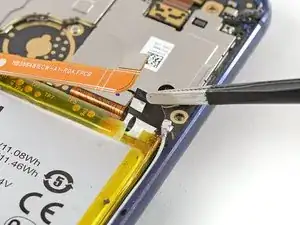
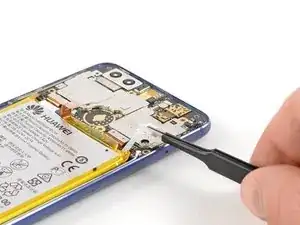
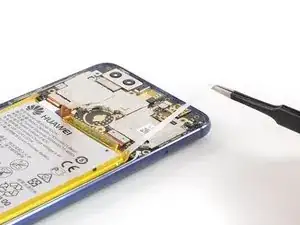
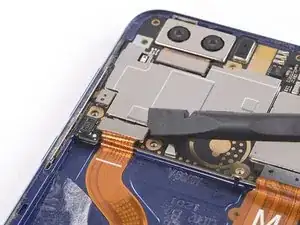
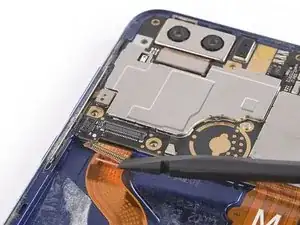
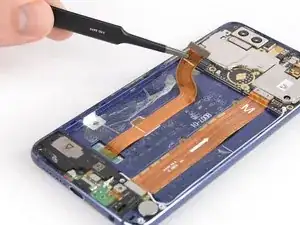
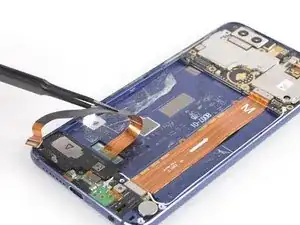
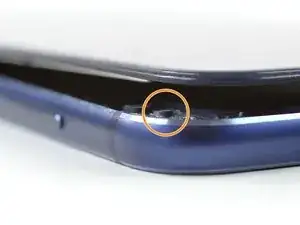
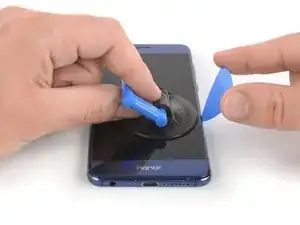
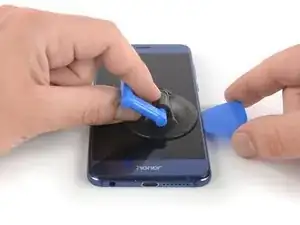
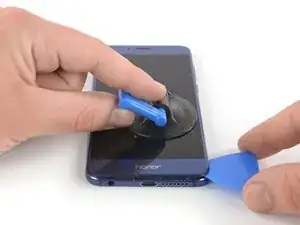
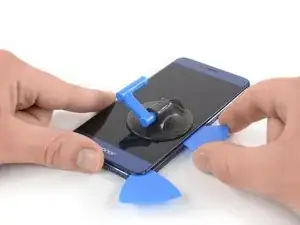
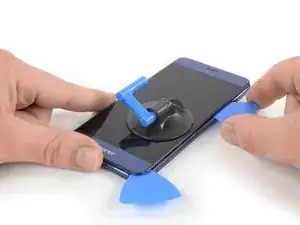
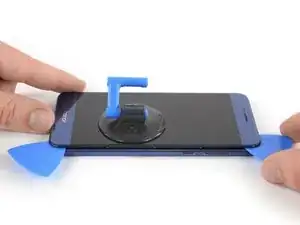
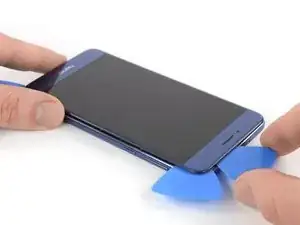
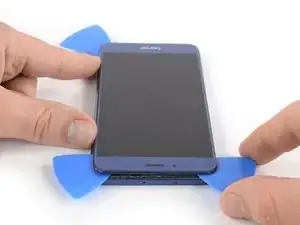
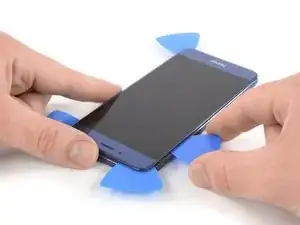
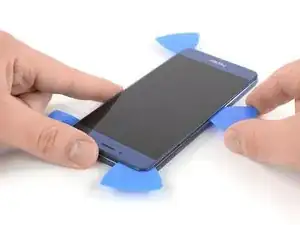
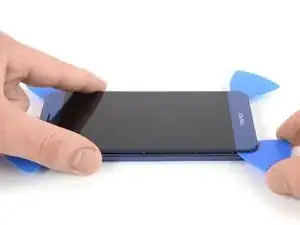
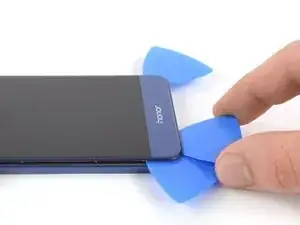
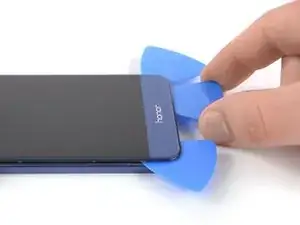
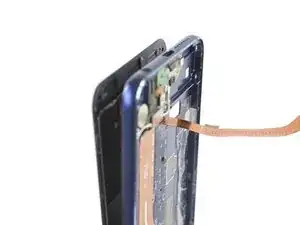
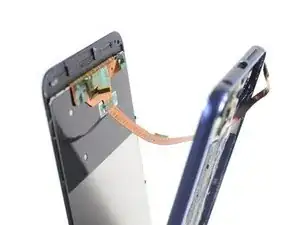
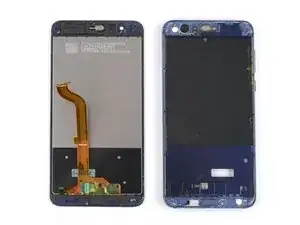
La mejor manera de asegurar la nueva pantalla es con una hoja de cinta adhesiva de doble cara cortada a medida. Aplica la cinta en la parte posterior de la pantalla y, a continuación, introduce cuidadosamente el cable de la pantalla a través del marco. Alinea la pantalla y presiónala en su lugar.
Si es posible, enciende tu teléfono y prueba tu reparación antes de instalar nuevo adhesivo y volver a sellar el teléfono.
Para volver a montar el dispositivo, sigue estas instrucciones en orden inverso.
Lleva tus desechos electrónicos a un centro de reciclaje certificado.
¿La reparación no salió según lo planeado? Visita nuestra comunidad de respuestas para obtener ayuda para la resolución de problemas.

6 comentarios
WARNING !!!
Stop following the tutorial from step 27! There is a front midframe bezel similar to the one on the back, this tutorial removes the screen with the bezel still attached to it.
The fact is that Honor 8 screens are not sold with the bezel ! So don’t remove the bezel and just go for the sreen the same way you removed the back glass. This also makes the process easier since there will not be any bumps blocking the way. (step 28)
Mike Li -
Dear Mike Le,
this is completely correct and we adjusted the guide to only remove the screen without the screen bezel and to go with the replacement part. Thank you!
I did it! All ok.
Kaig -
Ive had an honor 8s in for repair, there seem to be two different models. every screen ive ordered has the wrong lcd connector on it.