Introducción
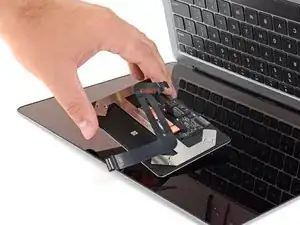
Usa esta guía para reemplazar un trackpad que tenga fallos en un MacBook Air (M1) de 2020.


-
-
Si tu MacBook está ejecutando Big Sur v11.1 o posterior, puede que no funcione la desactivación del arranque automático. Puedes proceder normalmente, pero asegúrate de desconectar la batería en cuanto estés dentro.
-
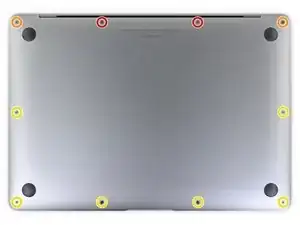
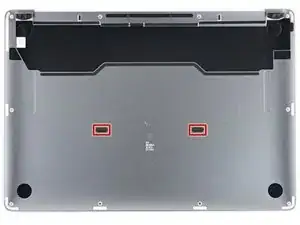
Usa un destornillador P5 Pentalobe para quitar los siguientes seis tornillos :
-
Dos tornillos de 7.9 mm
-
Dos tornillos de 7.1 mm
-
Seis tornillos de 2.6 mm
-
-
-
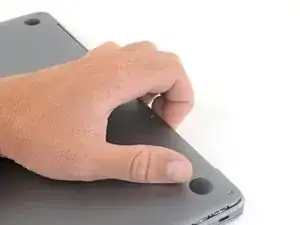
Pon tus dedos entre la pantalla y la caja inferior y tira hacia arriba para sacar la caja inferior de la computadora.
-
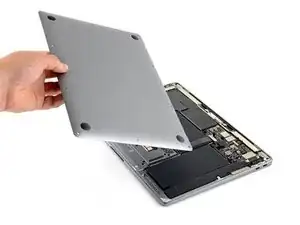
Remueve la caja inferior.
-
Pon tus dedos entre la pantalla y la caja inferior y tira hacia arriba para sacar la caja inferior de la computadora.
-
-
-
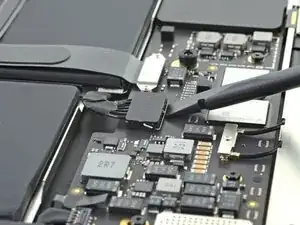
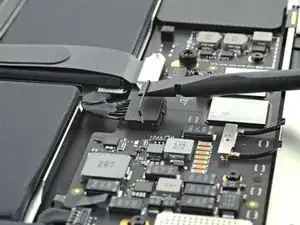
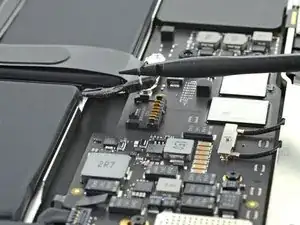
Utiliza el extremo plano de un spudger para hacer palanca y desenganchar el brazo metálico de bloqueo del conector de la batería.
-
Levanta el brazo metálico de bloqueo para sacar el conector de la batería de su alojamiento en la placa lógica.
-
-
-
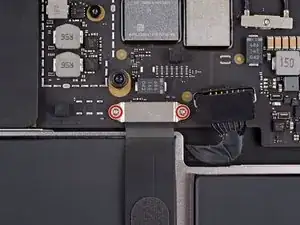
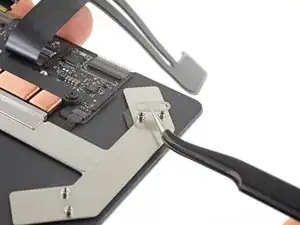
Usa un desatornillador Torx T3 para retirar los dos tornillos de 1.4mm que aseguran la cubierta del cable del trackpad.
-
-
-
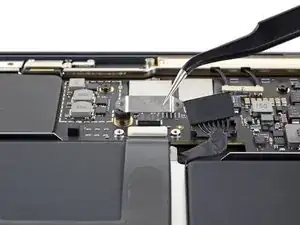
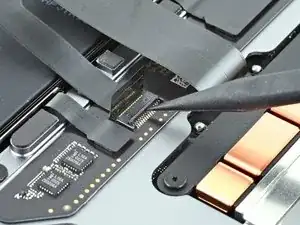
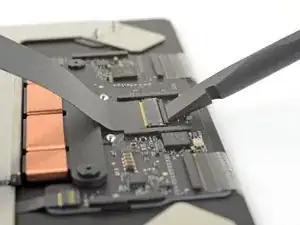
Usa el extremo plano del spudger para hacer palanca en el conector del cable del trackpad para sacarlo de su zócalo.
-
-
-
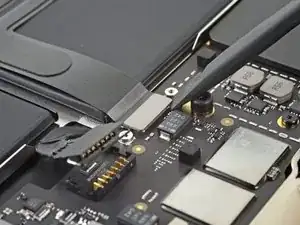
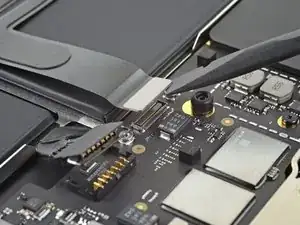
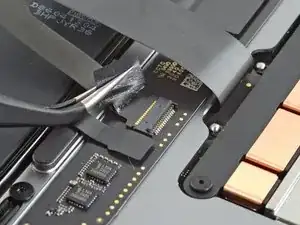
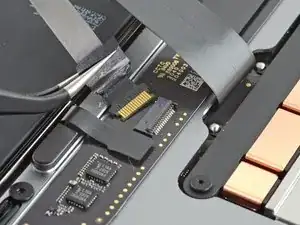
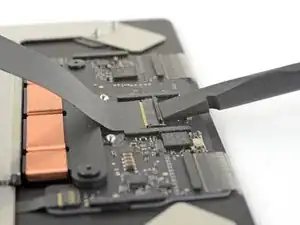
Usa el extremo puntiagudo del spudger para levantar la pequeña tapa que asegura el conector ZIF del cable del trackpad.
-
-
-
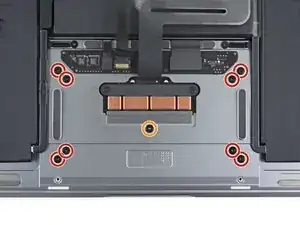
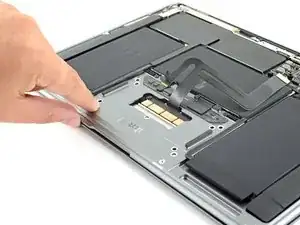
Usa un desatornillador Torx T5 para retirar los nueve tornillos que aseguran el trackpad.
-
Ocho tornillos totalmente recubiertos de 3.1 mm
-
Un tornillo parcialmente cubierto de 3.1 mm
-
-
-
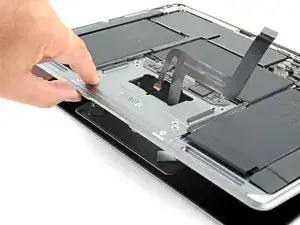
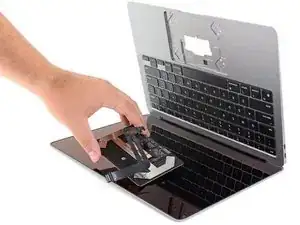
Con el equipo boca abajo, cuidadosamente abre la laptop manteniendo la pantalla abajo. El trackpad quedará puesto sobre la pantalla.
-
-
-
Conforme retiras el trackpad, ten cuidado de no perder las cinco arandelas que están en los sitios donde se insertan los tornillos. (pueden salir volando y se perderán con mucha facilidad)
-
Retira el trackpad
-
-
-
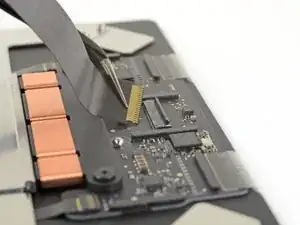
Usa el extremo plano del Spudger para levantar el la pequeña tapa que asegura el conector ZIF del trackpad.
-
Desliza el cable del trackpad por el conector ZIF.
-
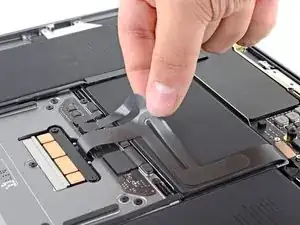
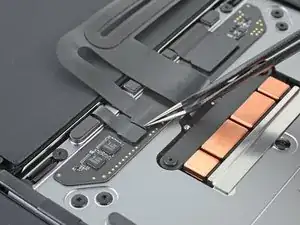
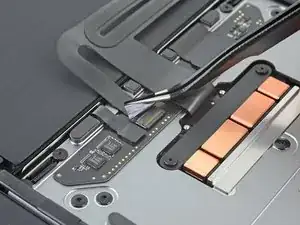
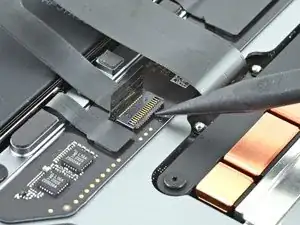
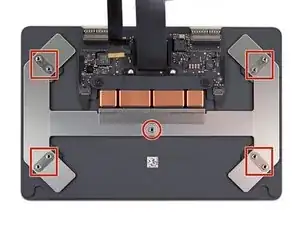
Compara tu nueva pieza de repuesto con la pieza original: es posible que tenga que transferir los componentes restantes o retirar los adhesivos de la nueva pieza antes de instalarla.
Para volver a armar el dispositivo, sigue los pasos anteriores en orden inverso.
Lleva tus residuos electrónicos a un centro de reciclaje certificado.
¿La reparación no ha resultado como pensabas? Consulta nuestra comunidad de respuestas para obtener ayuda en la resolución de problemas.

9 comentarios
Hi! So I successfully replaced my trackpad (the center screw got stripped so I had to use the superglue technique and threw it away), and the trackpad works perfectly well but without haptics. My replacement didn’t come with a new cable so used the old one after cleaning of the end (it had some blackening on the portion connected to the trackpad). Is my trackpad a bad unit or should I try replacing the cable first?
Hi! Considering the blackening on the old cable, I’d recommend thoroughly cleaning its contacts with high concentration (90%+) isopropyl alcohol and a Q-tip. Let it dry before reinstalling it. If that cleaning doesn’t help, replace the old cable before considering your replacement trackpad a bad unit. Good luck on your repair!
Hi Carsten! I tried cleaning it but didn’t work. Picked up a new cable from here, and now works flawlessly. Highly recommend anyone reading this to just buy a replacement cable too when you do the repair to rule out a faulty part. Thanks!
Hi, I replaced trackpad following the guide and trackpad seems to work but very slow and lagging. and when I log in, mac is showing message waiting for bluetooth trackpad to be discovered. Could this be cable issue?
Hi team,
I follow this guide to replace my trackpad and now strangely my “a” and “d” keys no longer work on my keyboard. Any thoughts on how this could have happened?
Cheers
Zac Lew -
Zac,
Check that the cables you disconnected during the repair are fully seated in their ZIF connectors. You could also check surrounding cables to ensure all look normal, that none are inserted at odd angles, etc.
Good luck!
I am having the exact same issue. Were you able to figure it out?
ESD safe mat, plugged into ground, with a wrist strap, also grounded, are the best best to protect the logic board.
Robin Ray -